 夜雨聆风
夜雨聆风大家好,我是文三,最近openAI也推出了自己的桌面AI助手,Codex。简单来说,就是一个电脑版的AI助手,可以写代码、整理文件、执行任务、浏览网页等等工作。
这个工具在程序员圈子里面使用的很多,但是我发现身边很多不是程序员的朋友还是不知道怎么安装和使用。所以写了这一篇零基础教程,从安装到配置到使用一篇文章搞定。如果文章对你有帮助,那么希望你能给点个赞,评论一下,这是对我最大的鼓励。
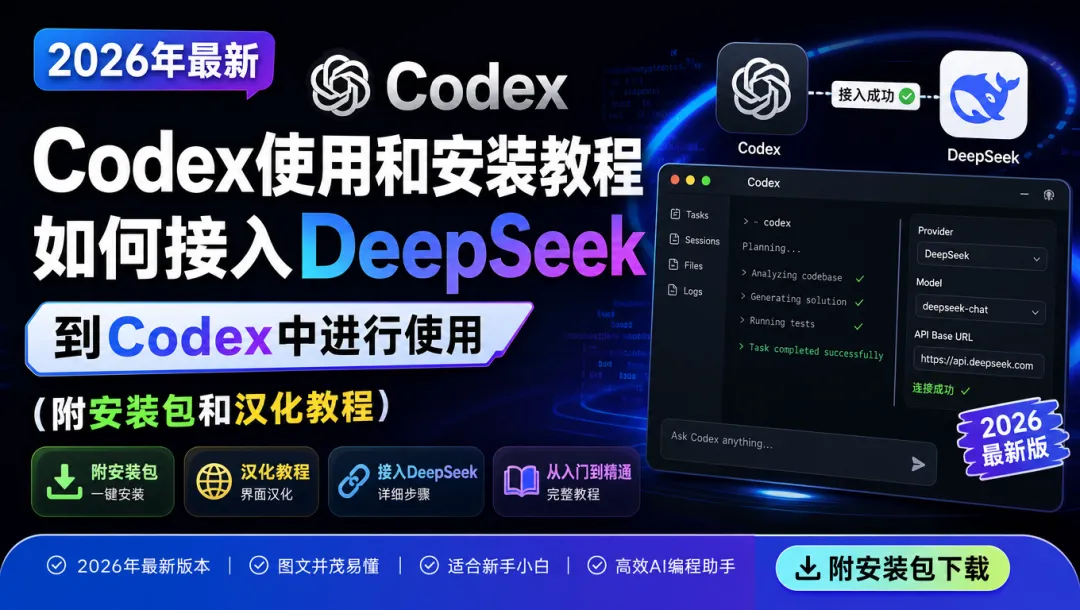
Codex可以干什么
Codex — AI 编程助手介绍
Codex 是一个 AI 编程助手,具备读取、修改代码和文件、执行命令,并帮助完成复杂任务的能力。
核心功能
代码理解与分析
能读取项目文件,理解陌生代码库,分析函数逻辑和依赖关系,帮助开发者快速熟悉项目。代码修改与调试
根据指令修改代码、修复 bug、补充单元测试,展示代码修改差异,支持 Git 回退和版本管理。任务执行与自动化
执行系统命令、运行脚本、整理文档、生成报告、清洗数据、制作表格或 PPT,实现重复性任务自动化。项目协作与审查
支持多线程处理、Worktree 管理、自动审查和权限控制,使团队工作流程可追溯、可审查且流程一致。长期任务跟进
不仅能完成单次操作,还能持续跟进复杂任务,形成可执行路径,让原本无从下手的任务变得可操作。多入口使用
通过 Codex App、IDE 插件、命令行或云端接口使用,适应不同开发环境和操作习惯。
使用场景
程序员
加速开发、调试、重构、代码审查和多任务并行处理。非程序员
处理数据整理、文档生成、报告制作等数字任务,提供具体可执行的步骤。团队协作
统一流程、自动化检查、减少人为错误,提高整体工作效率。
如何安装
官网地址:https://chatgpt.com/zh-Hans-CN/codex/
注意
很多windows用户初次登陆会发现自己是没办法通过官方给的下载方式去安装的,因为官方会链接到微软商店,但是很多人打开微软商店会发现一直在加载,打开不了。因此,我整理了对应的安装包,大家可以直接后台私信获取。
安装codex
下载完成之后,大家会看到下面的内容。根据自己的系统进行选择即可。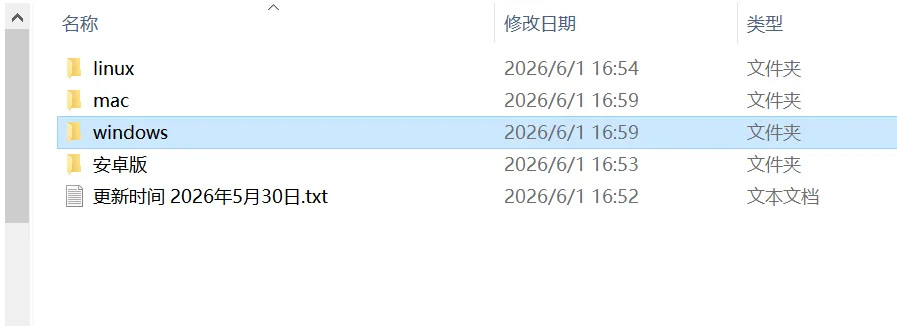
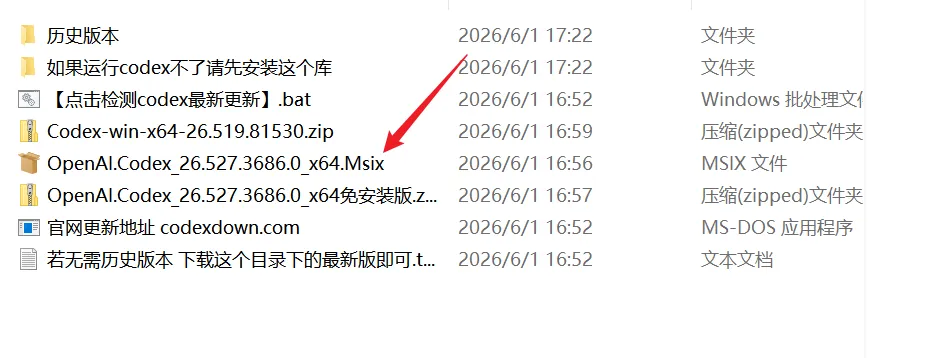
如果是windows系统,那么点击下面Msix后缀就可以安装了
设计语言
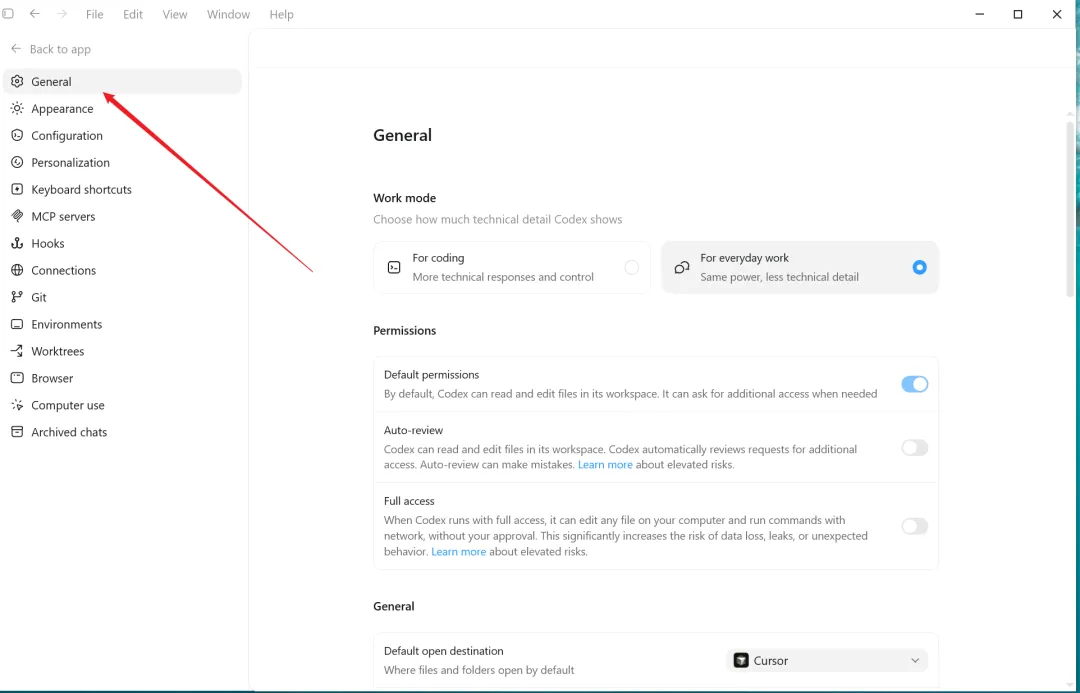
安装完成之后,codex默认是英文。我们可以点击左下角设置settings,设置对应的语言。
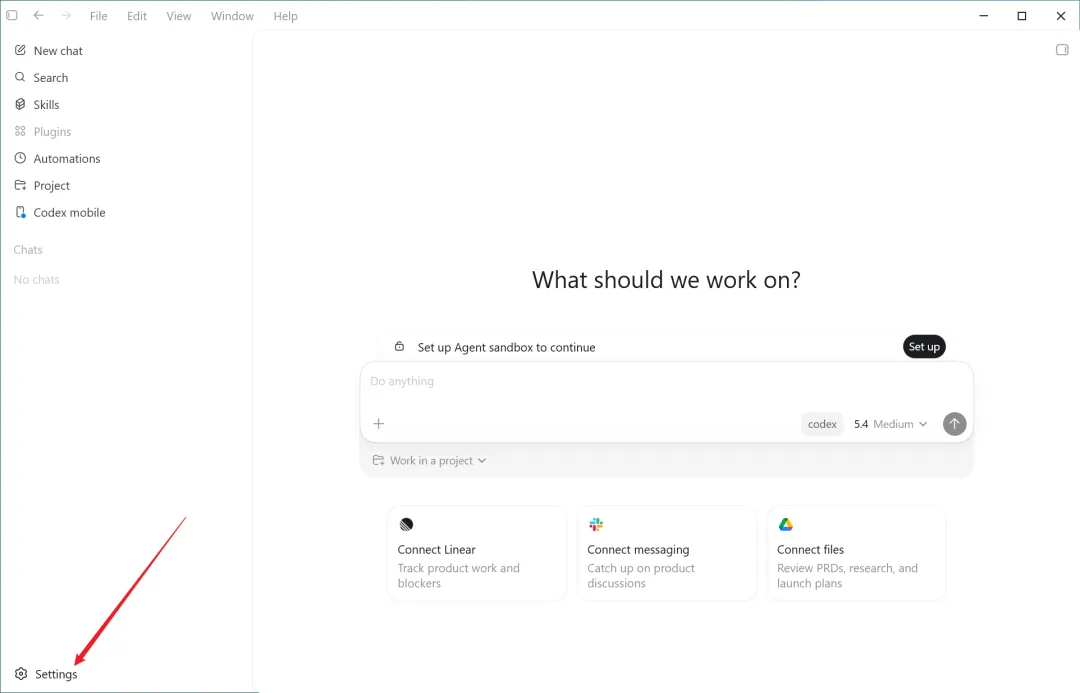
选择General
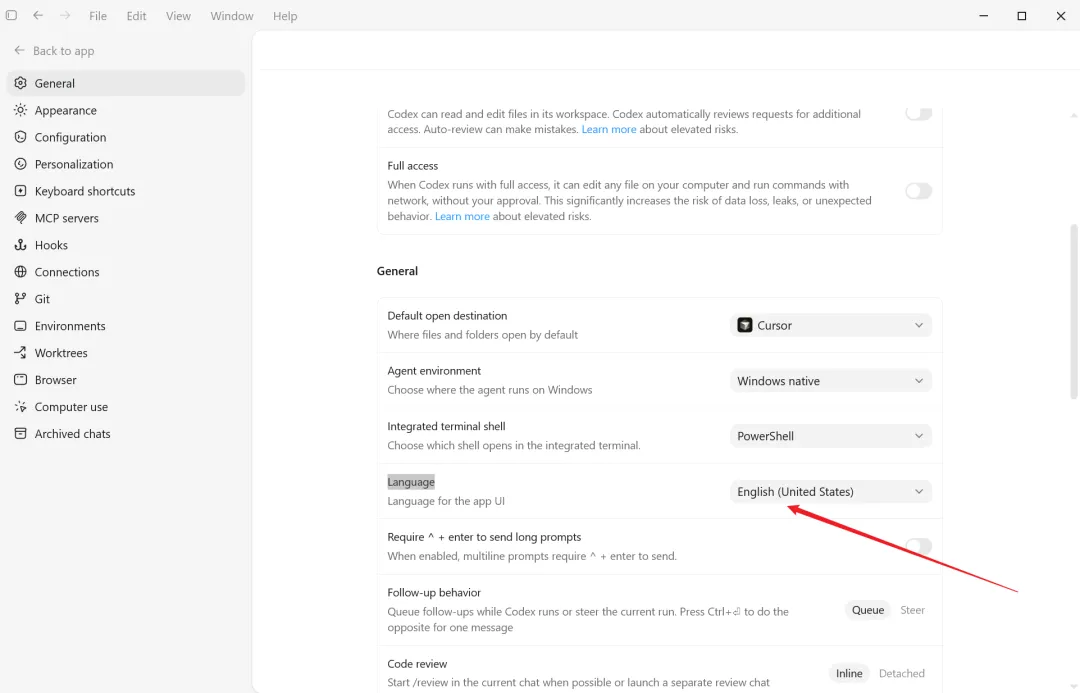
在右边往下翻,找到Language
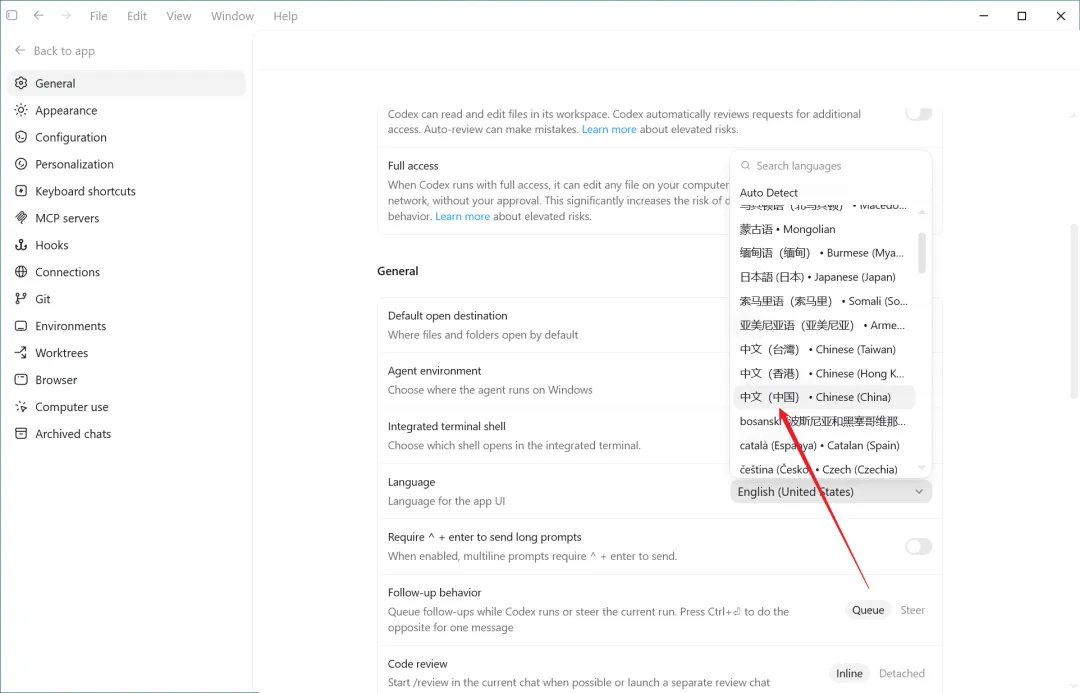
在里面选择简体字即可
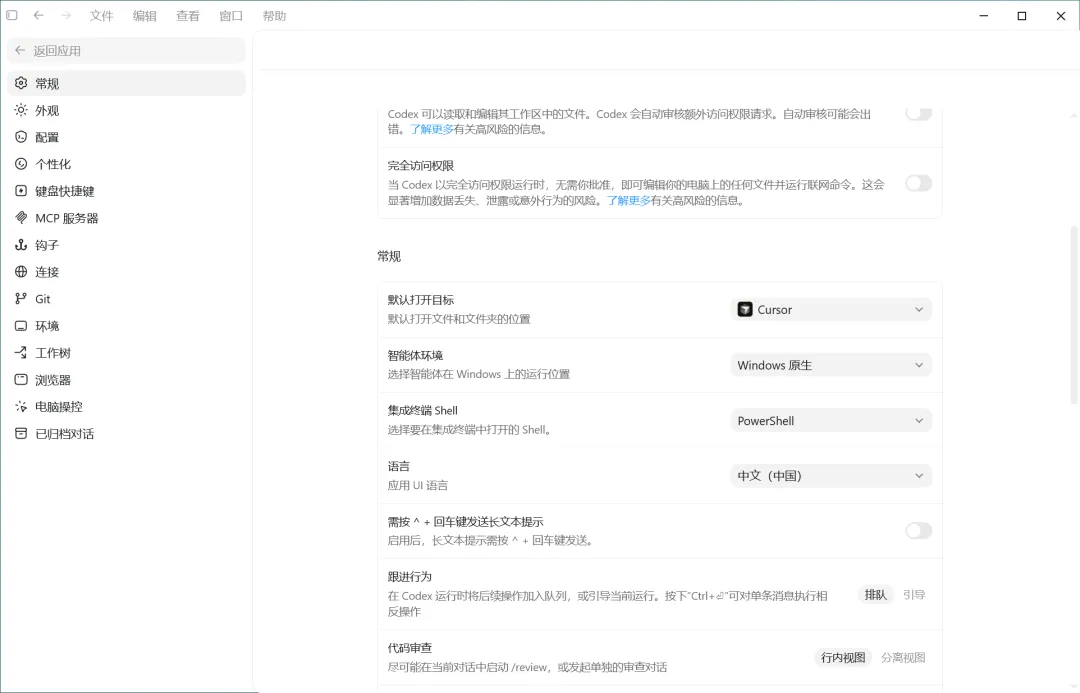
如果发现没有变成中文,那可能没有成功下载对应的中文包,需要网络。
界面介绍
首先我们认识一下整个界面,左侧可以新建对话,管理项目。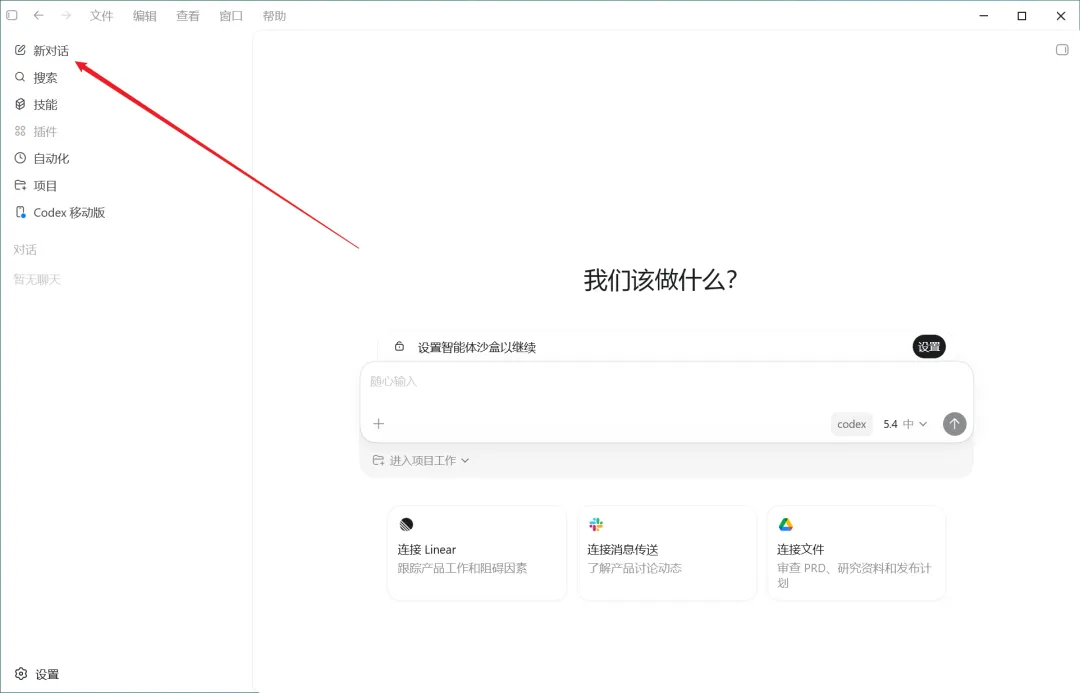 右侧是会话区,可以进行对话和管理模型。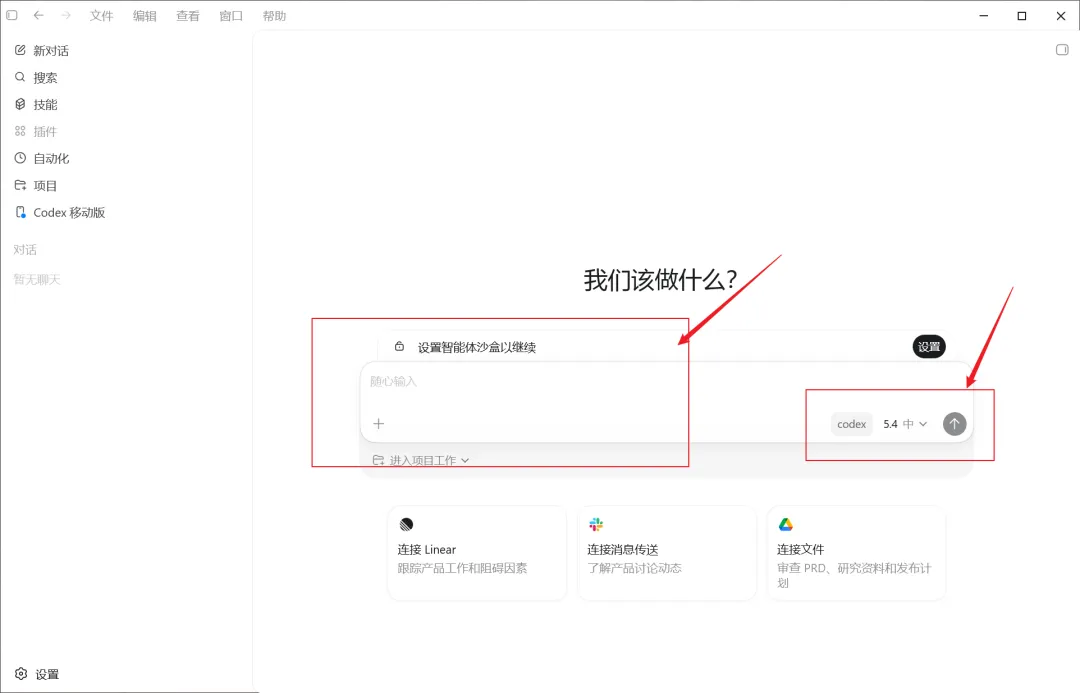
工作模式
设置里面,我们可以选择工作模式,分为日常工作或者是编程,如果是编程那么会有更具技术性的回复和控制。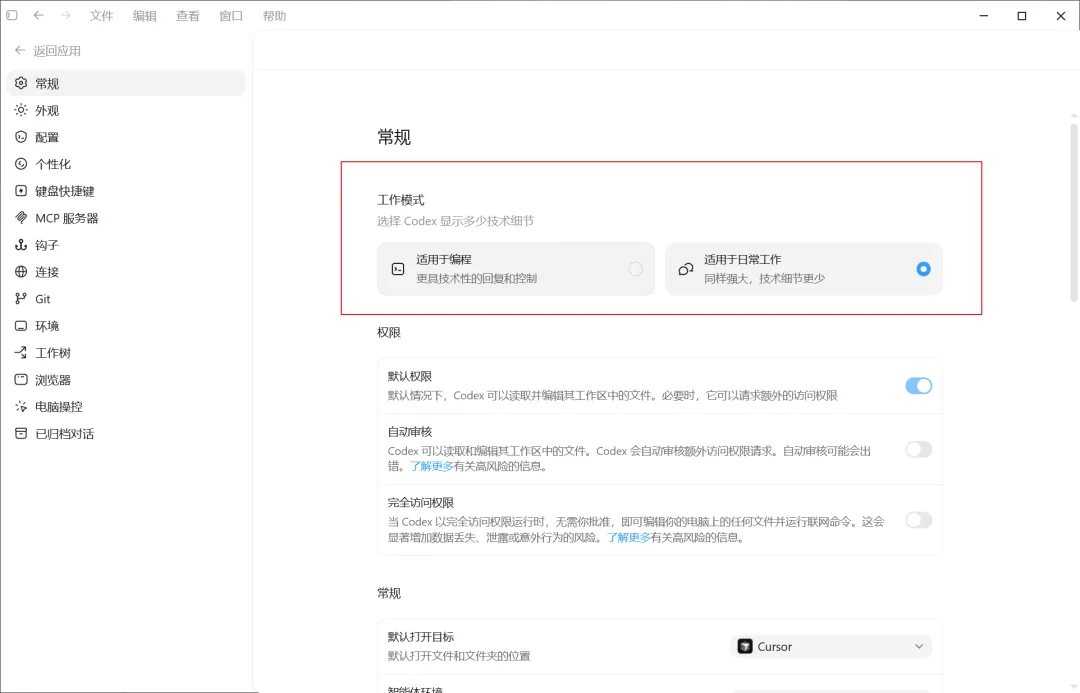
权限
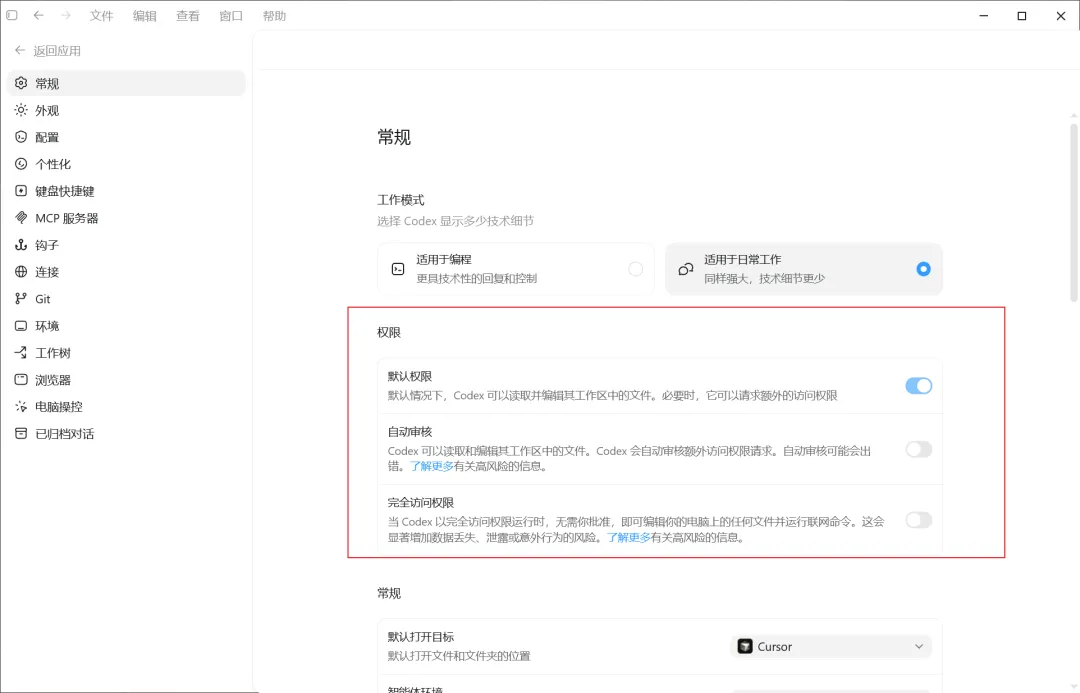
权限有三种,默认权限、自动审核和完全访问权限。
让我来详细的讲一下这三种权限:
默认权限
在这种权限下,Codex只能读取你工作区的文件。需要更多权限的时候,它会向你请求,你需要进行授权。
自动审核
Codex可以读取和编辑工作区文件,自动审核。
完全访问
这种模式下,codex可以完全的拥有你电脑的所有权限。无须批准执行任何命令。(慎用)
Codex 桌面版接入 DeepSeek V4 本地桥接配置指南
先说背景:为什么不能直接接?
Codex 新版现在用的是 Responses API 这套接口,但 DeepSeek 官方给的 OpenAI 兼容接口走的是 Chat Completions 格式。这两个东西从请求路径、消息结构到工具调用的字段名全都不一样,不是你随便换个 API 地址就能搞定的。
简单说就是:
Codex 发的是 /v1/responses,消息包在input字段里DeepSeek 认的是 /chat/completions,消息放在messages数组里工具调用的格式也完全对不上
所以咱的目标很明确:不降级 Codex 版本,不改客户端代码,就在本地起一个转发服务,让它在中间当翻译官。
基本原理:中间加一层翻译
整个链路长这样:
Codex Desktop / Codex CLI
        ↓
  127.0.0.1:4000/v1  ← 桥接服务(就运行在你本机)
        ↓
  api.deepseek.com   ← 真正的 DeepSeek API
这个桥接服务干嘛呢?就是接 Codex 发过来的 Responses API 请求,拆开里面的 input、tools、tool_call,重新打包成 Chat Completions 格式发给 DeepSeek。DeepSeek 返回的内容再包回去,变成 Responses API 的输出格式还给 Codex。同时它还会暴露一个 /v1/models 接口,让 Codex 知道有哪些模型可以用。
动手之前先准备好这些东西
Node.js 18 或更高版本(跑 node --version看一眼)Codex Desktop 最新版 Codex CLI DeepSeek API Key(去 DeepSeek 控制台搞一个) 能用的终端(Windows 用 PowerShell,Mac 用终端)
第一步:装桥接服务
打开终端,敲这几行:
mkdir -p ~/.codex
git clone https://github.com/wujfeng712-ui/codex-bridge.git ~/.codex/codex-bridge
cd ~/.codex/codex-bridge
就是把项目克隆到用户目录下的 .codex 文件夹里。
第二步:配置 DeepSeek 参数
在 ~/.codex/codex-bridge 目录下建一个 .env 文件,内容像这样:
DEEPSEEK_API_KEY=sk-你的DeepSeek密钥
DEEPSEEK_API_BASE=https://api.deepseek.com
DEEPSEEK_MODELS=deepseek-v4-pro,deepseek-v4-flash
DEFAULT_PROVIDER=deepseek
PROXY_HOST=127.0.0.1
PROXY_PORT=4000
LOG_LEVEL=info
注意几件事:
API Key 别加引号 这个 .env文件千万别上传到 GitHub模型名就用官方的,别自己编
第三步:配置 Codex 让它走桥接
编辑 ~/.codex/config.toml 文件,写成这样:
model = "deepseek-v4-pro"
model_provider = "deepseek_bridge"
cli_auth_credentials_store = "file"

[model_providers.deepseek_bridge]
name = "DeepSeek V4 Local Bridge"
base_url = "http://127.0.0.1:4000/v1"
wire_api = "responses"
request_max_retries = 4
stream_max_retries = 5
stream_idle_timeout_ms = 600000
这里最容易踩坑的是 wire_api——必须填 "responses",千万别写成 "chat",不然就废了。
第四步:搞 API Key
方案 A(推荐):API Key 写在桥接服务的 .env 里,Codex 只管连本地地址,config.toml 里不用填 env_key。
方案 B:如果你的桥接服务需要 Codex 发请求时带 Authorization 头,那就在 config.toml 里加一行 env_key = "DEEPSEEK_API_KEY",然后在系统环境变量里设好 DEEPSEEK_API_KEY。
Windows PowerShell 设环境变量的命令:
[Environment]::SetEnvironmentVariable("DEEPSEEK_API_KEY", "sk-你的密钥", "User")
Mac / Linux:
export DEEPSEEK_API_KEY="sk-你的密钥"
第五步:启动桥接服务
cd ~/.codex/codex-bridge
node --env-file=.env proxy.mjs
启动成功的话你会看到类似这样的输出:
Listening on http://127.0.0.1:4000
Default provider: deepseek
Models: deepseek-v4-pro, deepseek-v4-flash
注意这个终端窗口别关,关了桥接就停了。
第六步:验证链路通不通
先测 DeepSeek 官方接口能不能通:
curl https://api.deepseek.com/v1/chat/completions \
  -H "Content-Type: application/json" \
  -H "Authorization: Bearer sk-你的密钥" \
  -d '{"model":"deepseek-chat","messages":[{"role":"user","content":"好"}]}'
通不了就检查:API Key 对不对、账户有没有余额、模型名写对没、网络能不能访问、有没有被代理/防火墙/DNS 拦住。
再测本地桥接:
curl http://127.0.0.1:4000/v1/models
应该返回 deepseek-v4-pro 和 deepseek-v4-flash 两个模型。
然后测一下 Responses API 转换能不能正常跑——发个 POST 到 /v1/responses,能正确返回"好"就说明桥接成功了。
最后测 Codex CLI:
codex exec"只回复一个字:好"
输出"好"就说明整条链路打通了。可以再跑个复杂点的编码任务验证一下。
第七步:在 Codex Desktop 里用
桥接服务跑起来之后,打开 Codex Desktop,输入:
/model deepseek-v4-pro
或者:
/model deepseek-v4-flash
就能切模型了。建议:
deepseek-v4-pro:搞复杂代码分析的时候用 deepseek-v4-flash:快速问答够用了
常见问题
wire_api = chat不再支持了——必须写responses直接连 DeepSeek API 返回 400——格式不兼容,必须走桥接 弹出登录窗口——检查 config.toml 里的 provider 配置 /model找不到模型——检查桥接服务的/v1/models能不能正常返回端口 4000 被占了——Windows 用 netstat -ano | findstr 4000查;Mac/Linux 用lsof -i :4000普通聊天正常但改代码不稳定——桥接要稳,至少得支持 tools、tool_calls、tool result、stream events、response output items、file edit 这些调用
开机自动启动
Windows 用任务计划程序
用 PowerShell 创建自启动任务(代码略,核心是用 Register-ScheduledTask 配一个登录时触发、不管用户是否登录都跑的任务)。
Mac 用 LaunchAgent
在 ~/Library/LaunchAgents/ 下建一个 com.codex.deepseek.bridge.plist 文件,配好程序路径和工作目录,然后 launchctl load 加载就行了。
安全上注意几点
桥接一定只监听 127.0.0.1,别暴露到公网.env和auth.json绝对不能上传到公开仓库用源码开源的桥接项目,能自己审计更放心 API 密钥万一泄露了,马上去 DeepSeek 控制台删掉换一个新的
最后总结
这整套方案说白了就是:你不动 Codex,也不改 DeepSeek,只是在本地中间起一个小服务充当翻译官。Codex 要的是 Responses API,DeepSeek 给你的是 Chat Completions API,桥接服务负责两边互相翻译。
默认推荐用 deepseek-v4-pro,快速问答场景切 deepseek-v4-flash。
参考链接
DeepSeek 官方文档:https://api-docs.deepseek.com/zh-cn/ cc-switch 项目:https://github.com/farion1231/cc-switch codex-bridge 项目:https://github.com/eLyiN/codex-bridge