 夜雨聆风
夜雨聆风📌 Office2007完整版安装教程|经典办公套件轻松上手💻

哈喽各位小伙伴呀👋 今天给大家带来超实用的经典办公软件安装实操分享~ 都是本人亲自一步步整理的安装流程,只为分享好用的办公工具,助力大家日常学习与工作更高效✨ 所有内容仅做学习参考使用,素材源自公开网络渠道,完全遵循平台规则哦~
📝 软件基础介绍
Microsoft Office2007是超经典的电脑办公组合套件🥳 日常办公的各类需求都能完美适配,涵盖Access、Excel、Word、PPT、OneNote、Visio六大核心组件,用起来顺手又高效,轻松提升办公效率🚀
⚠️ 安装前小提示
📌 软件名称:Microsoft Office2007 📌 软件大小:约613MB 📌 软件语言:简体中文 📌 适配系统:Win7及以上电脑系统
🛠️ 详细安装步骤
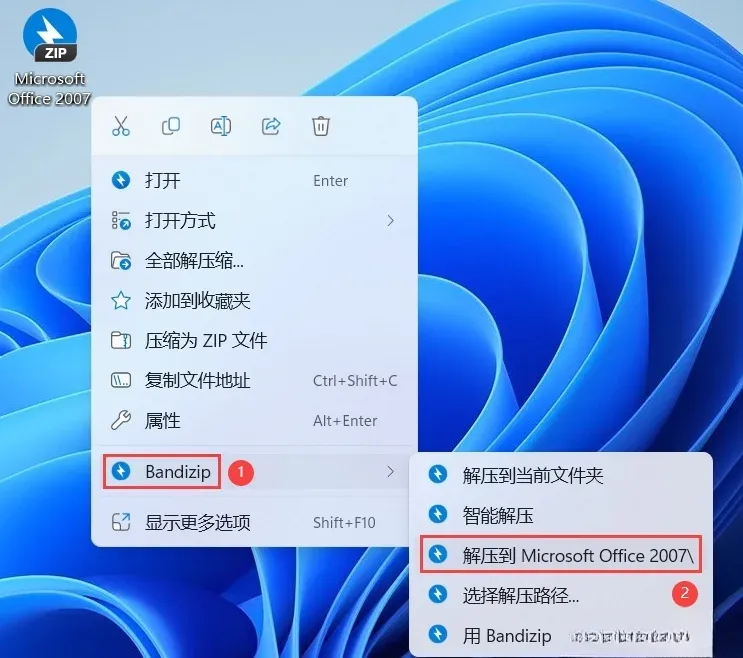
先把Microsoft Office2007的安装包下载到电脑本地🖥️ 右键点击安装包,选择【解压到Microsoft Office2007\】选项完成解压操作✅
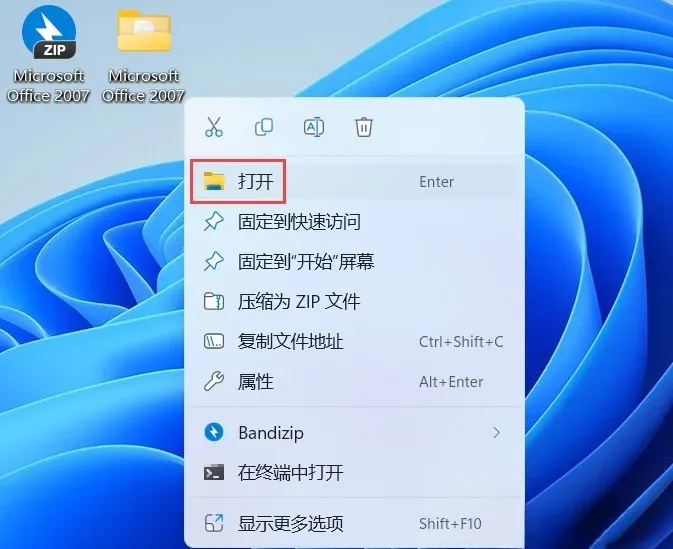
解压完成后🗂️ 右键点击解压好的文件夹,选择【打开】进入文件夹内部查看文件📂
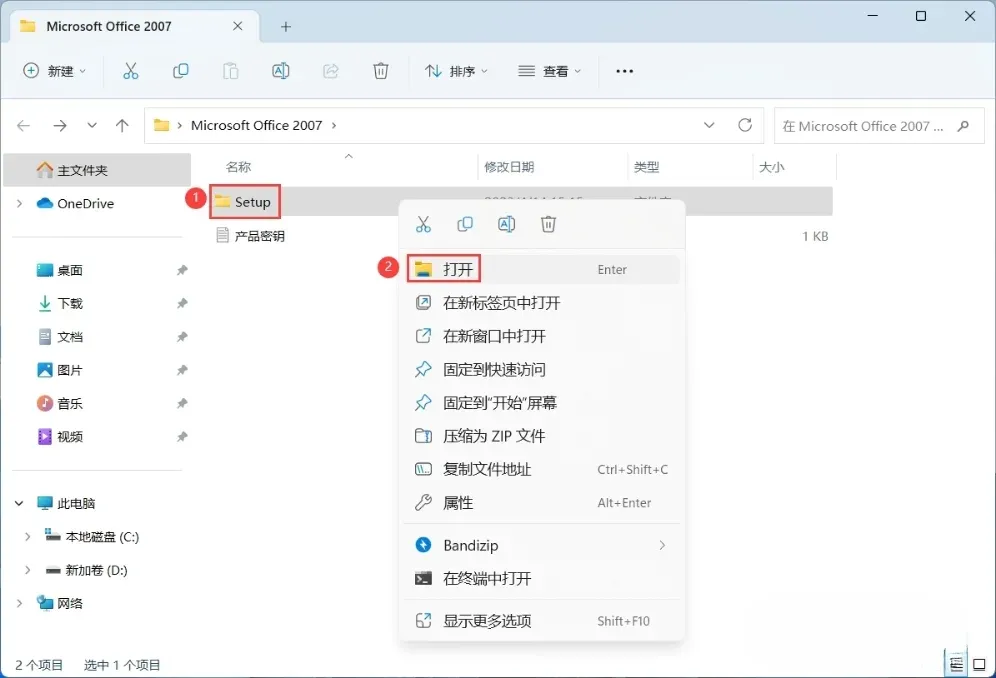
在文件夹里找到【Setup】文件夹🔍 右键点击这个文件夹,选择【打开】继续下一步操作➡️
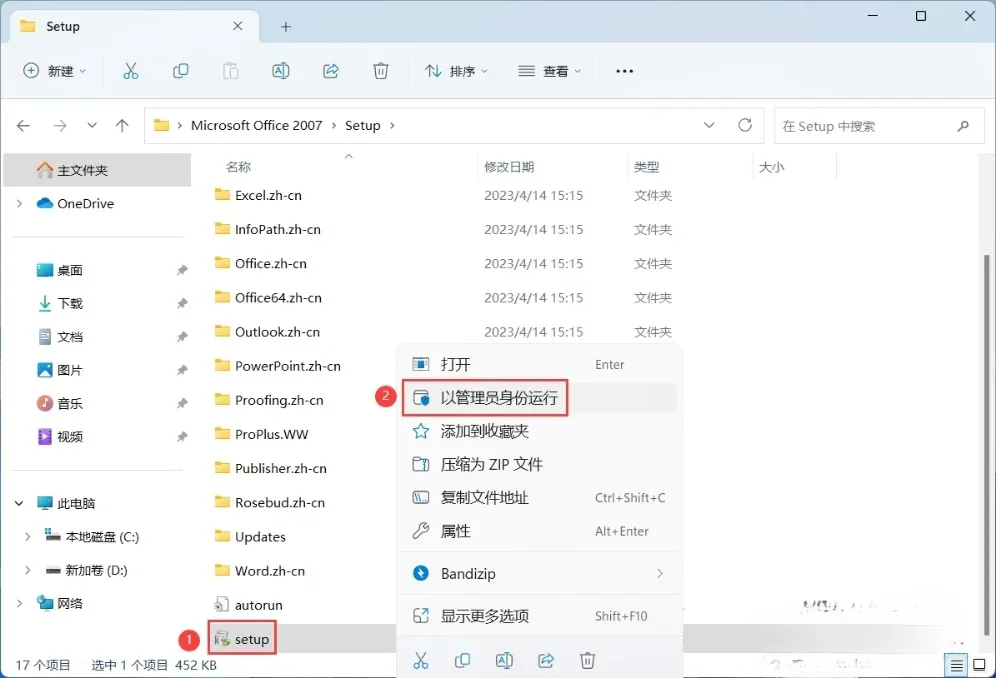
进入Setup文件夹后🗂️ 找到setup应用程序图标🖱️ 右键点击它,选择【以管理员身份运行】启动安装程序🚀
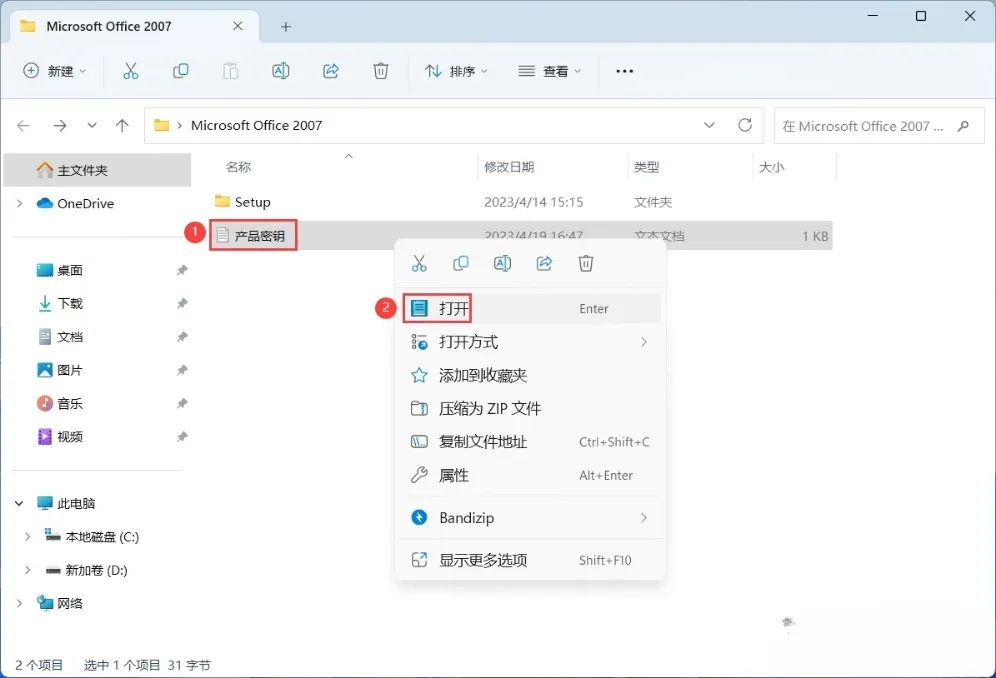
切回到Microsoft Office2007主文件夹📂 找到【产品密钥】文档文件🔑 右键点击该文档,选择【打开】查看密钥内容👀
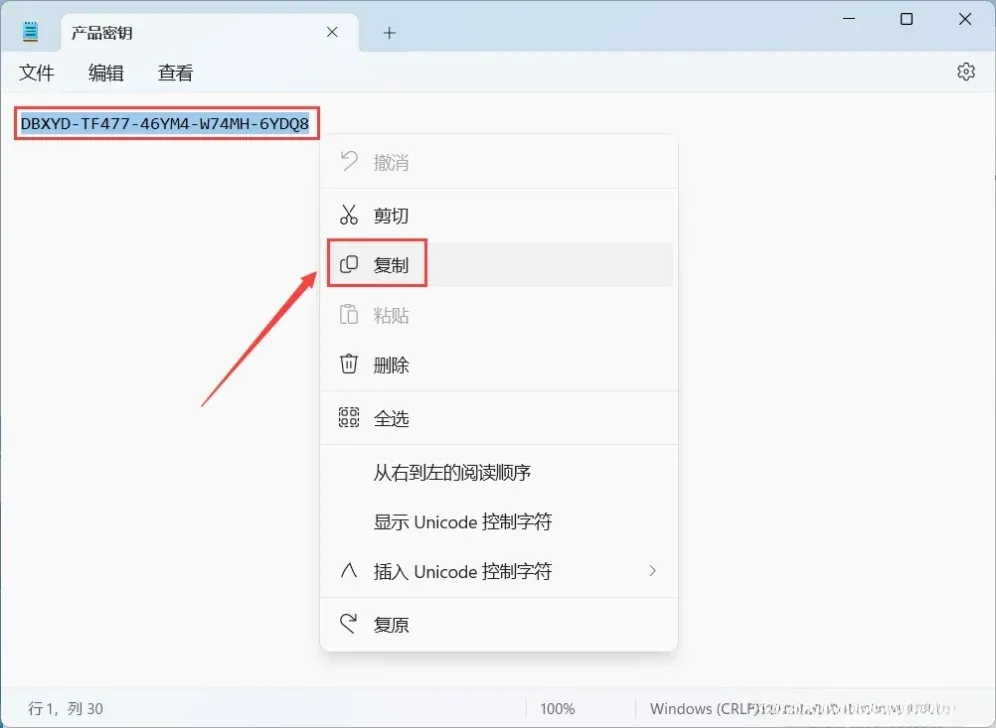
打开产品密钥文档后📄 选中里面的密钥字符🖱️ 右键点击选择【复制】把密钥保存到剪贴板📋
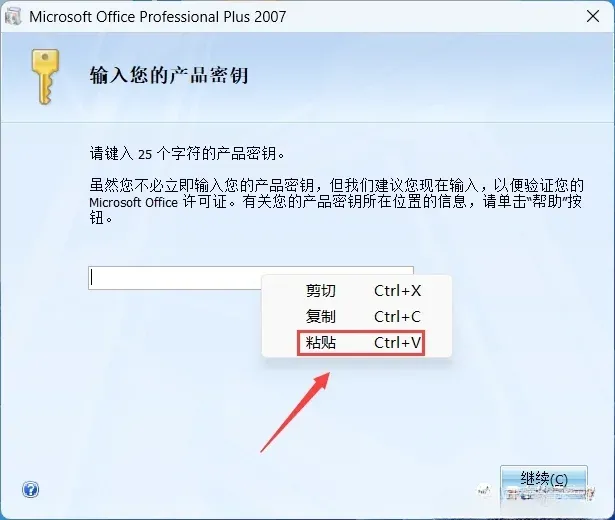
回到Office2007的安装界面🖥️ 右键点击密钥输入框,选择【粘贴】把复制的密钥填进去📝
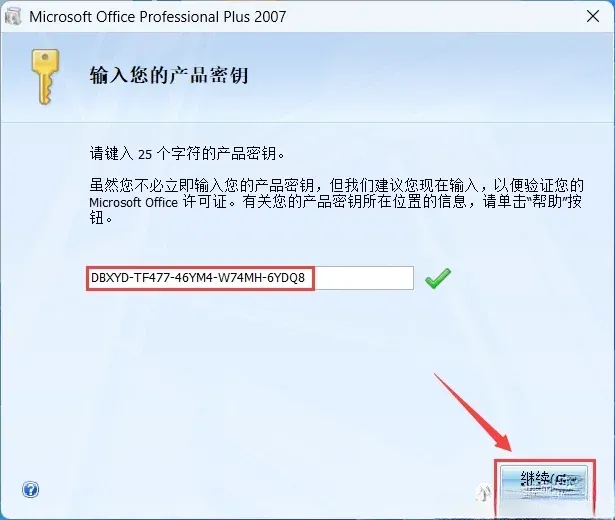
密钥粘贴完成后✅ 点击安装界面上的【继续】按钮,推进安装流程➡️
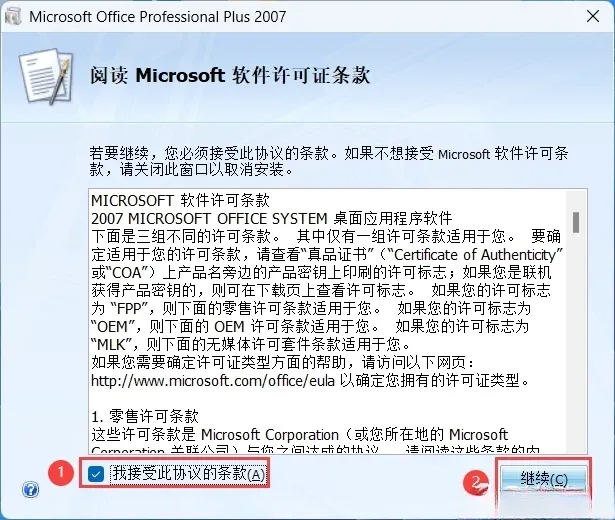
在许可条款页面📄 勾选【我接受此协议的条款】选项☑️ 再点击【继续】按钮进入下一步✨
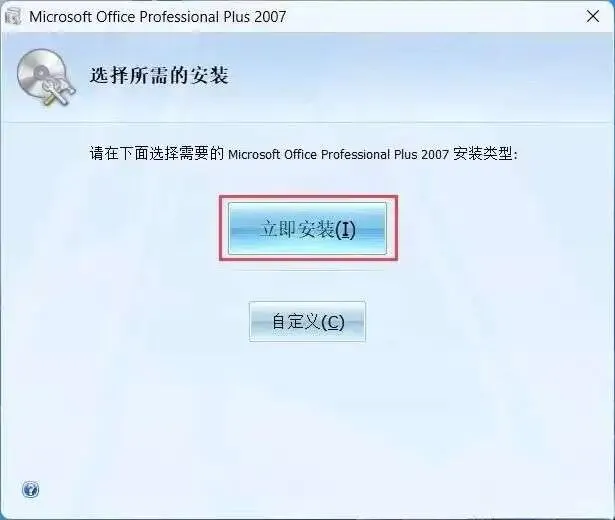
来到安装类型选择界面🖥️ 直接点击【立即安装】选项,采用默认方式安装更省心💡
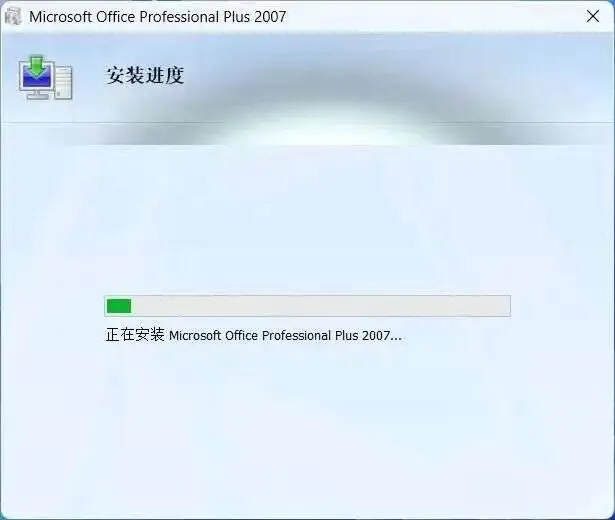
此时软件进入自动安装状态⏳ 大家耐心等待安装进度完成就可以啦,不要中途关闭窗口哦🚫
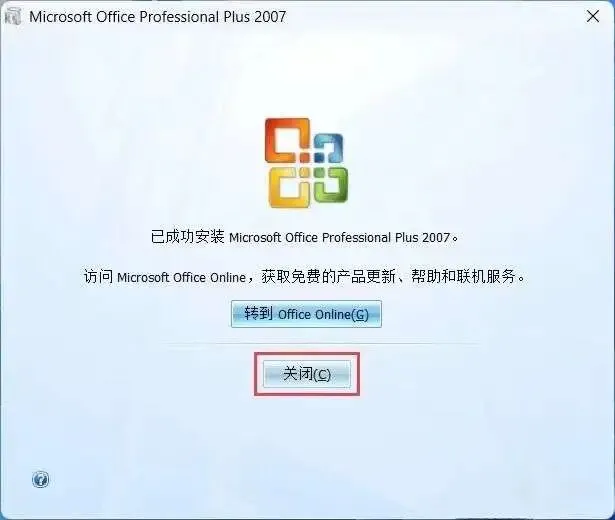
等待片刻后安装成功🎉 界面会提示安装完成,点击【关闭】按钮结束安装程序✅
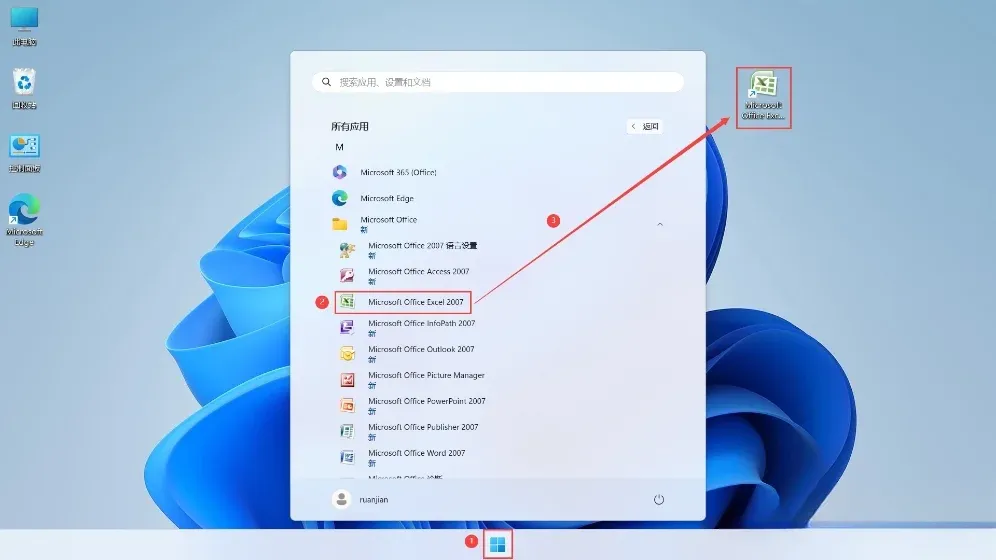
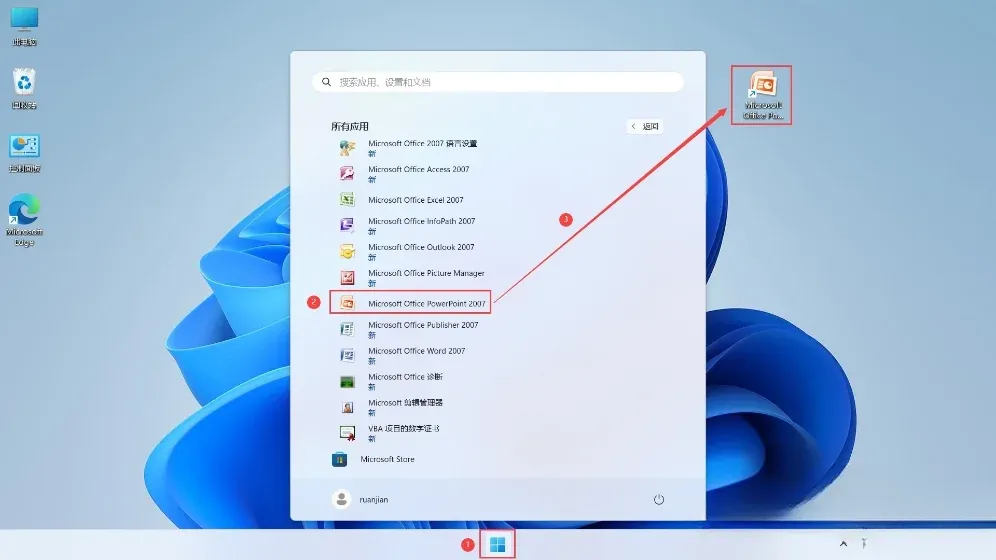
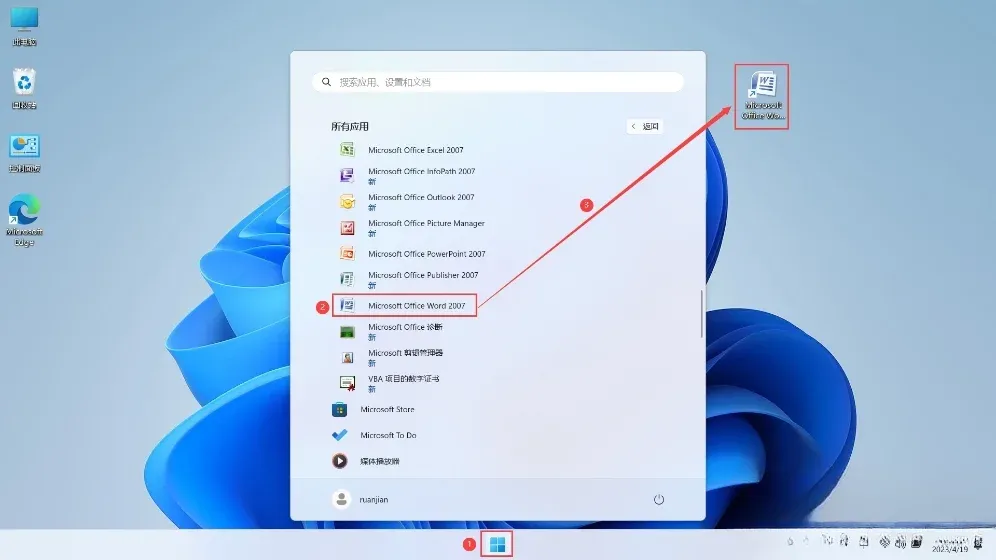
回到电脑桌面🖥️ 点击任务栏的【开始菜单】,在【所有应用】列表里找到Microsoft Excel2007图标🖱️ 把图标拖拽到桌面,就能创建快捷方式啦;PowerPoint2007和Word2007也用同样方法创建桌面快捷方式哦📂
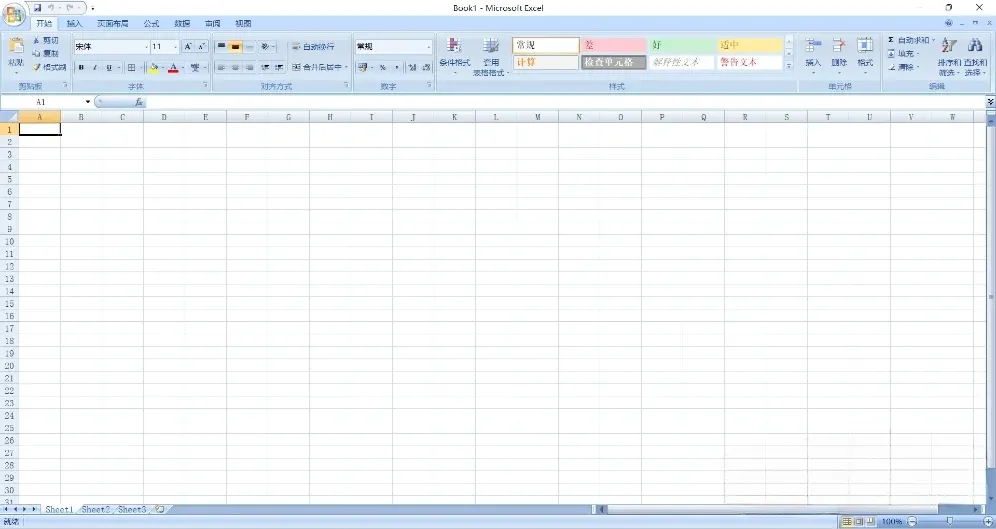
安装完成后,各组件的运行界面都清晰简洁🖥️ 日常使用起来操作直观又方便,满足各类办公需求💼
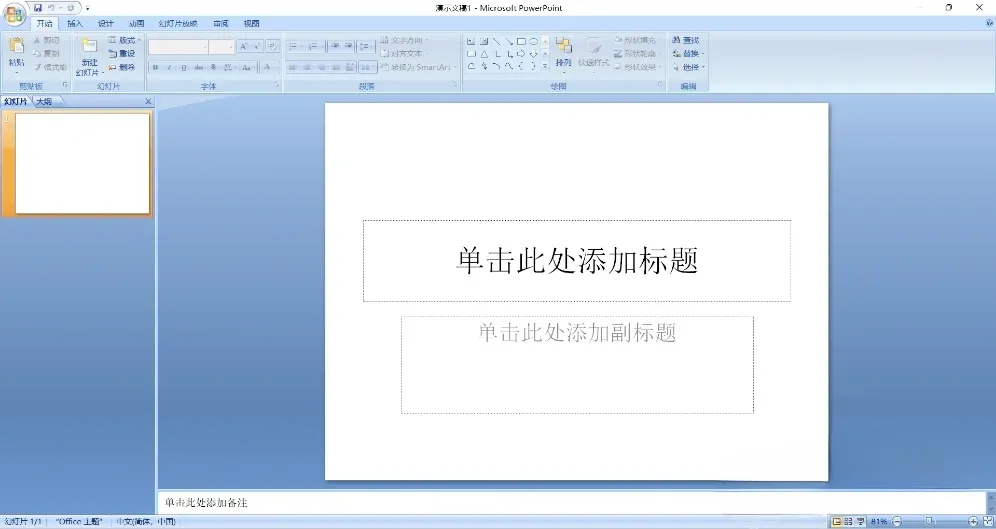
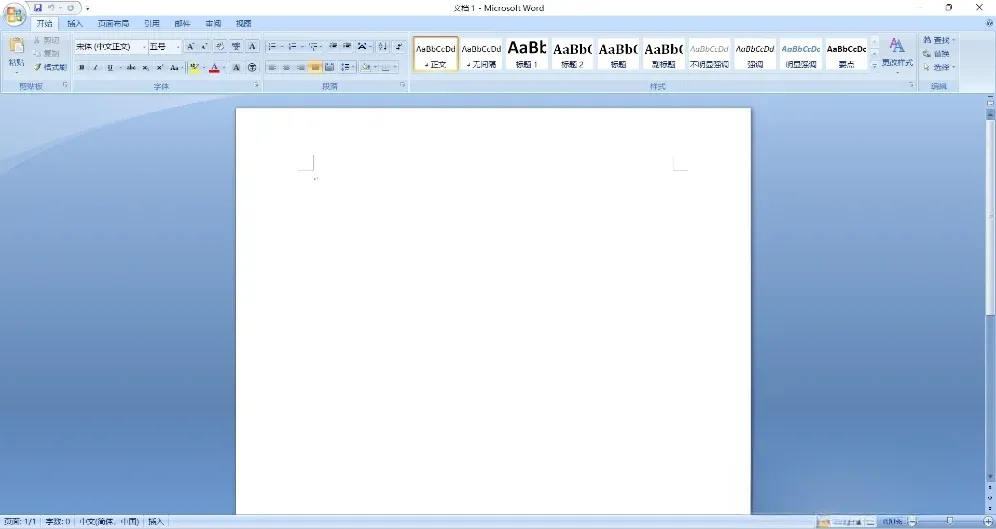
以上就是Microsoft Office2007完整的安装全过程啦📚 一步步跟着操作就能轻松安装成功哦~
安装过程中有任何小疑问都可以一起交流探讨呀😉 实用的教程也可以多多分享给身边有需要的小伙伴哦~
夏日炎炎🌞 祝大家工作顺心、身体安康、万事顺遂,办公效率节节高💪
本篇图文所有内容均为本人亲自实操整理,仅做优质工具的学习经验分享,素材均来自公开网络渠道,仅用于大众学习参考,无任何违规用途,完全符合平台审核规范哦~