 夜雨聆风
夜雨聆风
最近跟PPT杠上了,天天在琢磨怎么让AI多干点活,一句话自动生成梦中情P。
之前试了Claude、ChatGPT的PPT插件,效果都不尽如人意。
本想要不自己搭一套原生PPT自动生成工作流,没想到早就有真神把这事干了,相当牛皮。
如果说很多 AI PPT 工具解决的是“帮你快速糊一份 PPT”,那 PPT Master 更接近于解决“如何在真实工作流里生产一份可编辑、可复用、可交付的 PowerPoint”。
它几乎完全踩中了我对 AI PPT 的核心期待——原生可编辑、内容设计美观、支持动画播放、自动生成备注,甚至还能直接转成带旁白的视频。
坦率说,这是我目前见过完成度最高的开源 PPT Agent,GitHub 上两万多 Star 实至名归。
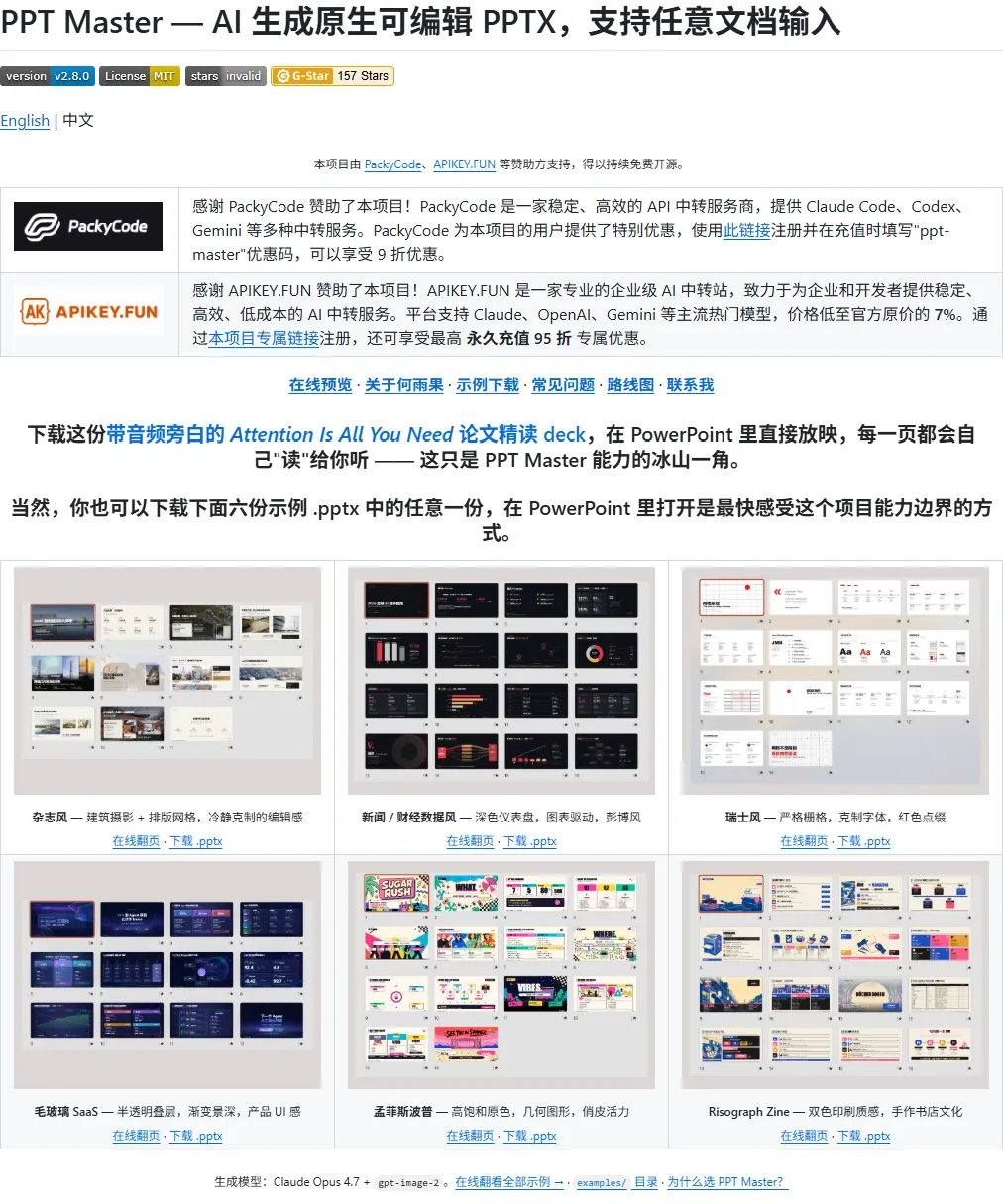
接下来我会从它能做什么,有什么优势,跟其他产品差异在哪,怎么安装使用几个维度,带你一探究竟。
AI PPT 的原生派,终于站起来了
一般大家最需要的,就是AI能直接做出一份完整可用的PPT。
不仅要设计美观,还能拿到PowerPoint里编辑,可惜同时满足这些要求的产品屈指可数。
PPT Master难得的地方在于,它的工作流非常贴近真实 PowerPoint 生产流程。
把资料输入、内容规划、页面设计、备注生成和后续编辑串成了一条完整链路。
从零生成PPT:要啥有啥
要做PPT首先得有素材,真正生产级的PPT一定是基于企业或者个人知识库完成,绝不仅是让AI网上找资料填充。
PPT Master非常了解正式汇报场合PPT制作全流程,在“喂素材”这一步考虑很充分。
你可以把PDF、Word、Excel、PPTX、网页、Markdown等各类文档给它作参考,甚至一些小众格式也支持。
它会自己解析文档,提取重点,规划PPT内容——这里用Codex内的PPT Master skill做演示。
比如我给了它一篇文献,让它转成学术风汇报PPT,并适当额外添加一些配图。
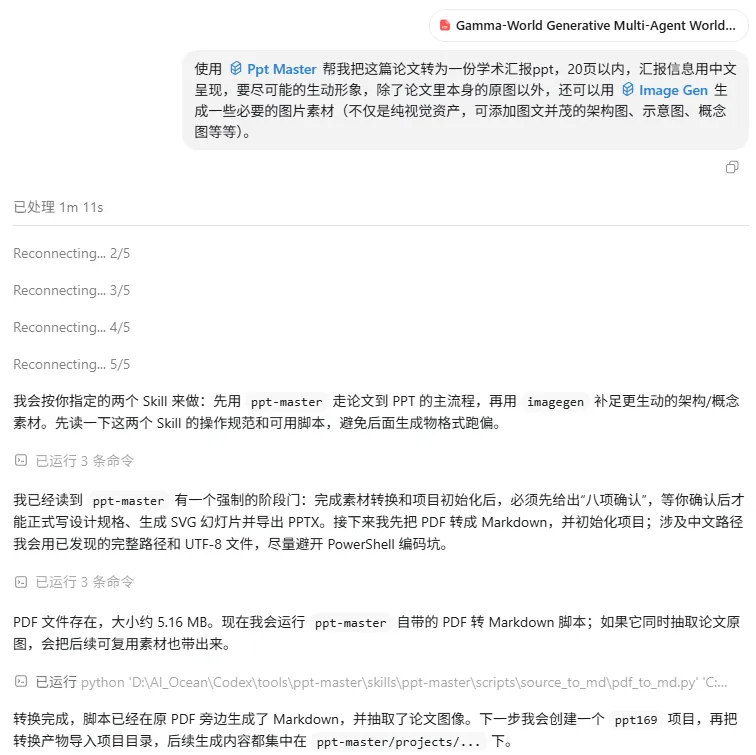
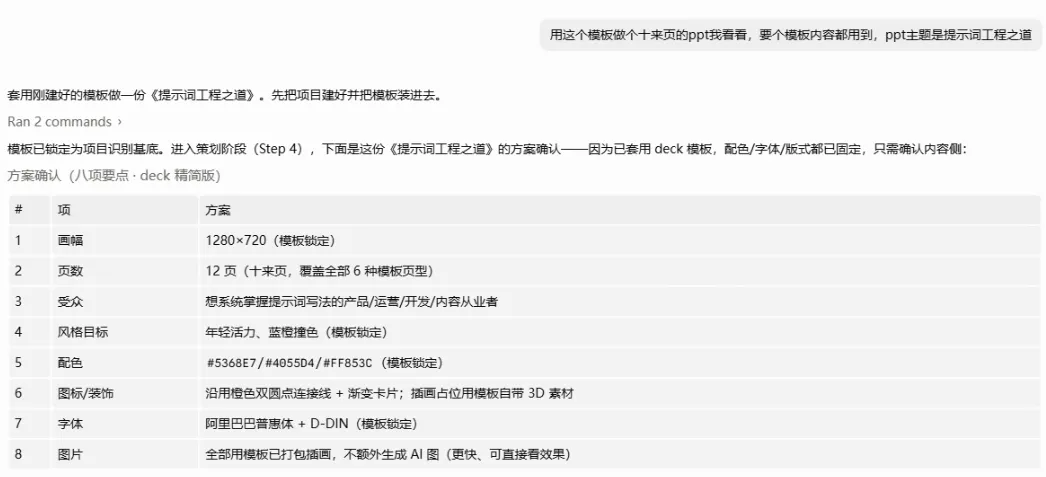
读完素材后,它会跟你确认需求,通过八项约束保证内容不跑偏。
页面比例、页数、汇报对象、风格类型、配色方案、图标、字体、图片。
这八个维度基本涵盖了一个PPT需要考虑的所有设计规范。
我之前用各类AI PPT应用最头疼的是怎么把这个规范说清楚,看到PPT Master的解法一下豁然开朗,这才是揉碎了所有细节做精准约束!
开局就保住了PPT的内容设计下限。
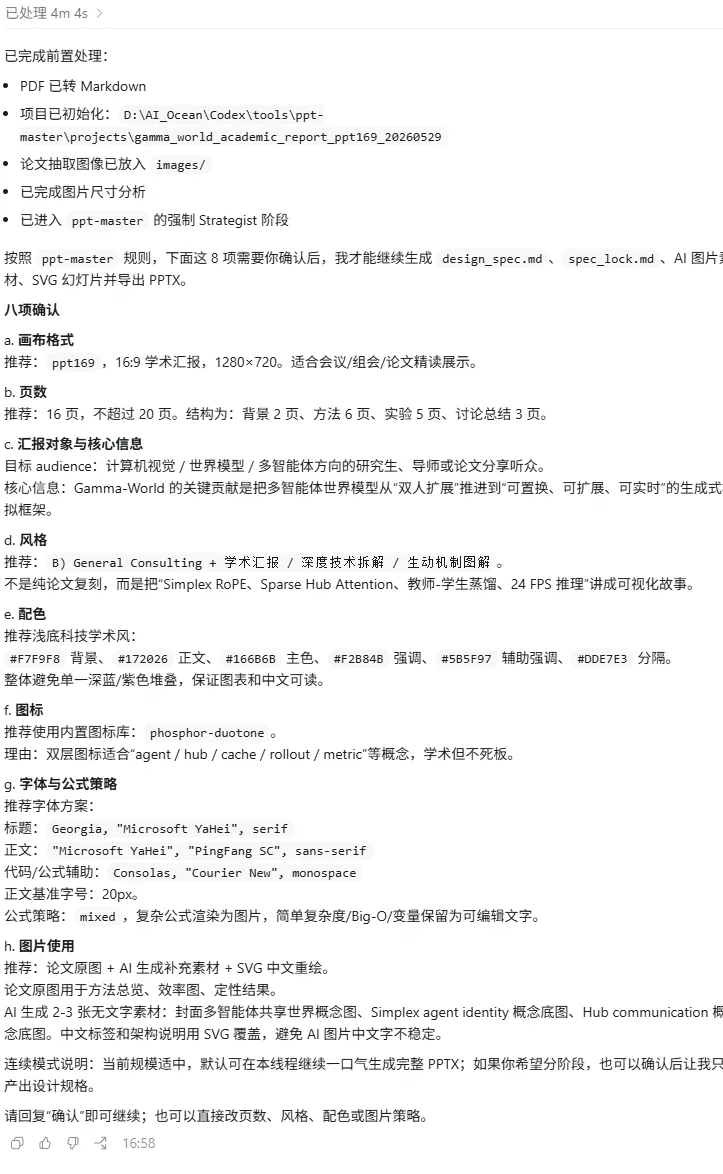
没问题的话,它才会正式开始干活。
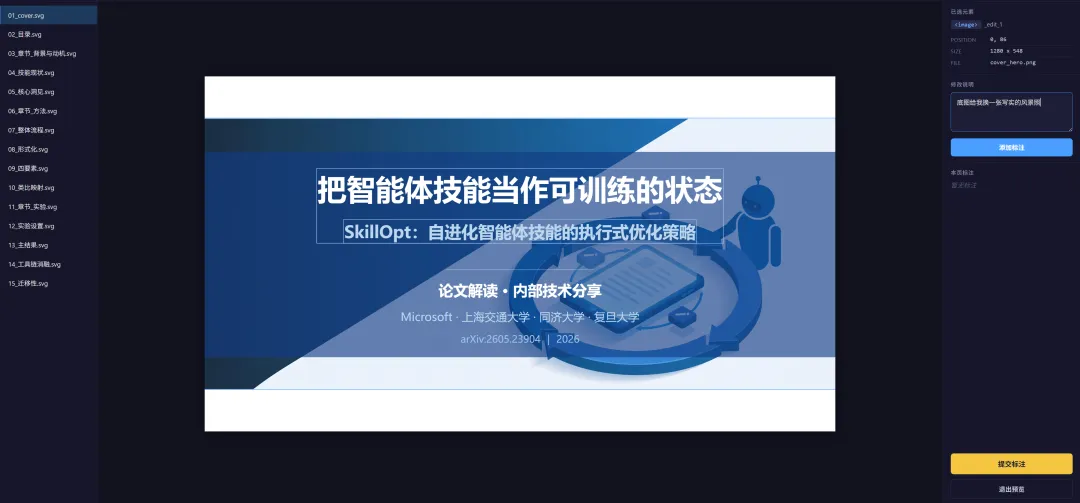
生成过程你可以实时预览,每页元素都可以选择标注,提交修改意见。
AI 会根据你的意见重新生成特定页面,而且不需要等到全部完成再修改,这就很棒!
等了半小时通知我完工,发现效果意外的不错:
排版正常、布局合理、有图有文。
如果你没用过Claude 和 ChatGPT PPT插件,可能很难想象,这三个看起来很寻常的要求有多难实现。
最惊喜的是,它还有类似 Kimi PPT Agent这种优秀代表的设计意识,首页竟然会利用图片加透明蒙版做背景效果。
正文内容也充分融合了原始论文PDF的数据和插图,说明它的素材分析理解和视觉设计转换能力很不错。
这还没完,看看备注区,发现连汇报脚本都给你生成好了......
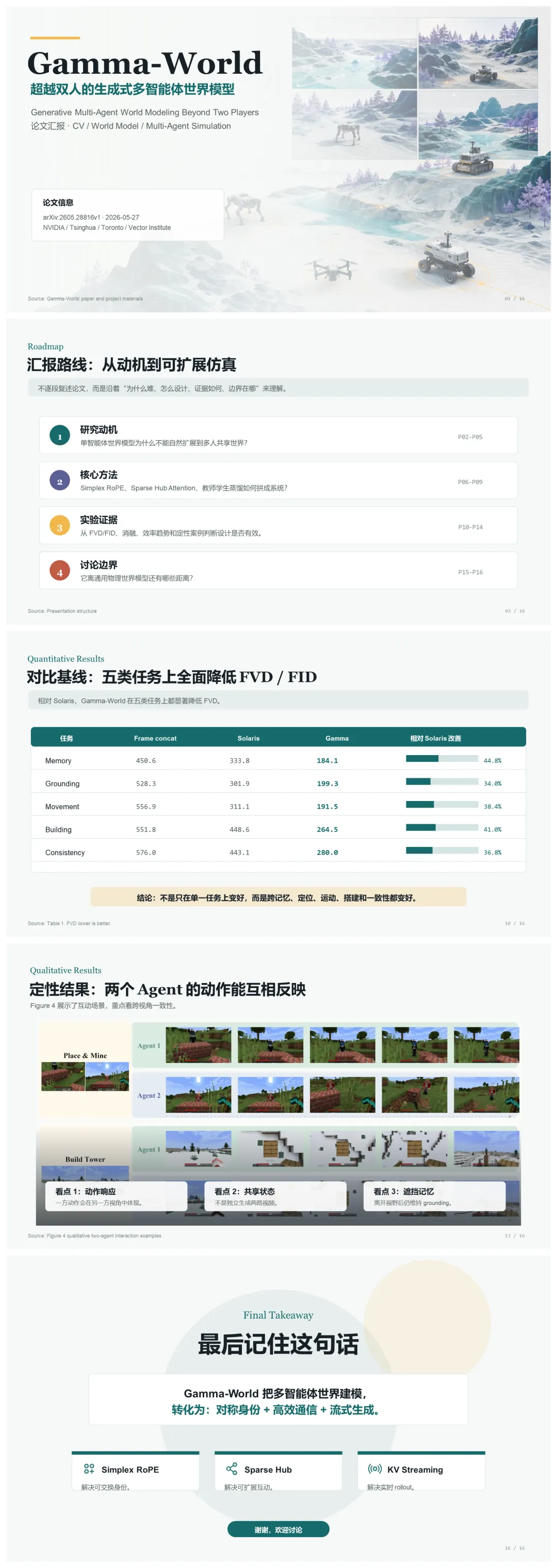
不过这个 PPT也有不足之处,比如少量页面内容文字溢出形状边框,位置坐标计算不够精准。
为了看看是PPT Master还是ChatGPT模型的问题,我又在Claude Code里重做了一遍完全相同的任务。
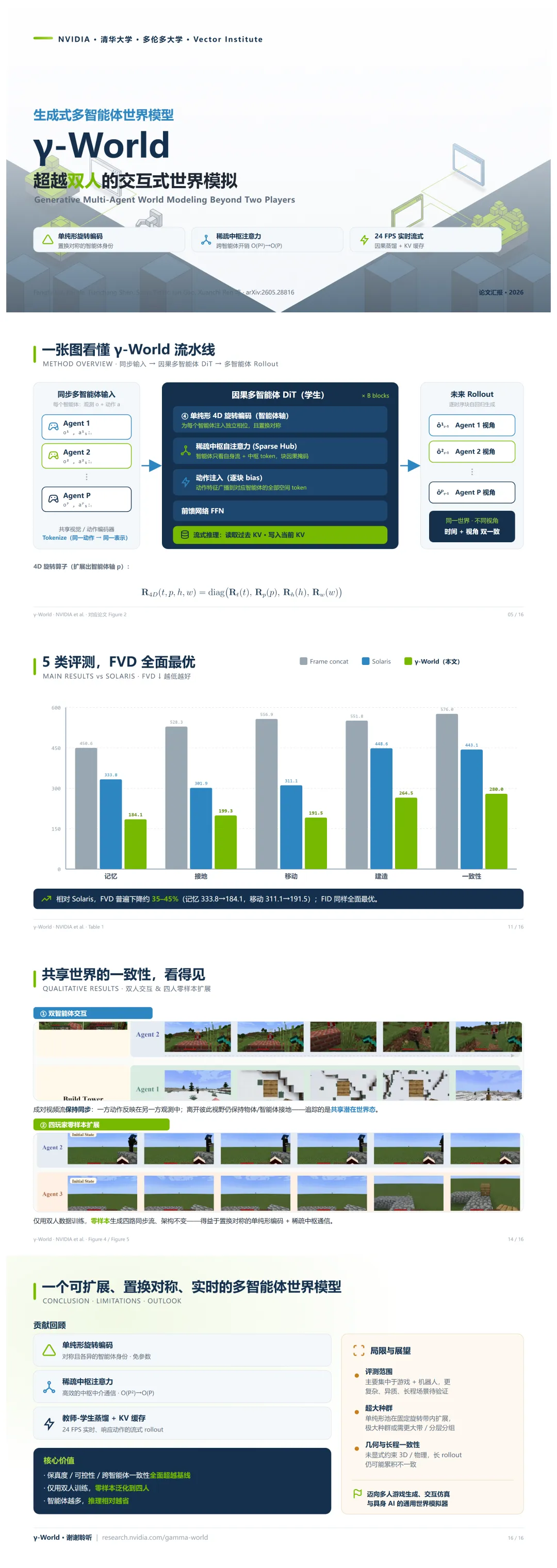
真没想到设计和细节表现比Codex还要更好,完全没有文字溢出的问题,甚至复杂的公式都能完美渲染。
可见 Claude Opus 4.8前端设计能力目前依旧比ChatGPT 5.5更强。
不过 Codex 无需额外配置 API 就能用 GPT Image 2 做插图,也有自己的生态优势。
PPT模板提取:精准复刻
PPT做得好看,只是能用的基本前提;能不能按照公司模板做出来,才是它能进入真实工作流的关键。
毕竟每个公司、团队可能都有自己的通用PPT模板,大家平常还是做模板化品牌PPT多一点。
PPT Master配备了一套非常完整的模板系统,不仅能用它内置的优质模板,还能自己创造新模板!
比如你提供 logo、色系、字体、调性描述、几张氛围参考图,帮你设计一份品牌模板。
或者基于现有的PPT,直接复刻你的品牌模板,包括封面、目录、章节、装饰繁复的页面都能稳定还原,这点可以说非常实用。
你再也不用再费力把AI生成的PPT东挑挑、西捡捡,勉强找几个能用的素材到公司模板PPT里——它直接给你一步到位了。
以下是一个示例PPT模板,除了常规的PPT图示结构以外,模板里还有很多3D图形视觉资产,想要复刻它还是挺有挑战。
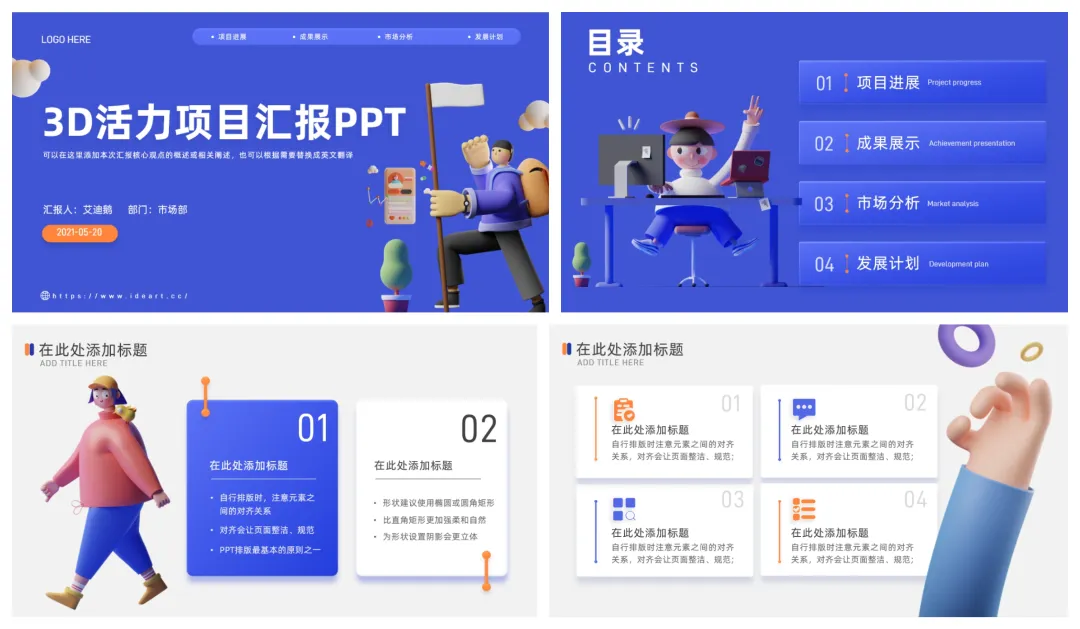
把原始PPT发给Claude Code,调用PPT Master创建品牌模板,它会读取原始PPT以及内置的模板设计规范。
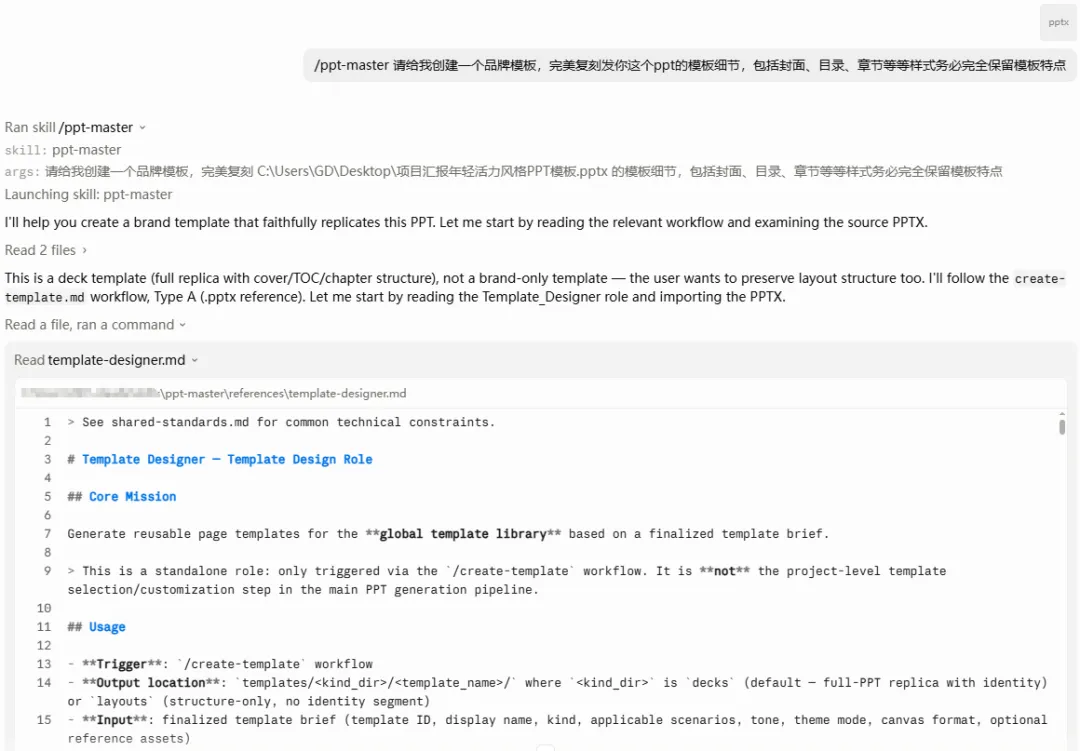
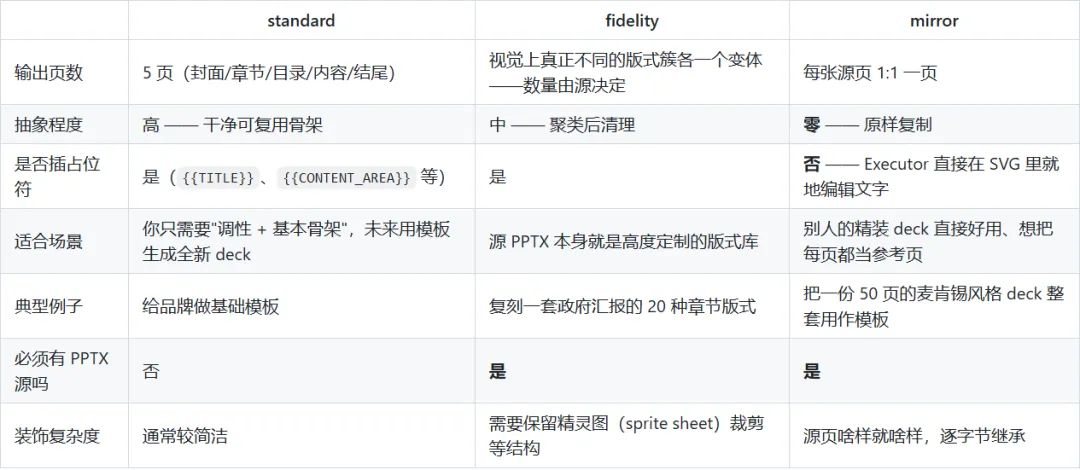
分析完找你确认选择哪种模板创造模式:standard、fidelity还是mirror ?
standard模式会复刻PPT封面、目录、章节、内容、结尾样式,所有内容详情页自适应生成,灵活度较高。
fidelity模式会进一步学习你PPT里的内容结构与排版偏好,归纳几类常用的样式做内容模板参考。
mirror模式更激进,能完整复刻PPT里每一页的排版布局,适合做像素级模板继承。
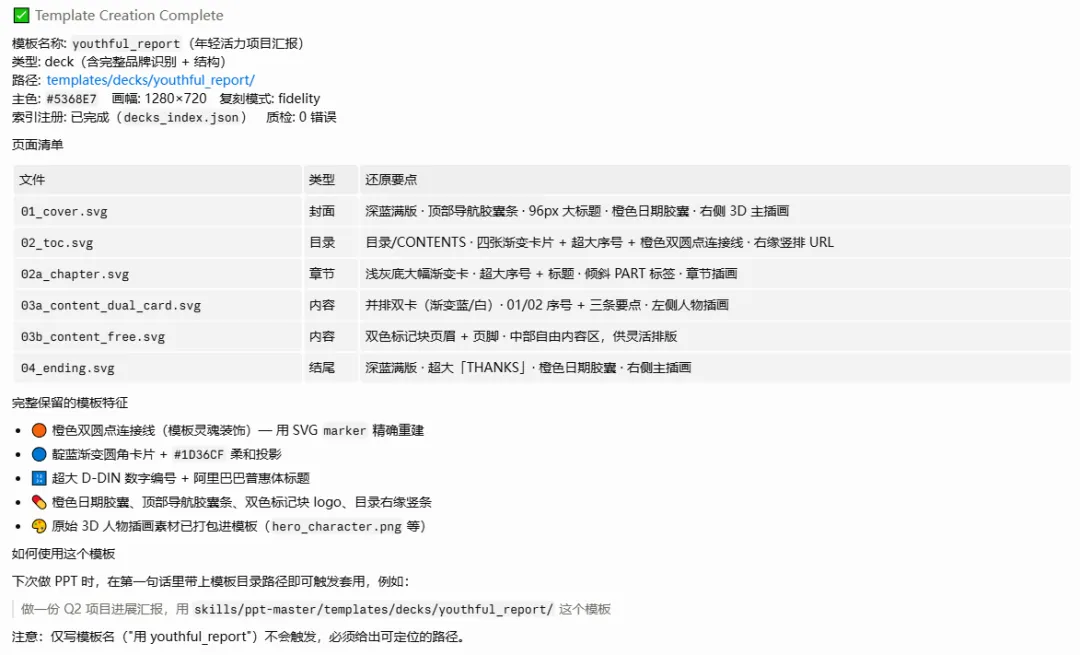
这里我选了fidelity模式,最终它基于原始模板PPT抽取出六个模板文件。
基于这个生成的模板,重新做一个主题为《提示词之道》的PPT,效果怎么样呢?
结果确实有点超出预期。
如果满分100分,我愿意给到90分以上。
此前我用过的各类 AI PPT 应用——无论是 Claude、ChatGPT 的 PPT 插件,还是设计审美很强的 Kimi,都很难稳定复刻一套已有 PPT 模板。
PPT Master 在这一点上明显更进一步,它不只是套了个颜色和字体,而是把页面结构、标题层级、内容组织方式和视觉风格都尽量继承了下来。
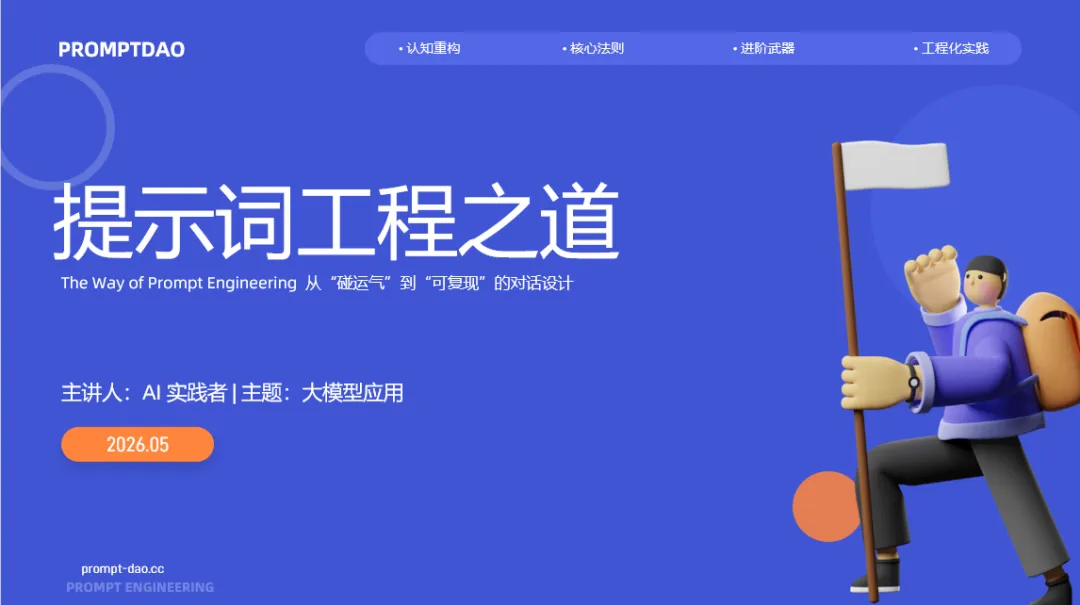
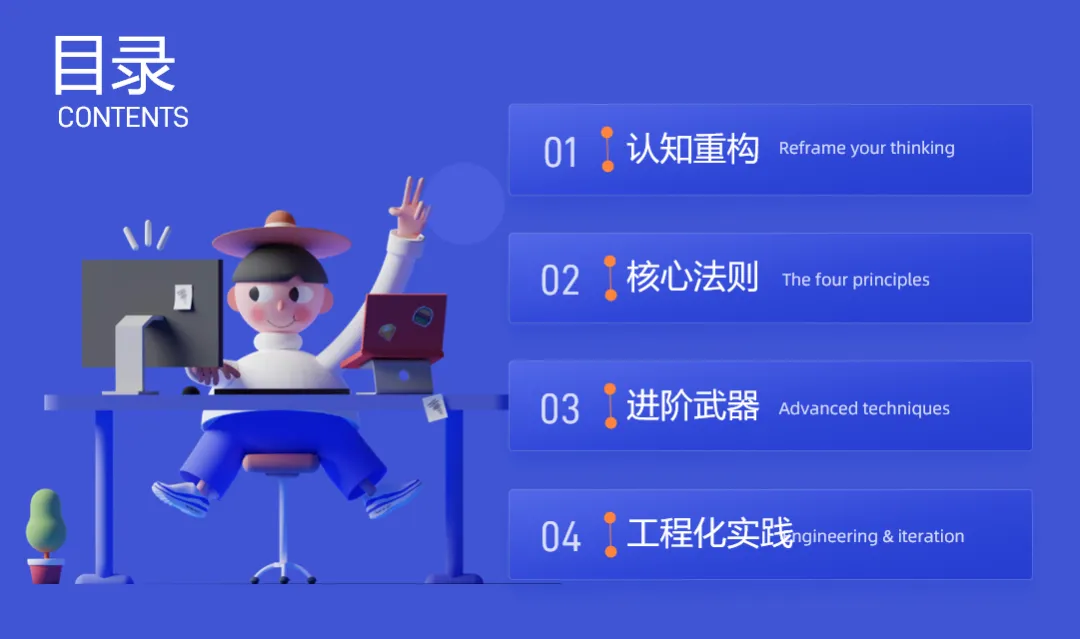
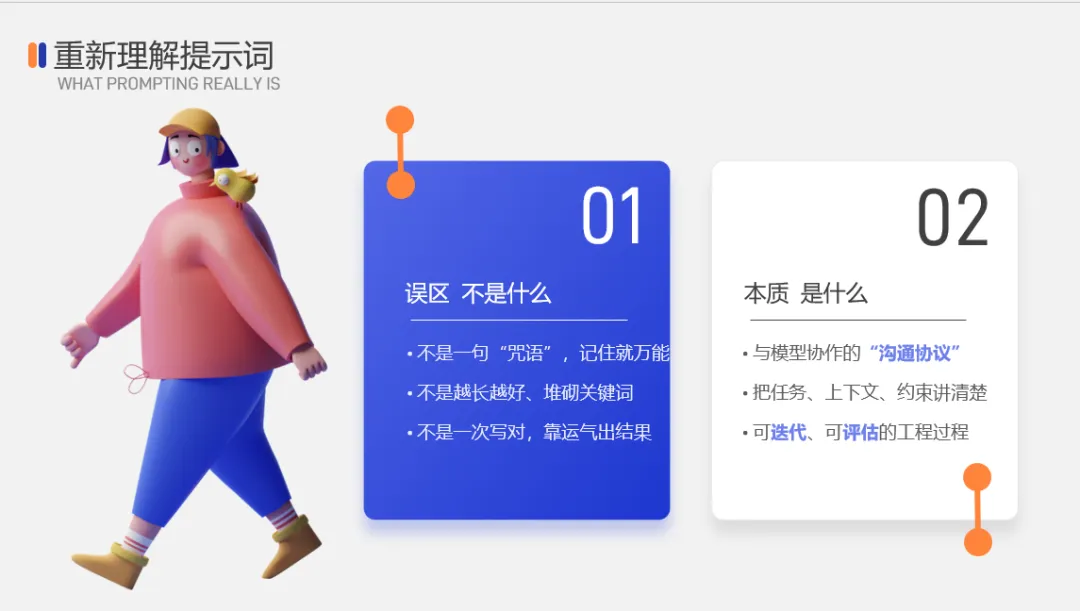
而且这只是用了fidelity模式,如果选择mirror模式,还能一比一复刻每页布局。
这个PPT已经达到非常高可用的水准,真的拿去演示汇报,只需修改一些表达细节就行。
编辑修改PPT:前后一致
再来看看编辑修改 PPT 这个高频场景的表现怎么样。
有时候我们需要改一个已经做好的 PPT,可能是增减几页内容、替换一些素材之类的。
这要求你必须在原始模板基础上做调整,很多 PPT Agent 都做不到这点,只会重新给你整一页新的,甚至把你原来的内容都改了。
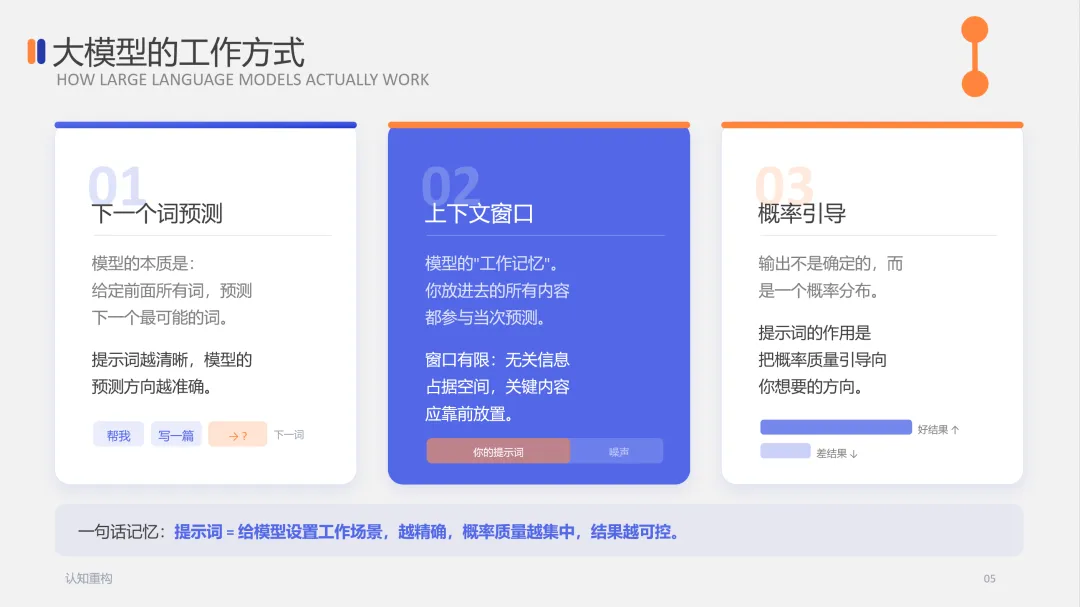
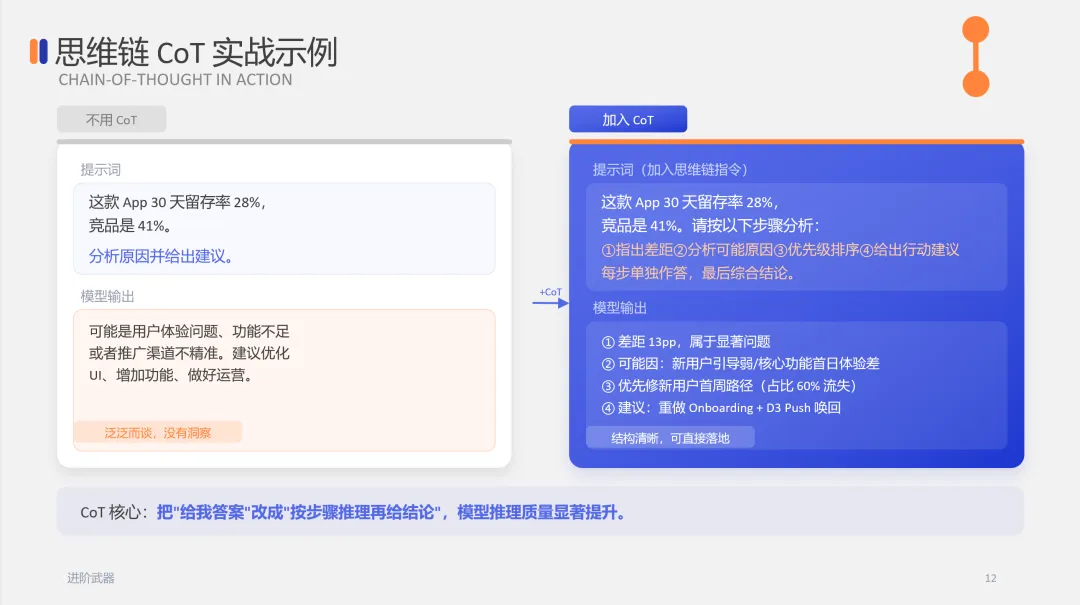
还是以前面这个PPT为例,告诉它加几页内容进来,并且特意不强调要保持模板一致。
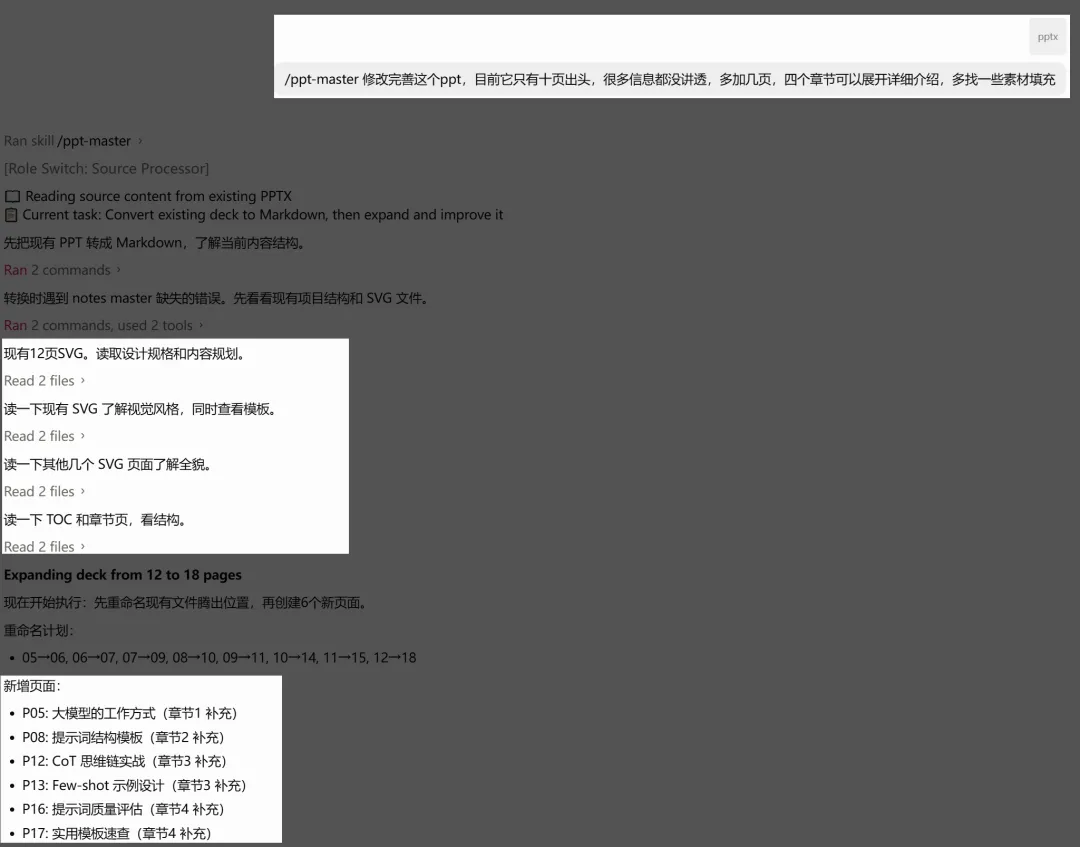
结果它还真知道查找模板样式库,主动套用原始模板,给我新增了六页内容。
效果依然很能打,保持了原PPT的标题样式、配色风格,没给我胡乱狗尾续貂。
这里测试时我还发现了一个小坑,就是新开窗口对话,修改PPT时一定要给Agent强调,必须用PPT Master完成修改任务,指定走PPT Master的工作流。
尤其是你安装了多个PPT相关skill时,很容易有冲突。
它可能会调用 Anthropic的pptx,或者你已经安装过其它PPT skill来干活,效果大打折扣。
导出演讲视频:能说会动
最后再看看这个锦上添花的功能:把PPT导出为演讲视频。
PPT Master可以把演讲者备注转成逐页音频旁白,再把音频嵌入回 PPTX,PowerPoint 自带的“导出视频”一键产出带旁白和转场的 MP4,全程无需第三方工具。
默认使用微软的免费语音模型,也可以用 ElevenLabs、MiniMax、Qwen TTS、CosyVoice 使用高质量或复刻个人音色。
这个对经常要录讲解视频、课程材料、产品介绍的人来说非常实用,尤其适合把一份已经做好的 PPT 顺手延展成视频内容。
具体操作也很简单,接着做好的PPT上下文窗口,或者在新对话把带备注的PPT丢进去,让PPT Master生成视频。
有五个基本免费音色供选择,实测大概几分钟所有音频就做好,嵌入PPT里了。
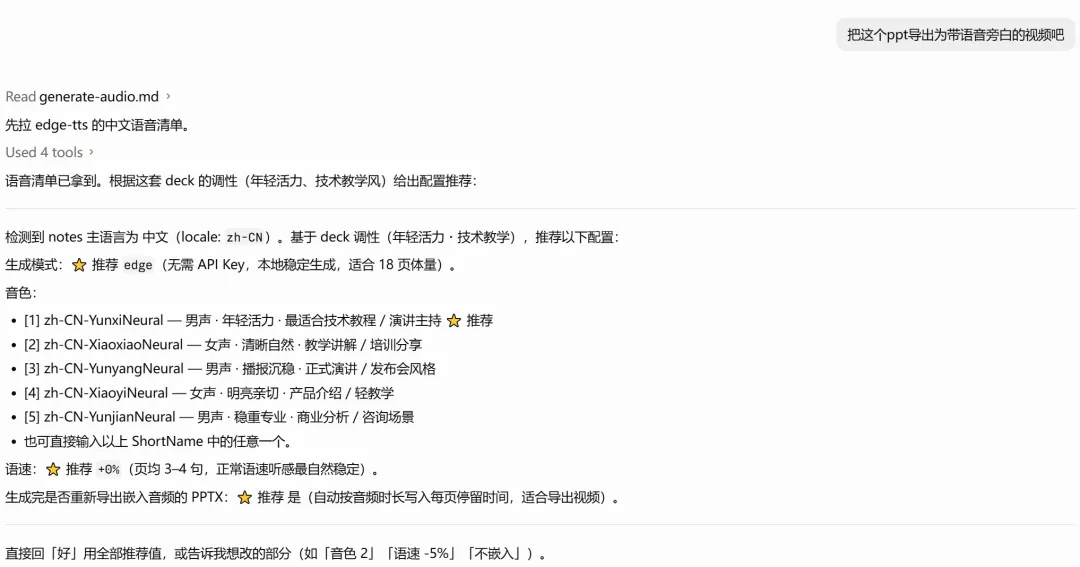
音频完成,在 PowerPoint 中打开这个文件 → 文件 → 导出 → 创建视频,分辨率选 1080p,再等几分钟,就能收获带语音旁白的高清演示视频。
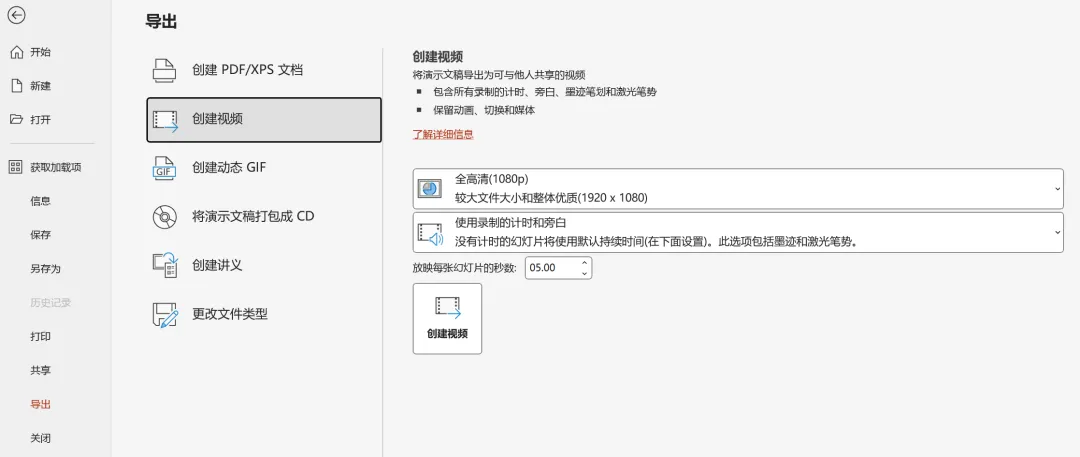
最后看看成果吧,18页的PPT,凝结成10分钟的汇报视频。
演示讲解简直“声情并茂”,这个熟悉的微软AI音色,一度让我想起了“这个女人叫小美,她刚刚……”。
如果复刻自己的音色进来,音频旁白会更加自然真实。
这么看,除了演示汇报以外,你完全可以把PPT Master当成一个视频创作工具来用。
内容可编辑、节奏可控制,比很多html流的视频生成skill都要强大,这还要啥自行车。
它强在哪,有啥缺点?
看完上面几个案例,PPT Master 的优势已经比较清晰了。
实际上它的能力远不止于此,超强的设计规范约束和原生 Power Point 编辑能力,赋予了这个项目极高的上限。
除了做 PPT、视频,你甚至能用它生成小红书、公众号封面和插图。
尤其是搭配当前最强生图模型 GPT Image 2,完全可以做出一加一大于二的视觉设计作品。
至少在“原生可编辑 + 模板继承 + 视觉设计”这几个维度上,主流 PPT Agent 没几个能跟它正面竞争。
Nano Banana、GPT Image 2支持的纯图片流PPT虽然好看,但不能编辑,也无法做动画效果。
HTML/CSS 渲染流PPT在浏览器里呈现精美,但导出为PPT时容易布局走样、字体丢失,难以完美兼容PowerPoint。
Claude和ChatGPT 的PowerPoint插件虽然原生可编辑,但只会做简单的基础文本框+列表,能用但不好看。
PPT Master走出了集各家所长的第四条路:能编辑,有审美,可插图,真正为PowerPoint全流程而生。
更何况它还完全开源,可本地部署,不受制于特定的平台或AI模型,你可以根据自己的需求调整使用方式。
当然它也不是完美无缺,硬要说短板的话,可能就是速度和成本了。
相比很多几分钟给你搞个 PPT 那种大路货,PPT Master 20 分钟才十来页的生成速度,的确有点不够看。
但它能一次做出 90 分的初稿,考虑人工做同等水平的工作可能时间还要翻几倍。
这个速度简直不要太香!
高质量的另一个代价是做 PPT 时 token 消耗量也很高。
以额度最抠的 Claude 为例,基础Pro 套餐用最强的 Opus模型做个几十页的 PPT,可能一下会达到5小时限额用量。
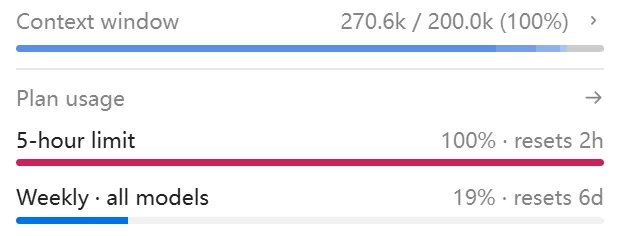
这个值不值,就仁者见仁,智者见智了。
我的判断是,你越精准的表达需求和控制原始资料的上下文,越能一次做出优秀作品,这种消耗的代价就越低。
速度、质量、成本的不可能三角是铁律。
大家可以根据自己的实际需求选择,究竟什么场合汇报,更适合让 PPT Master 全力出手。
先选对 Agent,再谈生产力
再说一下怎么安装使用吧,首先是模型和Agent选择。
理论上讲所有能在你电脑本地干活的Agent都支持PPT Master运行,Claude Code、Codex、Cursor、VS Code Copilot、OpenCode、OpenClaw、Hermes、Trae、WorkBuddy ......
但是首选建议Claude Code和Codex,其他Agent如果搭配 Claude Opus、ChatGPT 5.5系列模型也行。
决定PPT生成质量的除了Agent自身的架构水平,更重要的是模型的代码能力,PPT Master做出的PPT都是通过SVG(一种矢量图形格式)转换的,所以能把SVG图形代码写好的模型,一定能更充分发挥PPT Master的上限。
用不上国外御三家最强模型,也可以考虑Kimi、GLM、MiniMax替代。
选好干活搭子,具体使用就比较简单了,把项目地址丢给你的Agent,跟它说:
请帮我安装配置好这个项目的skill,https://github.com/hugohe3/ppt-master/tree/main ,并告诉我应该怎么使用。
聪明的模型会自动帮你配置好一切环境,并给你一份使用说明,非常适合初步上手体验。
当然,我还是非常建议你仔细看看作者的官方文档说明,详细了解PPT Master的能力边界,100%激发它的潜力。
https://github.com/hugohe3/ppt-master/blob/main/README_CN.md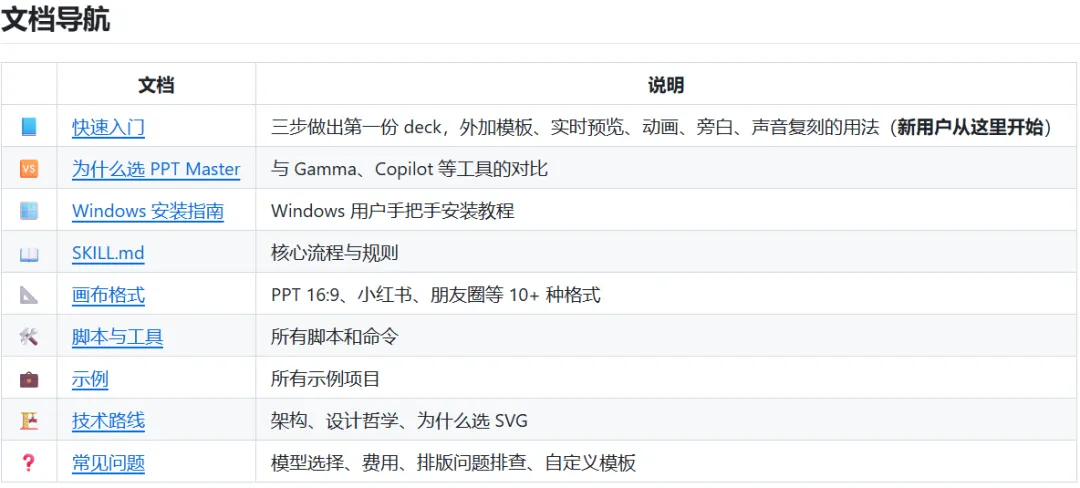
写在最后
PPT Master给我带来的震撼,不亚于第一次看到Nano Banana Pro做信息图,那种新的时代呼啸而来,说你赶紧上车吧的既视感。
图片型、网页渲染型“PPT”一直在宣告,你的下一个PPT,何必是PPT?
PPT Master上来把桌子一掀,淡定的说,很抱歉,你们那都不叫PPT。
你的下一个PPT,还得是PPT,能完美兼容PowerPoint的PPT!
至此,多流派AI PPT阵营格局已经很清晰,原生派终于站起来了。
群雄逐鹿,百花齐放,下一轮真正改写 PPT 工作流的,或许才刚刚登场。
推荐阅读
Nano Banana 提示词:你的PPT有多丑,它就能改多好看