夜雨聆风
夜雨聆风
欢迎大家关注,如果喜欢麻烦多多转发!关注即可获得office教学视频一套
另外,按公众号最新推送机制,需将公众号设为“星标”才能收到推送,所以关注后点个星标,再次感谢大家!
哈喽,我是老菜鸟校长。
今天不整那些虚头巴脑的大道理,咱们直接上“干货说明书”。这7个小动作,每一个都能让你少点几十下鼠标。
老规矩:光看不练假把式。 建议你现在就打开Excel,边看边点,手指头记住了才是真本事!
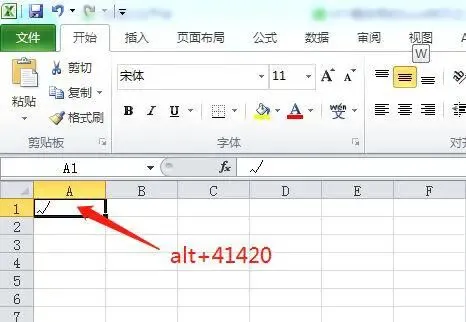
想打勾选框(√)?别去菜单里找了。
按住键盘上的
Alt键不放。在小键盘区(右边数字键)输入
41420。松开
Alt,勾号就出来了。很简单,像念咒语一样灵!
02. 数字“变身”万元
要把满表的一串0改成“万”单位?
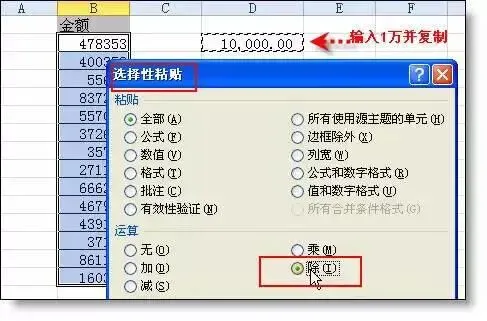
找个空白格子,输入
10000,按Ctrl + C复制。选中你要变的数据区域,右键点击 【选择性粘贴】。
在“运算”里选 【除】,确定。
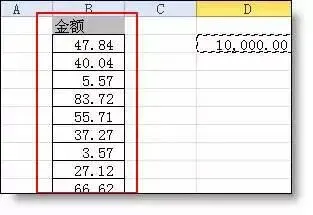
别担心,原来的数据没了,但现在的数字就是以“万”为单位的啦。
03. 让碍眼的“0”消失
表格里一堆0看着烦?一键隐身。
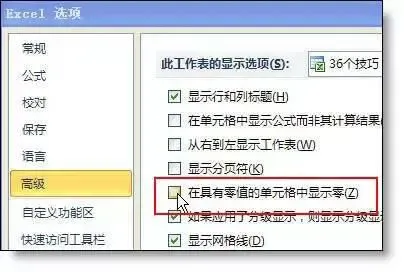
点击左上角的 【文件】 -> 【选项】。
找到 【高级】,往下拉。
在“此工作表的显示选项”里,取消勾选 【在具有零值的单元格中显示零】。
世界清净了,是不是舒服多了?
04. 彻底加密单元格(防偷看)
不想让人看到某些敏感数据?
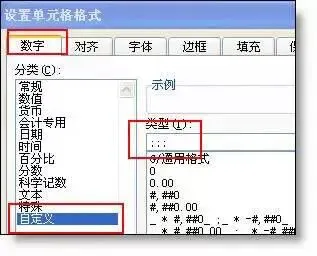
选中单元格,右键 【设置单元格格式】。
点击 【数字】 选项卡,选最下面的 【自定义】。
在类型框里直接输入三个分号:
;;;(英文分号)。确定后,内容还在,但谁也看不见。这招很酷,像特工一样。
05. 保住前面的“0”
输入工号“001”总是变成“1”?
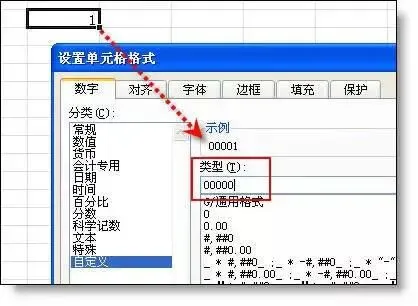
选中那列,右键 【设置单元格格式】 -> 【自定义】。
如果是5位数的编号,就输入
00000。现在你输入“1”,它会自动变成“00001”。完美解决!
06. 日期按月自动跳
做月度报表,不想一天天拖?
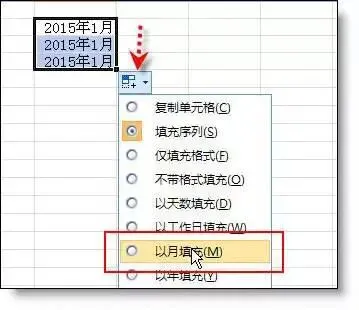
输入起始日期(如2026/1/1),把鼠标放在单元格右下角(变成黑十字)。
按住左键往下拖。
拖完后,点击右下角的小图标,选择 【以月填充】。
别担心月份乱,Excel比你算得准。
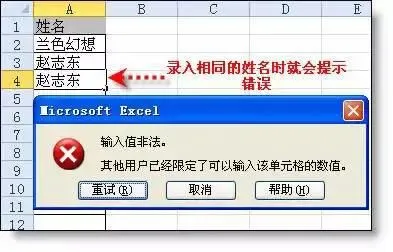
07. 拒绝“复读机”(防重复录入)
防止填表时输入重复的名字或ID。
选中要限制的区域(比如A列)。
点击顶部的 【数据】 选项卡 -> 【数据验证】。
“允许”选 【自定义】,公式框输入:
=COUNTIF($A:$A,A1)=1。
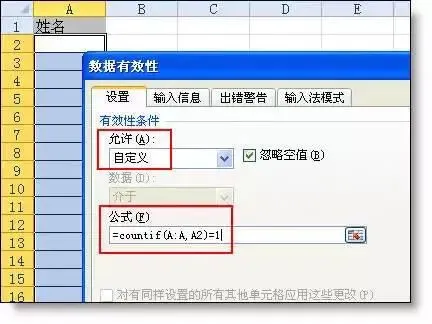
确定。以后再输重复的,Excel直接弹窗骂你。很简单吧!
觉得这几个招数够狠吗?
试过之后,记得回来评论区告诉我哪个最好用!觉得同事也需要?顺手转发到部门群,让大家一起告别加班。
遇到搞不定的“钉子户”表格?
如果在操作中遇到任何问题,或者哪一步卡住了,欢迎随时加入我们的【Excel新手互助班】(免费群)提问交流,校长我亲自给你把脉!
能够熟练运用 Excel 里的各项操作、技能,离不开我们扎实的 Excel 基本功!
如果你想全面快速系统地提升自己的 Excel 技能,我推荐你参加:Excel从小白到高手的进阶训练营,公众号粉丝白嫖!
系统学习Excel的实用技能,凭积分免费参加!(扫描下方二维码咨询详情,务必备注:训练营)

都欢迎来学习群获得帮助