 夜雨聆风
夜雨聆风说出来你可能不信——我电脑上的截图工具,换过不下五个。
QQ 截图、Snipaste、FastStone、ShareX、白描……有的用了几个月,有的用了几年。
到最后,常驻右下角托盘的,至少三四个。
截图的、长截图的、OCR 识别的、录 GIF 的——各干各的活,各占各的内存,快捷键还经常打架。
说实话,我一度觉得本来就该这样。截图是截图,长截图是长截图,OCR 是 OCR,录屏是录屏——本来不就是四个软件的事吗?
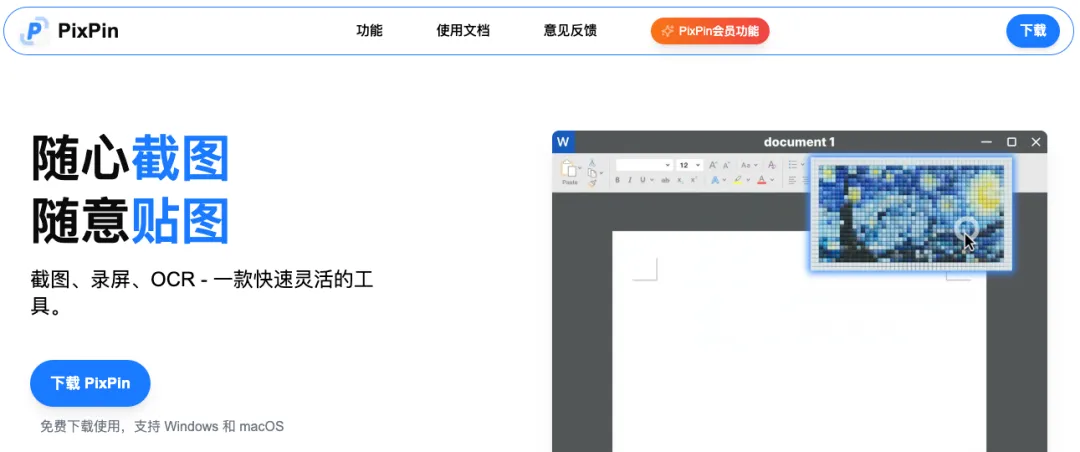
直到我遇到 PixPin~
01 从抗拒到真香
一开始我是拒绝的。截图工具嘛,能有多大差别?换来换去不都一样?
结果用了一周,我把 Snipaste 卸了。长截图工具卸了。独立 OCR 软件也卸了。
不是喜新厌旧。
是它真的把这些事全干了,而且干得都挺好。
02 贴图,一个不落
先说基本功。
Snipaste 的贴图有多好用,用过的都懂。截完图往屏幕上一钉,写代码看文档、做设计抄参考、翻译盯原文——不用来回切窗口的感觉,用过就回不去。
PixPin 把这套全搬过来了,一个没少。Ctrl+1 开始截图
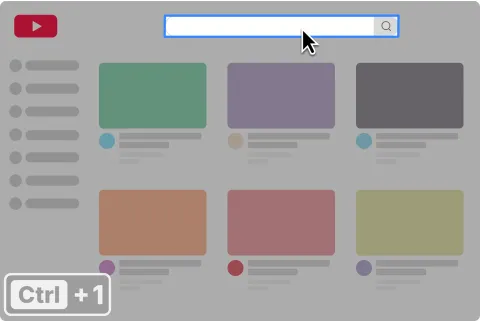
Ctrl+2 直接贴到屏幕上,置顶悬浮,随意拖动缩放,调透明度,鼠标能穿透点下面的窗口。
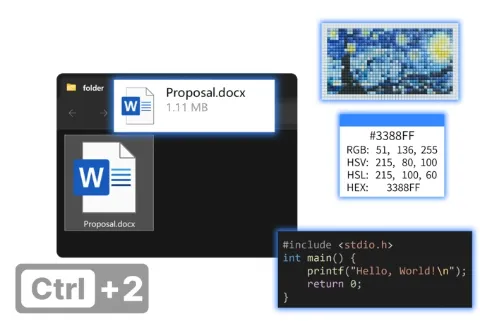
连多张贴图分层管理这种细节都有——几张参考图叠一起了,不用扒拉开,右键直接调层级。这点必须服。
之前设置成和 Snipaste 一样的 F1后面发现其实 Ctrl+1 也很香
03 长截图,终于不用开第二个软件了
以前截聊天记录或者长网页,我得专门开另一个工具。
有些拼接还带断层,得进 PS 手动修,烦得要死。
PixPin 把长截图直接塞进了截图工具里。
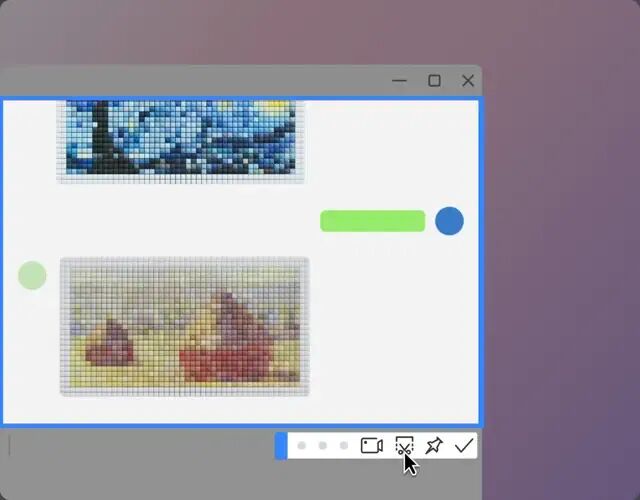
最意外的是——它居然支持水平长截图。超宽的 Excel 表格、横向的代码页,这个功能真的是救命级别。更详细可以去看说明👉 https://pixpin.cn/docs/capture/long-capture
04 本地 OCR,数据不出电脑
OCR 这个需求,我以前一直用在线工具。
每次上传截图等半天,网不好还转圈。最要命的是——敏感数据到底会不会泄露?心里完全没底。PixPin 的 OCR 完全离线跑。
据说用的 PearOCR 引擎,所有识别全在本地,一丁点数据都不上传。
我拿歪歪扭扭的手写笔记试了试,居然能认出七八成。印刷体和 PDF 表格更不在话下。
框完图按一下『 Shift + C 』,文字瞬间出来,排版还能保持住,直接复制就能用。
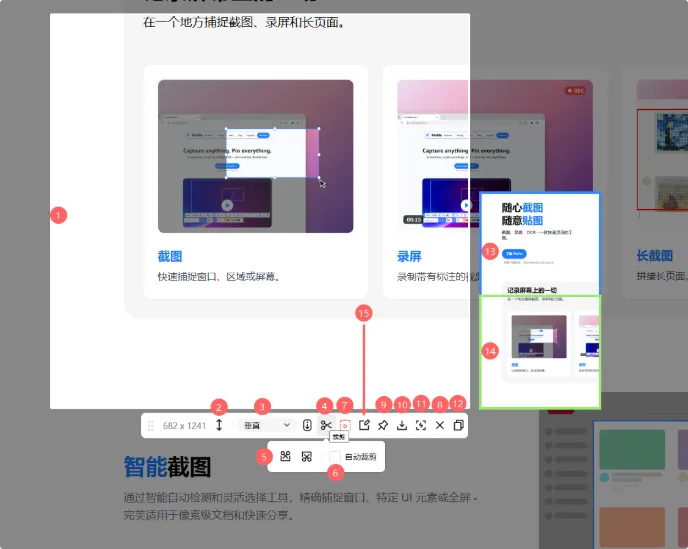
以前截了合同要提取文字,不敢用在线工具,怕泄露,只能硬着头皮手打。
现在踏实了。截完就识别,全程数据不出电脑。
还可以二维码识别,在截图界面按下 Q 键可切换是否启用二维码检测~
05 录屏,意外的好用
能录 GIF,也能录 MP4或者WEBP。
如果需要放到网页上或软件支持展示 WEBP 格式,建议使用 WEBP 格式如果软件不支持 WEBP 格式,建议使用 MP4 格式,以视频的形式展示,如通过微信给好友发送操作录屏,微信不支持 WEBP 格式,此时可以使用 MP4 格式如果需要在不同平台上播放,或需要制作动图表情,建议使用 GIF 格式
最绝的是——边录边标。录制过程中就能用箭头、画笔直接在屏幕上画圈、标重点。
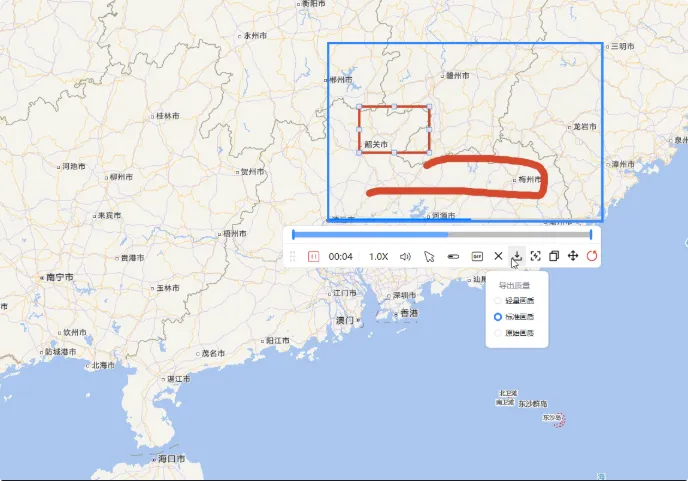
以前给同事做操作演示,流程是这样的:
先录屏 → 导出 → 拖进剪映 → 加标注 → 再导出 → 发过去。一套下来半小时起步。
现在呢?
PixPin 直接录,截图框好后,点『 G 』,边录边讲边画圈。录完就是带讲解效果的动图,发过去对方一眼就懂。省了多少废话。
我的推文你值得被记住!—我和ima的故事里面的 GIF 图就是这么来的~更详细可以去看说明👉 https://pixpin.cn/docs/capture/gif-capture2
06 这些细节,说明真的有人在用
有些功能不是你"需要“,而是用到了才觉得”卧槽好贴心"。
智能窗口识别——鼠标移过去自动高亮按钮、输入框这些 UI 元素,滚轮还能切换父级子级元素。截像素级文档的时候特别好使。
序号标注——做步骤教程自动给你标 1、2、3,不用手动改。
马赛克——模糊隐私信息,一气呵成。
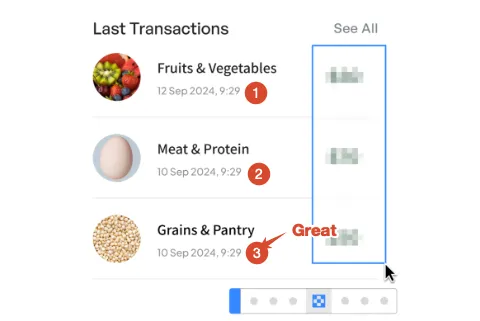
能感觉到,开发这个软件的人,自己就是重度用户。
07 产品哲学,真的难得
安装包很小 100M~ 左右。
打开之后:没广告,没强制登录,
原来连捐赠入口都藏在角落里。现在就是会员有是你点了才问你要不要
界面干净得跟系统原生应用似的,老旧电脑跑起来毫无压力。
核心功能 90% 以上免费。
没有"试用三天后付费“,没有”免费版带水印"。
这种克制,在现在的软件生态里,真的太稀缺了。
我用了几年还没买,1是会员功能出来没多久,2是免费完全够用了,但是后续估计会出手「永久会员」支持开发者(翻译、表格识别、LaTeX 公式啥的~)会员功能👉: https://pixpin.cn/docs/start/pro-features
快捷键也很克制——几个核心键记住就行:
Ctrl+1 截图
Ctrl+2 贴图
Shift+C OCR
L 长截图 G 录屏/动图
剩下的在工具栏里点,或者自己配置。从 Snipaste 无缝转过来。
08 也不是完美无缺
实话实说,也有小毛病:
Mac 端要 14 系统以上才能用最新版,老系统得降版本。
目前没有移动端,只支持电脑。
HDR 显示器偶尔截出来泛白,得去设置里改成性能模式。
但都是小问题,不伤核心体验。
09 一个截图工具,至于写这么多?
以前我觉得,工具嘛,能用就行。
后来才明白——
好的工具不是功能越多越好,是它把你本来几步才能做完的事,变成一步。
不打扰你,不打断你。安安静静待着,需要的时候招之即来,用完就走。
这种“把复杂留给自己,把简单留给你”的软件,值得被更多人知道。
如果你也厌倦了在好几个工具之间来回切——
试试 PixPin。
官网 pixpin.cn,Windows 和 Mac 都有。
相信我:用过之后,你也回不去了~
[本文图片全部截自pixpin官网,官网全是动图]觉得有用的话,点个「在看」,再转发给你那用几个截图工具的朋友吧 😏
⏬点击「阅读原文」赶紧下载