 夜雨聆风
夜雨聆风很多新手第一次剪口播视频,会以为只要把一段讲话素材放进剪映,剪掉几处停顿,再导出就可以了。
但真正完整的口播视频,不只是“人一直对着镜头说话”。
一条相对完整的口播视频,通常包括:
口播主线、补充画面、字幕、背景音乐、音量处理、最终导出
这节课的重点,就是用剪映电脑版完成一条标准口播视频。
如果说第一节课解决的是“怎么把素材剪到一起”,那么第二节课解决的就是:
怎么把一段普通口播,剪成一条完整的视频作品。
这篇文章会按照影视飓风Tim 老师第二节剪辑课的思路,把整个流程拆成新手也能看懂的步骤。
01先理解:口播视频不是只有“人说话”
口播视频里,最核心的素材当然是人物说话的部分。
比如博主对着镜头讲观点、讲教程、讲产品、讲故事,这部分就是整条视频的主线。
但如果一条视频从头到尾都只有一个人坐在那里说话,画面会很单调,观众也容易走神。
所以口播视频通常需要两类素材:
类型 | 新手理解 | 作用 |
Aroll(口播主线) | 口播主线 | 负责把内容讲清楚 |
Broll(补充画面) | 补充画面 | 负责丰富画面、解释内容、遮挡剪辑点 |
简单说:
Aroll(口播主线) 是“你在说什么”。
Broll(补充画面) 是“给观众看什么”。
比如你说到“电脑键盘”,画面可以切到键盘特写;
你说到“剪映时间线”,画面可以切到剪映操作界面;
你说到“产品细节”,画面可以切到产品近景。
这些补充画面,就是Broll(补充画面)。
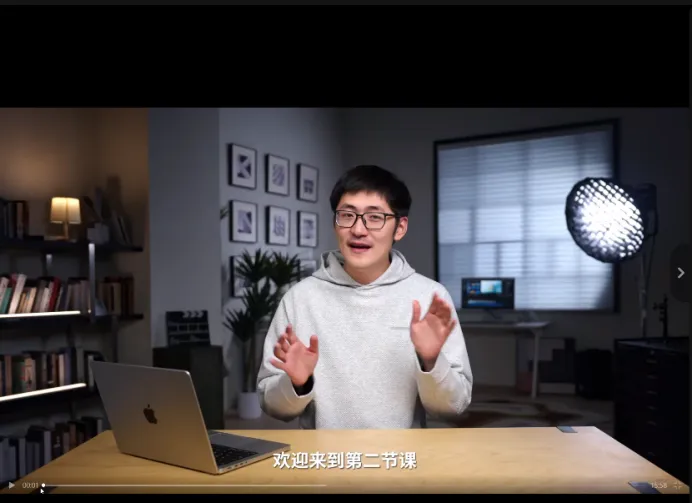
第二节课的重点,是完成一条标准口播视频的剪辑流程。
02正式剪辑前,先设置草稿保存路径
剪映电脑版有一个比较友好的地方:
草稿会自动保存。
也就是说,你每次点击“开始创作”,剪映都会生成一个新的草稿工程。剪辑过程中,工程也会自动保存,一般不用担心突然丢失进度。
但新手要注意一个问题:
剪辑时会产生很多缓存文件、草稿文件、代理文件。如果这些文件一直放在系统盘,比如C 盘,时间久了电脑容易变卡,甚至提示磁盘空间不足。
所以正式开始剪辑前,建议先改一下剪映的保存路径。
操作步骤:
1. 打开剪映电脑版首页。
2. 点击右上角“全局设置”。
3. 找到草稿、缓存、代理文件的保存路径。
4. 修改到空间更大的硬盘分区。
5. 可以专门新建一个文件夹,用来存放剪映相关文件。
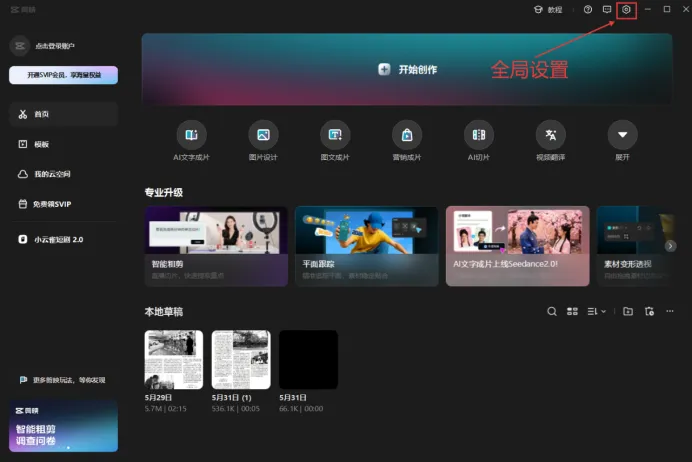
点击右上角“全局设置”,进入剪映的基础设置界面
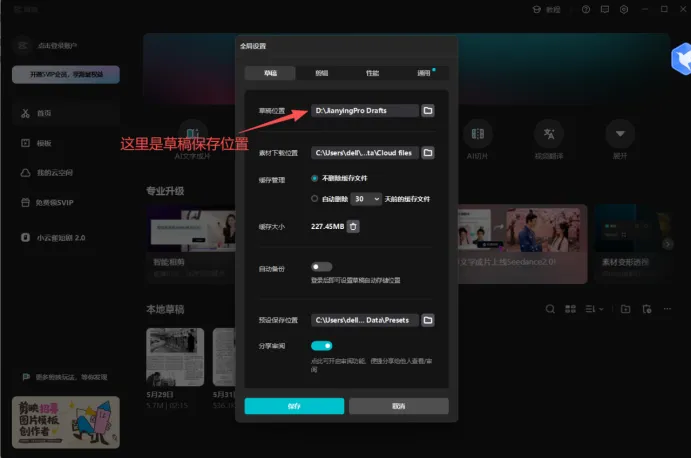
建议把草稿和缓存路径改到空间更大的硬盘,避免系统盘被占满
如果你的电脑配置一般,或者经常剪高清素材,也可以在性能设置里开启代理模式。
代理模式可以简单理解为:
剪辑时,软件先生成一份低清版本让你操作;导出时,再自动替换回原始高清素材。
这样剪辑会更流畅,也不会影响最终画质。
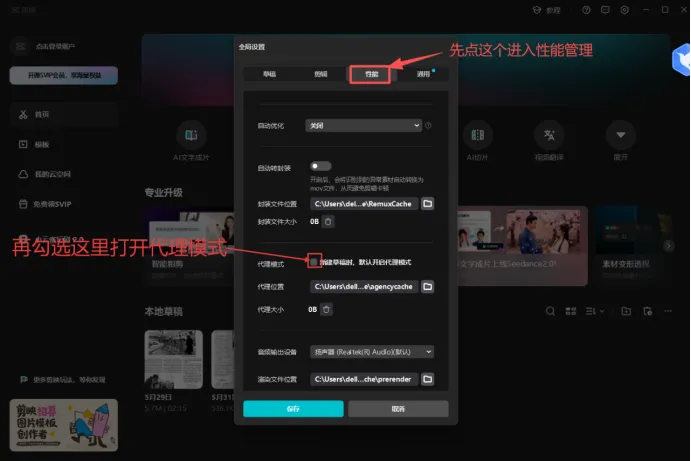
素材较大或电脑较卡时,可以开启代理模式,提高剪辑流畅度
03素材多了以后,先分类,再导入
第一节课素材比较少,直接导入也不会太乱。
但真正剪口播视频时,素材会明显变多:
口播视频、补充画面、背景音乐、音效、图片、字幕文稿、导出文件
如果所有素材都堆在一起,剪辑时会非常混乱。
所以,正式导入剪映之前,建议先在电脑文件夹里把素材分好类。
新手可以直接参考这个分类方法:
文件夹名称 | 放什么 |
01_Aroll(口播主线)口播 | 人物讲述、采访、主讲画面 |
02_Broll(补充画面) 补充画面 | 空镜、产品画面、操作画面、细节镜头 |
03_音频 | BGM、音效、补录声音 |
04_图片 | 截图、封面图、示意图 |
05_字幕文稿 | 文字稿、字幕稿 |
06_导出成片 | 最终导出的视频 |
这里不用一开始就追求特别复杂。
对新手来说,最重要的是先分清两类:
口播主线素材放一类。
补充画面素材放一类。
这样后面剪辑会清楚很多。
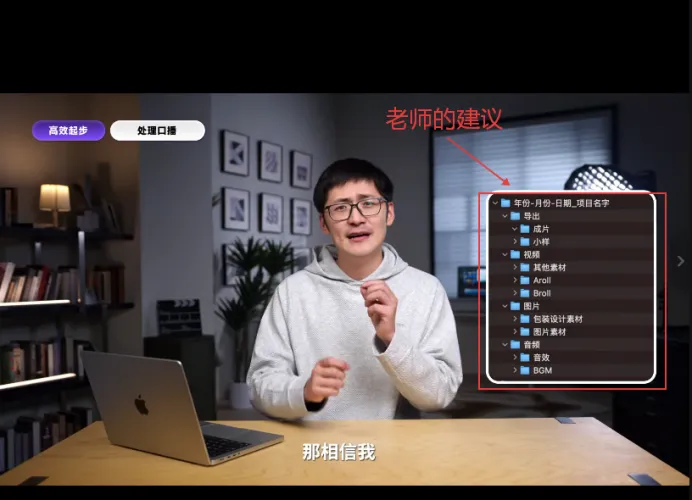
素材数量变多后,先按类型分类,剪辑时会更清楚
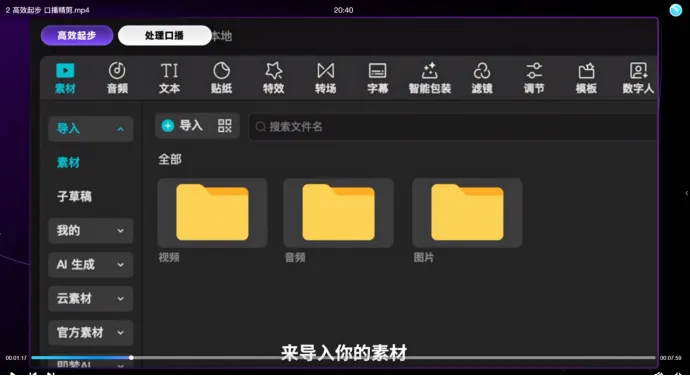
分类完成后,再进入剪映,点击“导入”,把对应素材文件夹导入工程。
分类导入后,素材区不会全部混在一起,后面查找素材更方便
04第一步:先剪Aroll(口播主线) ,也就是口播主线
口播视频的第一步,不是加字幕,也不是加音乐,而是先剪口播主线。
也就是先把人物说话这条线剪顺。
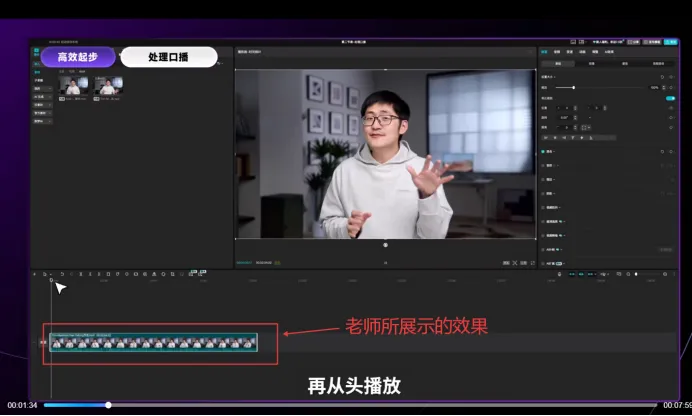
把口播素材拖到时间线主轨上。
先把口播素材放到主轨,它是整条视频的信息主线
口播素材通常会有很多问题,比如:
长时间停顿
说错的话
重复表达
“嗯”“啊”等口癖
逻辑不顺的地方
开头结尾多余动作
剪口播的目的,就是把这些不需要的部分去掉,让表达更顺。
但要注意:
不是把所有停顿都删掉。
有些停顿是正常气口,保留一点反而更自然。
如果剪得太干净,讲话会变得很急,很像机器人。
05第二步:放大音频波形,找到停顿和废话
剪口播不能只看画面,还要看声音。
剪映时间线上可以显示音频波形。
音频波形就是声音大小的视觉表现。
简单理解:
波形状态 | 可能代表 |
波形有明显起伏 | 正在说话 |
波形一片空白 | 没声音或停顿 |
波形特别密 | 说话很密集 |
波形很小 | 声音偏弱 |
课程里有一个很实用的小技巧:
把轨道音频波形占比调高,比如调到60%。
这样你就能更清楚地看到哪里在说话,哪里是停顿。
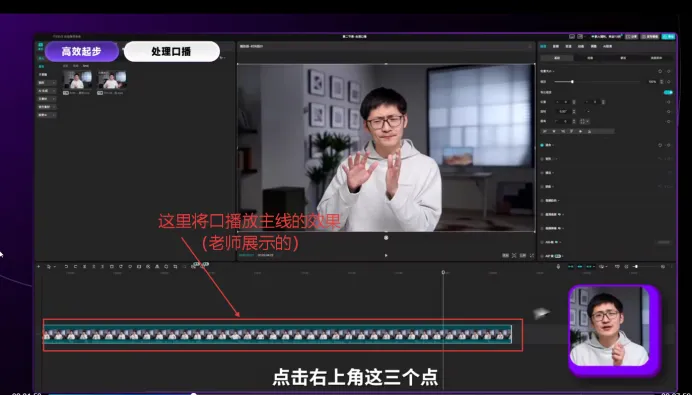
操作步骤:
1. 点击时间线右上角的三个点。
2. 打开轨道调节选项。
3. 找到音频波形占比。
4. 调到 60% 左右。
5. 回到时间线,根据波形检查停顿。
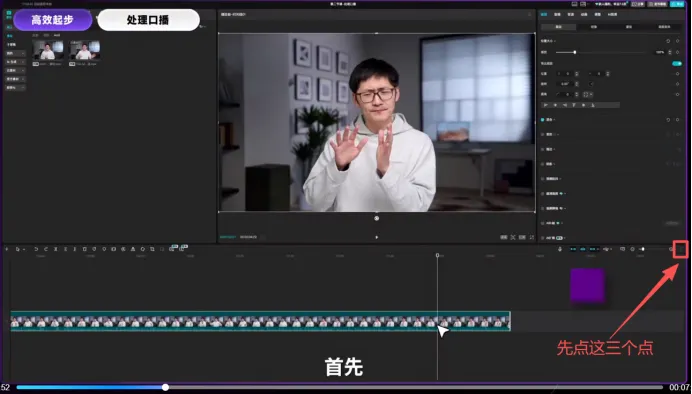
点击时间线右上角的三个点,可以调整轨道显示方式
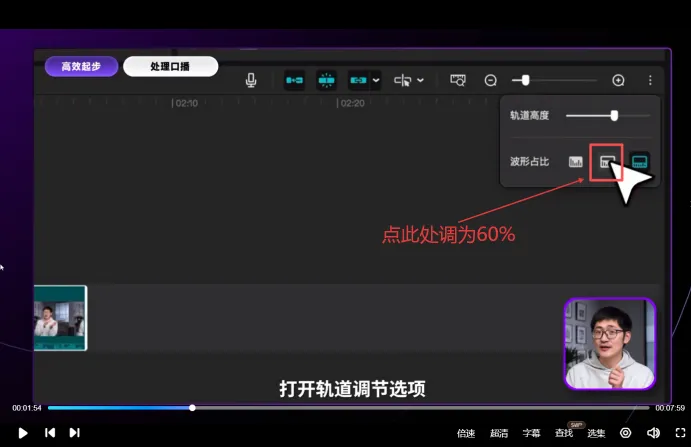
调高音频波形占比后,可以更清楚地看到口播中的停顿位置。
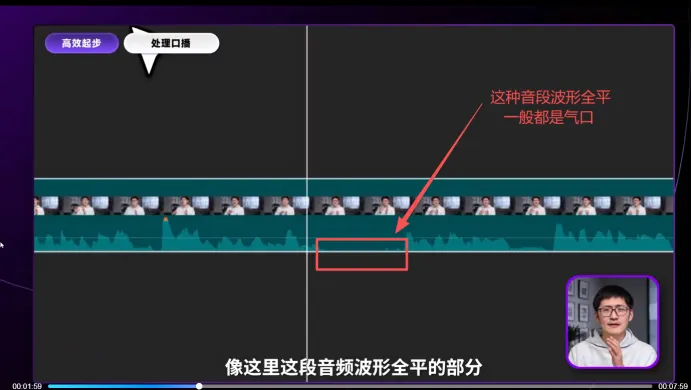
波形空白的位置,通常是停顿或没有声音的部分,可以重点检查
06第三步:Ctrl+B 分割,Delete 删除
找到不需要的停顿后,就可以开始剪了。
这里用到第一节课学过的两个基础操作:
快捷键 | 作用 |
Ctrl+B | 分割素材 |
Delete | 删除选中的片段 |
具体操作:
1. 把播放头拖到停顿开始的位置。
2. 按Ctrl+B,把素材切开。
3. 把播放头拖到停顿结束的位置。
4. 再按一次Ctrl+B。
5. 选中中间不需要的停顿片段。
6. 按Delete 删除。
7. 播放检查前后衔接是否自然。
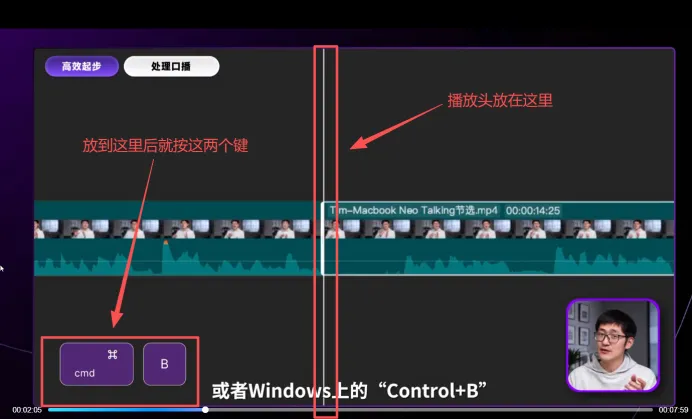
把播放头放在要删除片段的开始位置。
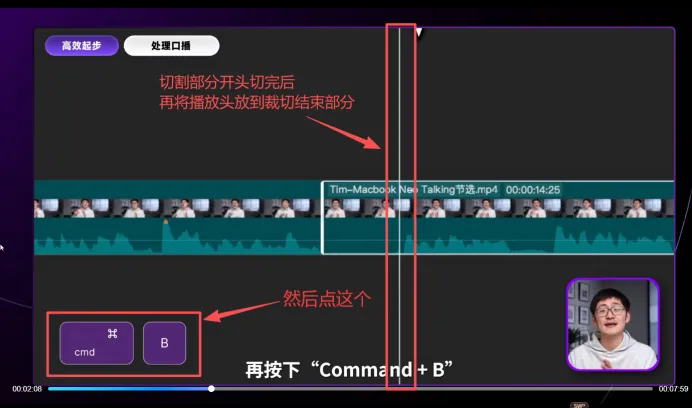
前后各切一刀,不需要的停顿就可以单独删除。
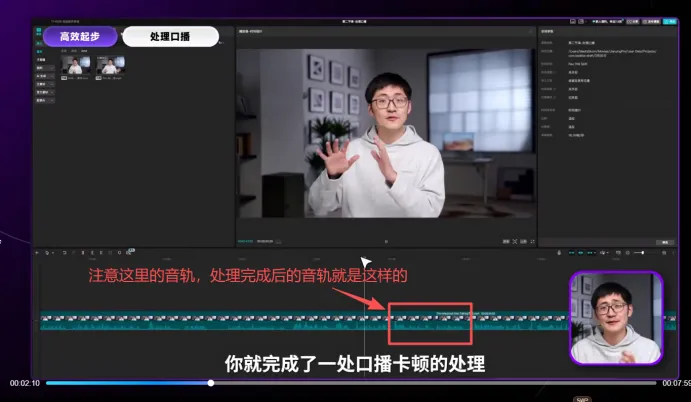
删除后,口播会更紧凑,但要注意不要剪得太急。
这里新手要记住一个原则:
剪完一定要听。
不要只看波形,不听效果。
有些地方波形看起来像停顿,但其实是正常换气;
有些地方看起来剪得很干净,但听起来会很突兀。
最终判断标准不是“有没有空白”,而是“听起来顺不顺”。
07第四步:用智能剪口播,提高效率
如果口播素材很长,一刀一刀剪会比较慢。
剪映里有一个功能叫“智能剪口播”。
它可以先识别口播内容,生成文字稿。你在文字稿里删掉不需要的词句,对应的视频片段也会被剪掉。
对新手来说,可以这样理解:
像改作文一样剪视频。
操作步骤:
1. 右键点击口播素材。
2. 选择“智能剪口播”。
3. 等待软件自动分析。
4. 左侧会生成文字稿。
5. 删除不需要的词句、停顿或重复内容。
6. 回到时间线检查视频效果。
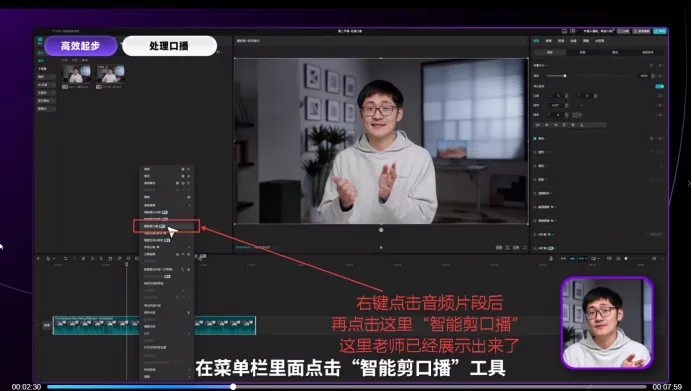
右键口播素材,可以使用“智能剪口播”提高粗剪效率。
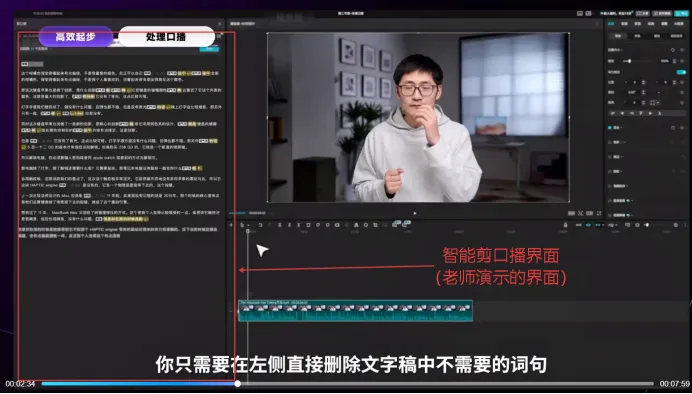
智能剪口播会生成文字稿,可以像修改文档一样删除不需要的内容
智能剪口播确实很方便,但不能完全依赖它。
因为AI 不一定知道哪里该保留气口,哪里应该删掉。
比如有些短暂停顿,保留后更像真人讲话;
如果全部删掉,反而会显得非常急。
所以使用智能剪口播时,要记住:
AI 负责提高效率,人负责判断自然不自然。
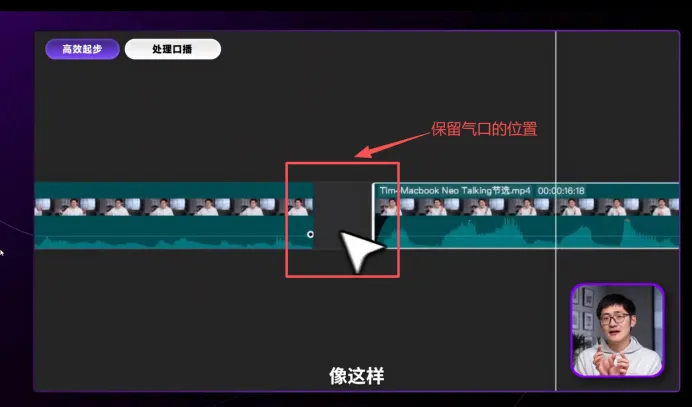
有些气口不一定要删,保留一点会让口播更自然。
08第五步:气口剪太紧,声音会不自然
新手剪口播最容易出现一个问题:
把停顿删得太干净。
结果就是一句话和下一句话贴得太紧,听起来像在抢话,节奏特别急。
这时可以用两个方法补救。
方法一:给音频加一点叠化
如果两个音频片段衔接太硬,可以在连接处加一点点音频叠化。
叠化的意思是:前一段声音慢慢结束,后一段声音慢慢进来。
这样衔接会更柔和。
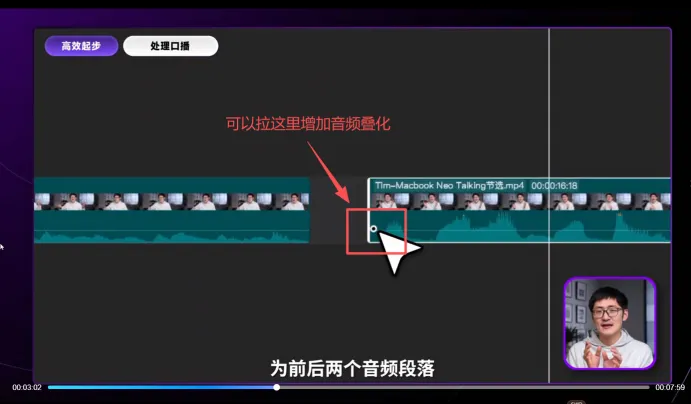
两段音频衔接太硬时,可以加一点点叠化
方法二:垫一小段环境底噪
有时候剪掉停顿后,声音会突然断掉,听起来很不自然。
这时可以找一小段安静环境声,垫在下面。
环境底噪就是房间里原本存在的很轻的背景声音。
比如空调声、房间自然声、非常轻的环境声。
它的作用是让声音不要突然断开。
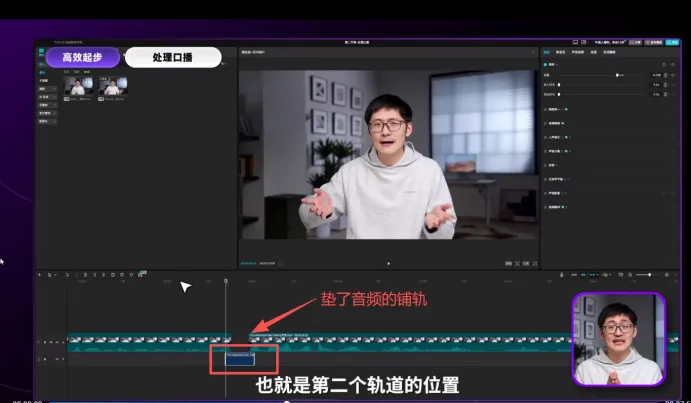
在剪辑点下方垫一小段环境底噪,可以减少声音突然断裂的感觉。
对新手来说,不一定一开始就要做得特别专业。
但至少要知道:口播剪辑不只是剪画面,更重要的是听声音是否自然。
09第六步:加入Broll(补充画面) ,让口播画面不单调
口播剪顺后,整条视频已经有了主线。
但如果画面一直是同一个人说话,会比较单调。
这时候就要加入Broll(补充画面) 。
Broll(补充画面) 可以起到三个作用:
作用 | 说明 |
丰富画面 | 避免一直看同一个口播画面 |
补充说明 | 口播讲什么,画面展示什么 |
遮挡剪辑点 | 覆盖口播里的跳切和硬切 |
比如:
口播说到“剪映时间线”,就放剪映时间线画面;
口播说到“麦克风”,就放麦克风特写;
口播说到“素材分类”,就放文件夹分类截图。
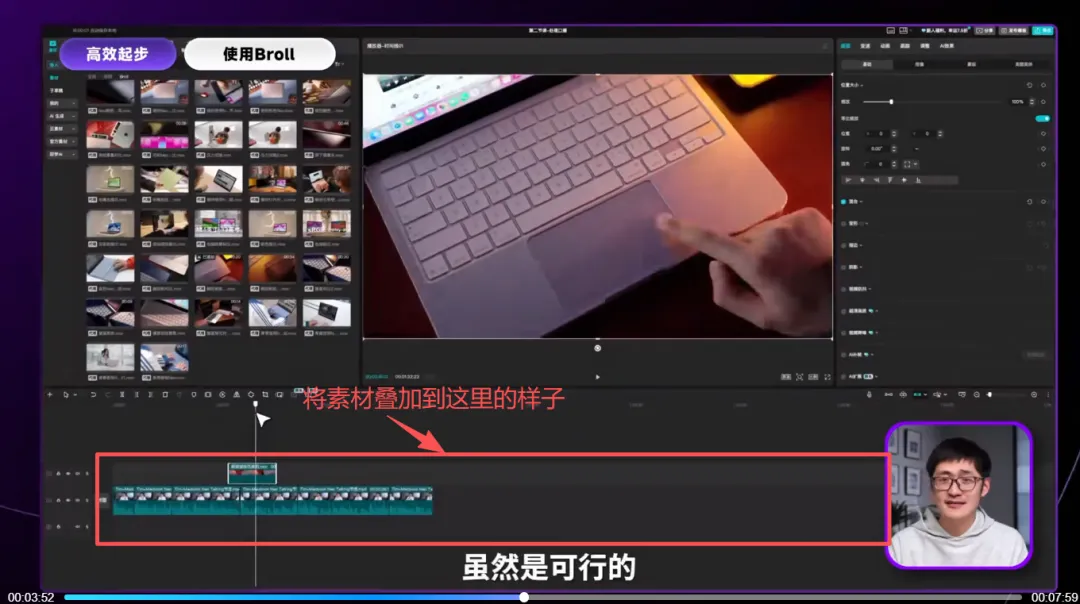
Broll(补充画面)通常放在Aroll(口播主线)上方,用来补充画面信息
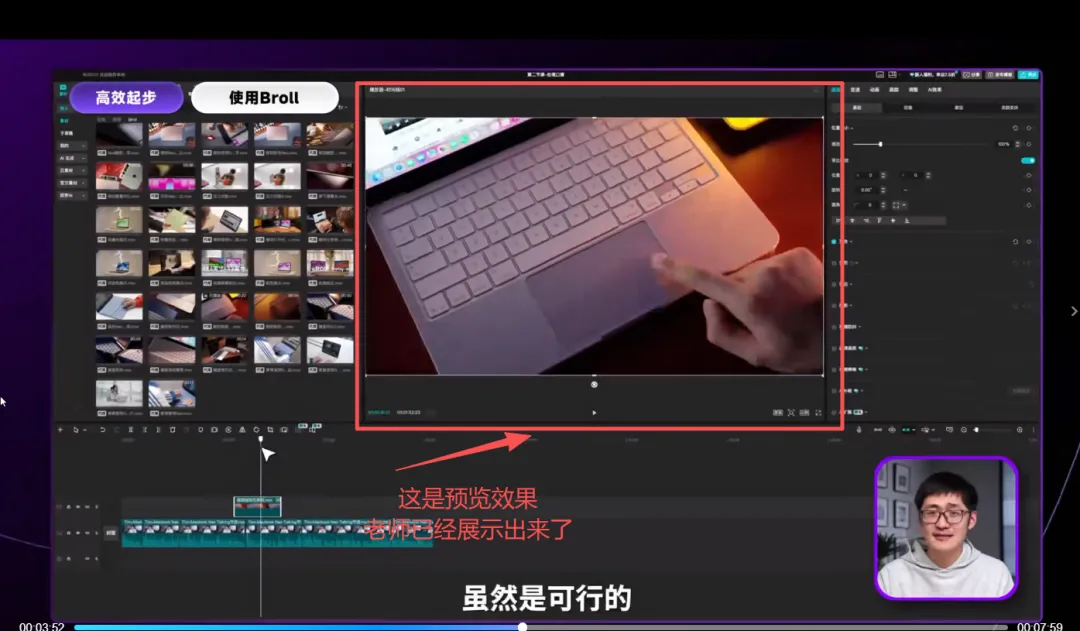
口播说到某个内容时,可以切到对应补充画面,让观众更容易理解。
这里新手可以记住一句话:
Aroll(口播主线)负责把话说清楚,Broll(补充画面)负责让观众看明白。
10第七步:新建一条时间线,高效筛选Broll(补充画面)
如果Broll(补充画面)很多,一个个点开素材预览会很慢。
课程里讲了一个很实用的方法:
新建一条时间线,把所有Broll(补充画面) 全部铺开。
这样就相当于做了一个“Broll(补充画面) 素材筛选器”。
操作步骤:
1. 点击时间线左上角的“+”。
2. 新建一条时间线。
3. 把所有Broll(补充画面)素材拖进新时间线。
4. 把Broll(补充画面)时间线和Aroll(口播主线)时间线横向叠放。
5. 一边听Aroll(口播主线)口播,一边在Broll(补充画面)时间线里找对应画面。
6. 找到合适片段后,拖到 Aroll(口播主线)上方。
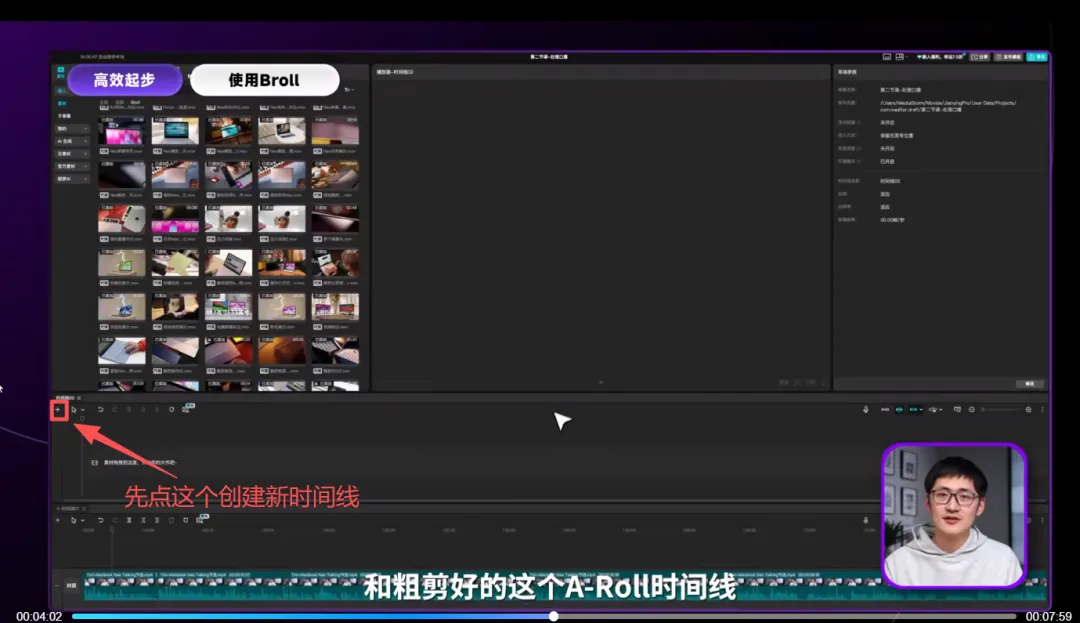
点击时间线左上角“+”,可以新建一条时间线
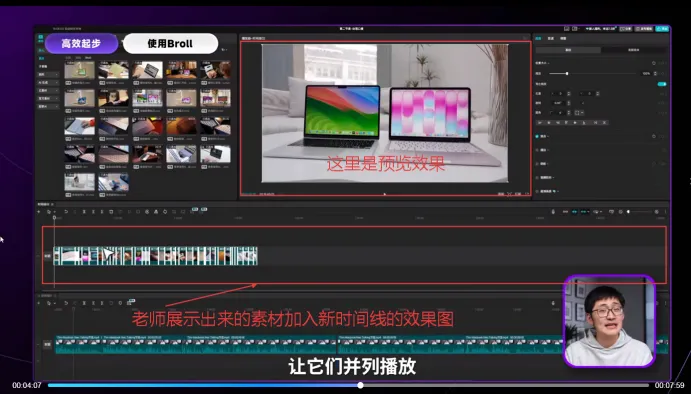
把Broll(补充画面)全部铺开后,就像做了一个素材筛选器
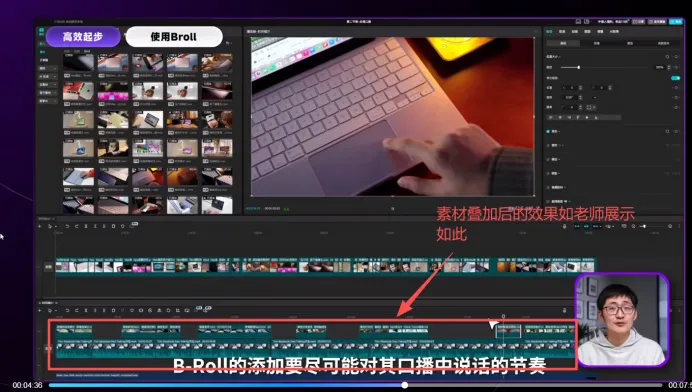
一边听口播,一边从Broll(补充画面) 时间线里快速挑选对应画面
这个方法比一个个点开素材高效很多。
新手可以理解成:
以前是在素材库里“翻东西”;现在是把所有东西摊开,一眼扫过去找。
11第八步:添加Broll(补充画面)时,注意这几个问题
Broll(补充画面)不是随便往上放就可以。
新手添加Broll(补充画面)时,最容易出现下面几个问题。
问题一:话还没说完,Broll(补充画面)已经结束
比如口播还在讲某个内容,但补充画面已经结束了,突然切回口播,会显得很跳。
解决方法:换一个更长的Broll(补充画面),或者重新选择合适片段。
问题二:Broll(补充画面)和口播内容对不上
口播讲“鼠标”,画面却是电脑全景;
口播讲“剪映字幕”,画面却是素材文件夹。
这种会让观众理解困难。
解决方法:
口播讲什么,画面尽量展示什么。
问题三:同一个Broll(补充画面)反复出现
同一条视频里,反复出现完全一样的画面,会显得不够精致。
解决方法:
尽量选择不同角度、不同景别的素材。
比如:全景、中景、近景、特写、操作细节
这样画面会更丰富。
问题四:剪辑点太突兀
有些口播剪完后,会出现明显跳切。
这时候可以用Broll(补充画面) 覆盖剪辑点。
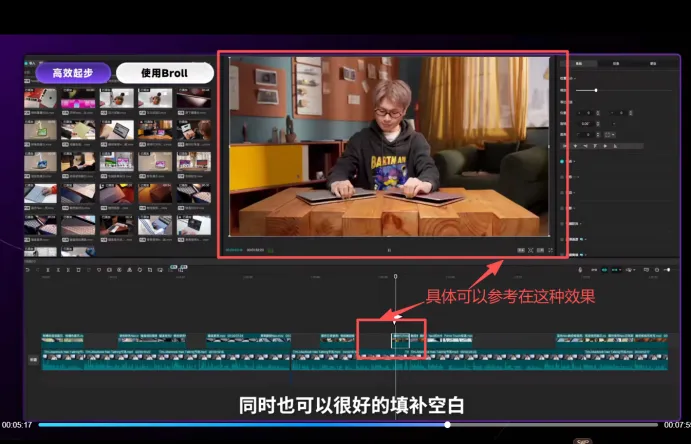
Broll(补充画面)可以遮挡口播剪辑点,让画面切换更自然
如果没有合适的Broll(补充画面),也可以临时用一个小技巧:
把原口播画面放大一点,模拟不同景别。
比如原来是中景,放大后变成近景,看起来就像换了一个机位。
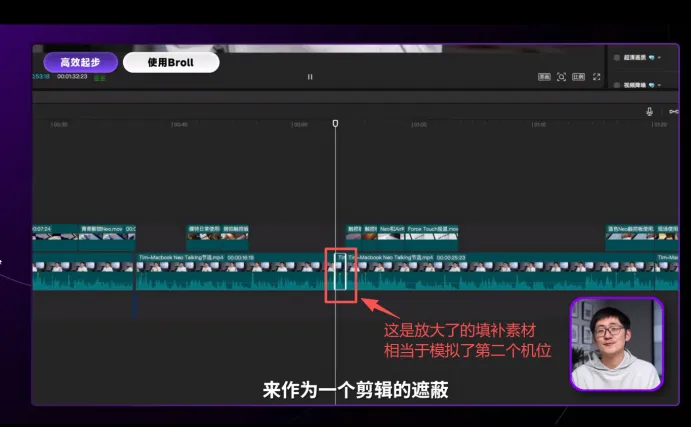
没有Broll(补充画面) 时,也可以适当放大画面,模拟不同景别,减少跳切感
问题五:Broll(补充画面) 自带杂音
很多Broll(补充画面)只是用来补画面,不需要原声。
如果Broll(补充画面)原声很乱,会影响口播。
解决方法:
把Broll(补充画面)放在同一条轨道上,然后统一静音。
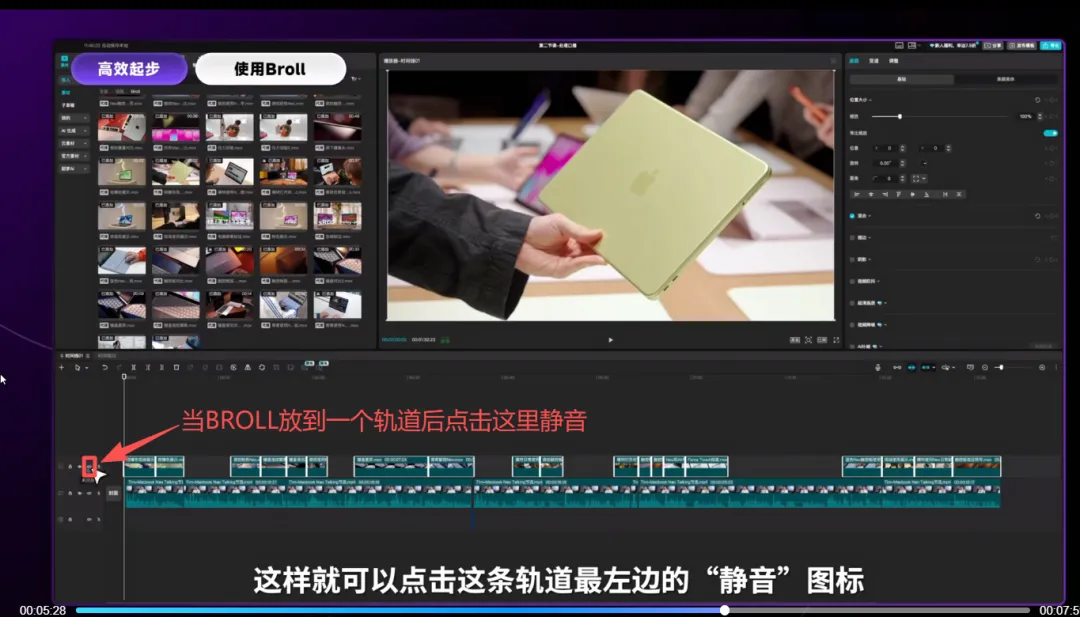
如果Broll(补充画面)只用画面,不需要声音,可以统一放在同一轨道并静音
12第九步:少了一句话,可以后期补录
剪完之后,有时会发现少了一句话。
比如:
某个地方解释不清楚
前后逻辑缺一句连接
有个信息漏说了
原口播里某句话声音不好
这时可以用剪映自带的录音功能补录。
操作步骤:
1. 找到剪映里的录音按钮。
2. 插上麦克风或耳机麦。
3. 和麦克风保持合适距离。
4. 录下需要补充的话。
5. 把补录音频拖到对应位置。
6. 播放检查是否自然。
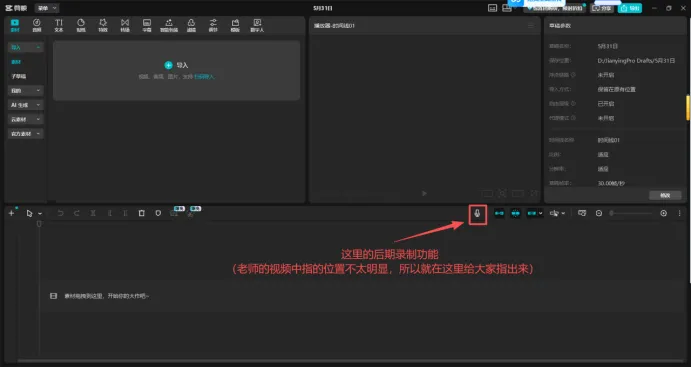
剪映自带录音功能,可以后期补录缺少的口播内容。
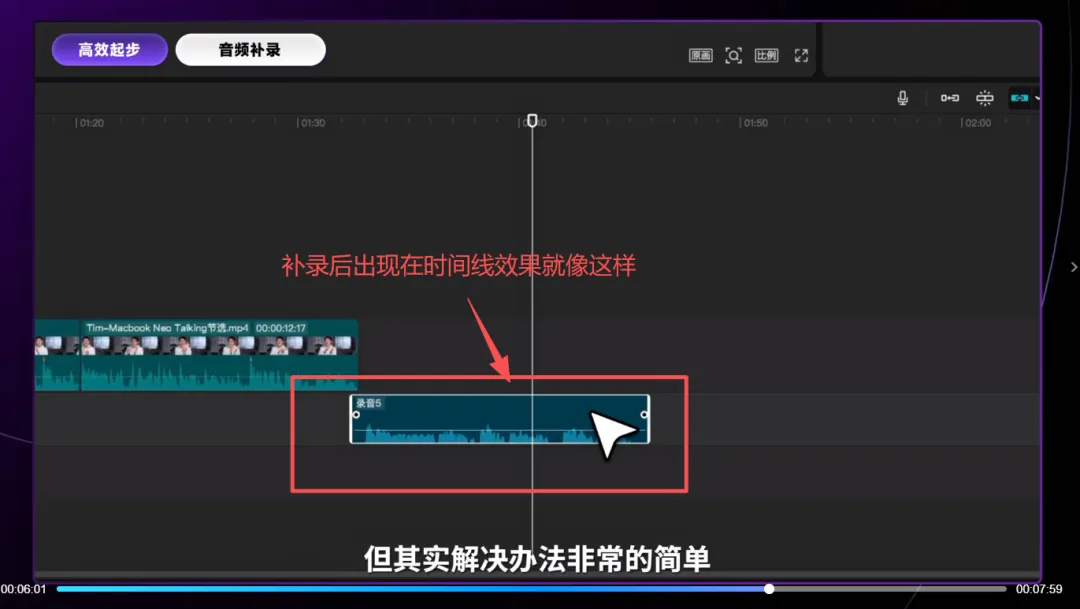
补录完成后,音频会出现在时间线里,可以拖到需要的位置。
录音时要注意:
问题 | 解决方法 |
喷麦 | 麦克风不要正对嘴巴,保持一点距离 |
声音发虚 | 麦克风不要离太远 |
环境太吵 | 尽量找安静环境 |
声音忽大忽小 | 录完后做音量统一 |
不知道有没有问题 | 戴耳机听一遍 |
如果没有专业防喷罩,可以临时用一层干净织物减轻喷麦。
但更推荐使用正式防喷罩、领夹麦或外接麦克风。
13第十步:统一响度,让整条视频声音更舒服
补录之后,经常会出现一个问题:
原口播声音比较小,补录声音比较大;
或者这一句很响,下一句又很轻。
观众听起来会很难受。
这时可以使用“统一响度”。
统一响度可以让不同音频片段的音量听感更接近。
操作方法:
1. 选中需要处理的音频片段。
2. 打开右侧音频参数面板。
3. 找到“统一响度”。
4. 点击后,让声音听感保持一致。
5. 播放检查整体音量。
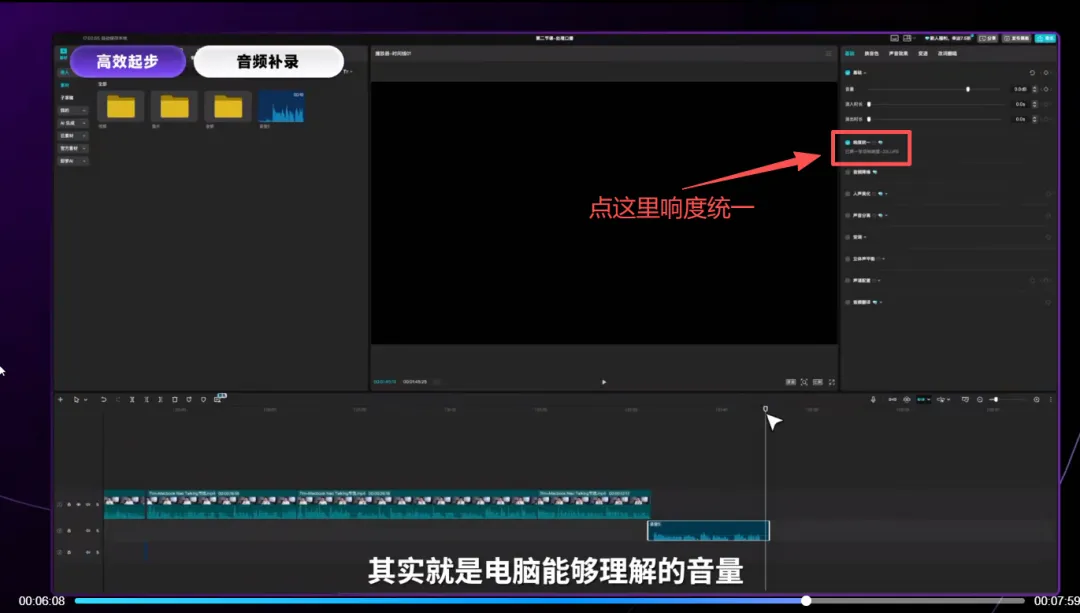
统一响度可以让不同音频片段的音量听感更一致。
这里要注意:统一响度最好在主要剪辑完成后再做。
因为后面可能还会继续添加BGM、音效。
如果太早统一,后面又改很多,可能还要重新处理。
14第十一步:戴耳机检查声道
导出前,一定要戴耳机完整听一遍。
新手有时会遇到一个问题:
声音只在左耳有,或者只在右耳有。
这种情况通常是声道出了问题。
如果你只用电脑外放,可能不容易发现。
但观众戴耳机看视频时,会非常明显。
解决方法:
1. 选中音频片段。
2. 打开右侧音频参数面板。
3. 找到声道配置。
4. 检查左声道、右声道是否正常。
5. 如果缺一边声道,可以复制另一边声道补齐。
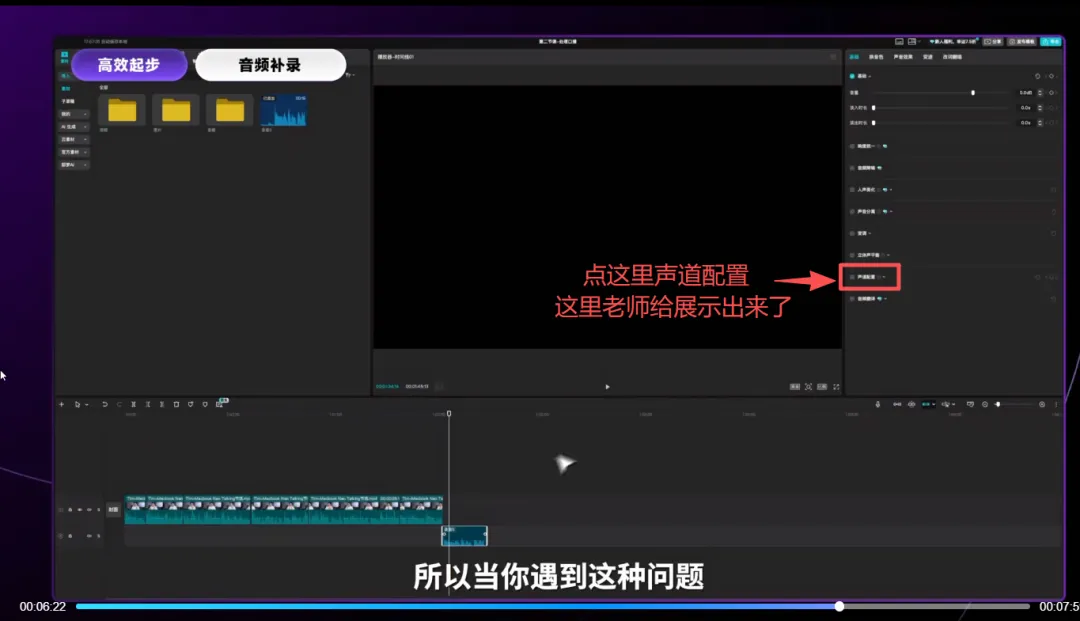
如果只有一边有声音,需要检查声道配置。
这一步很小,但非常重要。
尤其是做口播视频,声音比画面还关键。
15第十二步:先识别字幕,再添加BGM
很多新手会先加背景音乐,再识别字幕。
但做口播视频时,更建议:
先识别字幕,再添加BGM。
原因很简单:
剪映识别字幕时,会根据时间线里的声音生成文字。
如果你先加了背景音乐,BGM 可能会干扰字幕识别,导致识别不准确。
正确顺序应该是:
1. 先剪好口播。
2. 先不要加 BGM。
3. 点击“字幕”功能。
4. 使用“智能识别”。
5. 检查错别字。
6. 调整字幕样式和位置。
7. 最后再添加BGM。
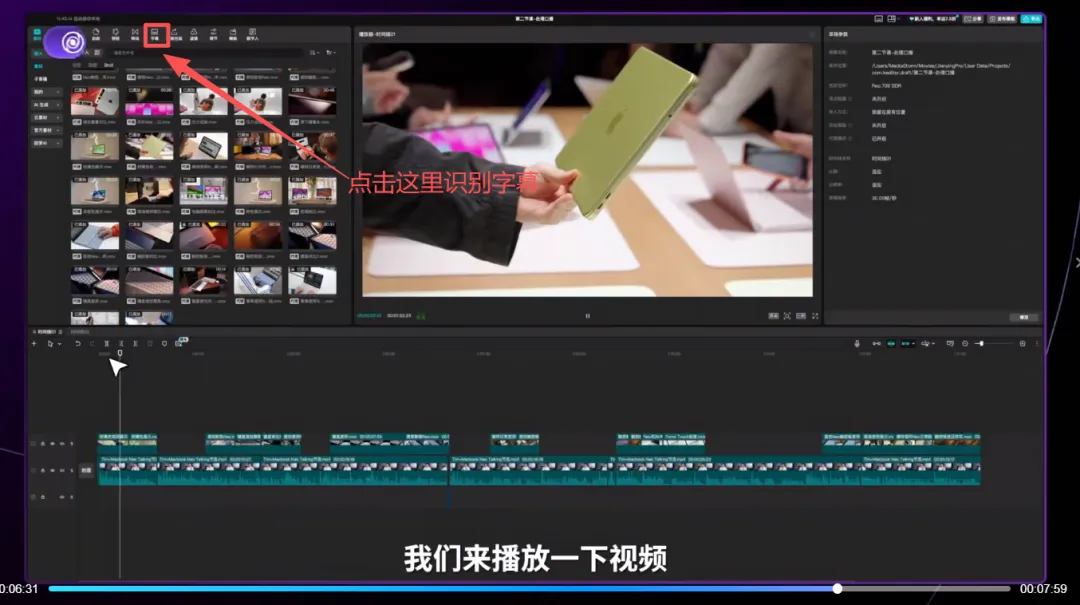
口播剪完后,先进入“字幕”功能进行智能识别。
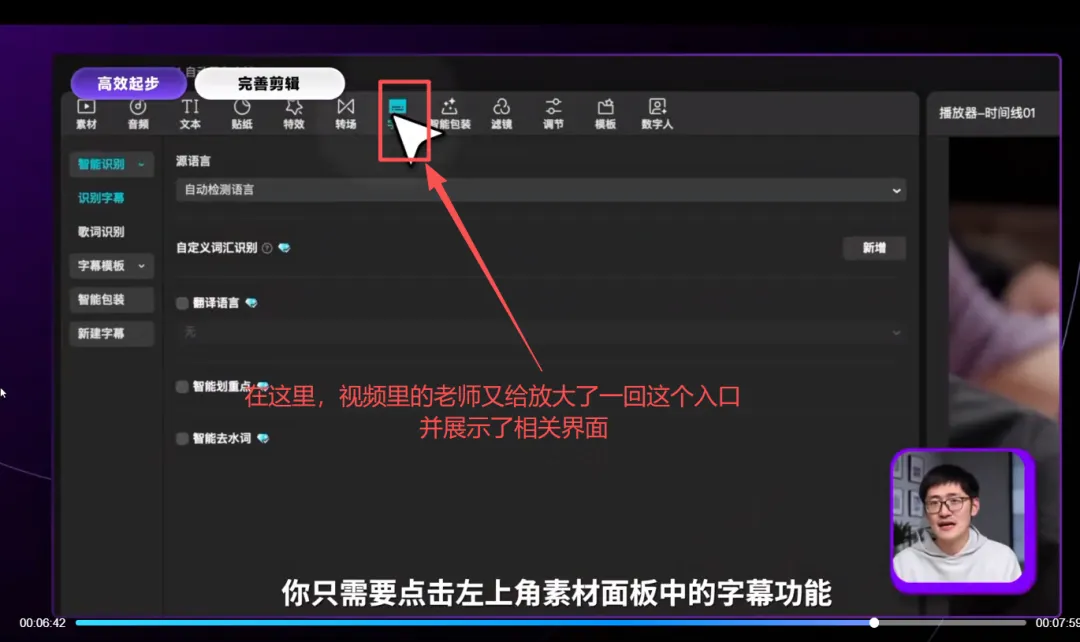
点击智能识别,剪映会自动根据口播生成字幕。
识别完成后,字幕会出现在时间线上。
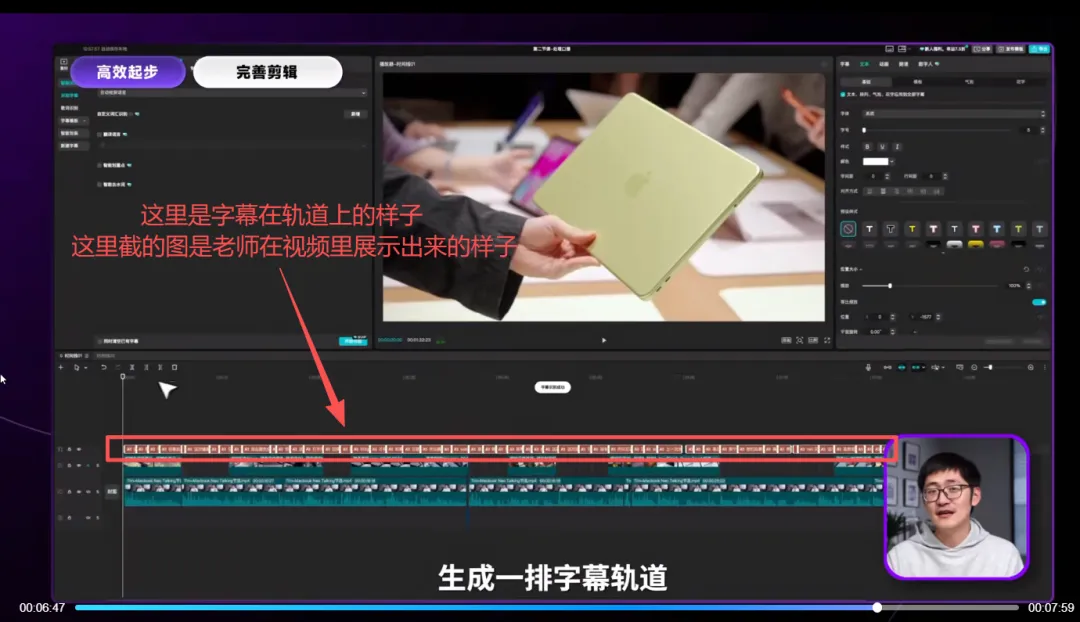
识别完成后,字幕会自动出现在字幕轨道上
16第十三步:调整字幕样式和位置
字幕识别完,不代表就结束了。
还要检查三个问题:
1. 有没有错别字?
2. 位置会不会太低?
3. 手机端能不能看清?
字幕建议这样设置:
项目 | 建议 |
字体 | 黑体、思源黑体等清晰字体 |
位置 | 画面中心偏下 |
字号 | 手机端能看清 |
阴影 | 可以加轻微阴影 |
边距 | 不要太贴近画面边缘 |
检查 | 从头播放,修改错别字 |
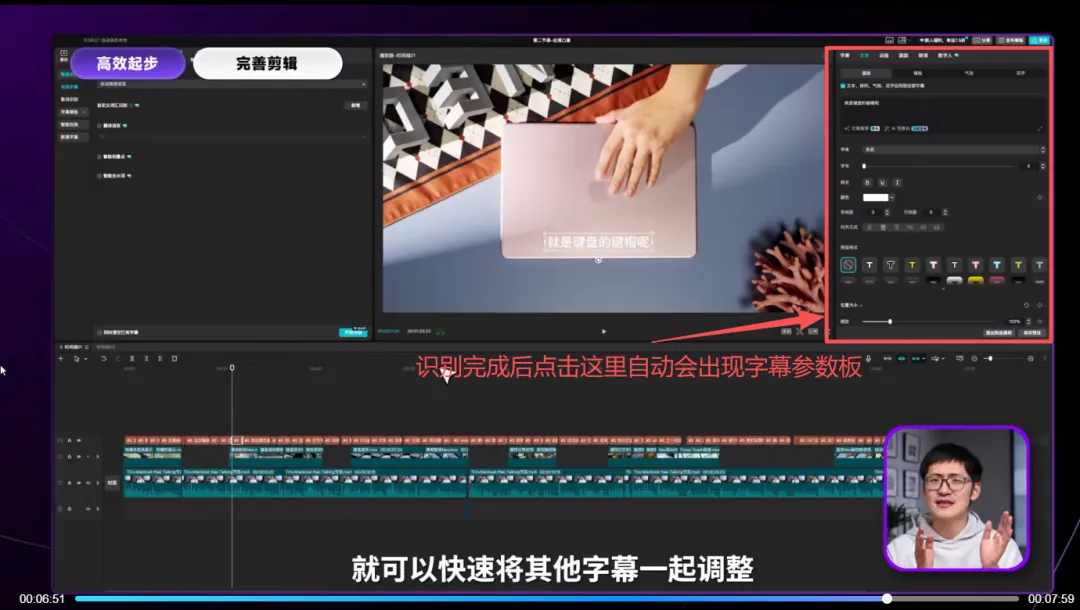
调整一段字幕的样式后,可以让关联字幕同步应用
字幕位置一般建议放在画面中心偏下。
不要太靠底部,因为很多平台底部会有标题、按钮、评论栏等UI 元素。
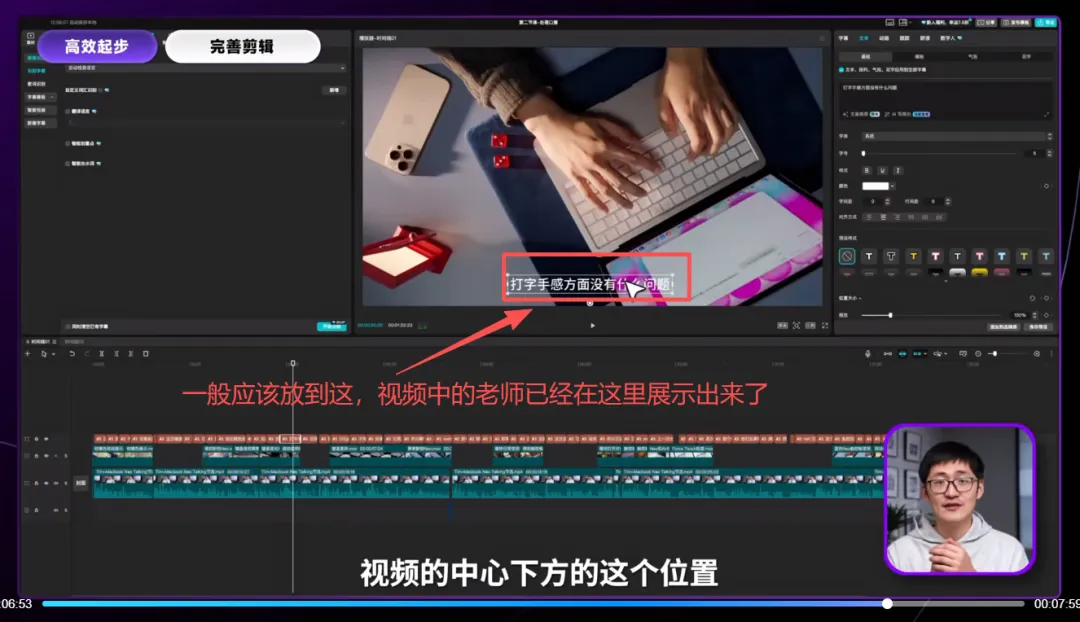
字幕建议放在画面中心偏下,不要太贴近边缘
如果剪映里有安全区参考线,可以打开安全区检查字幕位置。
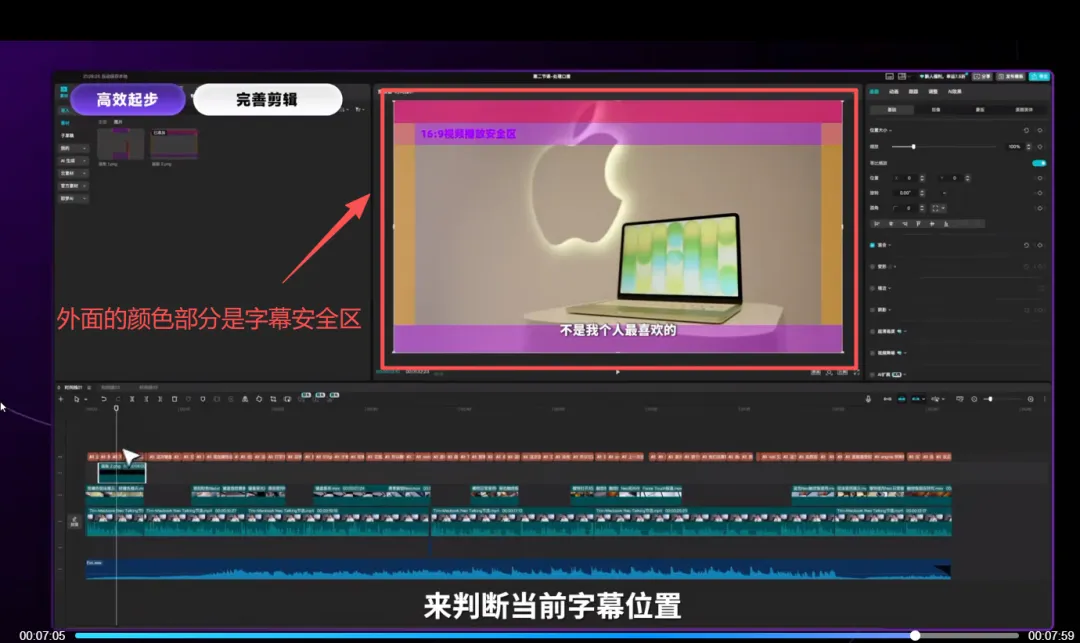
利用安全区检查字幕位置,避免被平台按钮或界面遮挡
字幕检查时,建议从头到尾播放一遍。
重点看:
人名有没有错
专业名词有没有错
标点是否影响阅读
字幕有没有太长
字幕和声音是否对齐
17第十四步:最后添加BGM
字幕处理完之后,就可以添加背景音乐了。
操作方法:
1. 找到音频素材文件夹。
2. 选择合适的 BGM。
3. 拖到视频轨道下方。
4. 调整音量,不要盖过口播。
5. 在视频结束位置切开音乐。
6. 删除多余音乐。
7. 给音乐结尾加淡出。
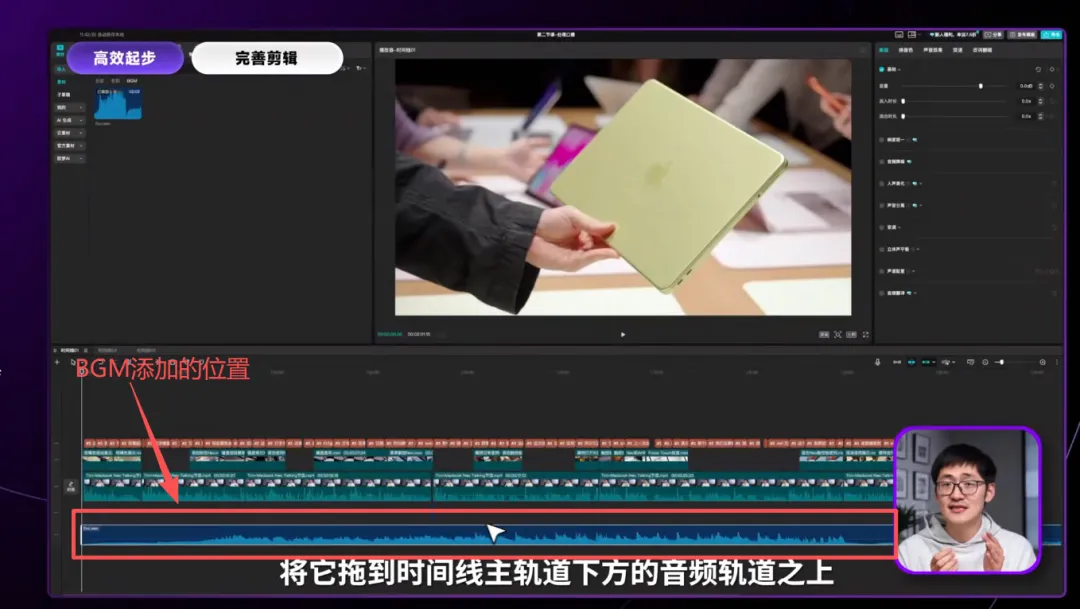
BGM 放在视频轨道下方,作为背景音乐轨道
如果音乐比视频长,就需要在视频结束处切开。
操作方法和剪视频一样:
1. 把播放头放到视频结束位置。
2. 按Ctrl+B 分割音乐。
3. 删除后面多余的音乐。
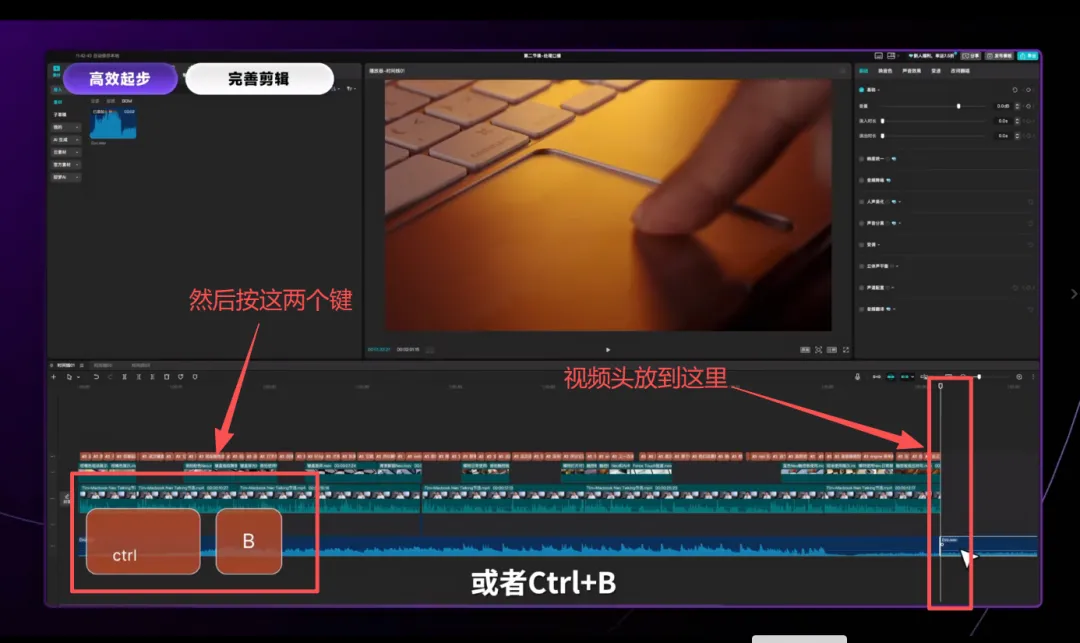
音乐太长时,可以在视频结束位置分割并删除多余部分
音乐结尾不要突然断掉。
可以给BGM 加一个淡出效果。
操作方法:
把鼠标移到音频末尾,找到小白点,向左拖动。
音频末尾会出现一个逐渐下降的斜坡。
这表示声音会慢慢变小。
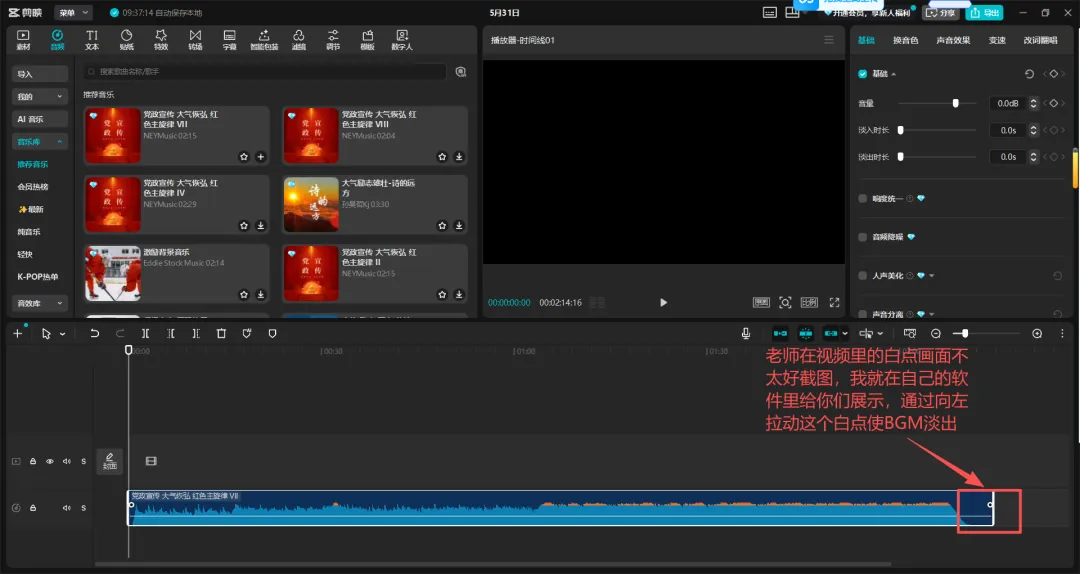
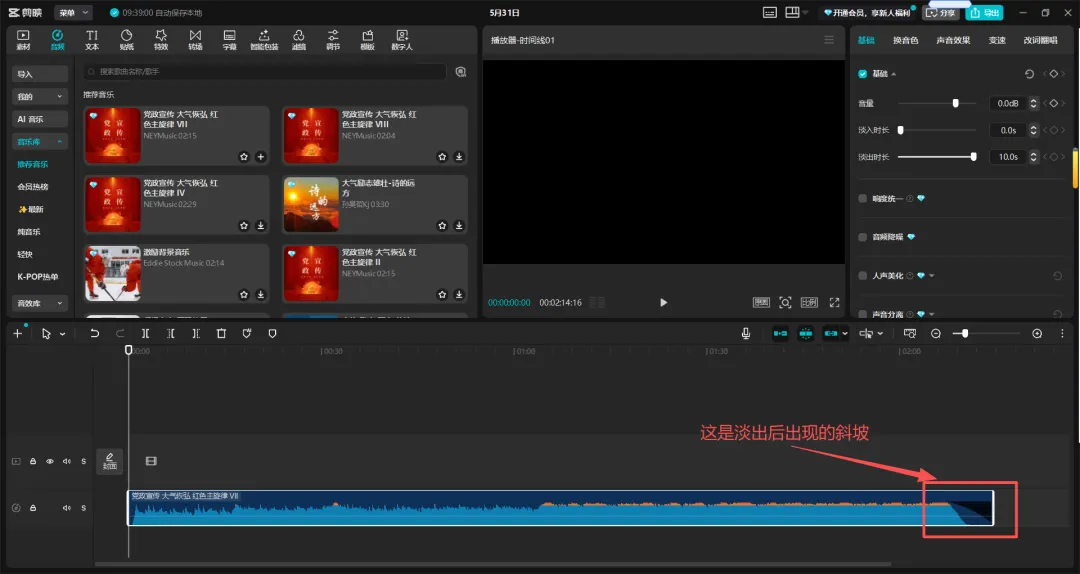
音频末尾出现淡出斜坡
拖动音频末端的小白点,可以制作音乐淡出效果。
这里要注意:BGM 的音量不能太大。
口播视频里,人的声音是主角。
背景音乐只是辅助氛围。
如果音乐盖过人声,观众会听不清内容。
18第十五步:导出前,做一次完整检查
在导出之前,建议做一次完整检查。
可以按照下面这个清单来:
检查项 | 是否完成 |
口播里的废话、长停顿是否处理 | □ |
气口是否自然,不会太急 | □ |
Broll(补充画面) 是否和口播内容对应 | □ |
Broll(补充画面) 是否遮挡了明显跳切 | □ |
Broll(补充画面) 是否已经静音 | □ |
补录声音是否自然 | □ |
整体音量是否一致 | □ |
左右声道是否正常 | □ |
字幕是否有错别字 | □ |
字幕位置是否安全 | □ |
BGM 是否盖过人声 | □ |
BGM 结尾是否淡出 | □ |
导出位置是否能找到 | □ |
检查完成后,点击右上角“导出”。
导出时,重点看这几个参数:
参数 | 新手建议 |
标题 | 起一个清楚的名字 |
保存位置 | 选择自己能找到的文件夹 |
分辨率 | 常用1080P |
帧率 | 一般25fps 或30fps |
编码 | 可以保持默认 |
码率 | 可以保持默认或推荐值 |
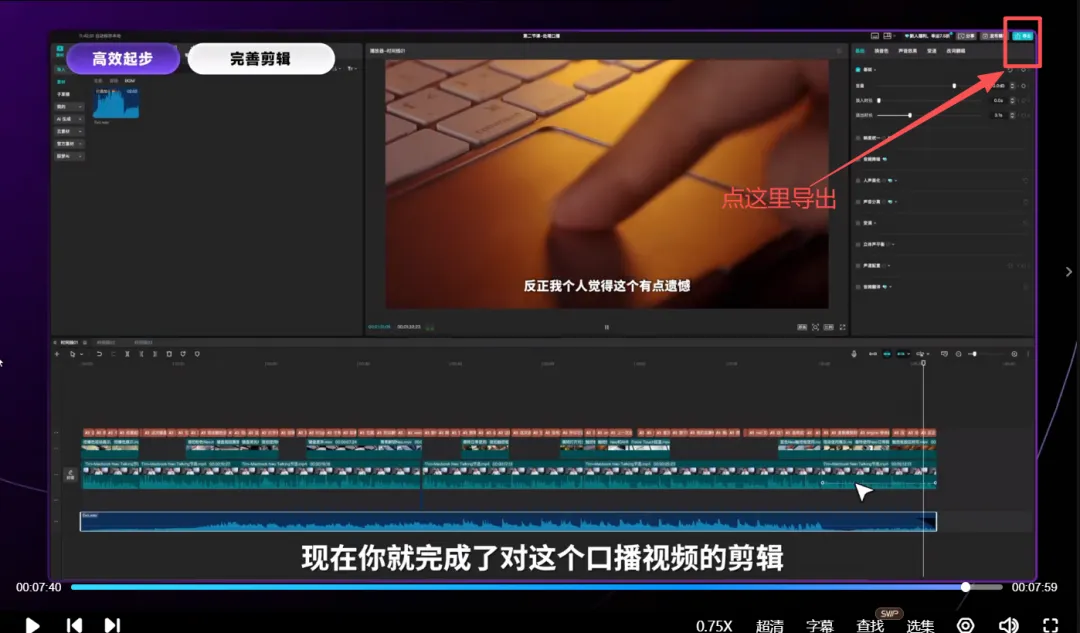
检查完成后,点击右上角“导出”
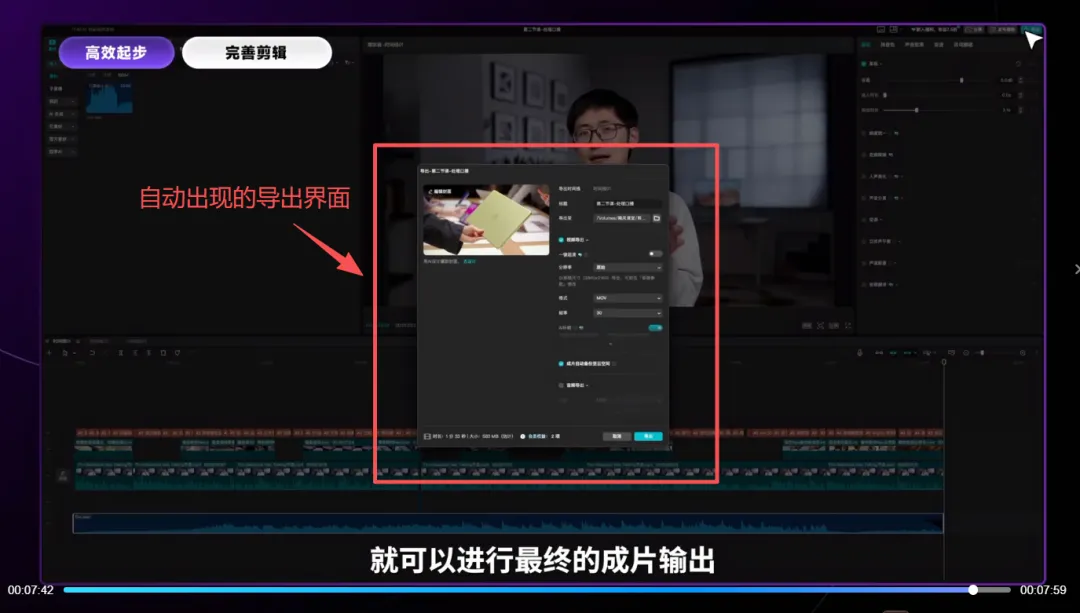
第一次导出时,重点检查标题、保存位置、分辨率和帧率
19新手需要记住的口播剪辑词典
这节课里出现了一些剪辑术语。
术语 | 简单解释 |
Aroll(口播主线) | 口播主线,负责讲内容 |
Broll(补充画面) | 补充画面,负责丰富视觉 |
主轨 | 放主要视频内容的轨道 |
辅轨 | 放补充画面、字幕、贴纸等内容的轨道 |
音频波形 | 声音大小在时间线上的显示 |
气口 | 说话时自然停顿、换气的位置 |
智能剪口播 | 根据文字稿快速剪口播 |
环境底噪 | 房间里安静状态下的背景声音 |
统一响度 | 让不同音频片段音量听起来更一致 |
声道 | 左右耳声音通道 |
智能字幕 | 自动识别口播生成字幕 |
BGM | 背景音乐 |
淡出 | 让声音结尾慢慢变小 |
20最后总结:一条口播视频的完整剪辑流程
到这里,一条标准口播视频的剪辑流程就基本完成了。
它不是简单地把一段讲话放出来,而是要经过完整处理:
素材分类→ 口播粗剪 → 智能剪口播 → 加 Broll(补充画面) → 补录声音 → 统一响度 → 检查声道 → 识别字幕 → 添加 BGM → 导出成片
对新手来说,这节课最重要的不是记住某一个按钮,而是建立一套完整的剪辑流程。
可以简单记成这六步:
步骤 | 做什么 |
第一步 | 整理素材,分清Aroll(口播主线)和Broll(补充画面) |
第二步 | 先剪口播,把主线剪顺 |
第三步 | 加Broll(补充画面) ,让画面更丰富 |
第四步 | 处理声音,保证听感自然 |
第五步 | 识别字幕,检查错别字和位置 |
第六步 | 添加BGM,最后导出成片 |
如果你刚开始学剪映电脑版,不用急着追求复杂特效。
先把一条口播视频剪完整,比什么都重要。
因为大多数知识类视频、教程视频、探店视频、个人账号内容,本质上都可以套用这套流程。
只要你能剪顺口播、加好补充画面、处理好声音和字幕,就已经完成了从“会剪素材”到“能剪视频”的关键一步。
文末备注格式参考
作者:润泽
编辑:润泽 烈阳
校对:润泽 烈阳
截图:影视飓风剪辑课程、剪映电脑版操作界面
参考:影视飓风Tim《剪映全能必修课:从0基础到专业成片》第二节课程
本文为课程学习笔记与操作整理,仅供学习交流使用,部分截图来自课程画面及剪映电脑版界面,版权归原作者及相关平台所有。