 夜雨聆风
夜雨聆风为什么要做这个工具?
我自己就是重度英文网站用户。看技术文档、逛 Product Hunt、刷 Hacker News——但我不想整页翻译。
整页翻译有两个致命问题:第一,术语翻不准;第二,等于永远活在中文舒适区,词汇量不会有任何长进。
我想要的是:一边正常阅读英文,一边随时查看不认识的单词或句子的中文释义,顺便慢慢提升词汇量。
这里还藏着一个真实的痛点:加了超链接的单词或短语,鼠标根本选不中。 比如文章中"check out this GitHub repo","GitHub repo"是个链接,你想选中它翻译——点下去直接跳走了。
所以我额外做了 Alt + 鼠标悬停 0.5 秒 的触发方式。不划选、不点击,光标停上去就行。
三种触发方式,覆盖所有场景
| 划词翻译 | ||
| Alt 悬停 | Alt,鼠标移到单词上 0.5 秒 | |
| 右键菜单 |
不是所有英文都能划选。链接文字、网页按钮上的英文,鼠标根本选不中——Alt 悬停模式就是针对这个场景设计的。
单词翻译不只是"查词"
如果选中的是单个英文单词,弹出气泡会额外展示:
🗣️ 音标(英式 / 美式) 🔊 发音按钮(点击播放真人发音) 📖 多释义折叠列表(按词性分组,如名词/动词分别展示含义)
这个是市面上免费翻译插件很少做的。大多数插件只给你一行翻译结果,不告诉你发音、不给多释义。
国内直接可用,不用翻墙
这是这个插件最实在的地方:
| 有道词典 + MyMemory | ||
| Google 翻译 |
默认就是有道模式,装完直接用。如果你有 VPN 习惯,也可以在弹窗里一键切到 Google 翻译。
对比:这个插件 vs 其他方案
两个你可能需要的细节
1. 不想在某些网站上触发翻译?
弹窗面板里有黑名单功能,一键把当前网站加入禁用列表。比如中文网站或者已经是你母语的页面。(或者直接关闭插件)
2. 翻译气泡的颜值
Morandi 蓝半透明底色 + 毛玻璃模糊效果 + 16px 圆角,视觉很克制,不会干扰阅读。按 Esc 或点击气泡外任意区域关掉。
怎么装?
Chrome 浏览器:
地址栏输入 chrome://extensions右上角打开「开发者模式」 
点击「加载已解压的扩展程序」 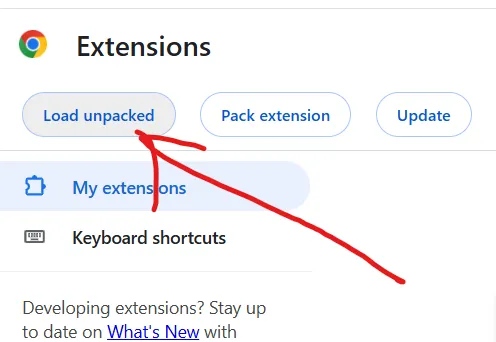
chrome-translator 文件夹 → 完成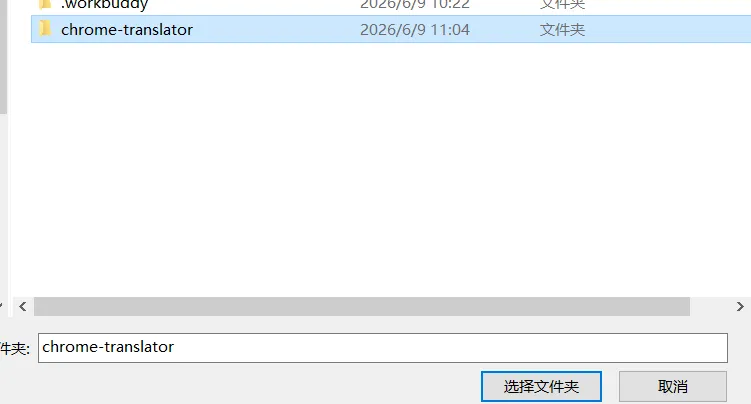
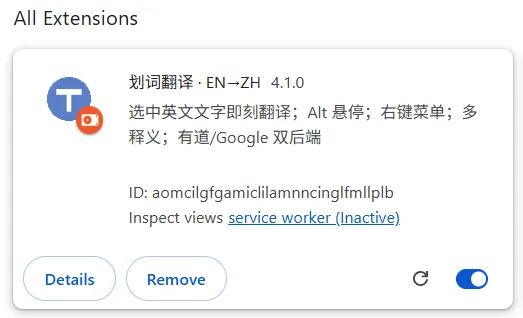

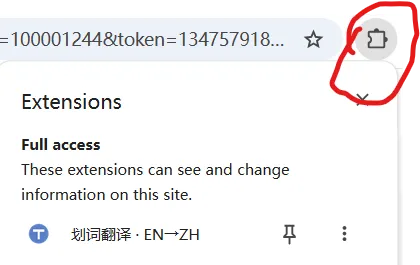

Edge 浏览器:
Edge 是 Chromium 内核,完全兼容本插件。安装步骤略有不同。
地址栏输入 edge://extensions左下角打开「开发人员模式」 点击「加载解压缩的扩展」 选择 chrome-translator文件夹 → 完成
不用去商店搜索,不用登录任何账号。
一句话总结
如果你日常需要用浏览英文网站,这是一个装了就离不开的插件。 选中、松开、理解——没有第四步。
💬 想试试? 后台留言「翻译插件」,获取插件源文件。
(目前仅支持英译中,仅支持一次200词的翻译,更多功能视需求而定......)