 夜雨聆风
夜雨聆风砼志们大家下午好☀️
不管是办公整理资料、接收工程图纸、传输文件,还是日常存备份,所有人电脑都离不开压缩解压软件。
市面上很多解压软件捆绑广告、弹窗不断、强制升级、偷偷篡改主页,用着十分糟心;系统自带解压功能又简陋,支持格式少、压缩率低、大文件极易出错。
今天给大家分享一款全网公认零差评、完全免费开源的解压神器——7-ZIP!无广告、无捆绑、无会员,占用内存极小,解压速度快、压缩率更高,电脑装机必备工具💻
✅ 7-ZIP 软件简介
7-ZIP是一款免费开源、无任何商业捆绑的专业文件压缩解压工具,支持Windows全系列系统,个人、企业均可永久免费使用,无需注册、无需激活、无功能限制。
软件体积小巧、运行轻量化,不占用系统资源,解压压缩速度远超同类软件,独家LZMA/LZMA2压缩算法,压缩比更高,能最大程度缩小文件体积,节省电脑存储空间,是办公、工程、日常使用的万能解压工具。
🔥 核心优势
纯纯净无广告:零弹窗、零推送、无捆绑软件、不篡改浏览器主页,全程干净使用
全格式兼容:支持7z、ZIP、RAR、TAR、GZIP、BZIP2等几乎所有压缩格式,冷门压缩包也能完美解压
超高压缩率:相比普通压缩软件,文件压缩体积更小,传输、备份更省心
高速解压压缩:大文件、多文件批量处理不卡顿、不崩溃,速度大幅提升
安全加密压缩:支持AES-256高强度加密,可给压缩包设置密码,保护合同、图纸、私密资料安全
右键快捷操作:安装后自带右键菜单,一键解压、一键压缩,操作极简
📝 超详细安装步骤(Win系统|亲测稳定)
💡 安装小贴士:软件纯净无毒,无需关闭杀毒,全程傻瓜式安装,新手零门槛!
1. 打开安装包
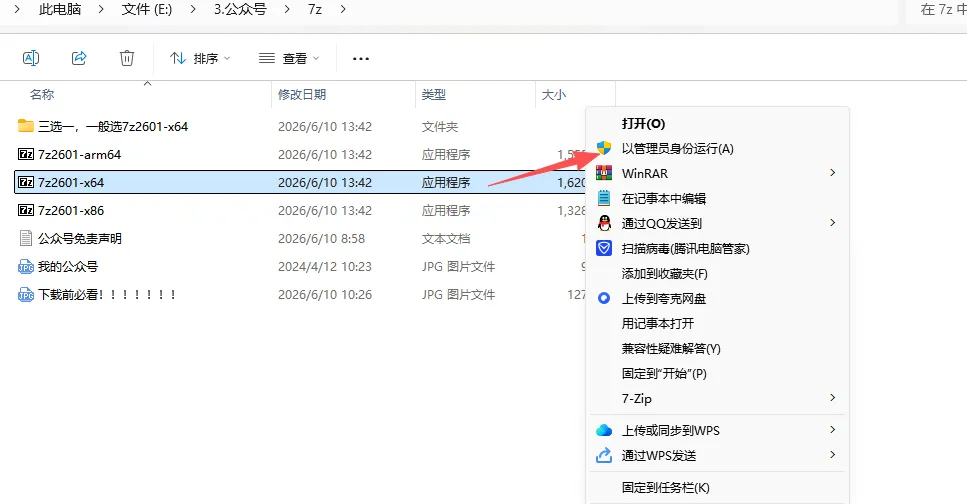
下载好安装程序后,右键以管理员身份运行 7z2601-x64.exe (右键此电脑→属性,查看电脑系统类型是32位还是64位)
2. 自定义安装路径
建议不要安装在C盘,点击安装路径选择框,修改为D盘/E盘,节省系统盘空间,路径无需中文,默认设置即可。(7-zip解压工具很小,也可以默认安装在C盘)
3. 开始安装
确认安装位置无误后,点击下方 Install(安装) 按钮。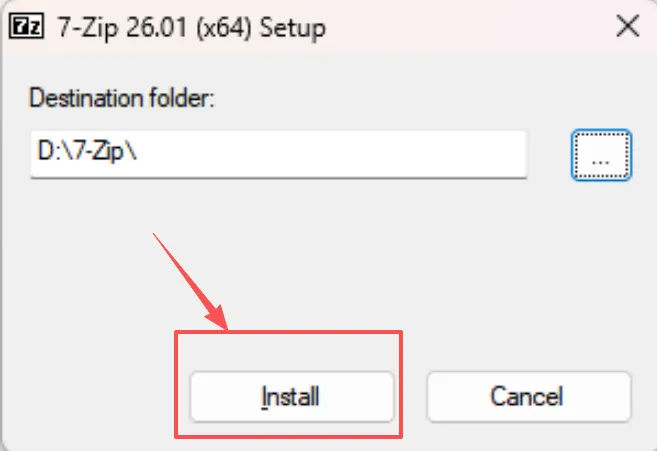
5. 完成安装
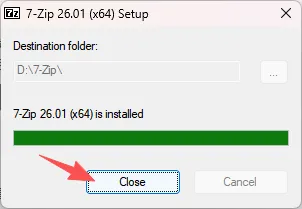
进度条快速走完,等待3秒左右即可安装结束。点击「Close」关闭安装界面,桌面无多余图标,直接在鼠标右键即可调用全部功能,不占桌面空间。
💻 简单使用小技巧
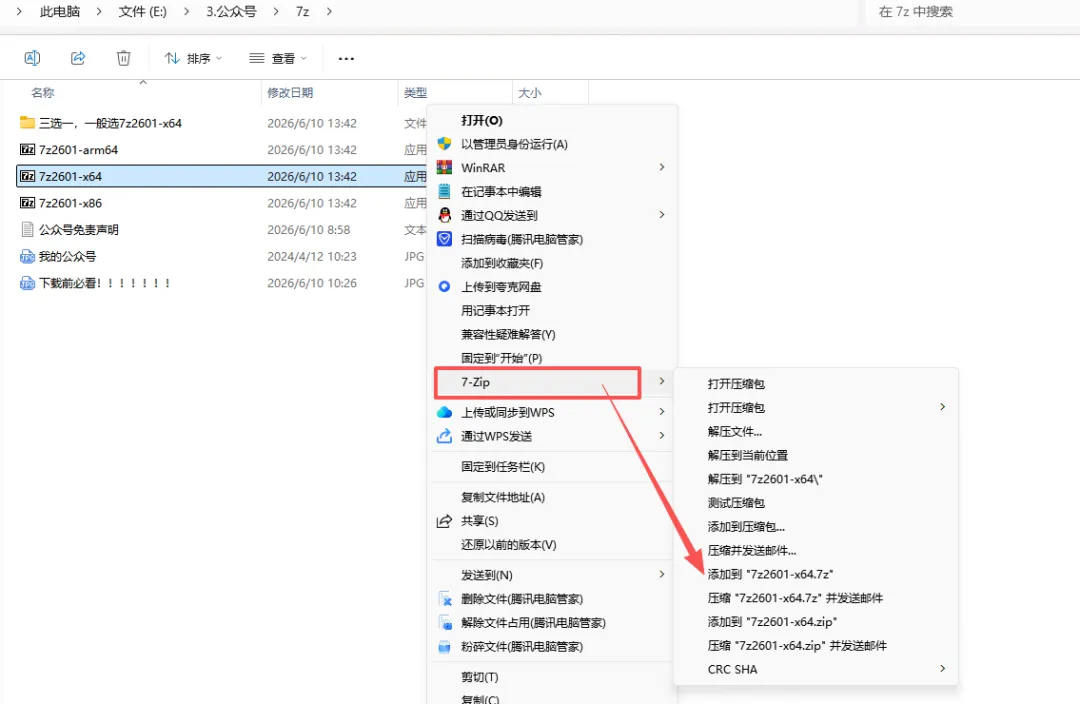
解压文件:右键压缩包 → 7-ZIP → 解压到当前文件夹/解压到对应目录
压缩文件:右键文件夹/文件 → 7-ZIP → 添加到压缩包,可自定义压缩格式、设置密码
批量处理:支持多文件批量压缩、分卷压缩,超大文件传输更方便
📥 获取方式
需要7-ZIP 最新纯净版安装包的朋友:
👉 公众号后台回复关键词:7ZIP
一键领取,永久免费、纯净无广告、无捆绑插件,装机必备!
💬 文末互动
你平时被弹窗解压软件坑过吗?快来评论区打卡,换上这款干净好用的万能解压工具!
💡持续分享工程软件、办公工具、施工干货,关注我,告别电脑垃圾软件,办公效率翻倍!