 夜雨聆风
夜雨聆风今天分享3个免费实用工具,小恐龙公文排版插件、两个截图工具,一个极轻量的Scad、一个功能很全的PixPin
所有软件获取方法文章末尾提供。
1
小恐龙公文助手
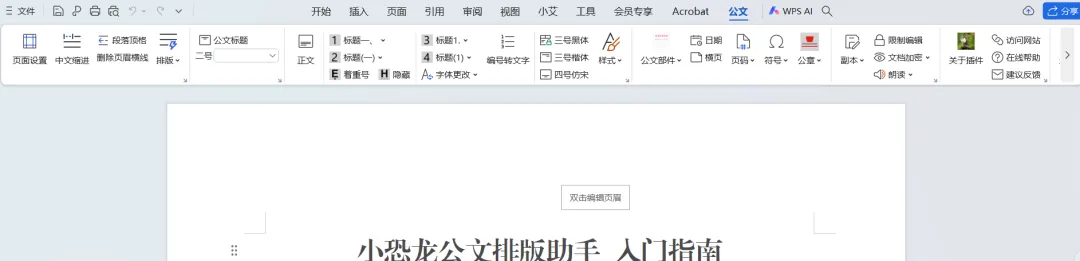
小恐龙公文助手是一个完全免费的Word公文排版插件;在Office和WPS上都能用
体积小只有2M多,不带广告捆绑。这插件只专注公文排版,是根据《党政机关公文格式国家标准》制作的,能快速设置页面版式、文字格式、还能插入常用符号啥的,这样就不用怕错死记硬背规则啦
它还带很多模板,日常用的差不多都有吧,格式啊啥的都按规范给弄好了,他还能格式转换、拼写检查。
在Word里直接用就行,不用切软件..
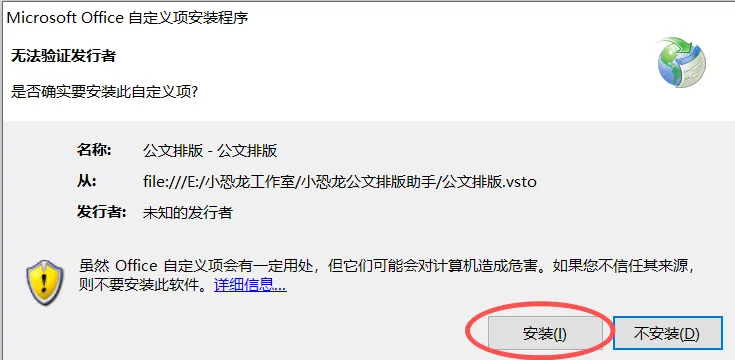
安装方法很简单,安装前把word文档全部关闭,然后点击安装包安装,安装好后自动打开word一个文档(是它自带的一个入门指南),在弹出框里再次点击安装,这样就行啦,
2
轻量截图工具-Scad
Scad是一个windows上免费的轻量级截图工具
主要是这个软件很小,只有400kb,开发者弄这个软件的初衷就是专门针对"只想简单截个图标注"这种情况,不堆一堆不常用的功能。
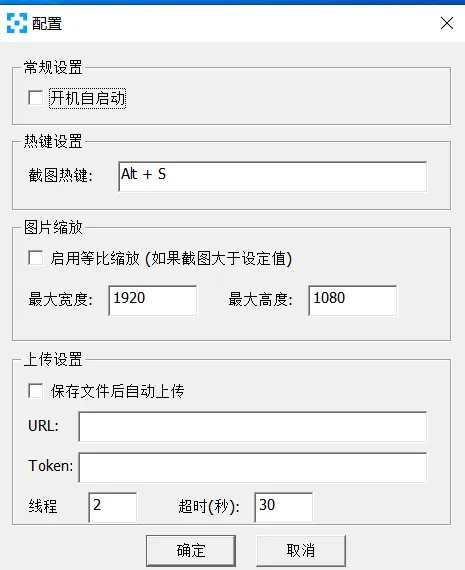
能自定义热键,按下就直接截图...
矩形、圆形、箭头、画笔、马赛克等等等这些基础功能都有
他还能把截图钉到屏幕上,截的图过大的话还能等比例缩放
有个自动上传图床功能,这个挺好,设置好就不用手动传了。。
启动快很、你要是就想简简单单截个图画个圈啥的就用它吧..
3
全能截图工具-PixPin
PixPin基础功能免费、它部分高级功能需要会员,但基础功能平时用用足够啦,它比上面那个Scad功能要全一些,要是Scad功能不够用就选这个,软件支持Windows、macOS。
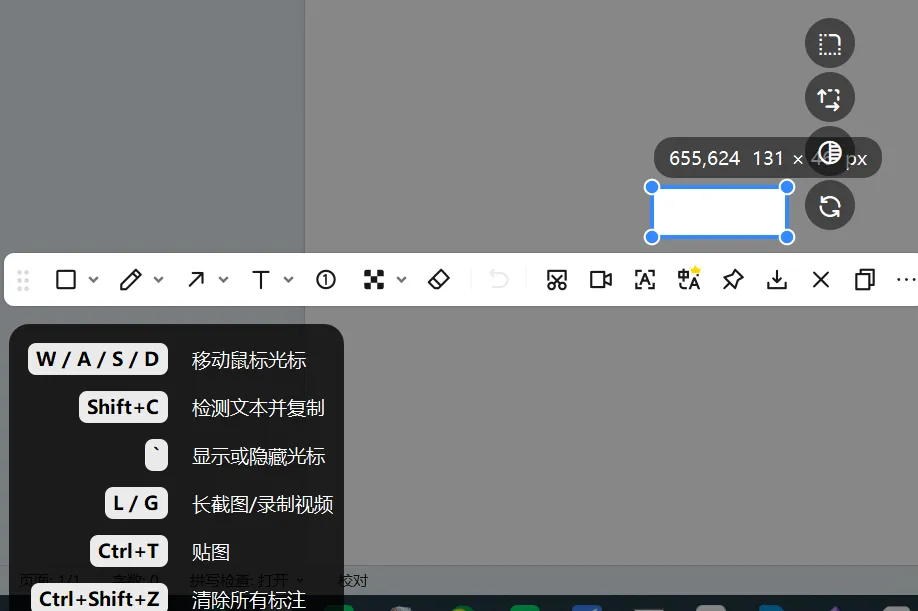
软件没广告,有截图、贴图、长截图、动图录制、OCR文字识别这些功能,平时用绝对够够的。部分高级功能像截图文本翻译、配置云同步、记录录键鼠操作这些需要会员,会员好像也支持买断制永久授权
截图时能自动识别窗口,精准截取目标区域。截图后能钉到屏幕上。
长截图支持滚动截取,像网页、文档这些需要一张图时就i用这功能,一下就截全啦。
它的标注工具也很多,像箭头啦、文字、马赛克、高亮啥的都有。
附:操作指南与工具清单
您可能喜欢:

- 每日一言 -
—— 晏几道