 夜雨聆风
夜雨聆风
其实,优秀的表格美化绝不是花里胡哨地炫技,而是为了让信息层次分明,让数据传达效率最大化。今天这篇内容,就教你4个必备的美化技巧,不用复杂的公式,只需简单调整,就能让你的报表瞬间拥有“高级感”!
招数一:关掉网格线,打造纯净画布(最关键的一步)
很多人做表不好看,是因为被Excel默认的灰色网格线干扰了视线。专业的报表通常会去掉这些自带的辅助线,用更清爽的方式呈现。
操作步骤

点击顶部菜单栏的 “视图” 选项卡。
找到并取消勾选“网格线”。
此时整个工作表会变成纯白背景。接着选中你的数据区域,在“开始”菜单里手动设置边框。推荐采用“外粗内细”原则:外框使用 1磅或1.5磅的中灰实线,内部横线使用 0.5磅浅灰虚线,竖线直接不要。
效果与原理去除了视觉噪音后,表格的结构感会立刻凸显出来。配合适度的留白(比如把行高调大到22-26),会让整张表充满“呼吸感”,看起来非常干净可信。
招数二:告别宋体,统一字体与对齐方式
默认的全局居中对齐和老气的宋体,是表格显得呆板的罪魁祸首。想要表格看起来现代又专业,必须做好排版规范。
操作步骤
换字体:全选表格,将中文设置为“微软雅黑”,英文和数字设置为“Ariel”。标题字号设为14号加粗,正文数据设为10号或11号。
调对齐:千万不要一键居中!正确的做法是:文本左对齐,数值右对齐。如果是带小数的金额,可以按
Ctrl + 1进入格式设置,勾选“小数点对齐”。
效果与原理无衬线字体(如微软雅黑)在屏幕和打印件上都极具辨识度;而统一的左右对齐逻辑,能让读者的视线形成自然的横向扫视习惯,极大提升长列表的阅读耐受度。
招数三:克制用色,巧用“斑马纹”引导视线
颜色不是越多越好,满屏的高饱和度色彩只会让人眼花缭乱。真正的高手懂得用低饱和度的颜色来划分层级。
操作步骤
表头设计:给第一行表头填充一种低饱和度的主色(例如淡蓝色或深灰色),并将字体改为白色加粗。
隔行变色:选中所有数据区域,按下快捷键
Ctrl + T将其转换为“超级表”。系统会自动为你应用优雅的隔行着色(也就是常说的“斑马纹”)。你也可以在“表格样式”中自行选择或者自定义合适的条纹底色。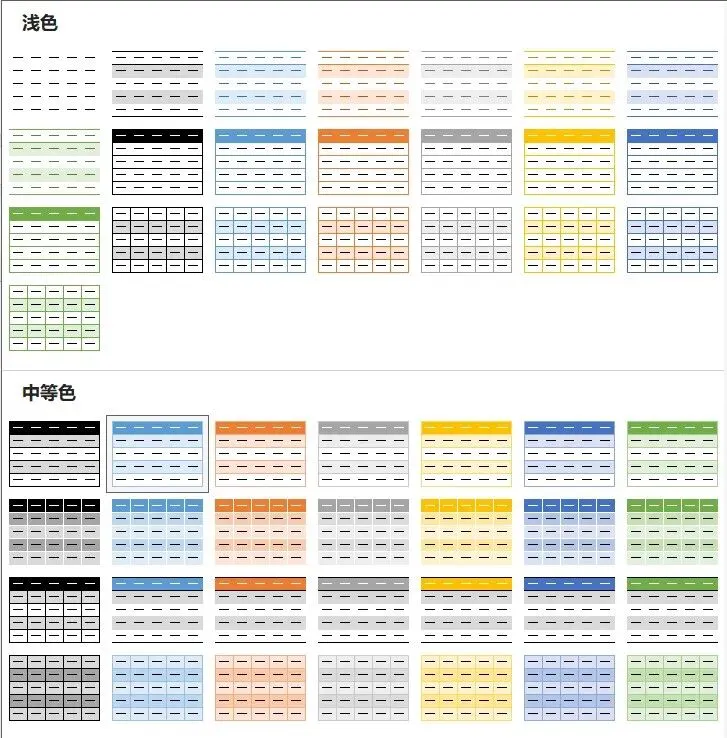
效果与原理人眼对明暗对比非常敏感。隔行变色能为每一行数据提供清晰的视觉边界,防止看串行;同时,克制的配色方案也完美适配黑白打印,不会出现马赛克般的脏乱效果。
招数四:条件格式,让数据自己“说话”
如果表格里有几万条数据,老板让你一眼找出销售额最高的前三名或者亏损的项目,你不可能一个个去找。这时候就要请出“条件格式”。
操作步骤
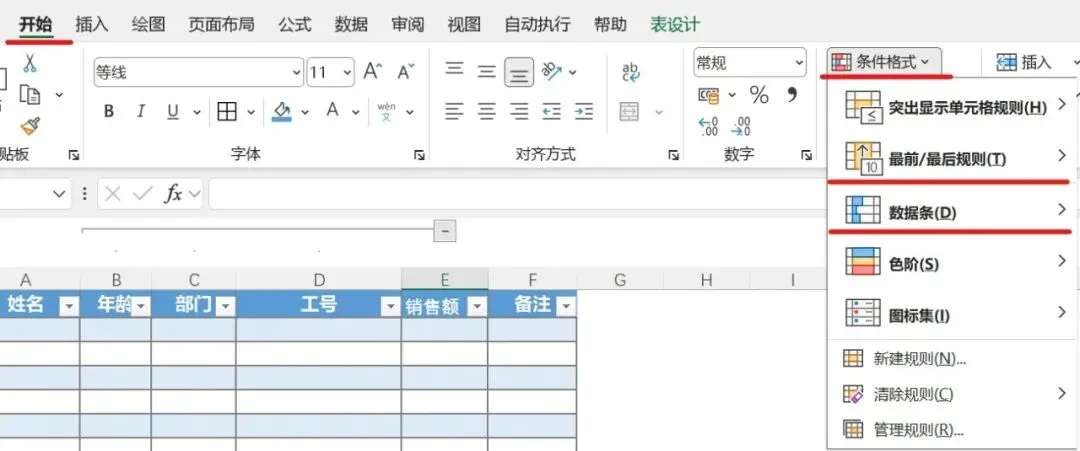
选中包含数据的列(比如销售额列)。
点击 “开始” -> “条件格式” 。
根据需求选择规则:
想突出极值:选择“前10项”,修改为“前3项”,设置渐变红色填充。
想看趋势:选择“数据条”,Excel会在单元格内部自动生成一个按比例缩放的条形图。
效果与原理这相当于给表格装上了“雷达”。当数据发生变化时,高亮和数据条也会自动跟着变动。它把抽象的数字转化为了直观的视觉长度,让关键信息一目了然。
总结
去杂音:关掉网格线,精简边框线条。
立规矩:文本左对齐,数值右对齐,弃用宋体。
分主次:表头加深,数据区使用浅色斑马纹。
划重点:利用条件格式,自动高亮异常或核心数据。
掌握这四大基本功,下次月度汇报时,你会从“那个做表格的”彻底蜕变为“数据分析专家”!赶紧打开电脑练练手吧!
觉得有用的话,记得关注、点赞、转发、推荐哦!我们明天见!