夜雨聆风
夜雨聆风国内网络可用。
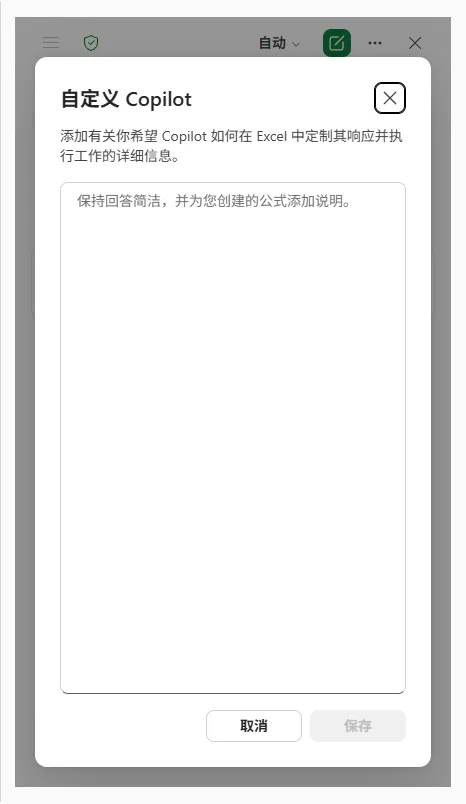
最近,好多小伙伴在 Excel 里使用 Copilot 时,可能会看到一个 个性化-自定义 Copilot的弹窗。
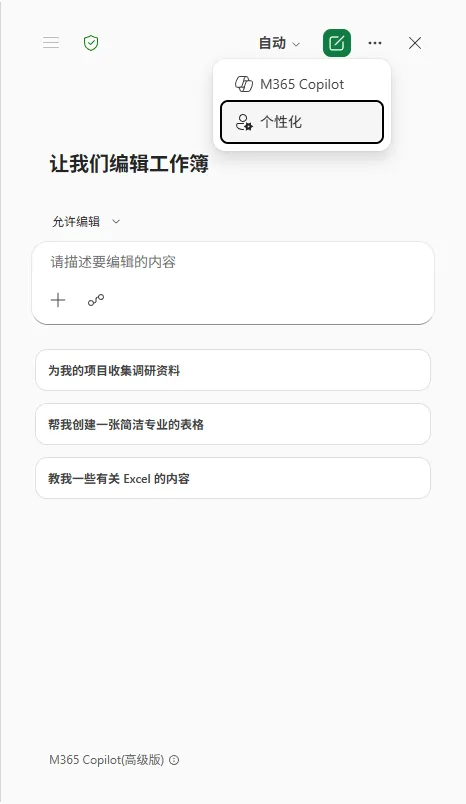
今天给大家介绍一下这个功能。
它的意思是:你可以给 Copilot 设置一段“长期偏好说明”,告诉它以后在 Excel 里应该如何回答你、用什么语言、解释到什么程度,以及处理公式或数据时采用什么风格。
简单理解,它就像是给 Copilot 写一份“工作习惯说明书”。
一、这个功能是做什么的?
Customize Copilot 可以用来设置你希望 Copilot 如何回复你。
比如你可以告诉它:
“请用中文回答。”“回答 Excel 公式时,先给公式,再解释公式逻辑。”“保持简洁,不要写太长。”“涉及数据分析时,先说明假设,再给操作步骤。”
设置完成后,Copilot 在后续对话中会尽量按照你的偏好来回答。
二、怎么使用?
操作很简单:
打开 Excel 中的 Copilot 后,如果看到 自定义Copilot 弹窗,就可以在文本框里输入你的偏好说明。
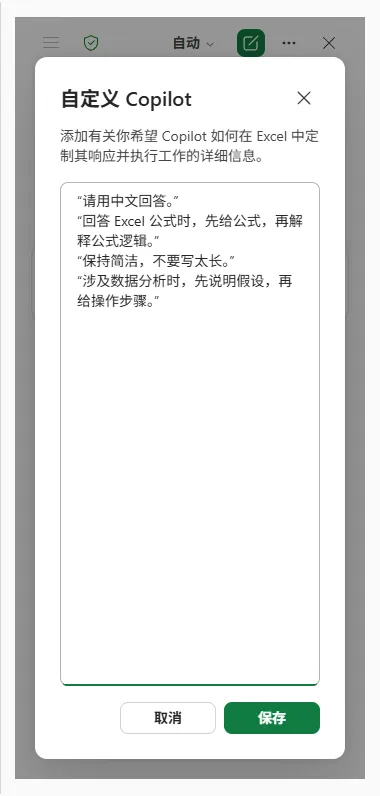
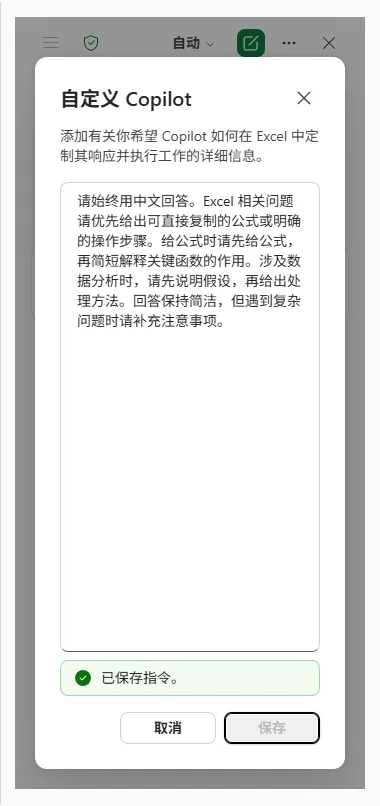
写好后点击保存即可。
三、可以写些什么?
这个框里不适合写一次性的任务,例如:
“帮我分析这个表格。”“帮我算一下销售额。”
这些应该直接在 Copilot 对话框里提问。
自定义 Copilot 更适合写长期生效的习惯偏好,比如:
请始终用中文回答。Excel 相关问题请优先给出可直接复制的公式或操作步骤。给公式时先给公式,再简短解释每个关键函数的作用。回答保持简洁,但遇到复杂公式时请说明逻辑和注意事项。
这段就比较适合大多数 Excel 用户。
四、适合不同场景的写法
如果你主要用 Excel 做日常办公,可以这样写:
请始终用中文回答。回答 Excel 问题时,请优先给出清晰的操作步骤。如果涉及公式,请先给出可直接复制的公式,再用简单语言解释公式逻辑。
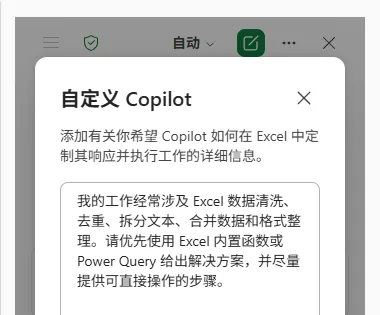
如果你经常处理数据清洗,可以这样写:
我的工作经常涉及 Excel 数据清洗、去重、拆分文本、合并数据和格式整理。请优先使用 Excel 内置函数或 Power Query 给出解决方案,并尽量提供可直接操作的步骤。
如果你经常做财务或运营分析,可以这样写:
我的工作主要涉及 Excel 财务分析、销售数据分析、预算表和报表整理。请优先使用 Excel 公式、数据透视表或图表方案。涉及金额时默认保留两位小数,并提醒我检查数据范围。
如果你想让回答更简洁,可以这样写:
请保持回答简洁。优先给出结论、公式或操作步骤。除非我要求详细解释,否则不要展开太多背景说明。
五、推荐设置模板
如果不知道怎么写,可以直接使用下面这一版:
请始终用中文回答。Excel 相关问题请优先给出可直接复制的公式或明确的操作步骤。给公式时请先给公式,再简短解释关键函数的作用。涉及数据分析时,请先说明假设,再给出处理方法。回答保持简洁,但遇到复杂问题时请补充注意事项。
这段比较通用,适合公式、数据整理、透视表、图表和简单分析等常见 Excel 场景。
六、它能带来什么好处?
设置好 Customize Copilot 后,Copilot 的回答会更符合你的工作习惯。
比如以前你问一个公式问题,它可能会解释很多背景;设置之后,它可以更直接地给你公式和步骤。
以前它可能默认用英文回复;设置之后,它可以更稳定地用中文回答。
以前每次都要重复说“请简洁一点”“请先给公式”,现在可以提前写进自定义说明里。
七、总结
Customize Copilot 不是让你输入具体任务的地方,而是用来设置 Copilot 的长期回答偏好。
建议大家把它设置成适合自己工作方式的样子,尤其是经常在 Excel 里处理公式、报表、数据分析的人。
一句话总结:
把常说的要求提前写进去,Copilot 后面就会更懂你的使用习惯。
想要在国内网络直接使用GPT-5.5 深度思考/快速响应、image-2.0模型、claude opus 4.6/4.7模型和将来所有最新的GPT/claude模型,并享用Word、Excel和PPT等办公软件里的所有 copilot 功能?
Copilot 第一时间上线 GPT-5.3,国内网络可以直接使用,100%确定
更新 Office 以使用 GPT-5.4 Thinking
Copilot 内置无限 Claude Sonnet 4.6
扫码添加微信获取商业版copilot方案,暗号:copilot商业版