 夜雨聆风
夜雨聆风你有没有经历过这种崩溃瞬间:
需求改了一个字段,整张流程图要重新排版;
领导说“这里再加个异常分支”,你盯着 Visio 半小时;
画架构图、UML、ER 图,本来是为了讲清楚逻辑,最后却把时间全耗在拖框、连线、对齐上。
真的,很多程序员不是不会画图,而是不该把时间浪费在“手动摆积木”上。
今天给大家介绍一款免费开源AI绘图工具,Next-AI-Draw.io,打字就能出图,10秒钟搞定架构图、流程图、思维导图,Ai自动生成,图片一键复刻,版本可以随时查看,动态可视化。关键是本地部署,隐私绝对安全。
话不多说,马上来实操配置。
第一步:安装docker
1.设置Windows
在windows中打开控制面板,找到"程序和功能"
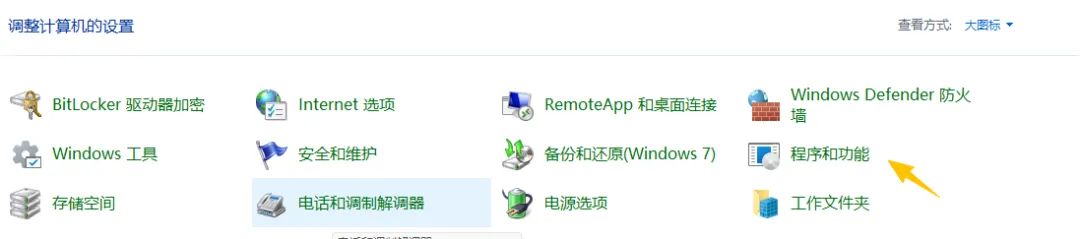
打开以后,点击"启用或关闭windows功能"
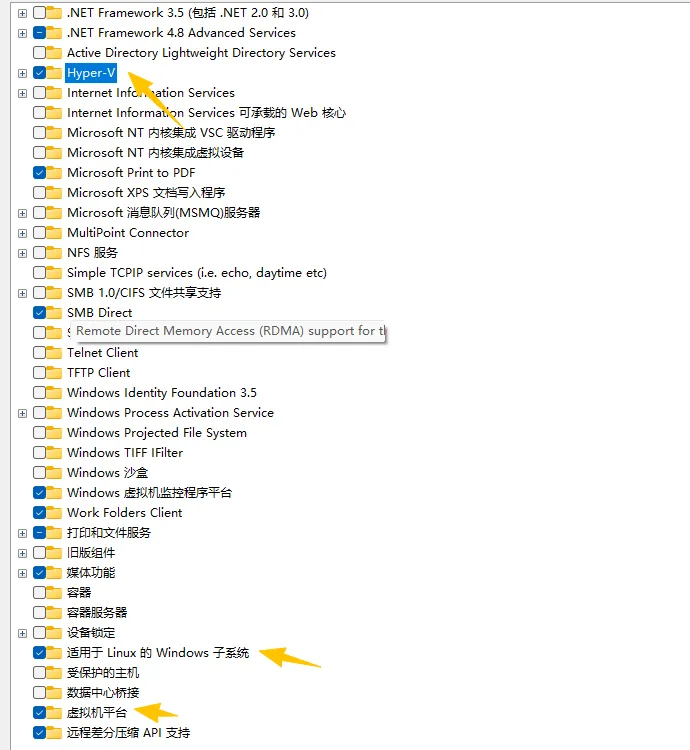
勾选上"Hyper-V,适用于Linux的Windows子系统,虚拟机平台"这三个选项。点击确定。
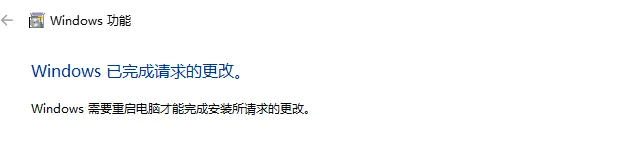
等到windows完成更新,重启电脑 。
2.下载并安装docker
打开docker官网,下载docker
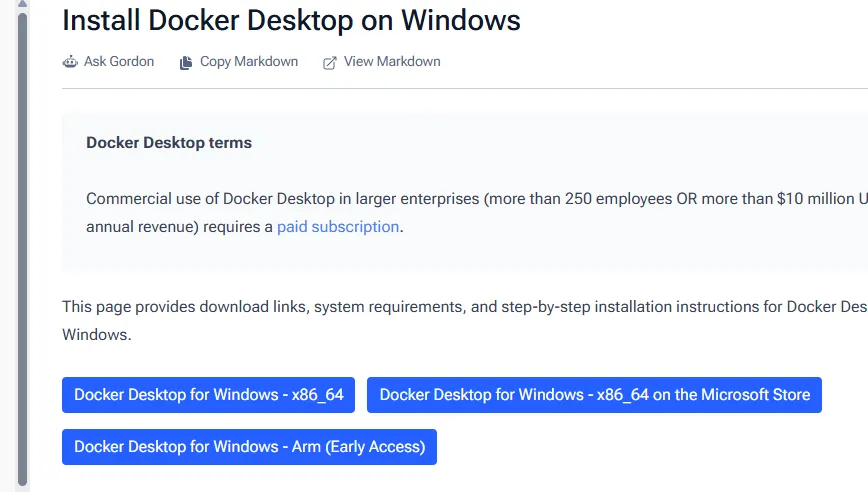
点击安装文件,安装docker
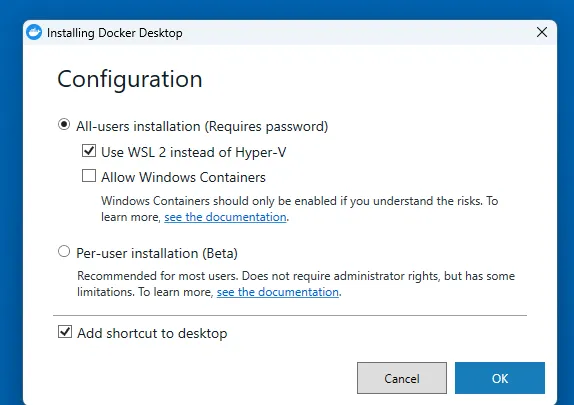
第二步:安装Next-AI-Draw.io
以管理员身份运行powershell
粘贴这行代码
docker run -d `
--restart unless-stopped `
--name next-ai-draw-io `
-p 3164:3000 `
-e AI_PROVIDER=deepseek `
-e AI_MODEL=deepseek-chat `
-e DEEPSEEK_API_KEY=你的DeepSeek密钥 `
ghcr.io/dayuanjiang/next-ai-draw-io:latest
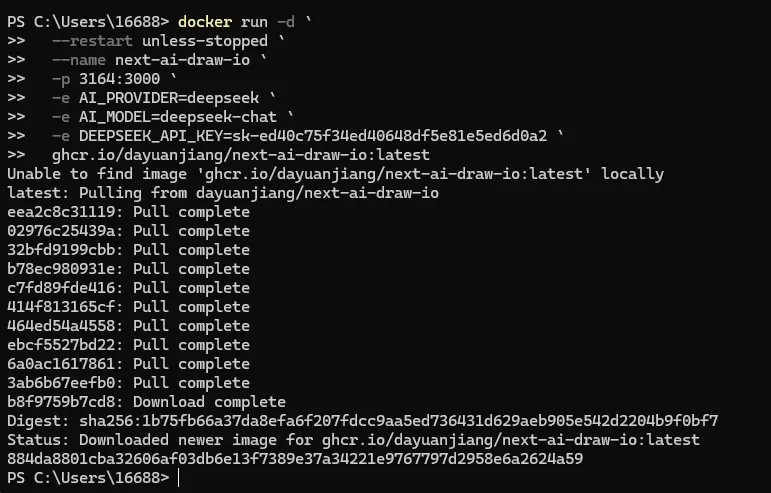
稍等片刻,我们的软件就装好了。
现在打开这个地址: http://localhost:3164
可以看到我们的Next-AI-Draw 就能用了。
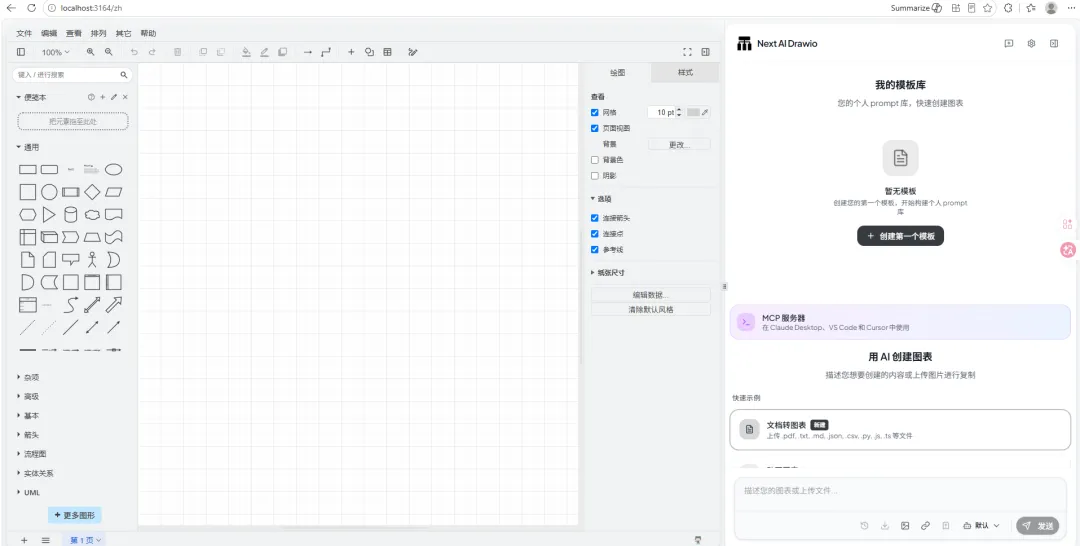
接下来,我们就实测一下,看看这个绘图工具有多牛。
在对话框输入:帮我生成一份TCP/IP网络层架构思维导图
很快,软件就生成了一张架构图
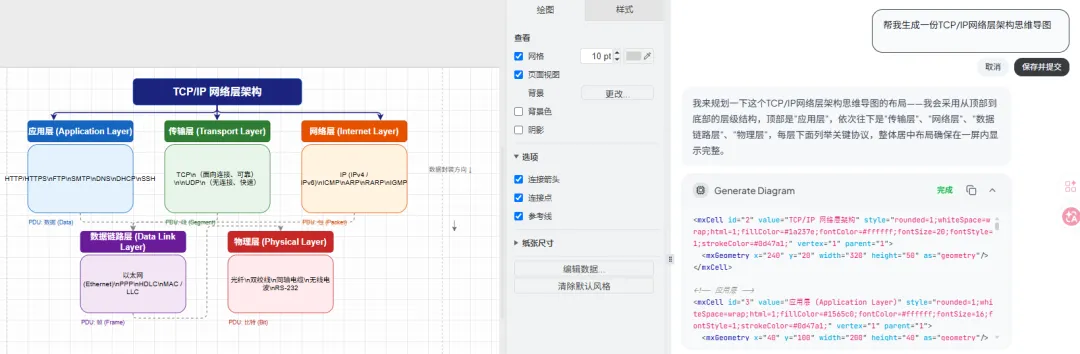
我们再让它生成一个电商用户下单支付售后完整业务流程图
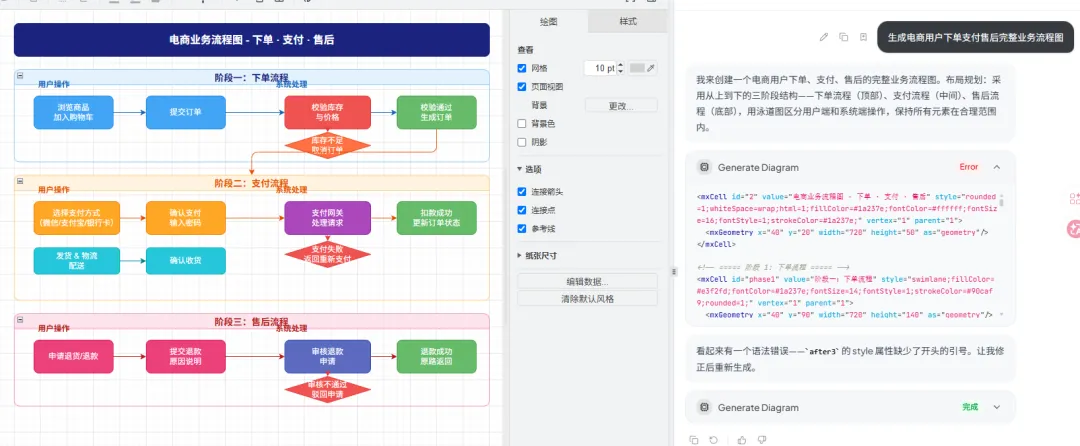
看看效果,是不是很OK,如果对生成结果不满意,随时可以叫AI新增分支,删减内容细化适知识点。
这里面还有程序员专属功能:
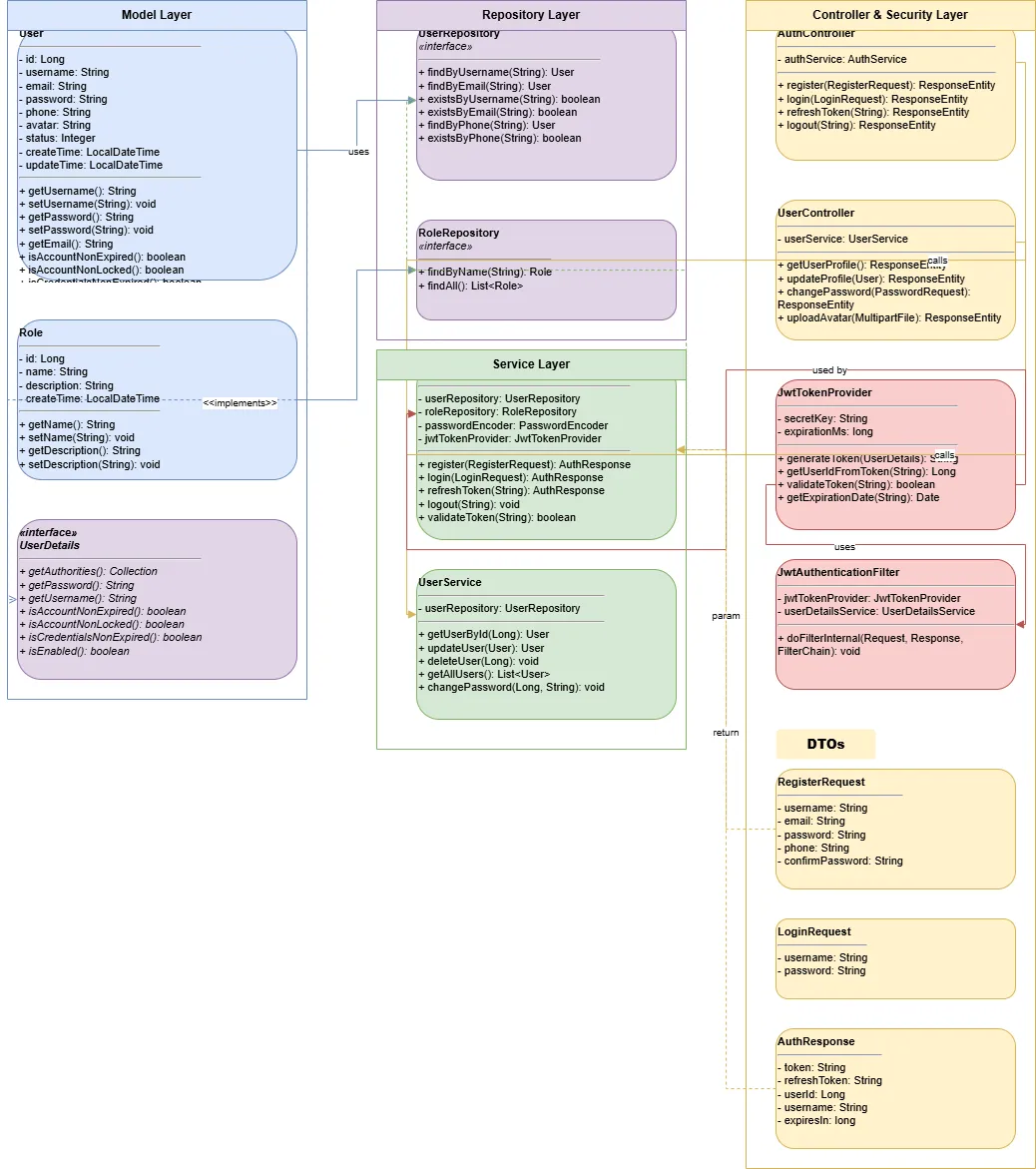
对话框中输入:生成后端登录注册模块UML类图
马上,图片生成好。
看看效果,是不是很专业。
好了,今天的分享就到这里了,软件的其他功能大家自行去体验吧。