 夜雨聆风
夜雨聆风

『软件名称』:Ps 2026
『软件大小』:5.43GB
『软件语言』:简体中文
『安装时间』:8-10分钟
『安装环境』:Win10/Win11或更高
『下载链接』:
pan.baidu.com/s/1GXLSUu9mVeTT8R_wJQtBNA?pwd=ggv3
『提取码』:ggv3
『备用地址』:若遇链接失效,[点击此处]获取
『其它版本』:公众号回复回复关键词:Ps
Photoshop 2026 是Adobe公司推出的专业图像处理软件及照片和设计软件,是图像处理领域的行业标准,被广泛应用于美工、设计、人像修饰等各个领域.
主要新功能
AI生成图像:通过输入文字(提示词),软件即可自动生成符合风格、内容、色调要求的图像,无需手动绘制或寻找素材AI修图新高度:模型任选+P图更自然,支持更多镜头模糊风格,可实现漩涡状的新月形效果
增强版移除工具:改进了生成式移除和干扰人物移除功能,支持一键去除主体外的其他物体,处理更流畅高效
AI创成式填充:借助最新的Firefly Image3模型,实现更精细的生成式内容
其他功能:优化裁剪工具、镂空叠加特效、苹果芯片原生适配、软件性能全面提升、免费Adobe Express模板库接入等
1
温馨提醒:安装前先关闭杀毒软件或杀毒系统
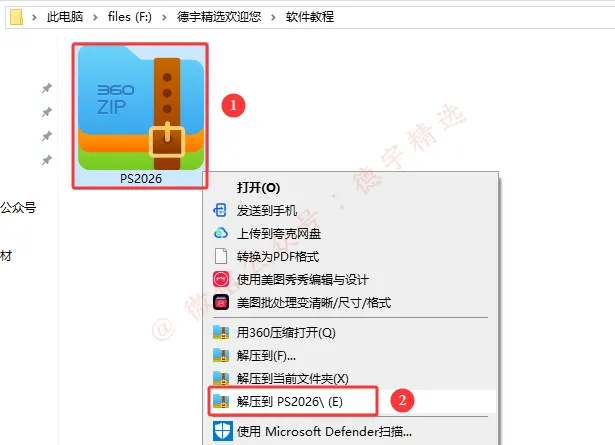
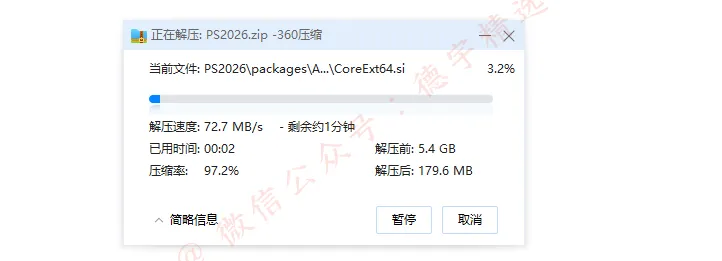
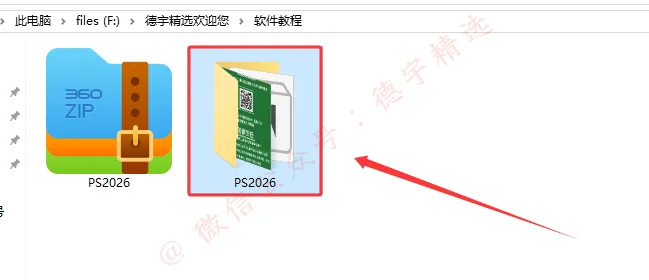
右键点击【Ps2026】弹出框点选【解压到PS2026\E】开始解压
2
3
4
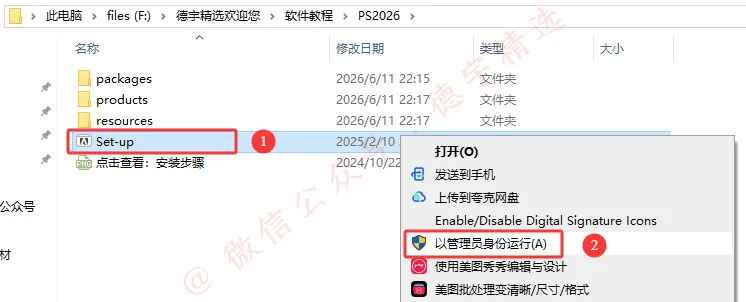
右键点击【Set-up】弹出框点选【以管理员身份运行】
5
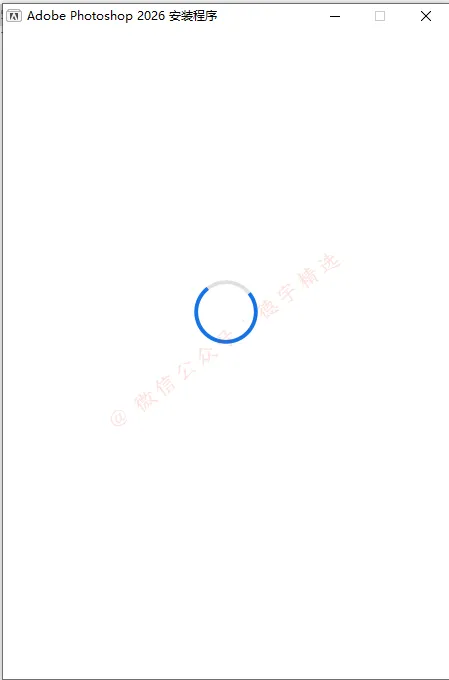
正在启动安装程序,请稍等
6
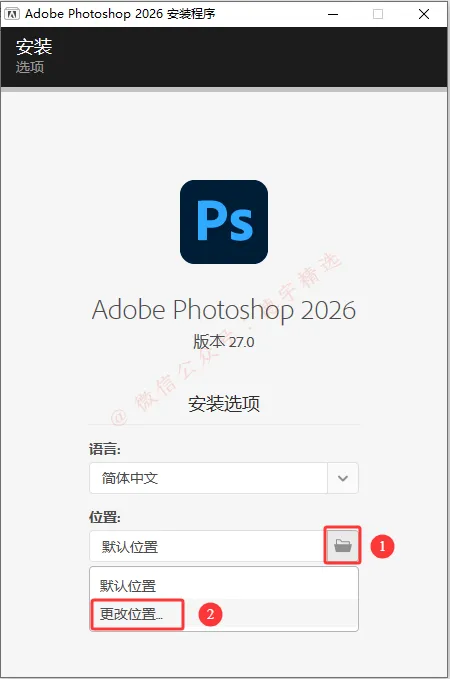
先点击【文件夹图标】弹出框点选【更改位置】
7
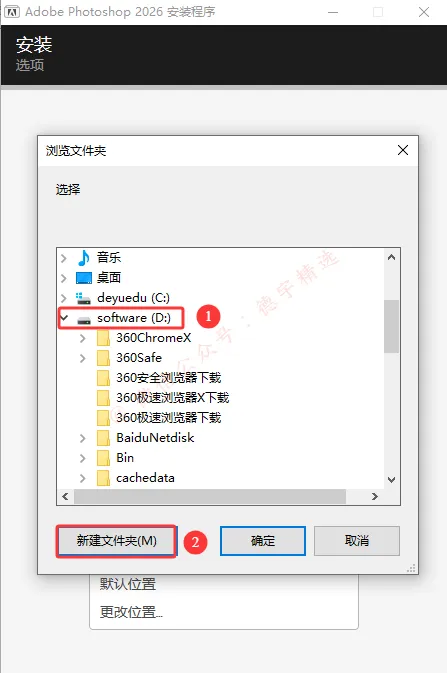
点选【安装盘位置】,然后点击【新建文件夹】
8
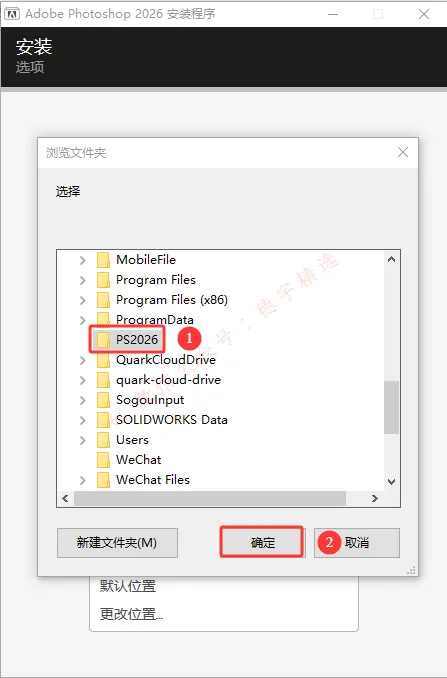
修改【新建文件夹】名称,如【Ps 2026】,然后点击【确定】
9
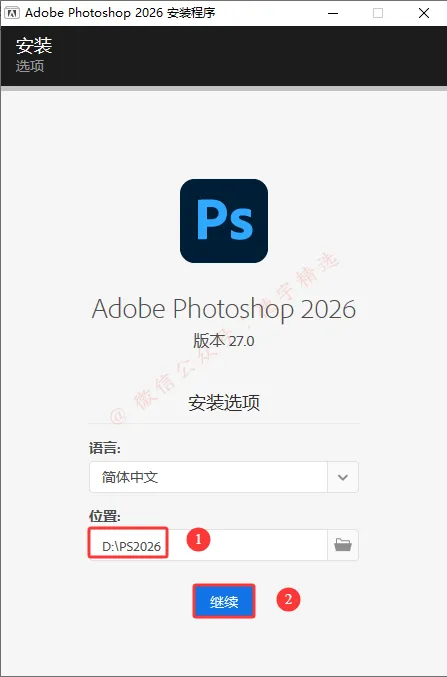
核实没问题,点击【继续】
10
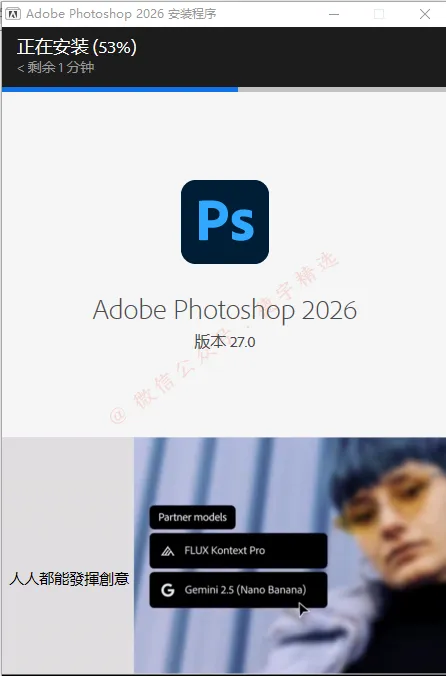
正在安装,请稍等,大约5-7分钟
11
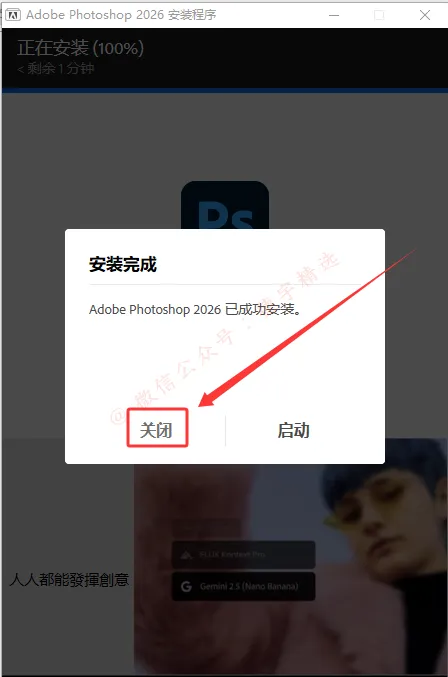
显示安装成功,然后点击【关闭】
12
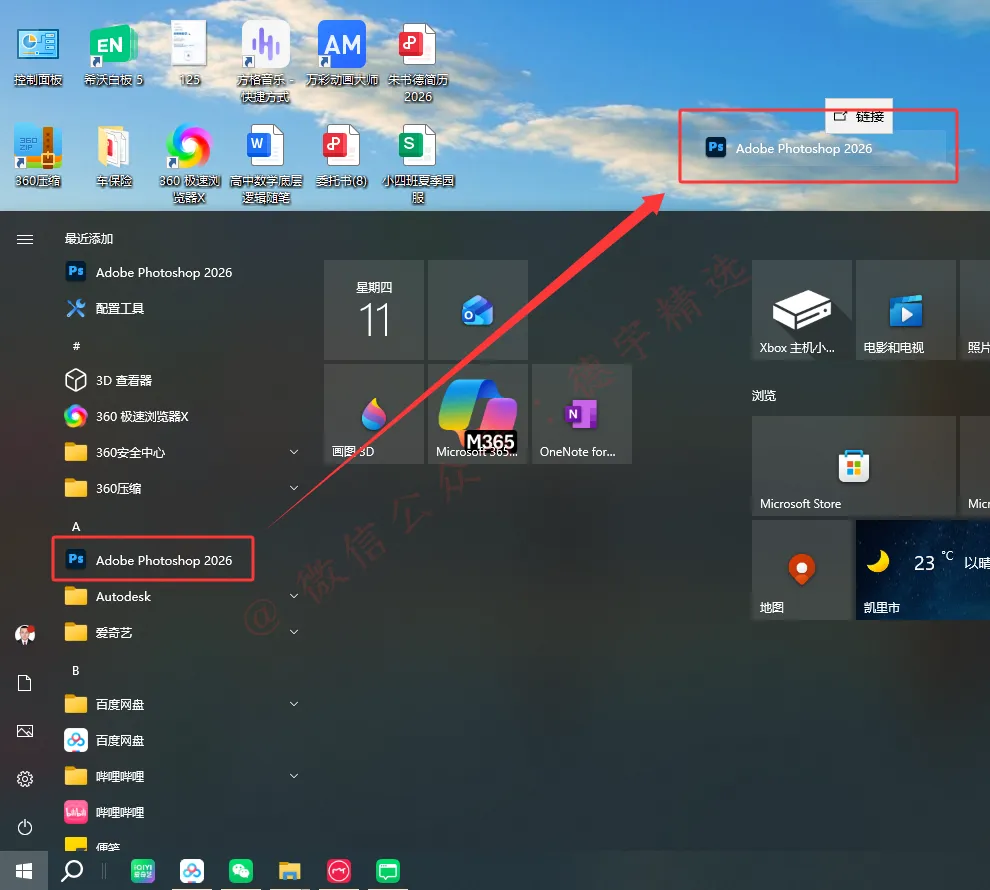
通过【开始】菜单,找到Ps2026软件图标,将其拖拽到桌面,方便使用
13
双击桌面快捷图标,打开软件
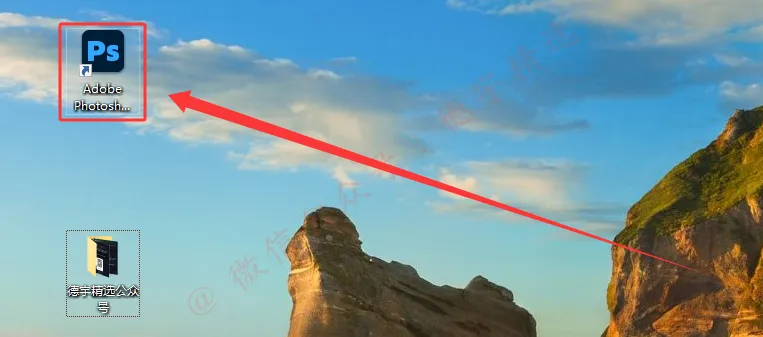
14
软件正在启动,请稍等
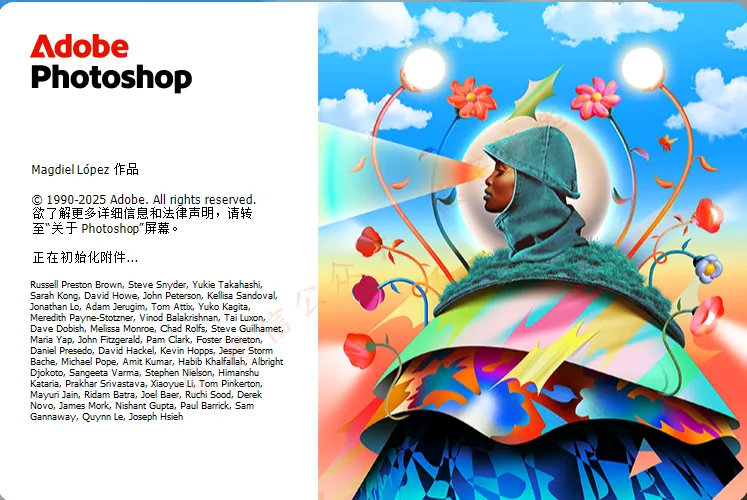
15
先点击【新文件】,设置文档信息,最后点击【创建】
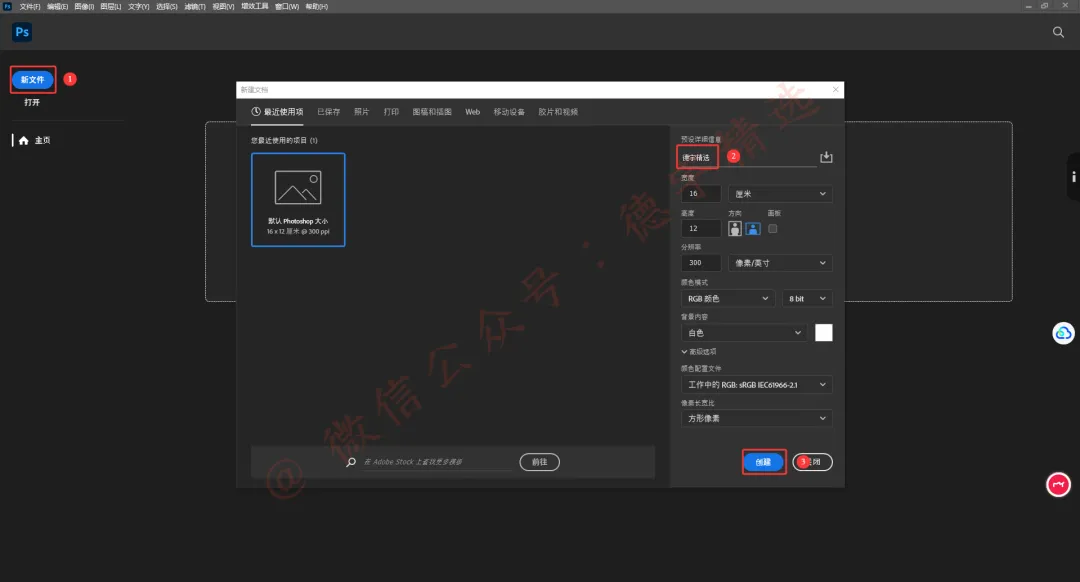
16
安装成功,界面如图
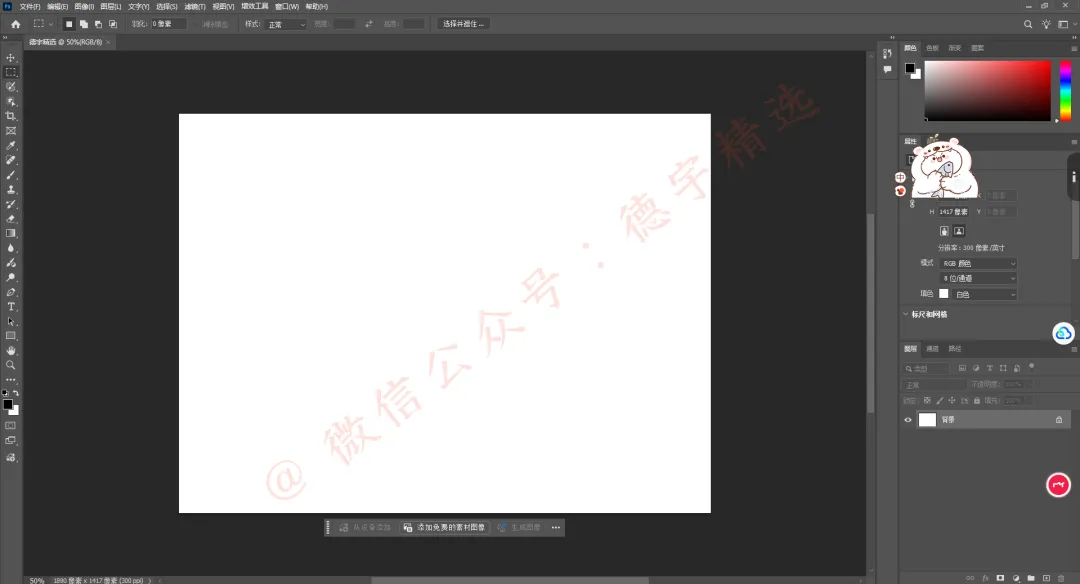
——END——