 夜雨聆风
夜雨聆风每次换新 Mac 或者帮朋友配电脑,最让人头疼的不是选配置,是装软件。
打开浏览器,搜官网,找到下载页,等下载,拖进 Applications,然后重复二十几遍。命令行工具更麻烦,先装依赖,再编译,中间报错了去查 Stack Overflow,半天时间就没了。
Homebrew 解决的就是这个问题。一条命令,装好你要的任何软件。
[配图:Homebrew 官网首页截图]
它到底是什么
Homebrew 是 macOS 和 Linux 上的包管理器,GitHub 43000 多 Star,从 2009 年一路做到现在,基本成了 Mac 开发者的标配。说白了就是让你在终端里用一行命令安装、升级、卸载软件。
最近它还出了 macOS 的 .pkg 安装包,连打开终端复制命令这一步都省了。Intel Mac 和 Apple Silicon 都支持。
四个核心用法
装命令行工具,直接 brew install:
brew install ffmpegbrew install nodebrew install python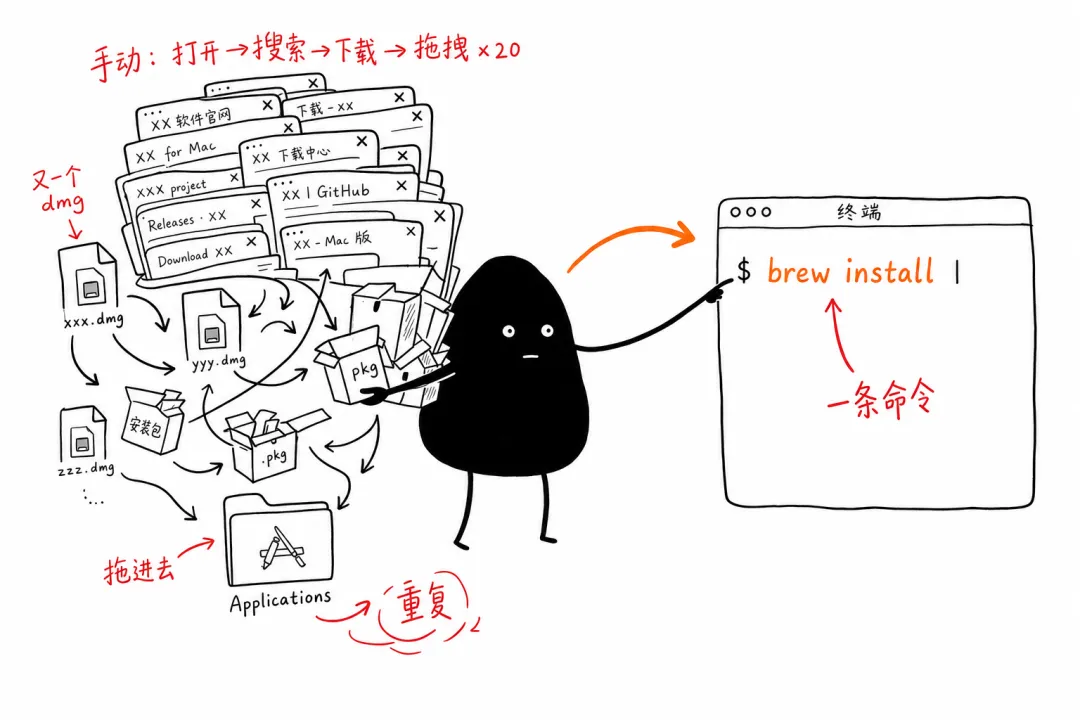
装 Mac 应用换 brew install --cask:
brew install --cask google-chromebrew install --cask visual-studio-codebrew install --cask rectangle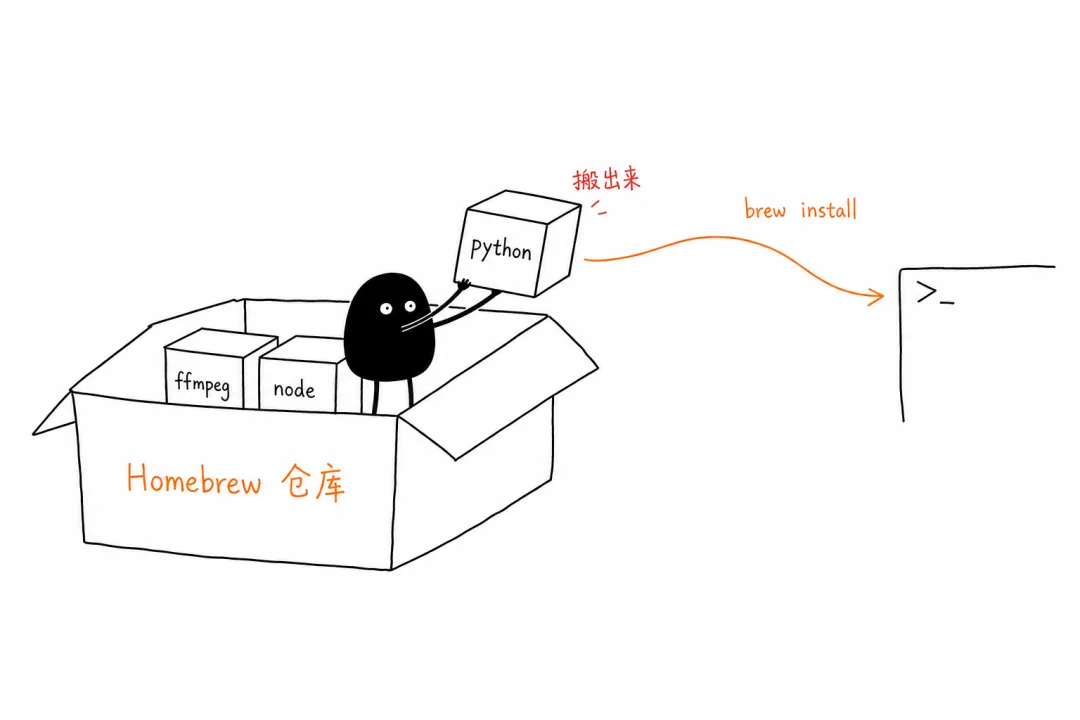
不知道软件叫什么?搜一下:
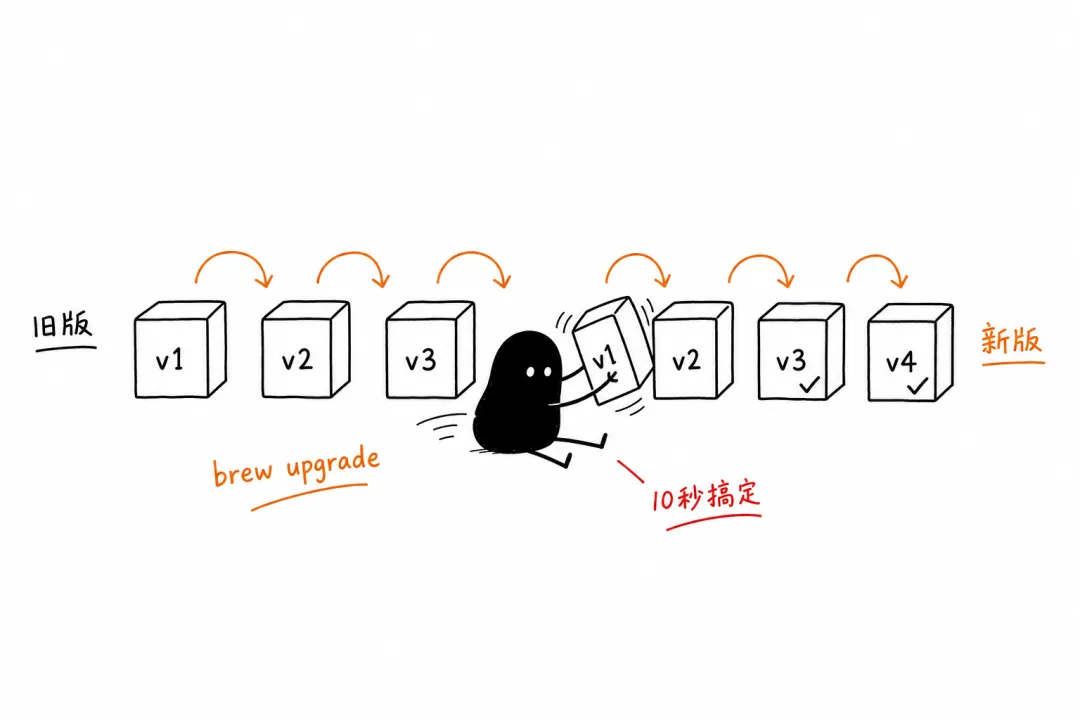
brew search playerbrew search --cask browser有新版本了?全部升级:
brew upgrade比打开每个软件点"检查更新"快太多。我每周跑一次 brew upgrade,所有软件保持最新,十秒钟的事。
实际体验
前阵子帮朋友配了一台新 MacBook,用 Homebrew 十分钟装完了全部日常软件。做法很简单,先写一个 Brewfile,把要装的软件列出来,然后一条命令批量安装:
brew bundle --file=~/BrewfileBrewfile 长这样:
brew "node"brew "python"brew "ffmpeg"cask "google-chrome"cask "visual-studio-code"cask "rectangle"cask "iina"cask "raycast"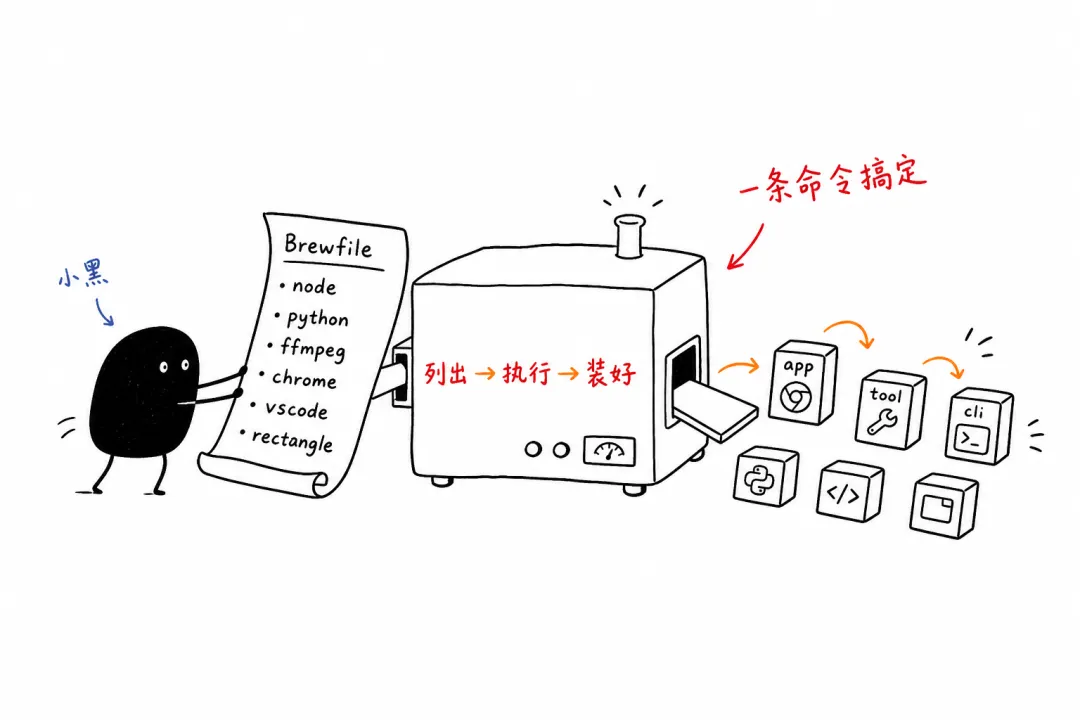
几个实用技巧
brew bundle dump 可以把当前安装过的所有软件导出成 Brewfile,相当于给软件环境做了一次快照,下次换电脑直接用。
自定义 tap 仓库也值得了解一下。Homebrew 官方仓库收录的软件已经很全了,但有些小众工具在第三方仓库里,brew tap 加上就行:
brew tap homebrew/cask-fontsbrew install --cask font-jetbrains-mono装字体也走 brew,不用再去下载 ttf 文件手动安装了。
值得一装
Homebrew 是那种装了就回不去的工具。它不会往系统目录乱放东西,所有文件都在 /opt/homebrew 下面,卸载也干净。做开发也好,单纯想让装软件变简单也好,花两分钟装一下,省下来的时间远不止这些。
官网地址:https://brew.sh
安装命令:
/bin/bash -c "$(curl -fsSL https://raw.githubusercontent.com/Homebrew/install/HEAD/install.sh)"复制粘贴到终端,回车,等它跑完就行。