夜雨聆风
夜雨聆风
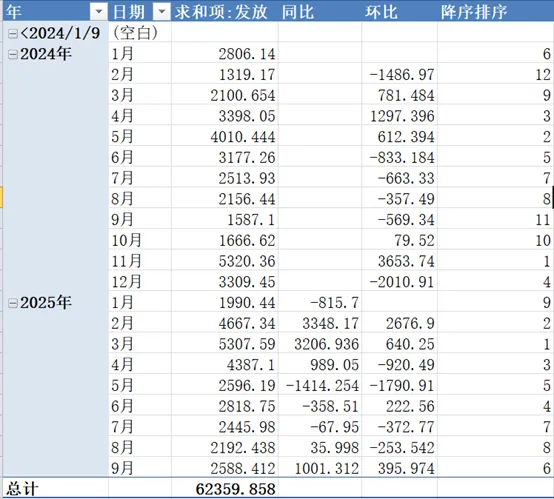
之前有说过用透视表很简单就可以做好同比,环比数据展示,详见:Excel透视表同比环比简单弄,但是就密密麻麻的数据,这个呈现效果并不能很容易打动老板,是否可以将数值变为图,一目了然呢?
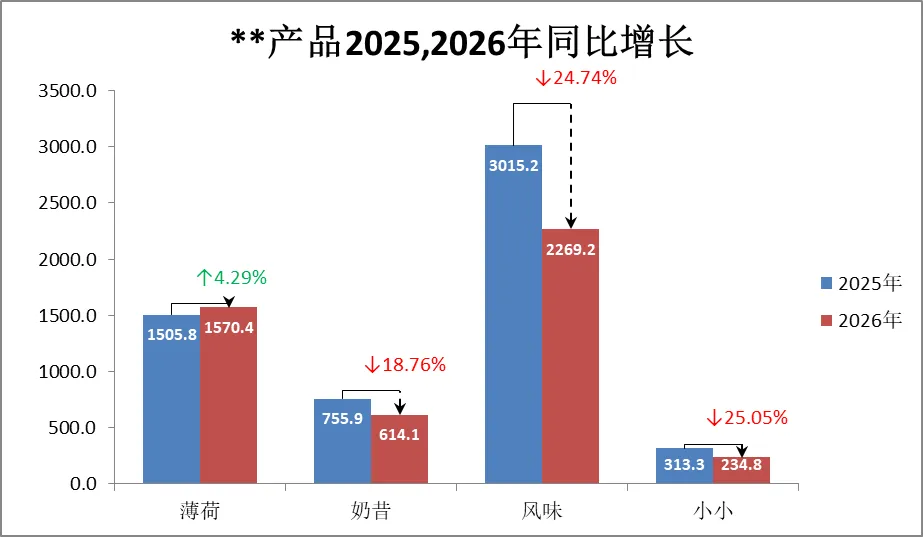
今天就来看看如何做不一样的同比增长图:
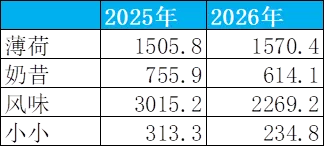
首先看数据,如下有几个产品的销售数据,想做2026和2025的同比效果图
第一步:添加辅助列

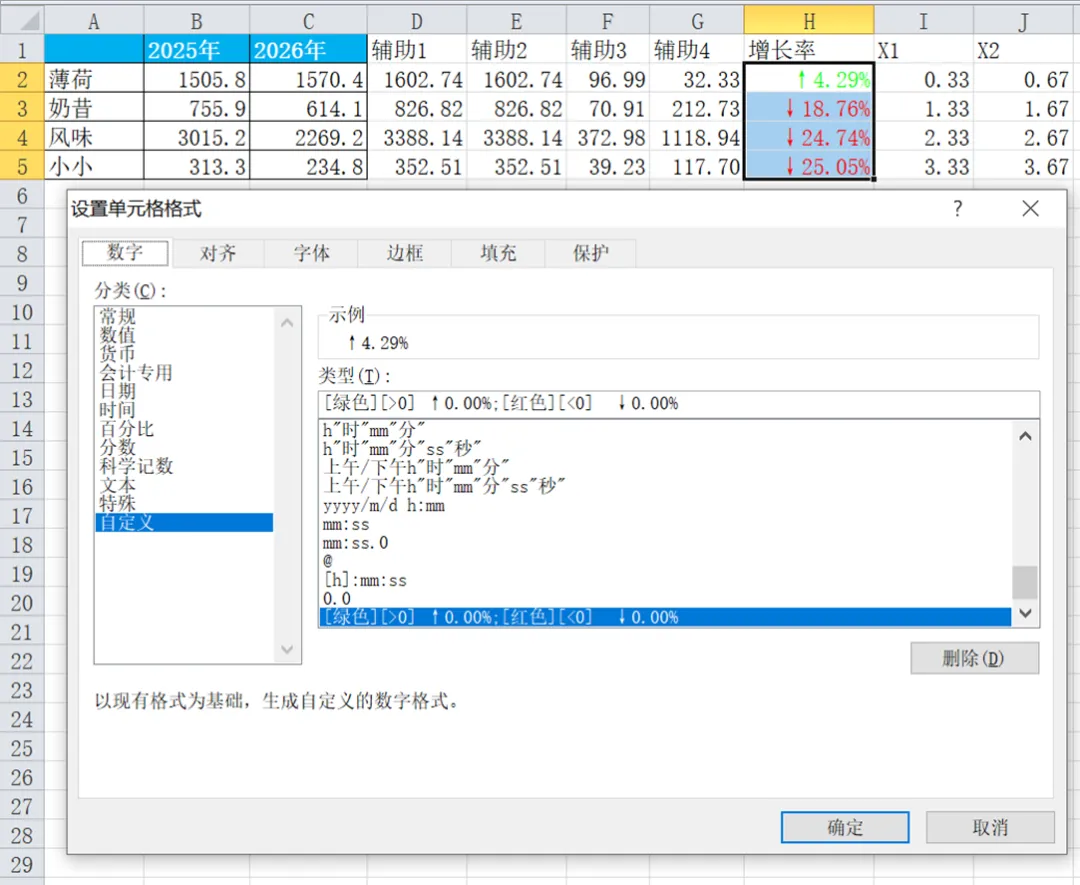
辅助1:=MAX(B2:C2)+ABS(B2-C2)/2
辅助2:=辅助1
辅助3:=D2-B2
辅助4:=E2-C2
增长率:=C2/B2-1
X1:=ROW(A1)-2/3
X2:=ROW(A1)-1/3
第二步:插入图表
1、选择 A1:E5 单元格区域 — 插入柱形图;
2、更改图表类型 — 把辅助1、辅助2系列的图片类型改为“散点图”(次坐标轴):
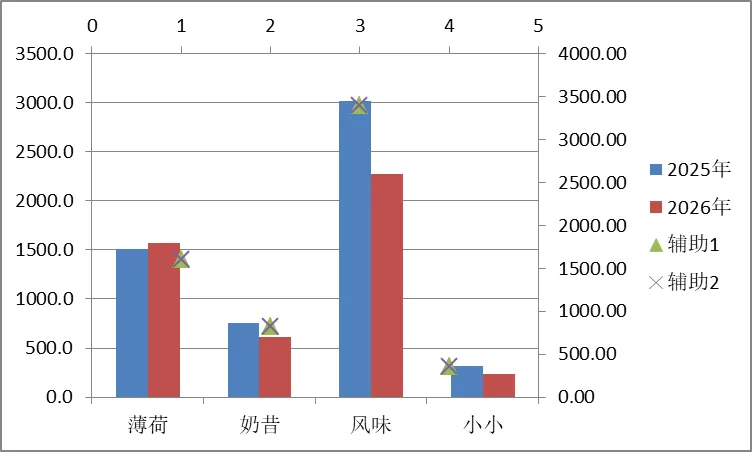
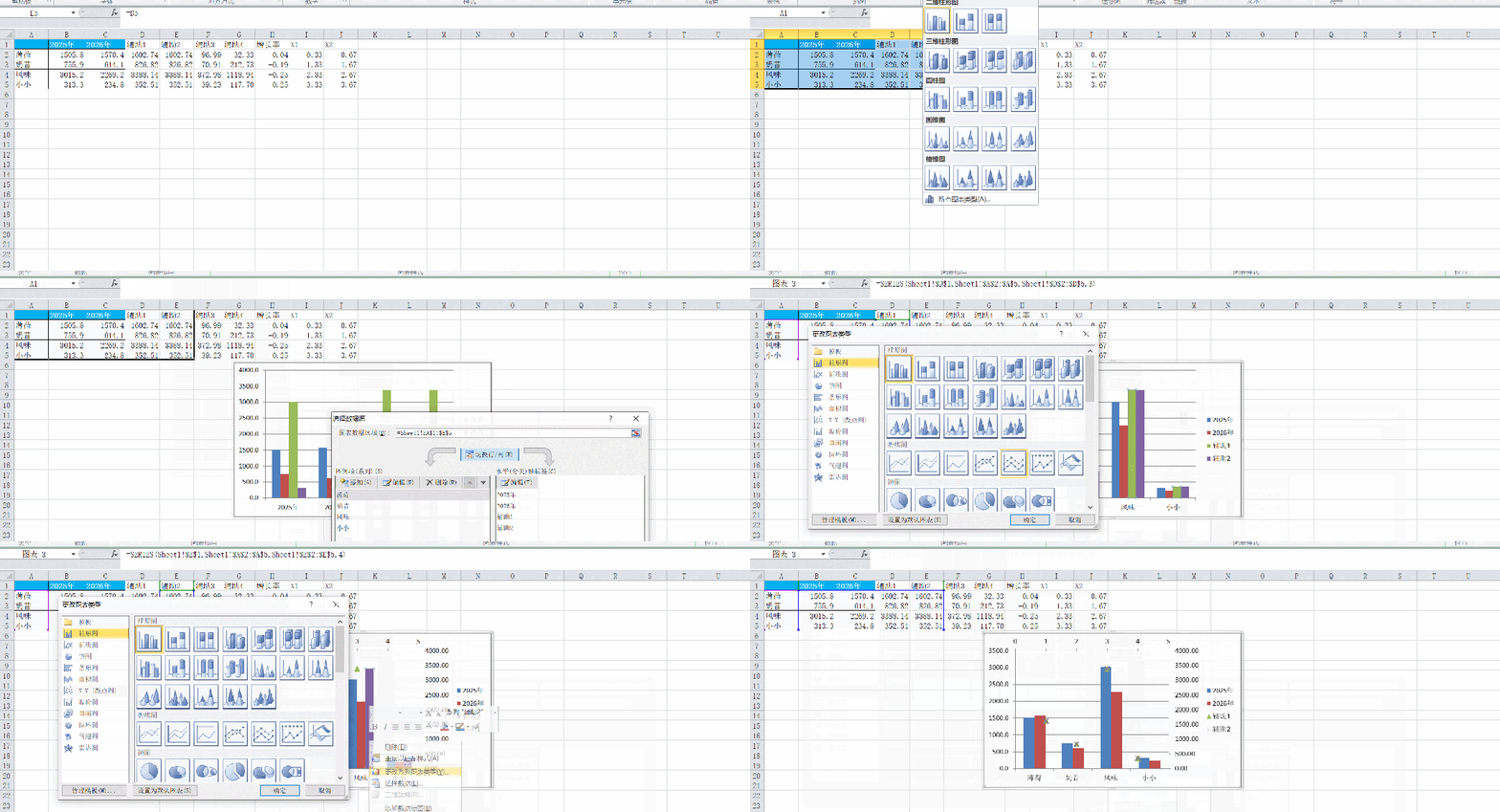
3、选择数据 - 选择“辅助1”系列 — 编辑 — 将X轴的值改为X1(I2:I5),同理,将“辅助2”系列的X轴改为 X2( J2:J5):
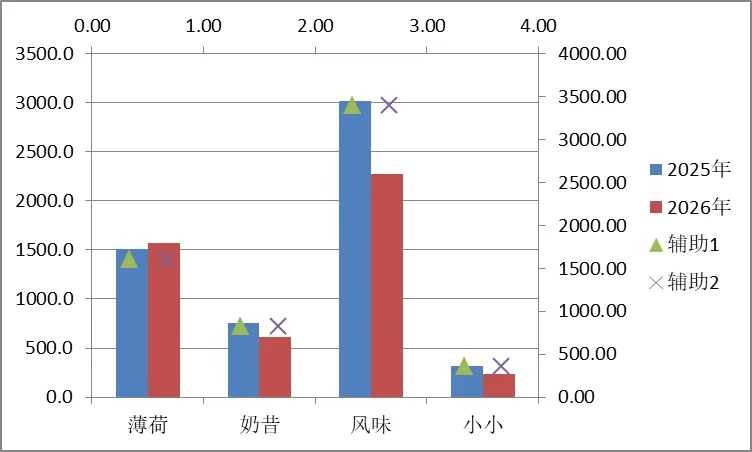
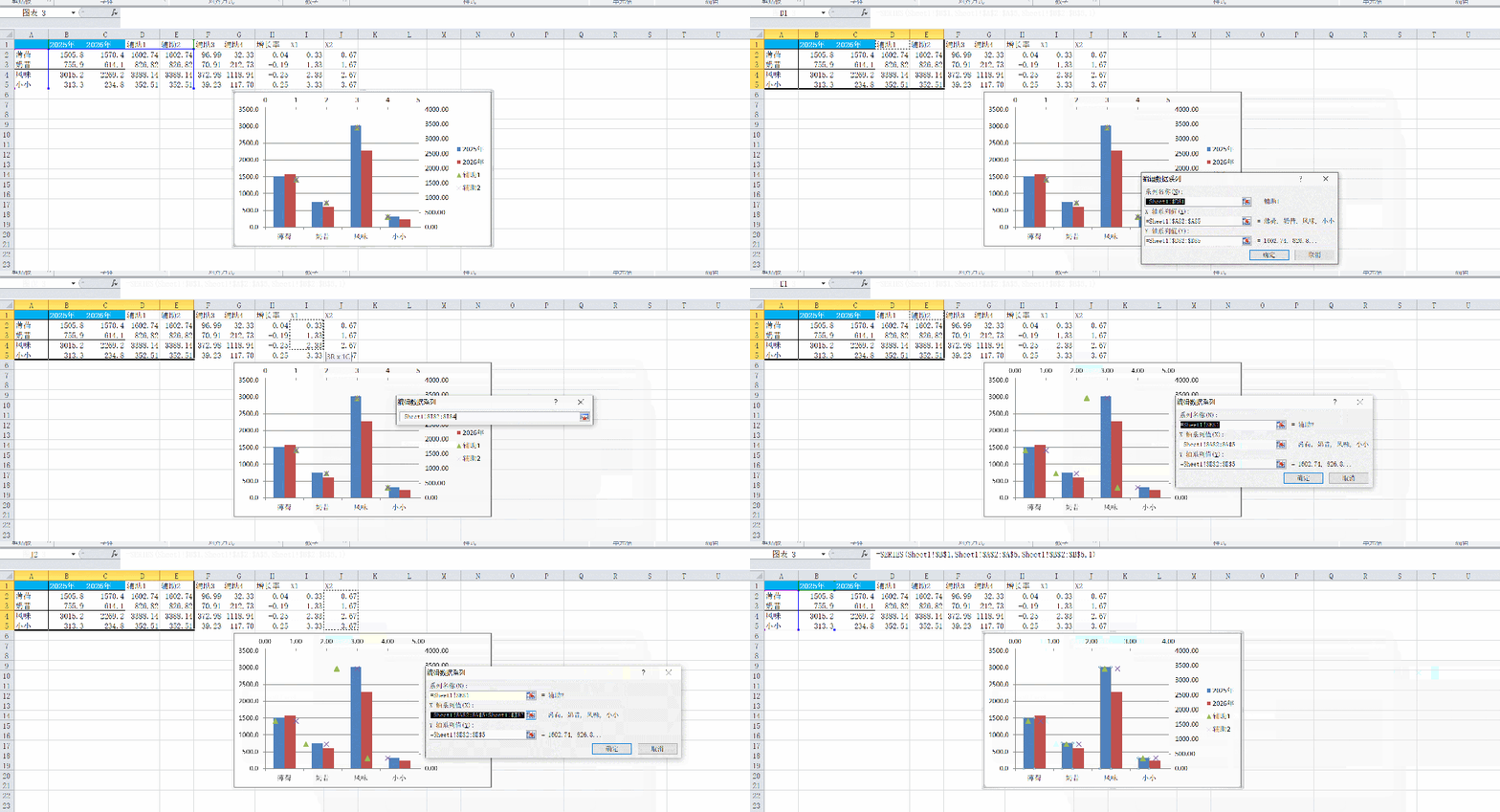
4、重点:确保左右两侧纵坐标轴的最大值一样(本例是3500),上方的横坐标轴最大值跟数据行数相等(4行数据最大值就是4一定要设定好最大最小值,不然后续图表自动调整,跑到缅甸就不知道怎么找回来咯😂):
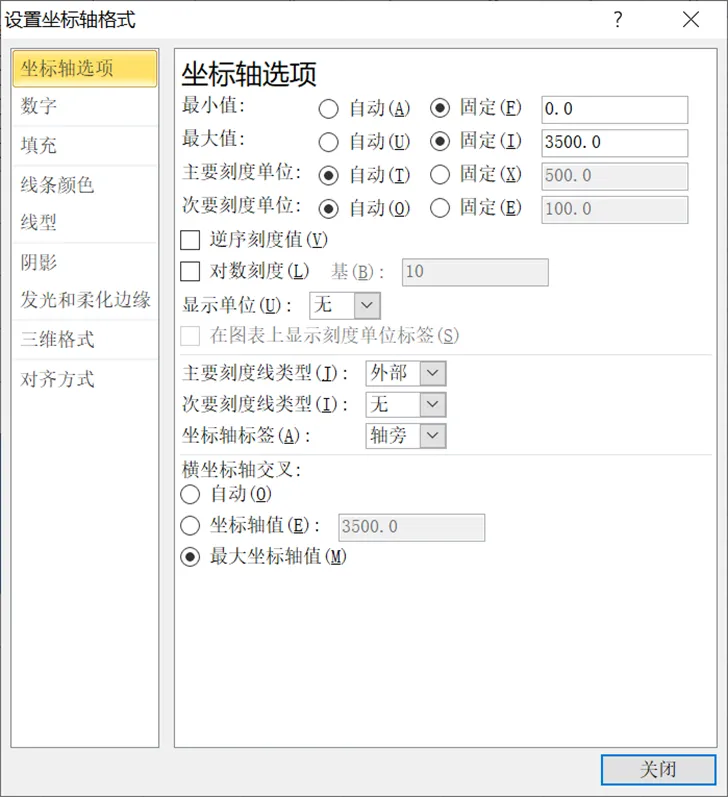
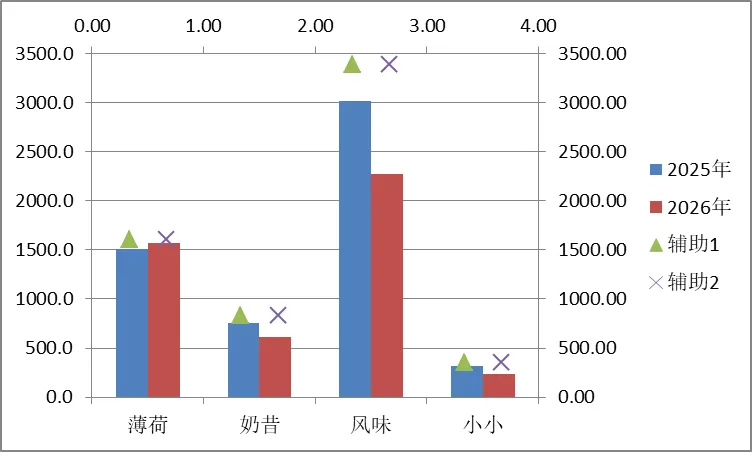
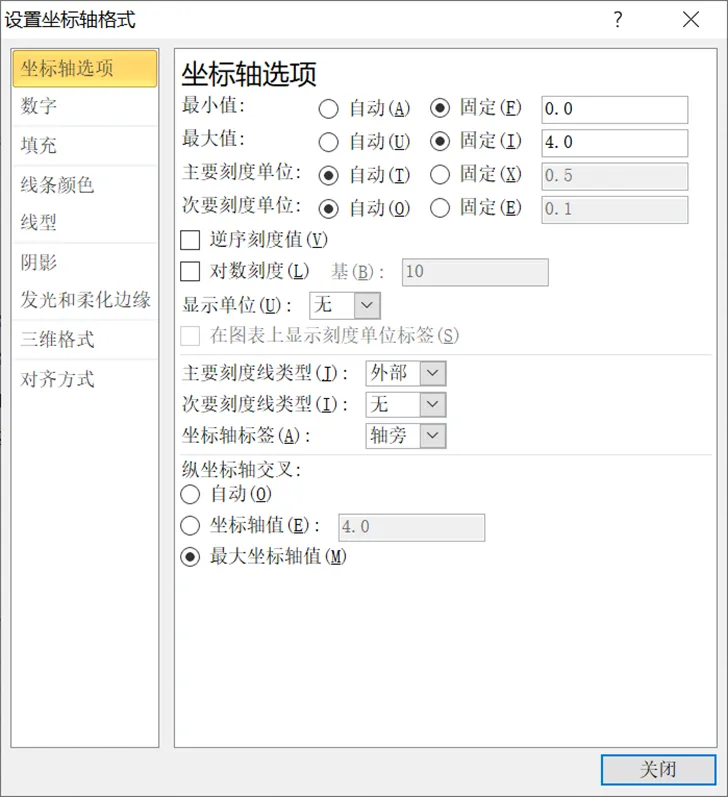
5、选中柱子 — 设置数据系列格式 ,将“系列重叠”改为0,分类间距改为 100%;
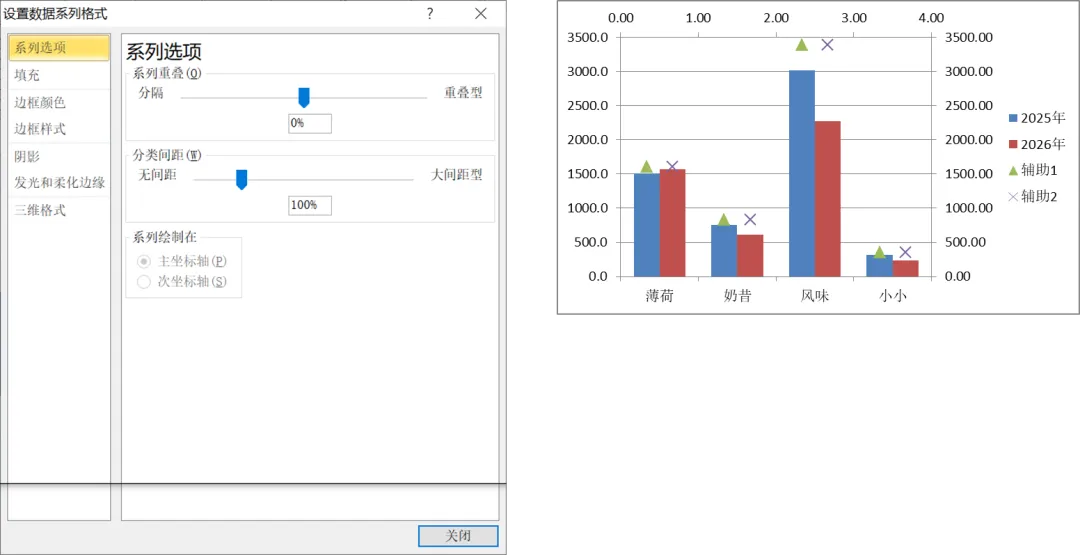
第三步:插入 散点图 -误差线:
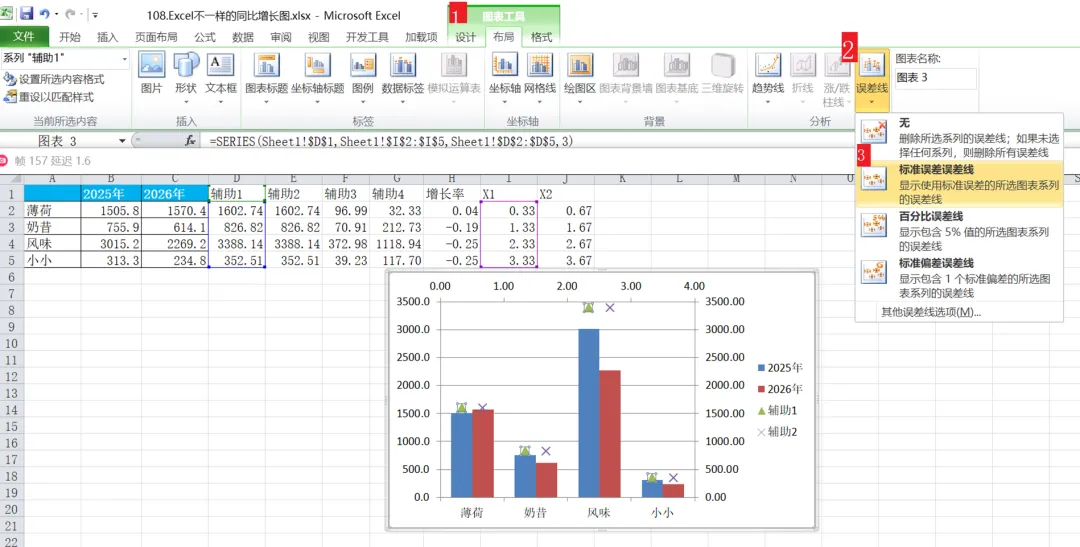
6、选中蓝色柱子上方的 散点 — 图表设计 — 添加图表元素 — 误差线 — 标准误差误差线:
插入误差线后效果如下:
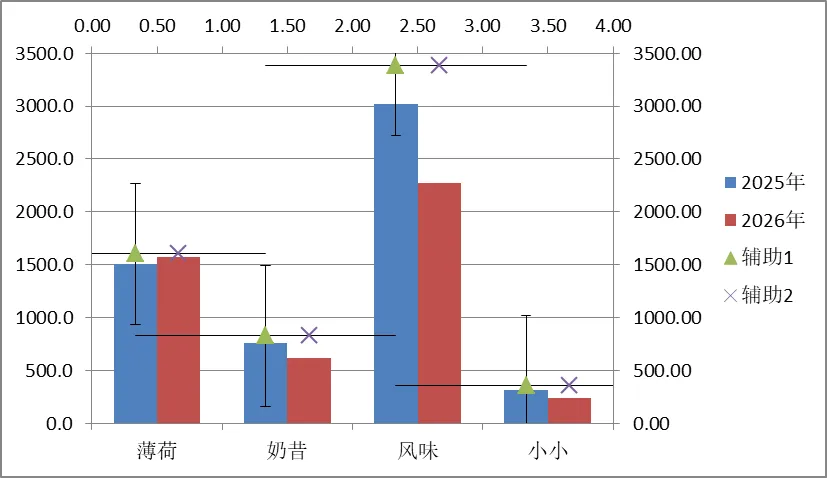
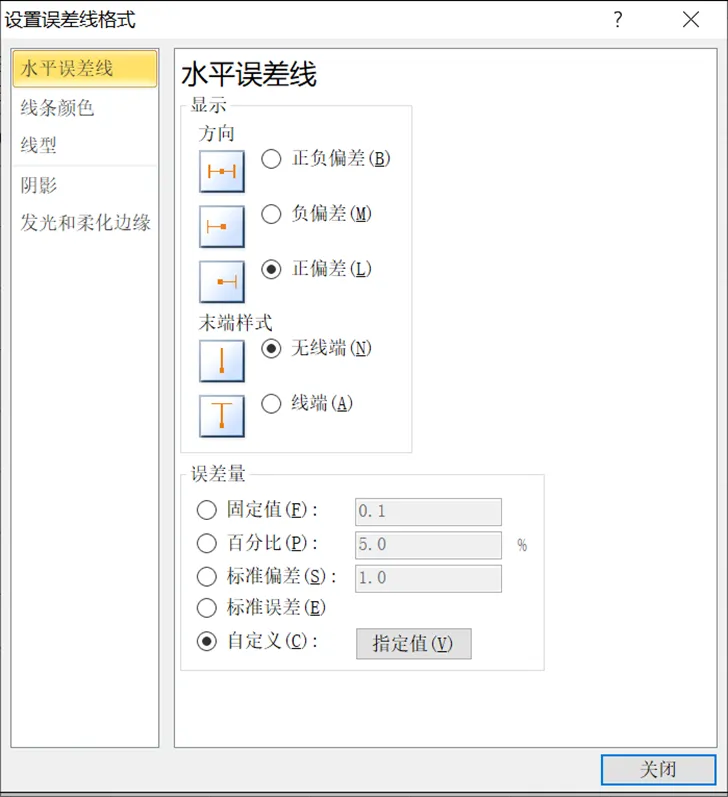
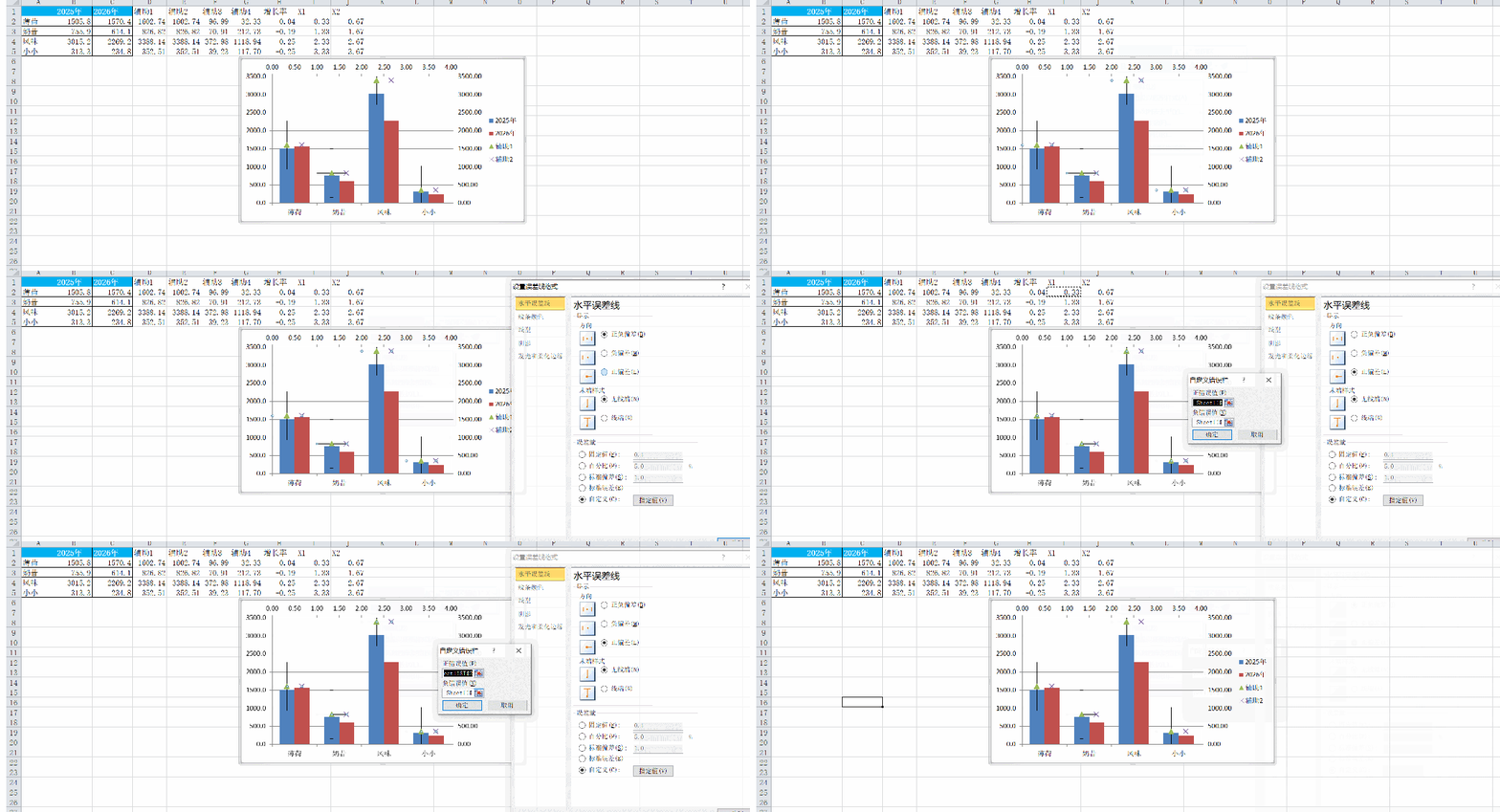
7、选择“水平误差线” — 设置“错误栏”格式 — 方向:正偏差,末端样式:无线端,误差量:自定义—指定值:正错误值栏均选择 $I$2 单元格
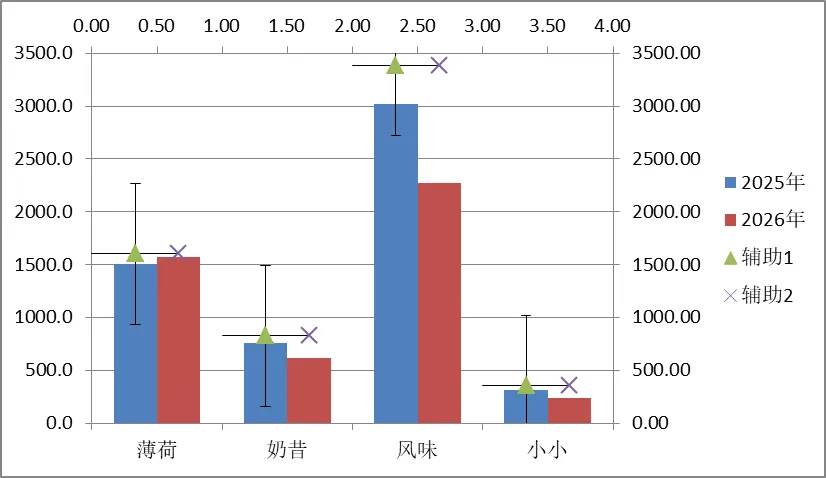
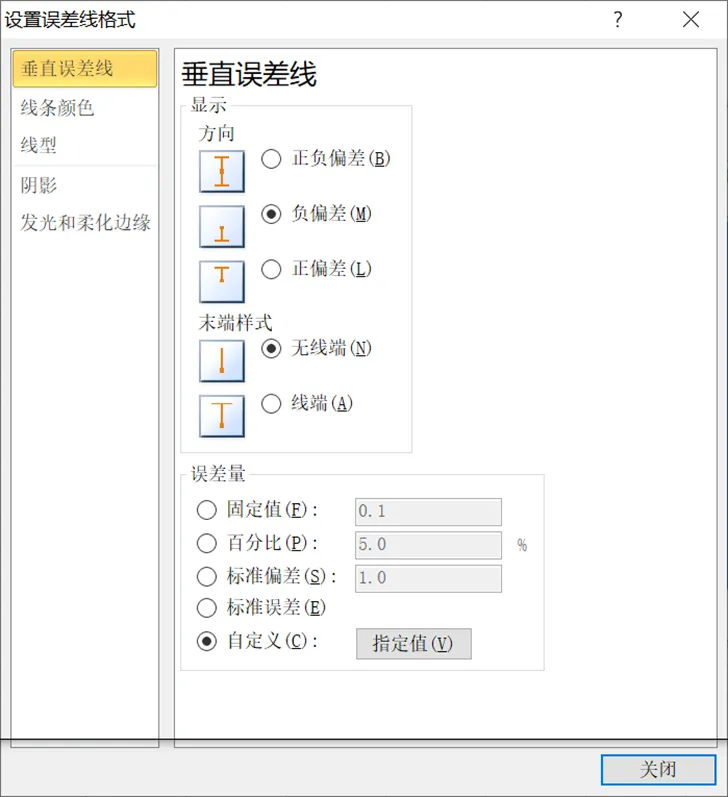
8、选择”垂直误差线” — 设置错误栏格式 — 方向:负偏差,末端样式:无线端,误差量:自定义—指定值:负错误值栏选择 辅助3区域,即(F2:F5),效果如下:
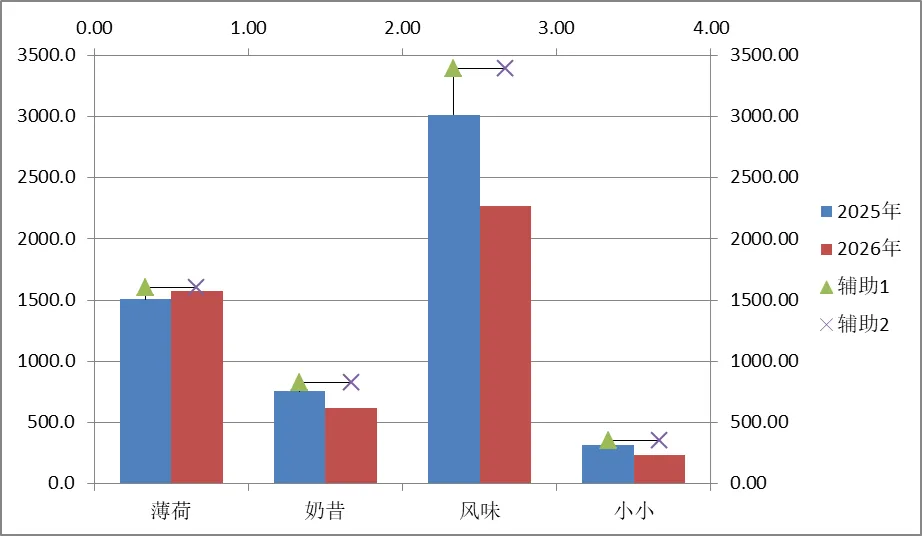
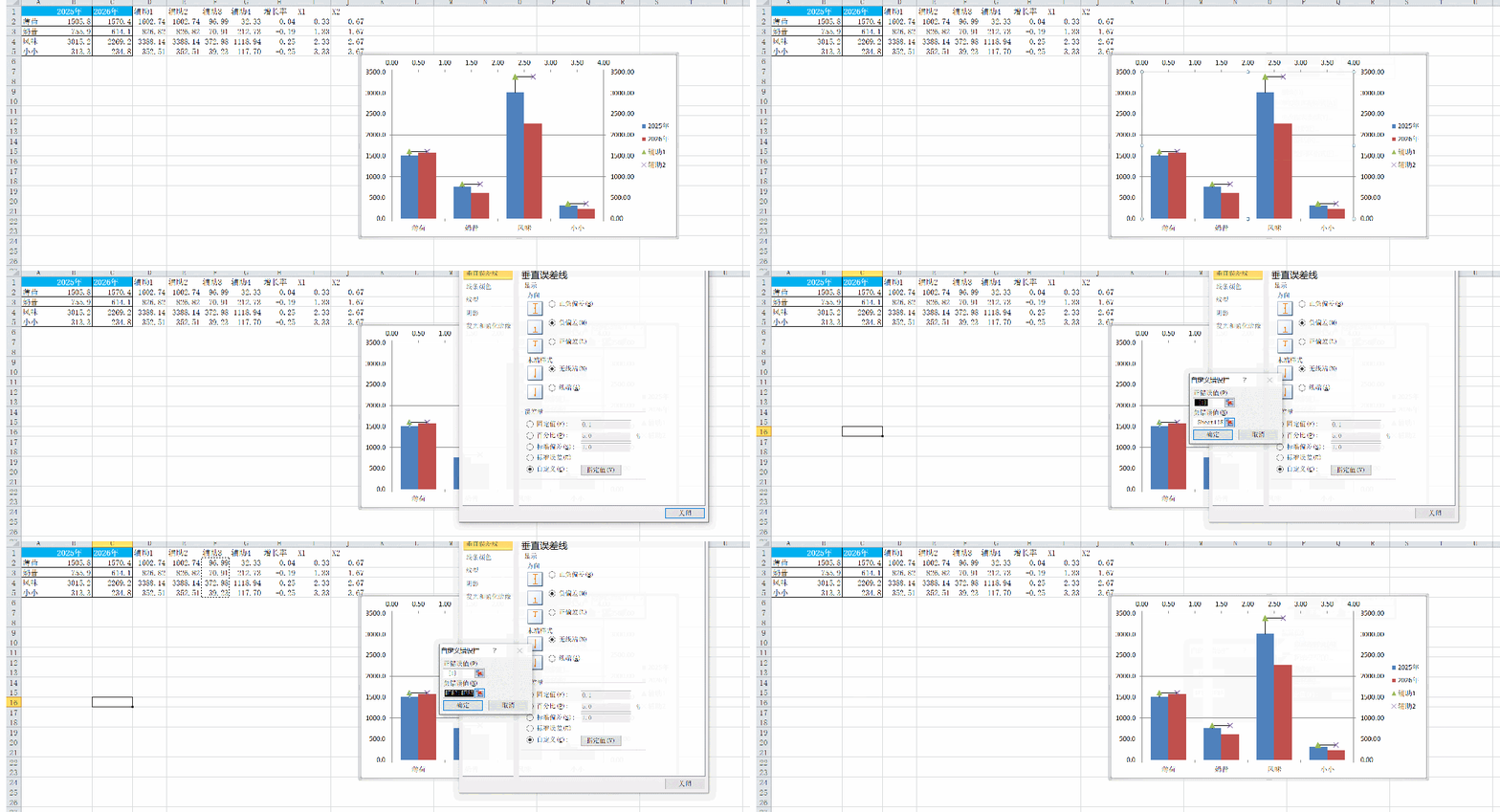
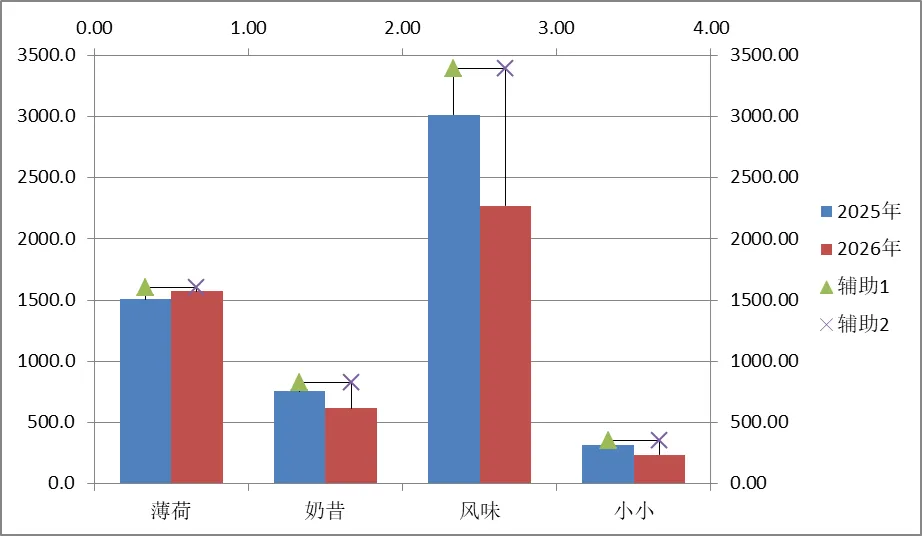
9、选中红色柱子上的橙色散点(辅助2系列),同样添加误差线,删除水平方向误差线,只保留垂直方向误差线,设置错误栏格式— 方向:负偏差,末端样式:无线端,误差量:自定义—指定值:负错误值栏选择 辅助4区域,即(G2:G5);
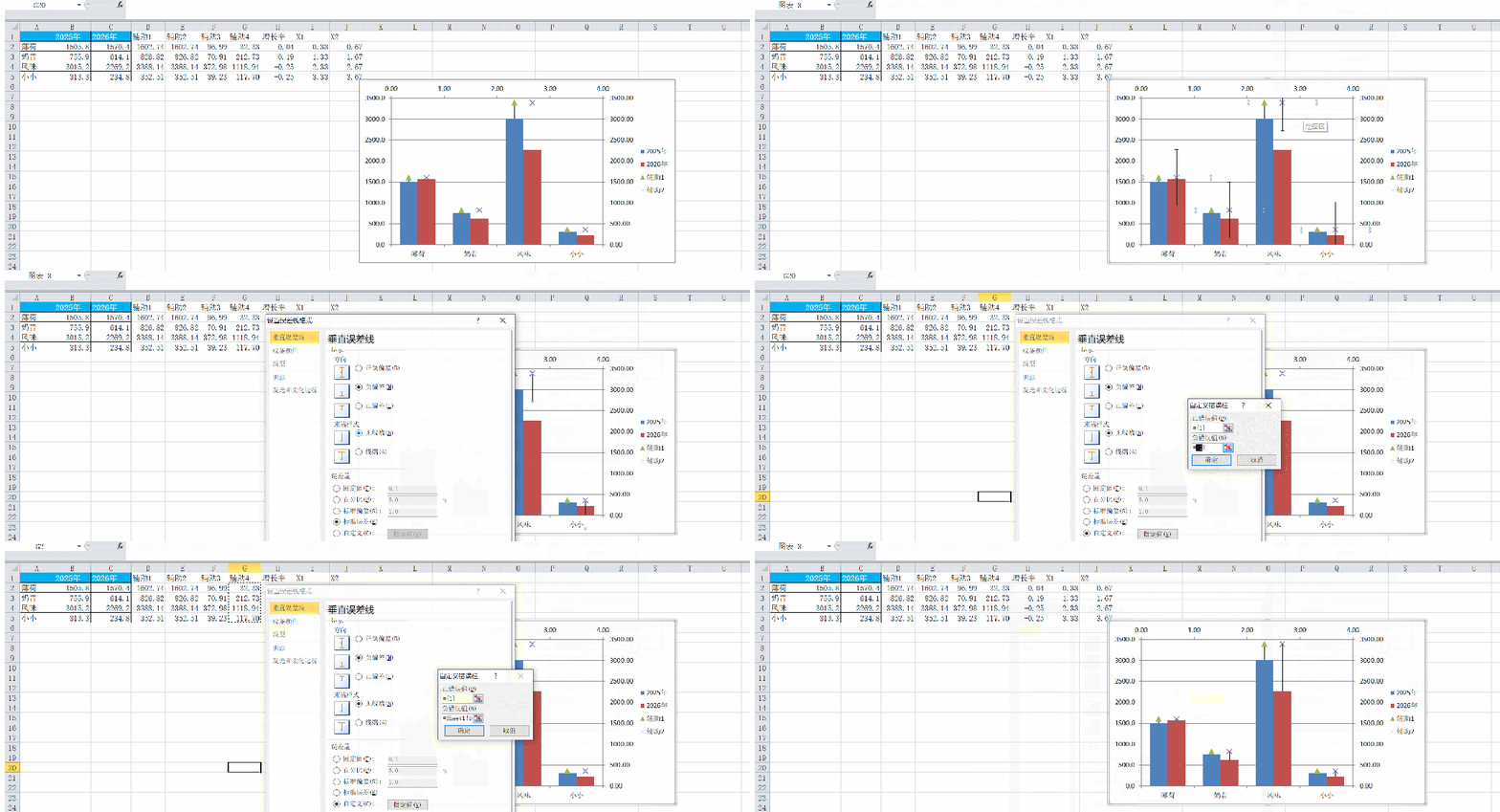
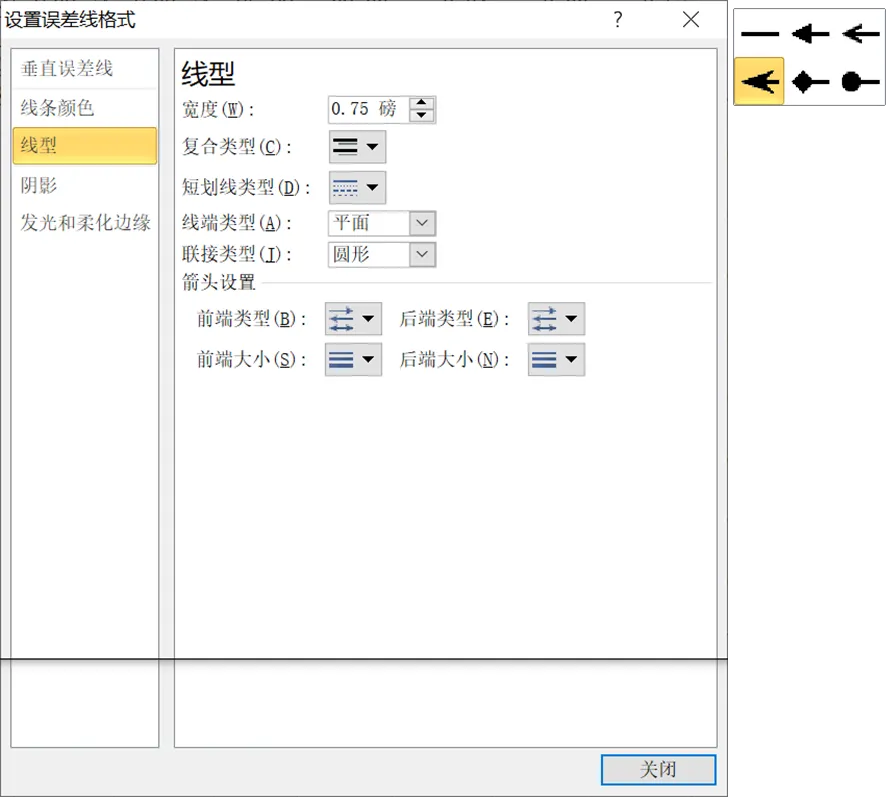
10、选择上一步的垂直误差线 — 设置误差线格式 — 线型— 箭头设置:前端类型:燕尾箭(挑个自己喜欢的就好,线条可以设为虚线)
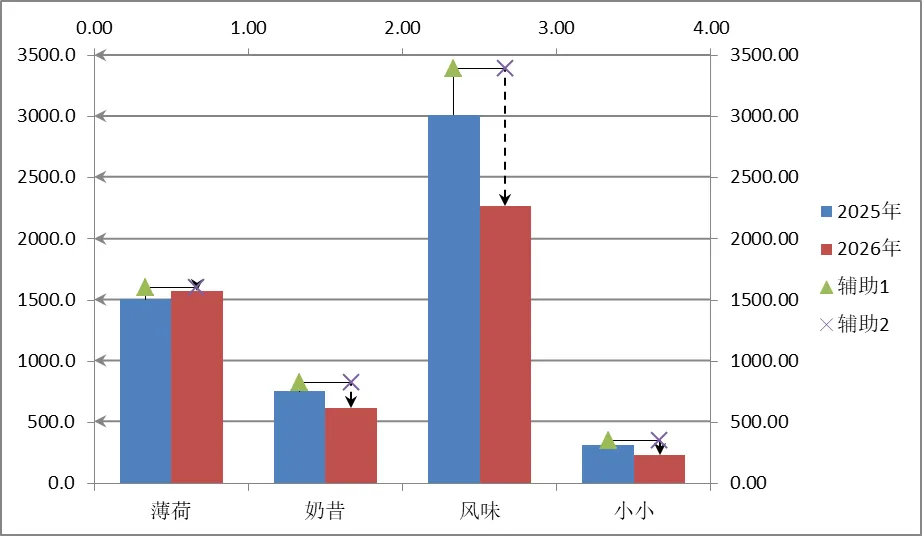
11、选中两个散点 — 设置数据系列格式 — 线条/标记:无线条、无填充,然后给红色散点(辅助2)添加数据标签,标签值 — 取消勾选Y值,勾选“单元格中的值” — 选择 H2:H5 单元格(增长率,此处操作自己摸索具体设置),标签位置:靠上:
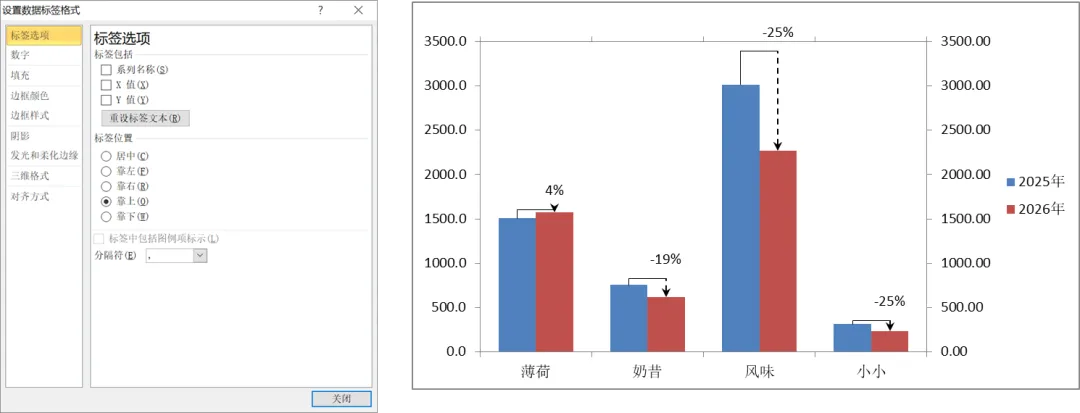
第四步:图表美化
删除部分横线,添加数据标签,或调整颜色(CTRL+1,自定义:[绿色][>0] ↑0.00%;[红色][<0] ↓0.00%),完成即可。