 夜雨聆风
夜雨聆风上个星期,我一个完全没用过AI工具的同事问我:"你天天说的那个WorkBuddy,到底怎么用?我下载了,打开之后完全不知道干嘛。"
我说:"你先别急,我写一篇教程给你。"
然后我就开始写。写到一半发现——市面上确实有不少教程,但要么是程序员视角(术语太多看不懂),要么是官方风格(说了等于没说)。
所以就有了这篇。零基础、纯小白、手把手。保证你看完就能用。
一、先搞清楚:WorkBuddy到底是什么?
先别管那些花里胡哨的功能名。你就记住一句话:
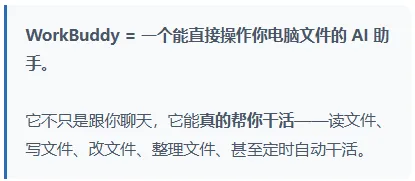
打个比方:你用过豆包吗?豆包像是你打电话问一个人"怎么写施工方案",他给你讲一堆理论,但最后方案还是你自己写。
WorkBuddy 呢?你直接说"帮我把桌面上的资料整理成一份施工方案",它自己去读文件、查规范、排版面,最后给你一份完整 Word 文档。
对比ChatGPT / 文心一言WorkBuddy 聊天问答✅ 擅长✅ 也擅长 读你的本地文件❌ 要手动上传✅ 直接访问文件夹 生成文件保存到桌面❌ 不能✅ 直接保存 定时自动执行任务❌ 不能✅ 支持自动化 同时处理多个任务❌ 一次一个✅ 多Agent并行
· · ·
二、5分钟安装上手(截图级详细)
①下载安装
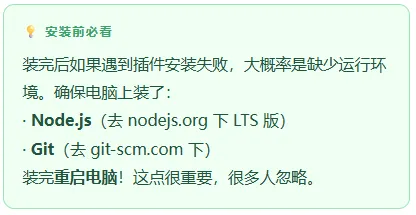
去官网 workbuddy.cn 下载。Windows 下 .exe 文件,Mac 下 .dmg 文件。
安装过程跟装QQ一样——一路点"下一步"就行。建议安装路径改到 D 盘(C 盘空间紧张的话)。
②登录 + 授权工作目录
打开 WorkBuddy,用腾讯云账号或 CodeBuddy 账号登录。没有的话点"注册",手机号就能注册。
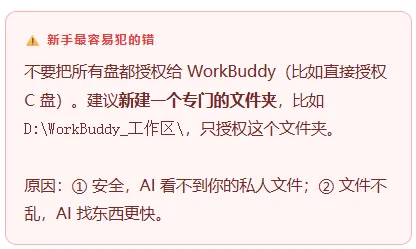
登录后,第一件要做的事:在设置里授权工作目录。这个目录就是 WorkBuddy 能"看到"的文件夹范围。
③认识主界面
打开后你会看到这个布局:
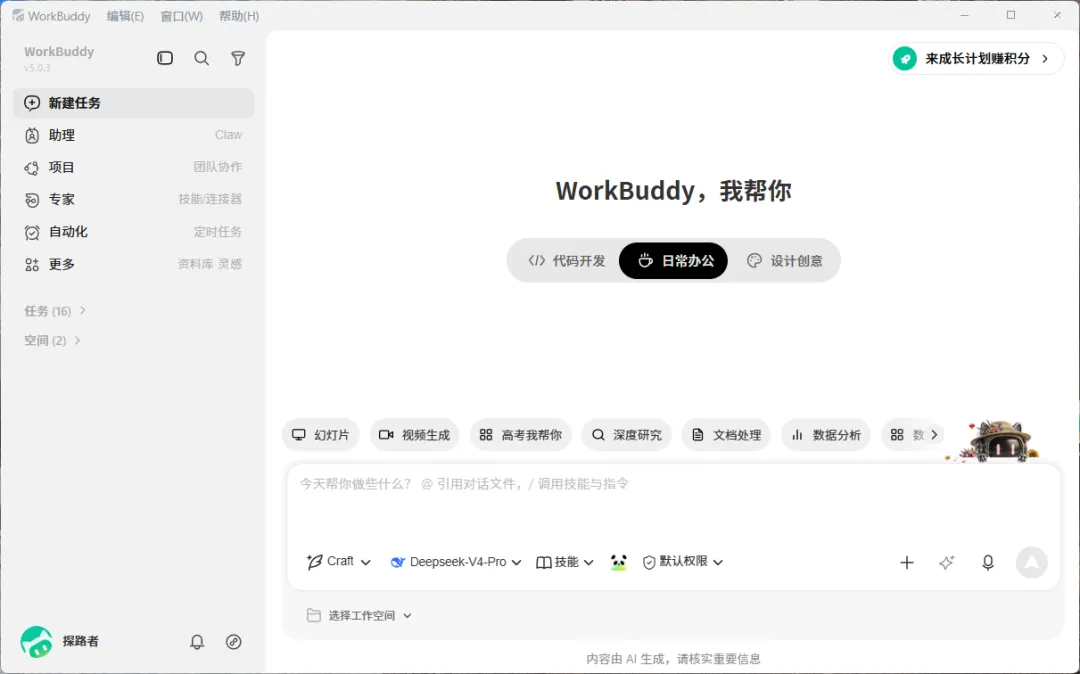
不用记。你只需要知道:中间最大的输入框是你跟AI说话的地方,下面三个模式按钮是要选的。
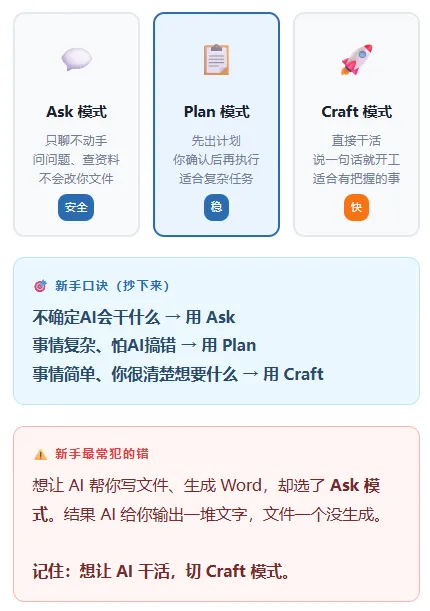
三、三种模式,一句话记住怎么选
这是新手最晕的地方。我给你最简单的记忆方法:
四、第一个实战任务:让AI帮你写周报
说再多不如做一遍。我就拿写周报这个每个人都干过的事当例子。
1、切换到 Craft 模式
在输入框下方,点 Craft。
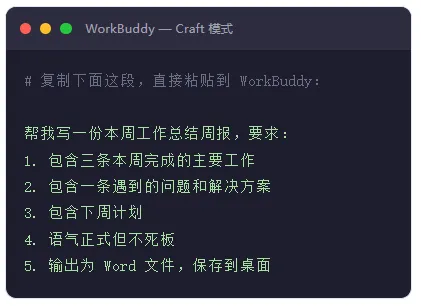
2、输入指令
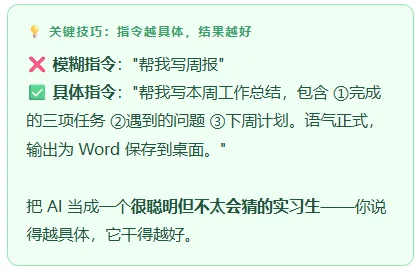
在输入框里打:
3、等结果
点发送,AI 会自动执行。你会看到它一步步在执行——不是瞬间出结果,而是真的在"干活":
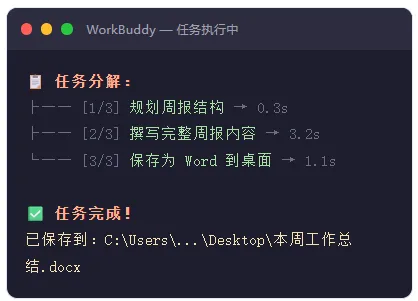
就这三步。你的桌面上多了一个 Word 文件,打开就是一份结构完整、语气得体、可以直接用的周报。
五、Skill 是什么?——给AI装"专业技能包"
用了几次基础功能之后,你会发现有些事 AI 做得不够专业。比如:
· 做 Excel 数据分析 → AI 能写,但不如专业工具
· 做 PPT → AI 能做,但排版不太好看
· 处理 PDF → AI 能读,但不能编辑
这时候就需要 Skill(技能包)。你可以把它理解成:给 AI 装一个"专业工具箱"。装了 xlsx 技能,AI 就能像 Excel 高手一样处理表格;装了 pptx 技能,AI 就能自动生成排版精美的 PPT。
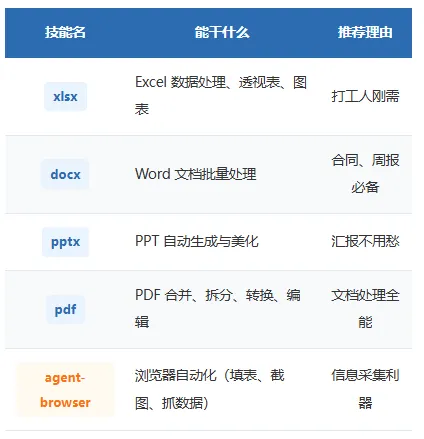
怎么装? 在 WorkBuddy 里直接说:
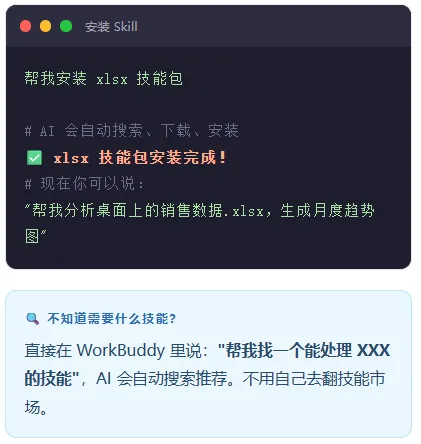
六、自动化:设一次,永久运行
这是我最喜欢的功能,也是真正拉开效率差距的地方。
用一句话解释:你告诉 WorkBuddy"每天/每周什么时候帮我干什么",它到点就自动干,不用你再打开电脑。
举个真实例子:每日AI新闻简报
我设置了一个自动化任务:每天早上 9:00,自动搜索 AI 行业最新动态,生成一份日报,保存到我的笔记工具里。
设置方法(30秒搞定):
1、点左侧「自动化」
2、点「新建自动化」
3、填配置
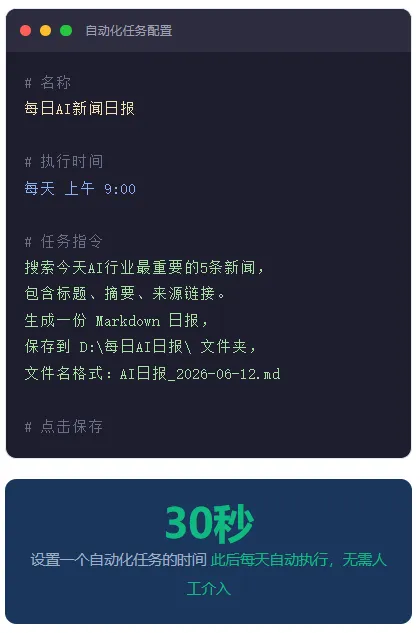
除了定时任务,还有"远程控制"功能——绑定微信后,你在手机上发条消息,电脑上的 WorkBuddy 就自动干活。通勤路上让电脑整理文件、周末在家遥控处理紧急任务,都可以。
· · ·
七、8个新手必踩的坑(我都帮你踩过了)
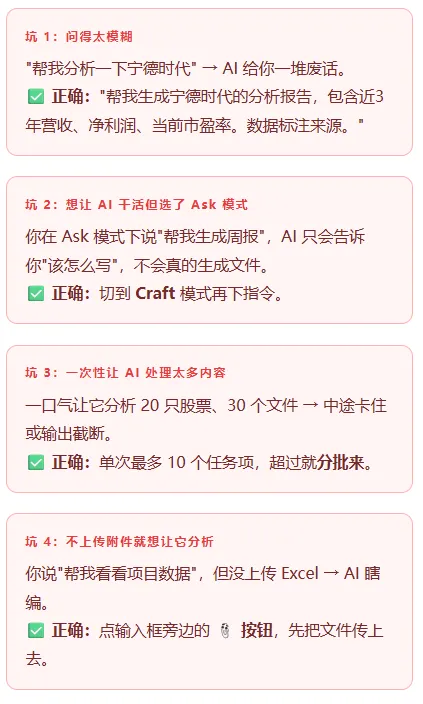
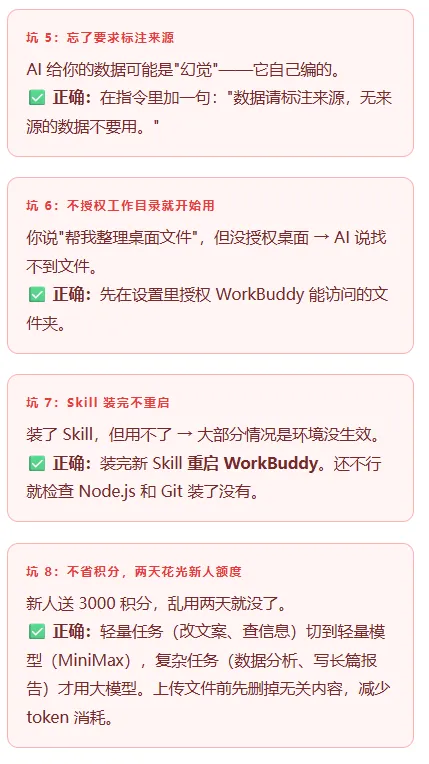
八、从小白到高手的进阶路线
看完上面的内容,你已经是一个"能用"的用户了。如果想继续进阶,下面是路线图:
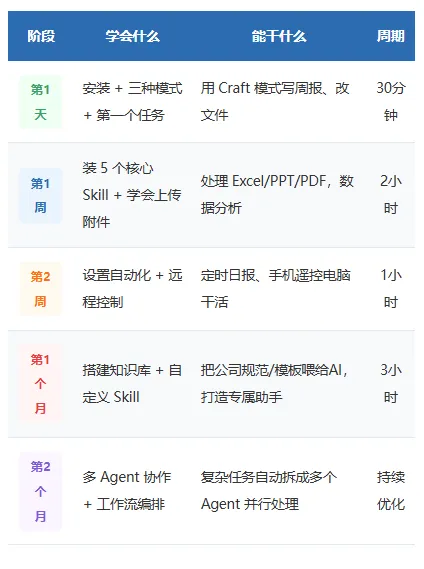
最后说两句
我不是 WorkBuddy 的员工,这篇教程也没有收一分钱。之所以花时间写——是因为我真的每天都在用,而且真的省了大量时间。
很多人一听到"AI工具"就觉得很难、觉得"我不会编程用不了"。其实 WorkBuddy 的门槛比你想的低得多——会用微信就会用 WorkBuddy。
——熊小崽
你缺的不是能力,缺的只是一个有人手把手教你走第一步。
这篇教程就是那个"第一步"。
我是熊小崽,一个在工地和代码之间反复横跳的土木工程师。
下一期想看什么?评论区告诉我:
A. WorkBuddy 做 Excel 数据分析实战
B. 用 WorkBuddy 自动写施工方案全套
C. 搭建个人专属知识库教程
📌 如果这篇教程对你有帮助
转发给身边还没用过 WorkBuddy 的同事
好东西,一起变强 👊