夜雨聆风
夜雨聆风为什么你的Excel表格总是显得"业余"?
每次收到同事发来的Excel表格,是不是总要先花几秒钟找"这张表到底是干嘛的"?
读者的第一反应是:
"这个表是做什么的?"
"标题在哪?怎么找?
很多人的做法是:选中几个单元格,点击"合并居中"。
像这样:
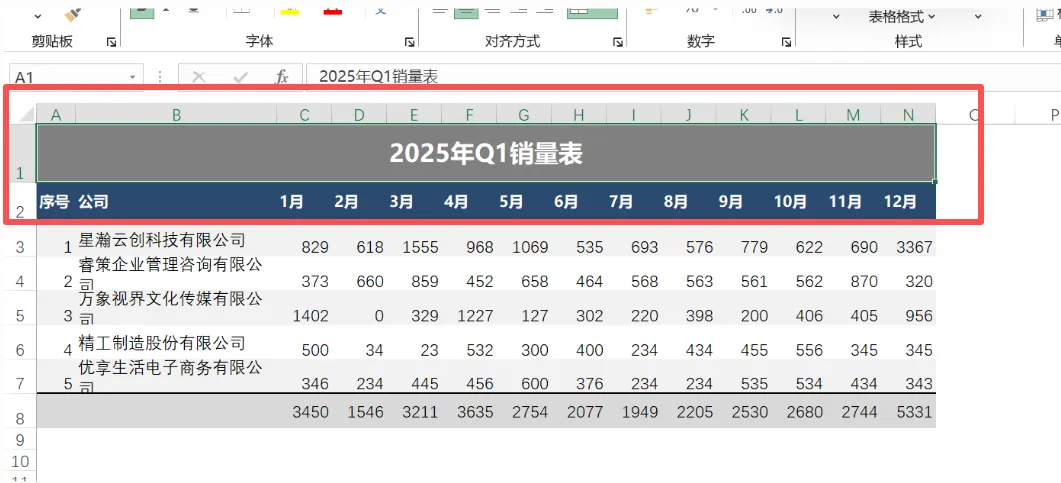
但这样真的好吗?
❌ 合并单元格的噩梦:
想排序?提示"无法对合并单元格进行操作"
想筛选?数据直接乱套
想调整列宽?格式错乱一塌糊涂
想插入公式?引用范围混乱
今天教你一个比合并单元格更优雅、更实用的神器——跨列居中。
什么是"跨列居中"?
跨列居中 = 视觉上横跨多列居中,但单元格本身不合并。
简单来说:
合并居中是"物理合并"(真合并)
跨列居中是"视觉合并"(假合并,只改对齐方式)
这样既能在视觉上让标题横跨整个表格,又能保留所有单元格的独立属性,不影响后续的数据处理。
🛠️ 操作步骤:3步搞定
假设你要给下面这个员工档案表加上标题:
第一步:选中区域
在表格第一行,选中你想要标题横跨的所有列(比如A1:N1)
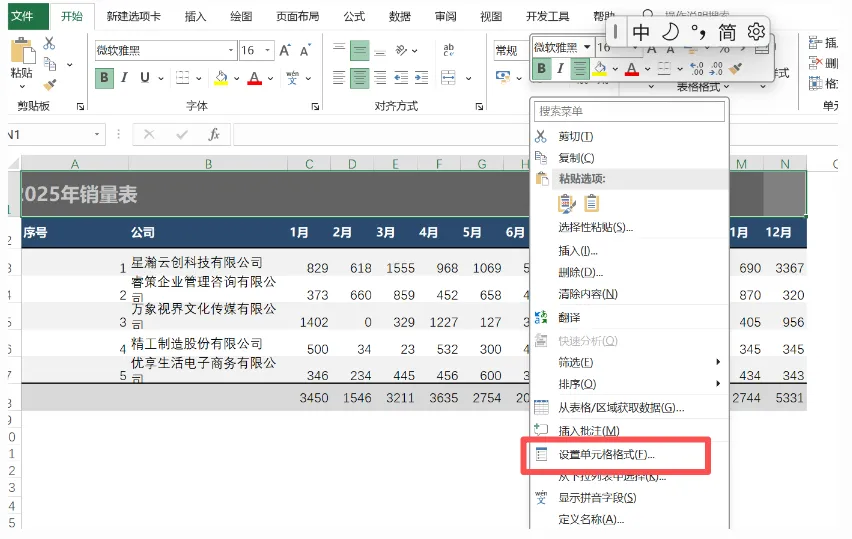
第二步:右键设置
右键 → 设置单元格格式(或按快捷键 Ctrl + 1)
第三步:跨列居中
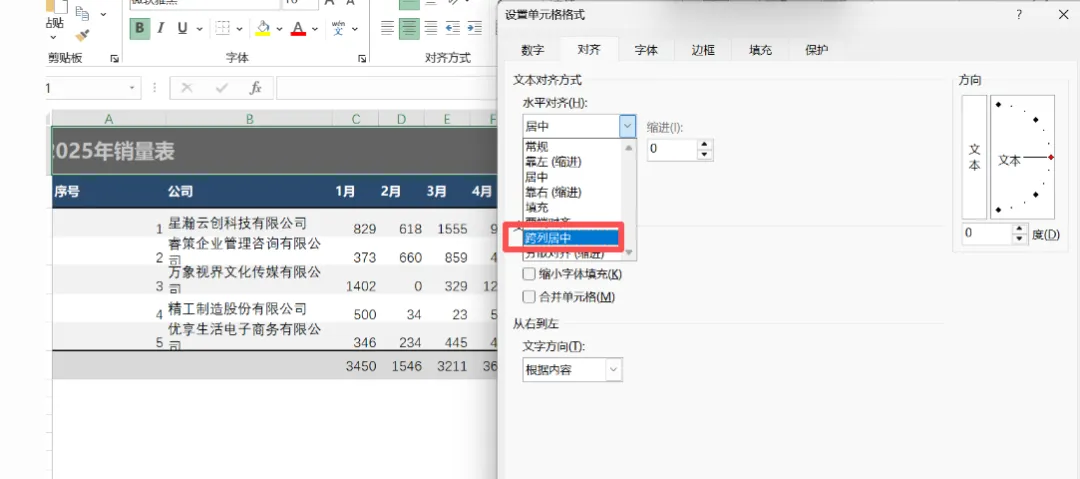
切换到【对齐】选项卡
在"水平对齐"下拉菜单中选择【跨列居中】
合并居中 vs 跨列居中:对比表
功能 | 合并居中 | 跨列居中 |
|---|---|---|
视觉效果 | 居中 | 居中 |
单元格状态 | 真正合并为一个 | 保持独立不合并 |
排序/筛选 | ❌ 不支持 | ✅ 完全支持 |
调整列宽 | 容易错位 | 稳定不变 |
公式引用 | 容易出错 | 准确无误 |
专业程度 | 业余感 | 专业规范 |
🎨 进阶技巧:让表格更高级
1. 配合"加粗+放大字体"
跨列居中后,记得把字体加大、加粗,并加上底纹色,标题更醒目。
2. 自动换行设置
如果标题文字较长,在【对齐】选项卡中勾选【自动换行】,避免文字挤压。
3. 冻结首行
配合【视图】→【冻结窗格】,让标题始终可见,方便数据浏览。