 夜雨聆风
夜雨聆风
很多人做 Excel,最累的其实不是表。
而是你忙了半天, 数据整理了,表也做好了,最后领导看完只问一句:
所以呢?
这句话真的很扎心。
因为你不是没做, 你是做了很多, 但最后交上去的还是一张表,不是一个结果。
这也是很多人做 Excel 最卡的地方:
数据有了,但重点说不出来 表做完了,但不会讲结论 想汇报得更高级一点,最后还是只能发截图
我最近试了一个更现实的办法。
不是继续在 Excel 里死磕公式、死磕图表, 而是把这件事拆开:
Excel 只负责给我原始数据 GPT 负责把重点、异常、结论找出来 Codex 直接把这些结果做成一个能展示的看板
这样最后交出去的, 就不再是一堆表, 而是一个更像成果的东西。


Codex 是 OpenAI 推出的工具。 你可以把它理解成一个更会“往下做”的助手。
普通 GPT 更像帮你看内容、提重点、出结论。 Codex 更适合继续帮你:
整理文件 生成页面 做图表展示 把结果做成能打开就看的成品
登录也很简单:
打开 Codex 用 ChatGPT 账号登录 进入主界面 选择你的工作文件夹 把任务发给它


1. 数据很多,但不知道重点在哪
一张表里全是数字、状态、时间、分类。 你知道里面一定有信息, 但一时半会儿说不清, 到底哪几个点最值得讲。
2. 自己做了很多动作,最后还是不会汇报
筛选、排序、透视、截图,忙了半天。 可一到要讲的时候,还是会卡:
到底结论是什么? 哪个变化最值得说? 这个异常到底重不重要?
3. 交出去的东西,还是很像“原材料”
你发一个 Excel 文件, 和你发一个整理好的看板,感觉完全不一样。
前者像“我做完了”。 后者像“我想清楚了”。


我现在会把事情拆成 3 步:
第一步,整理 Excel 原始数据
第二步,让 GPT 先读表、找重点、出结论
第三步,直接让 Codex 做成展示图和看板
注意,这里最关键的一点是:
Excel 到这里就结束了。
后面我不会再回 Excel 里慢慢画图、拼截图。 而是直接把原始数据和结论交给 Codex, 让它往“展示结果”这一步走。


这一步很普通, 但特别关键。
因为原始数据如果本身很乱, 后面 GPT 也很难帮你看准。
我现在最少会先检查这几件事:
第一行是不是字段名 每一列是不是只放一种内容 有没有合并单元格 日期、数量、金额、百分比是不是统一格式 有没有明显空值、重复值、错位数据
比如一张能分析的表,最好长这样:
不用一开始就做得很专业。 先做到“清楚”,就已经够用了。


这个变化对我来说挺大的。
以前我拿到数据,第一反应就是: 我要怎么筛,怎么分组,怎么总结。
现在我会先把问题交给 GPT:
这张表里,到底什么最值得讲?
我一般会直接这样问:
这是我的 Excel 数据,请帮我做一个适合小白的数据分析。 请告诉我:
整体趋势是什么 哪些数据变化最明显 有没有异常值或异常波动 最值得汇报的 3 个结论是什么 下一步我最应该重点看什么
这一步特别有用。

因为很多时候你不是不会看数据, 你只是很难快速判断:
哪几个点,才是最值得拿出来讲的。
GPT 在这里最有价值的地方, 就是先帮你把表格语言翻译成人话。
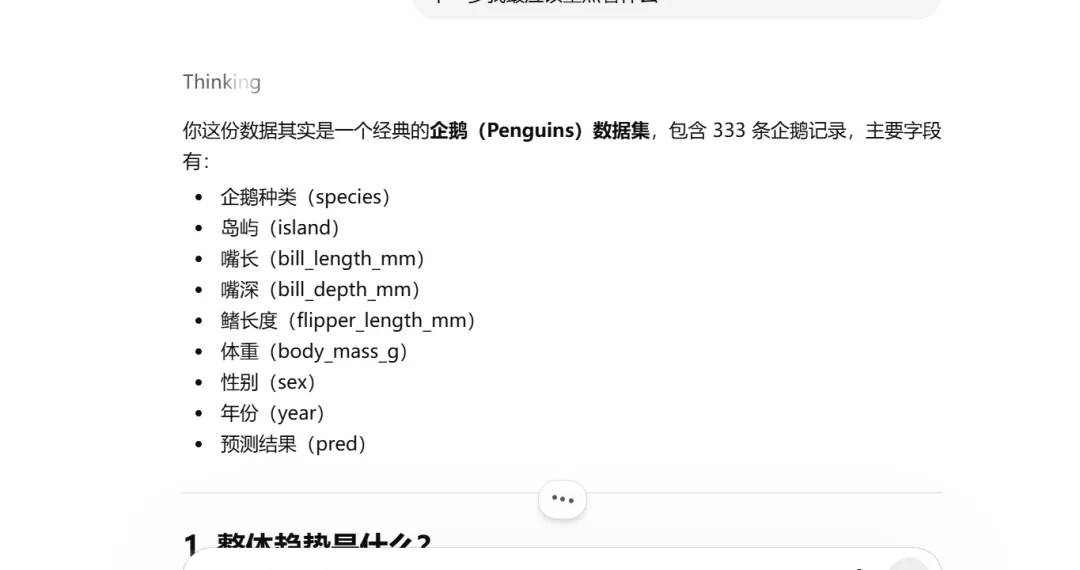
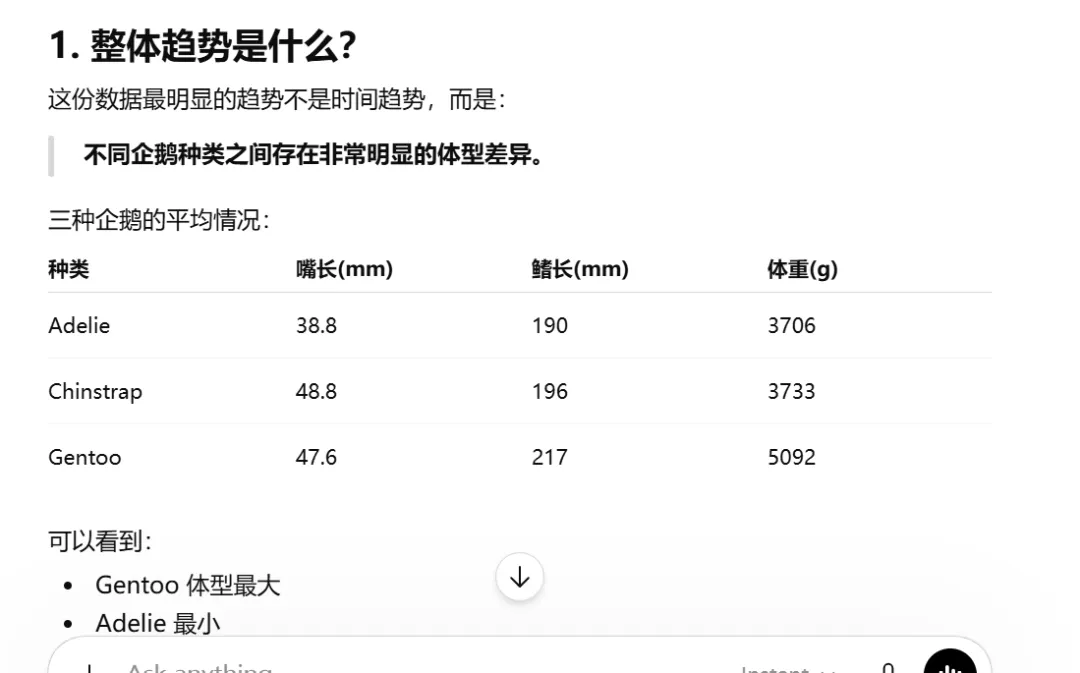


不是一堆复杂术语。 而是这种很直接的东西:
整体是在上升还是下降 哪个类别变化最明显 哪个时间段波动最大 哪个对象最值得重点看 最值得汇报的是哪 3 个点
到这一步,其实你已经不是在“做表”了。 你已经开始有结论了。


这一步才是我后来觉得最省事的地方。
以前很多人会停在这里:
GPT 帮你看懂了 你自己再回 Excel 做图 然后截图、复制、拼汇报
但现在完全没必要这样绕一圈。
我现在的做法是:
原始 Excel 数据保留着, GPT 已经帮我把重点讲清楚了, 接下来直接让 Codex 做展示图和看板。
也就是说:
Excel 负责“数据底稿” GPT 负责“结论整理” Codex 负责“结果展示”
这一步,我不再回 Excel 画图。


不是替你分析。
而是把你已经有的原始数据和结论, 继续往下做成一个能看的结果页。
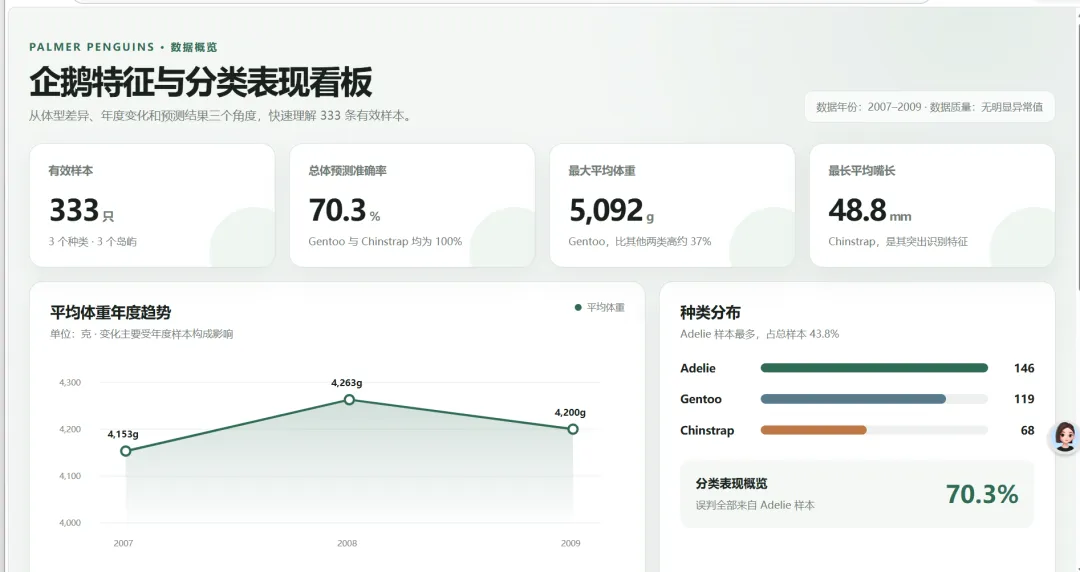
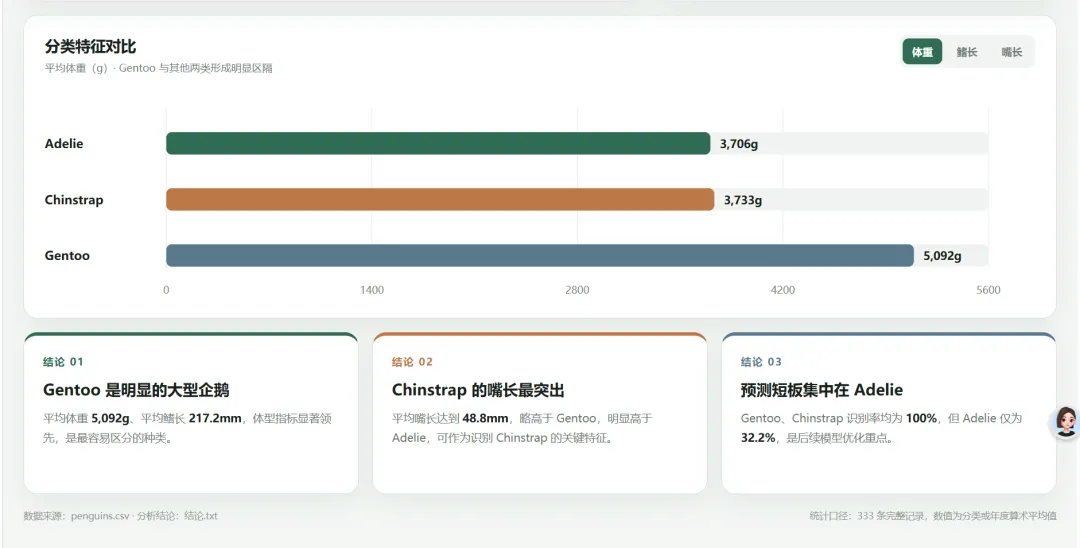
比如一个最基础的看板,可以有:
核心数字卡片 一张趋势图 一张对比图 异常提醒 3 条重点结论
这样你交出去的, 就不再只是一个文件, 而是一个能打开就看的结果页面。


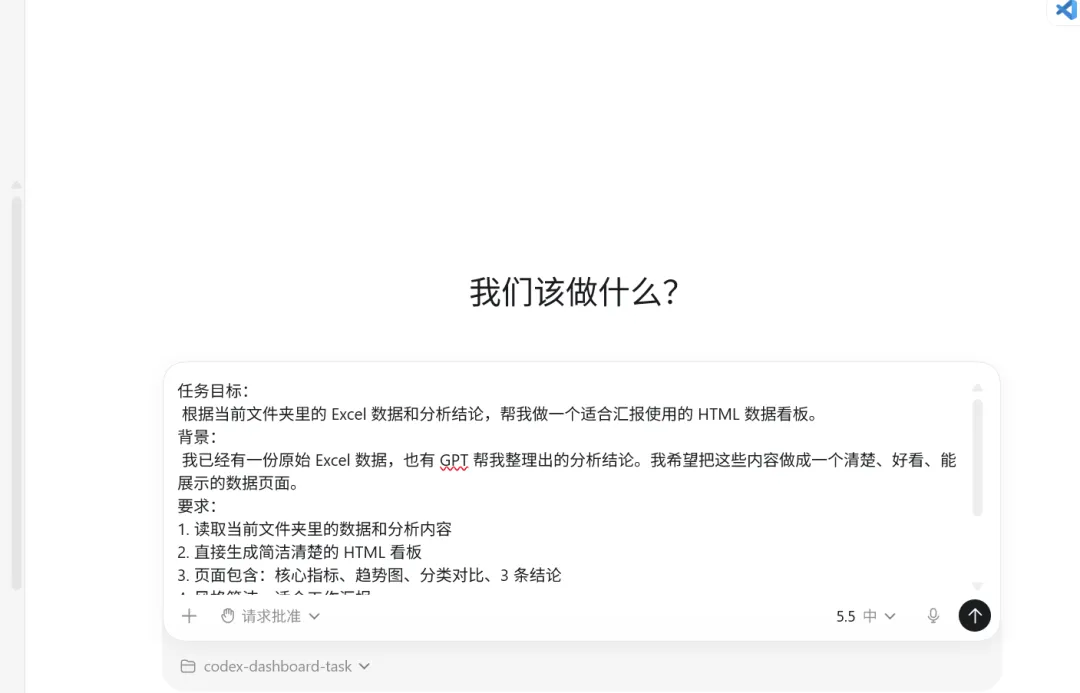
我会先新建一个文件夹, 比如叫:
codex-dashboard-task
把这些内容放进去:
原始 Excel 数据 GPT 帮我整理好的结论 我想重点展示的几个指标
然后打开 Codex,选中这个文件夹。
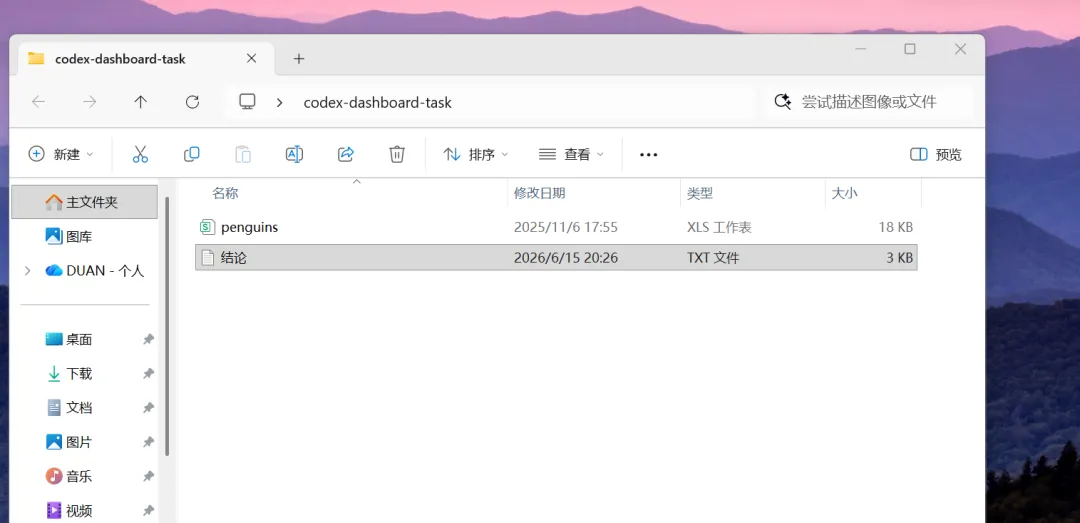


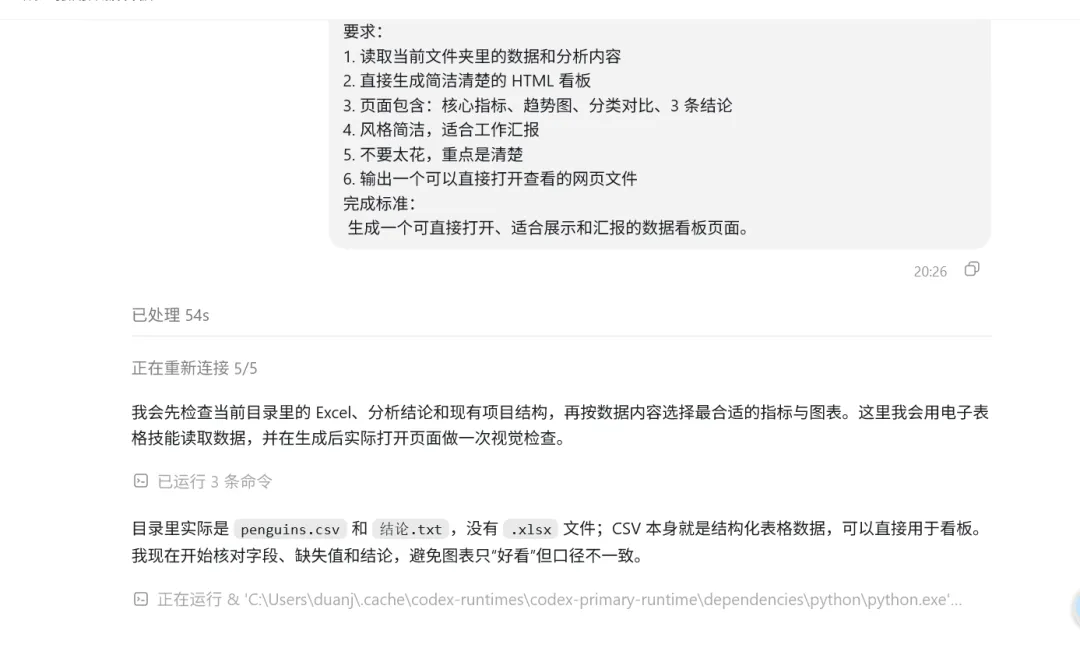
任务目标: 根据当前文件夹里的 Excel 数据和分析结论,帮我做一个适合汇报使用的 HTML 数据看板。
背景: 我已经有一份原始 Excel 数据,也有 GPT 帮我整理出的分析结论。我希望把这些内容做成一个清楚、好看、能展示的数据页面。
要求:
读取当前文件夹里的数据和分析内容 直接生成简洁清楚的 HTML 看板 页面包含:核心指标、趋势图、分类对比、3 条结论 风格简洁,适合工作汇报 不要太花,重点是清楚 输出一个可以直接打开查看的网页文件 完成标准: 生成一个可直接打开、适合展示和汇报的数据看板页面。


而是它会让你的结果, 从“我做了一张表”, 变成“我整理出了一份能看的东西”。
这两种感觉差很多。
尤其适合这些场景:
周报 月报 项目进度汇总 活动复盘 费用统计 人员统计 用户反馈整理 各类运营数据汇总
以前这些东西, 很多人交上去都像原材料。
现在你可以先让 GPT 帮你出重点, 再让 Codex 直接把重点做成页面。


它不是说你从此以后就不用管数据了。
比如:
表太乱,GPT 也会看偏 结论没整理清楚,看板也会乱 关键数字和结论,最后还是要自己确认
所以我现在的理解是:
Excel 负责原始数据 GPT 负责帮我更快找到重点 Codex 负责帮我把重点做成结果 我自己负责最后判断能不能用
这样反而最稳。


不要一上来就想做得特别复杂。
你先做最简单的版本:
1. 先整理一张 Excel 表
2. 先让 GPT 帮你提 3 条结论
3. 再让 Codex 做一个只有 4 块内容的小看板
比如:
核心数字 一张趋势图 一张对比图 3 条结论
先把这个跑通, 你就会很有感觉。
看看我做的吧。


以前做 Excel, 很多时候停在“完成任务”。
现在这样做, 更像是在“交付结果”。
这不是说 Excel 不重要了。 而是你不能只停在 Excel 这一步。
真正有差距的,是谁能更快把原始数据变成结论, 再把结论变成别人一眼看得懂的东西。


GPT 不是帮你偷懒, 而是帮你跳过最容易白忙的那一段。
Codex 也不是来炫技的, 而是帮你把已经有的分析,往前再推一步。
如果你以前总觉得自己做了很多表, 但最后还是讲不出重点, 那这套方法真的可以试一下。


DD姐,人工智能創科教育協會会长、香港 AI 圈发起人,长期从事 AI 教育、企业培训与内容传播,持续推动人工智能在学习和工作中的实际应用。



如果你也想继续看这种普通人能直接照着做的 GPT + Codex 实操, 记得关注我。
后面我会继续把复杂工具,写成小白也能马上上手的版本。
