夜雨聆风
夜雨聆风平时遇到图片文字打错、截图文案需要修改、海报文字微调,很多人要么不会修图,要么修完留下明显修图痕迹,边缘模糊、底色违和,一眼就能看出P图破绽。
不用电脑PS,不用复杂操作,手机端超级制图APP自带专业无痕改字功能,零基础新手30秒就能搞定,原图画质无损,修改后完全无痕,日常修图、截图改字、海报微调全都能用。
一、常见改图痛点(你是不是也中招?)
•普通消除笔改字:底色斑驳、画面留白,修复痕迹很重
•直接覆盖文字:字体、色差对不上,整体画面突兀
•专业修图软件:操作复杂,新手看不懂,还需要付费
超级制图针对性优化了图片文字修复功能,自动匹配原图底色、字体光影、画面纹理,改字前后无缝衔接,肉眼完全分辨不出修改痕迹。
二、完整版无痕改字步骤(一步步照做即可)
前置准备:手机下载打开【超级制图】APP,无需注册会员,基础无痕改字功能免费使用。
第一步:导入图片,进入文字消除功能
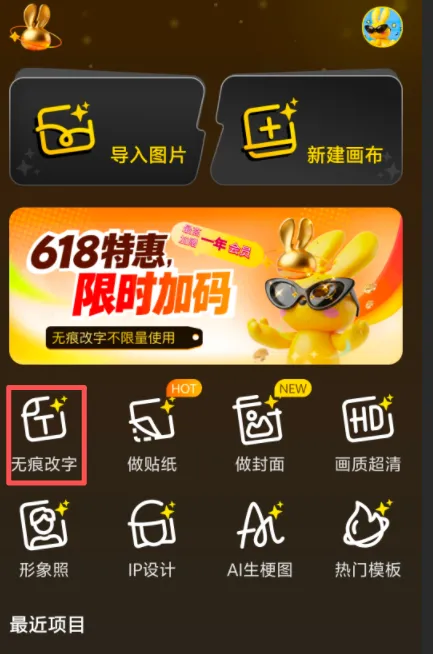
首页点击【无恒改字】,上传需要修改文字的图片;底部工具栏滑动找到【框选】,这是APP核心无痕修图工具,区别于普通消除笔,自带AI画面补全算法。
第二步:精准涂抹,清除原有文字
根据文字大小调节画笔粗细,精准涂抹需要删掉的原有文字区域,不要大面积多选画面,避免多余画面被改动。涂抹完成后点击下一步,AI会自动拾取图片周边底色、纹理,一键还原空白原图背景,修复无断层、无模糊边。
第三步:匹配原图风格,添加新文字
背景修复完成后,点击底部【开始生成】,重点来了:一定要复刻原图参数。
对照原图调整:字体样式、文字大小、字间距、字体颜色、透明度,和原图保持完全一致;如果图片有阴影、渐变底色,可开启文字阴影功能,贴合原图光影效果。
第四步:无损保存,完成无痕改字
调整完毕预览整体画面,确认无违和感后,选择高清无压缩保存,图片画质不会受损,和原图清晰度保持一致。
三、3个避坑技巧,彻底杜绝修图痕迹
1.小范围涂抹:只涂文字本身,不要覆盖图片边框、图案纹理,防止AI修复出错
2.优先匹配原生字体:APP内置海量免费字体,直接对照原图字体选择,不用手动微调样式
3.深色图调低文字亮度:夜景、深色背景图片,适当降低新文字亮度,贴合画面光影
四、适用场景全覆盖
✅ 聊天截图改错字、修改时间备注✅ 工作海报、宣传图文案微调✅ 证件图片小字修改、资料截图编辑✅ 朋友圈配图、小红书图文文案修改
文末总结
想要手机低成本无痕改字,超级制图完全够用,不用学复杂修图技巧,AI全自动修复+手动精准调参兼顾,免费就能实现无损无痕改字,日常所有图片文字修改需求都能一站式解决。
再也不用求人P图,一部手机就能搞定所有修图难题!