 夜雨聆风
夜雨聆风
如果你用 Obsidian 做笔记,大概率遇到过这个场景:
用 Xmind 画了一张漂亮的思维导图,想放进 Obsidian 里跟笔记关联起来。结果发现:
要么截图贴进去,没法编辑;要么导出为图片再插入,还是没法编辑;要么硬着头皮手敲成 Markdown 大纲,敲完人已经不想思考了。
反过来也头疼:Obsidian 里用 Markdown 写好了大纲结构,想转成 Xmind 格式做展示或继续编辑,对不起,原生不支持。
有没有一个工具,能在 Obsidian 里直接打开 Xmind 文件,还能让 Markdown 和 Xmind 互相转换?
有。就是今天要说的 SuperMind 插件。
SuperMind 是开发者 springrain 开发的开源插件,目前已上架 Obsidian 社区插件市场。它的功能一句话说清楚:
在 Obsidian 里查看、编辑 Xmind 思维导图,并实现 Markdown 和 Xmind 的双向互转。
如果你经常在 Xmind 和 Obsidian 之间搬运内容,SuperMind 就是那根把两个工具焊在一起的连接线。
01
安装方法
SuperMind 已上架 Obsidian 社区插件市场,直接搜索安装即可。
打开 Obsidian,进入 设置 → 第三方插件 → 社区插件,搜索 SuperMind,安装并启用。
如果看不到“社区插件”选项,需要先关闭“安全模式”。
安装完成后,左侧功能栏会出现思维导图图标,点击即可打开 SuperMind 面板。同时,你的 .xmind 文件会直接显示预览图,点击即可在 Obsidian 内查看完整导图。
02
四大核心功能
装好只是第一步,真正值钱的是日常使用。下面四个功能覆盖了最核心的使用场景。
1、在 Obsidian 里直接查看 Xmind 文件
安装 SuperMind 后,Vault 里的 .xmind 文件不再是一个冷冰冰的未知文件图标,它会自动显示思维导图的缩略图预览。
点击文件,直接在 Obsidian 内部打开完整的思维导图查看器,支持缩放、拖拽、节点折叠展开。你再也不需要切到 Xmind 软件去看导图内容。
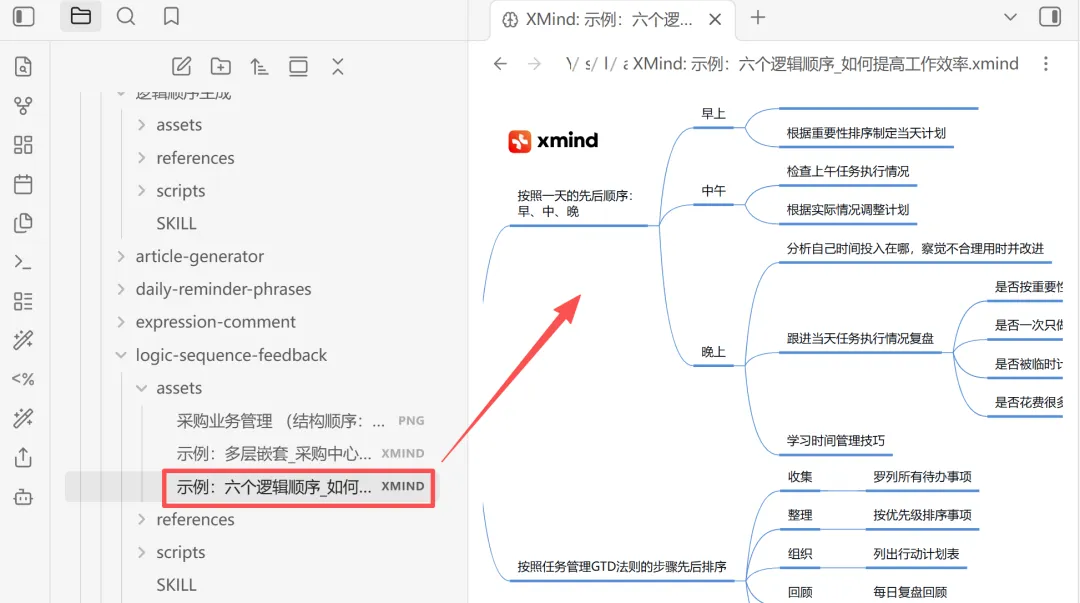
这个功能尤其适合这两种场景:
◆资料归档 :把课程笔记、会议纪要的 Xmind 导图直接放进 Obsidian 知识库,和其他笔记放在一起统一管理
◆ 快速查阅 :在 Obsidian 里搜索到某篇笔记时,关联的 Xmind 导图也能直接打开查看,不用切换软件
2、Markdown 和 Xmind 双向互转
这是 SuperMind 最核心的功能,也是它名字里“Super”的来源。
Xmind → Markdown:右键点击 .xmind 文件,一键转换为 Markdown 文件。导图的层级结构会自动映射为 Markdown 的标题和列表:中心主题变成一级标题,子主题变成二级标题或列表项,依此类推。
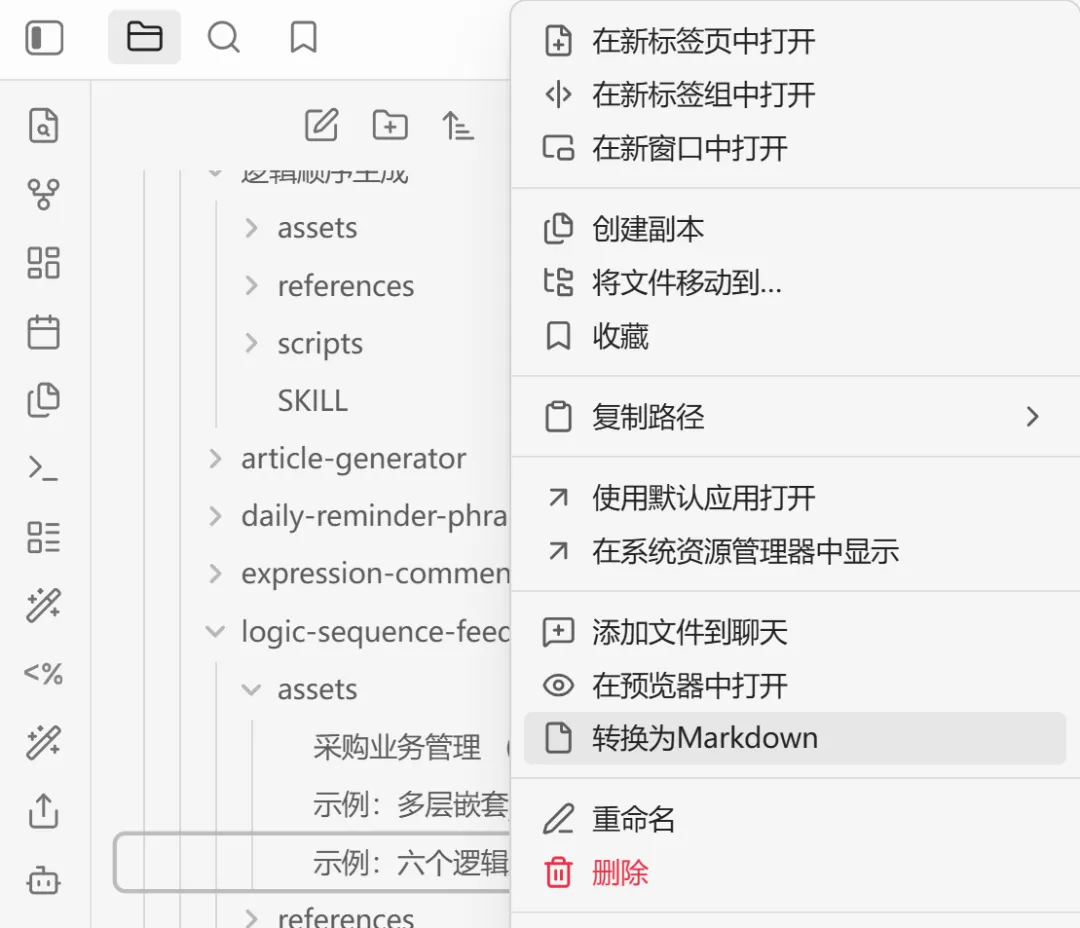
你可以控制转换的层级深度:在设置中调整“最大标题层级”(默认 3 级),超过该层级的节点会转为嵌套列表而非标题。
Markdown → Xmind:反过来,选中一篇 Markdown 笔记,一键转换为 Xmind 思维导图。Markdown 的标题层级会自动变成导图的节点层级,列表项变成子节点。
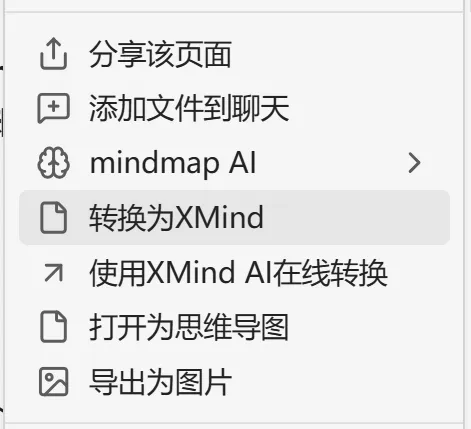
有两种转换模式可选:
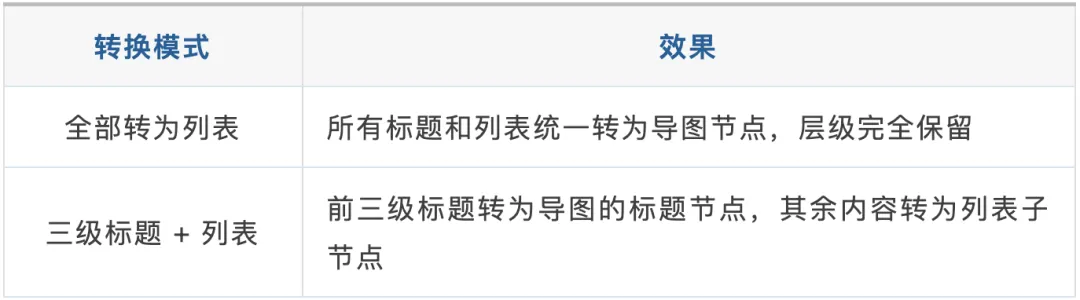
这两种模式在命令面板中分别对应“转换思维导图 Markdown 为全部列表”和“转换思维导图 Markdown 为三级标题+列表”,按需选择。
这意味着什么?
你在 Obsidian 里用 Markdown 写大纲,一键变成 Xmind 导图去展示;别人发给你的 Xmind 导图,一键变成 Markdown 笔记纳入知识库。
两个工具之间的墙,拆了。
3、内置思维导图编辑器
SuperMind 不只是个查看器和转换器,它还内置了一个完整的思维导图编辑器。
在 Obsidian 里直接创建新的思维导图,支持以下操作:
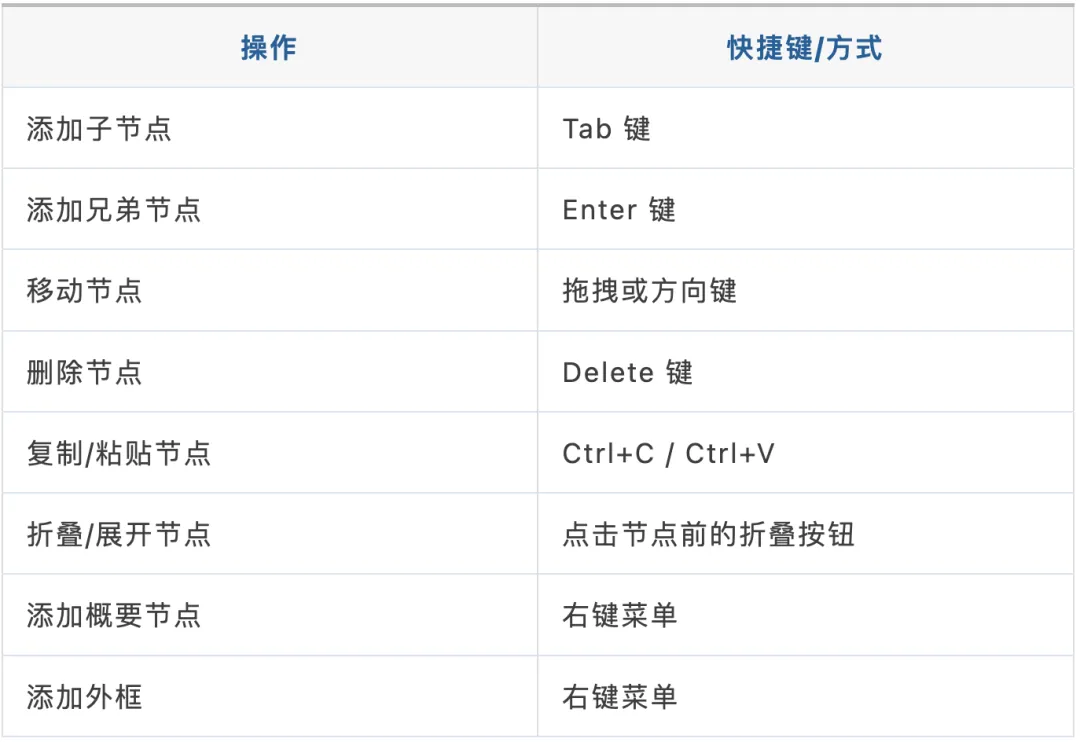
编辑器支持多种主题配色(经典、简约、渐变等),可以调整画布大小、背景色、字体大小和布局方向(思维导图模式或树形图模式)。
你还可以在导图视图和 Markdown 视图之间一键切换:导图编辑和文字编辑,各取所需。
4、AI 智能扩展
SuperMind 内置了 AI 能力,支持接入多种大模型,帮你扩展和深挖思维导图内容。
支持的 AI 服务商:
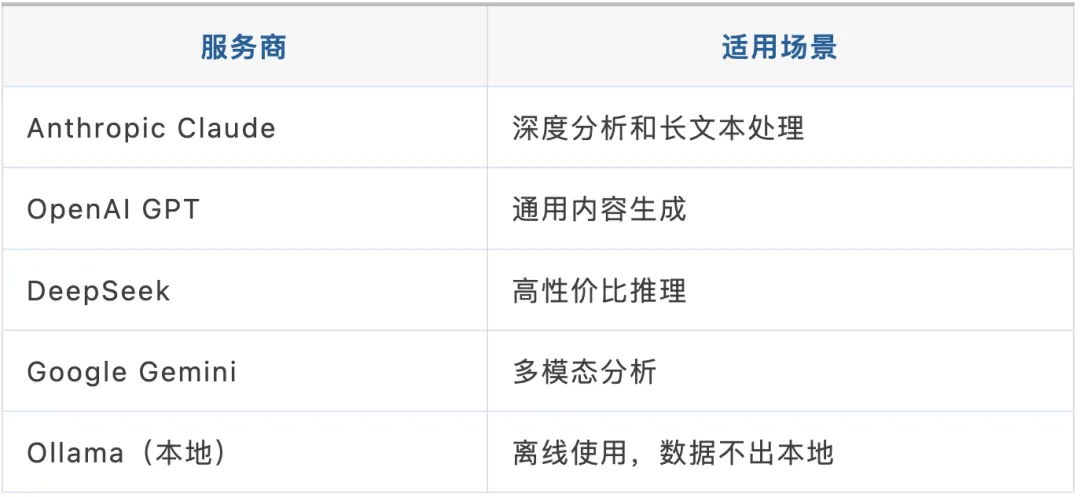
四种 AI 扩展模式:
1)核心洞察:选中一个节点,AI 从全新角度解读并提炼核心思想选中导图中的任意节点,右键选择 AI 扩展模式,AI 会自动生成子节点插入到该节点下方。你不需要自己想每一个分支,AI 帮你把思路展开。
此外,SuperMind 还支持 AI Skills 系统:你可以配置预设的 AI 技能模板,让 AI 按特定格式生成内容(如 Markdown 笔记、JSON Canvas、Mermaid 图表等),实现更精准的 AI 辅助输出。
如果不想使用 AI 功能,在设置中关闭即可,不影响其他核心功能的使用。
03
小结
SuperMind 不只是一个 Xmind 文件查看器,它是 Obsidian 和 Xmind 之间的双向桥梁。
在 Obsidian 里用 Markdown 写大纲,一键变成 Xmind 导图去展示;别人发给你的 Xmind 导图,一键变成 Markdown 笔记纳入知识库。查看、编辑、转换,全部在 Obsidian 里完成。
如果你经常用 Xmind 做思维整理、用 Obsidian 做知识管理,SuperMind 就是那个让两者不再割裂的关键插件。
导图还是那个导图,笔记还是那个笔记,但它们终于可以互相听懂了。
如何用Obsidian+AI构建专属于你的知识体系框架,我也已经梳理成SOP模板了,你直接照抄即可。
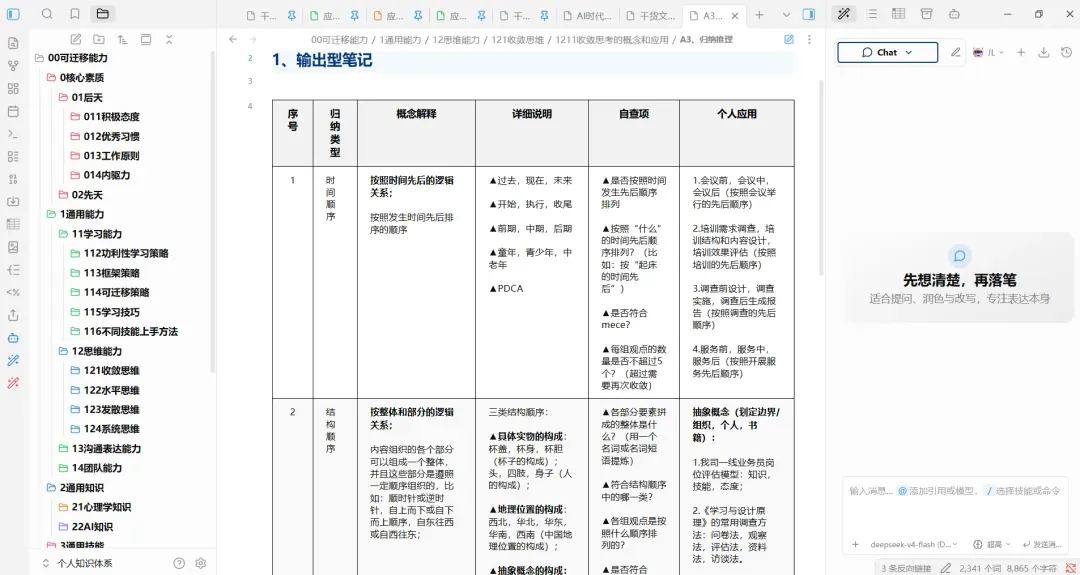
关注公众号,回复“模板”获取👇