 夜雨聆风
夜雨聆风
撰文溦雨清扬
在设计公司,经常需要把作品集PDF文件发给客户,作品集PDF文件里都是高清图片,文件特别大,不压缩传不了,可是一压缩图片都糊成渣,非常影响视觉效果;找工作的时候,需要上传个人作品集PDF格式,招聘网站会有文件大小的限制,不压缩传不上去,一压缩图片也是都糊了。PDF文件怎么压缩才能保持图片不模糊?我教你一个方法。
今日分享:PDF文件怎么压缩才能保持图片不模糊?
一、我用的是一款叫“FreePDF Compressor”的免费PDF压缩软件
FreePDF Compressor是一款本地离线免费压缩软件,它有以下几个优点:直接下载就可以免费使用,不需要注册会员、不需要付费、没有广告、没有压缩次数限制、没有输出水印、离线本地处理,不用担心资料泄漏问题,软件简单易用,速度还挺快,最重要的一点是,它能有效减小PDF文件的大小,同时还能在一定程度上保持图片的清晰度。
二、FreePDF Compressor使用教程
第一步:软件下载安装
在网上搜索“FreePDFCompressor”,进入官网:https://www.freepdfcompressor.com/ 下载绿色安装包。
第二步:安装软件
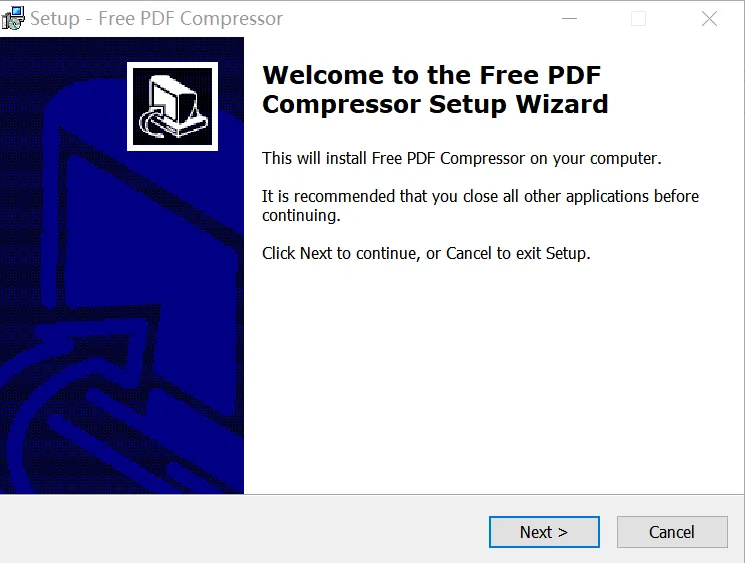
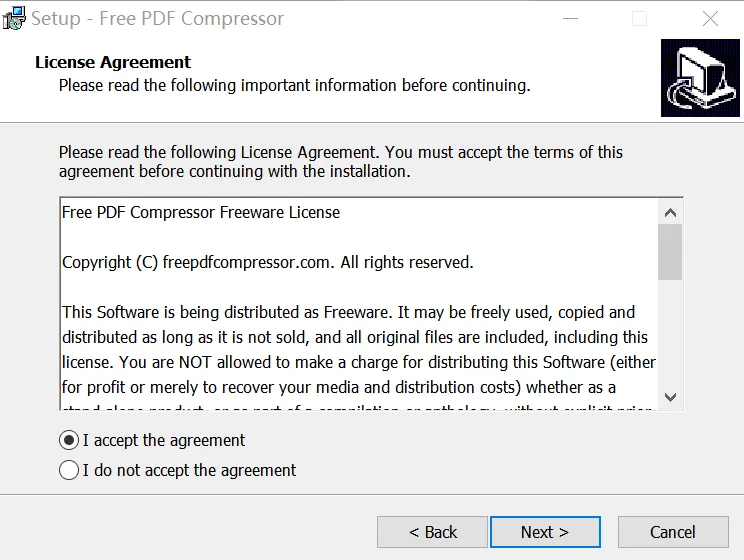
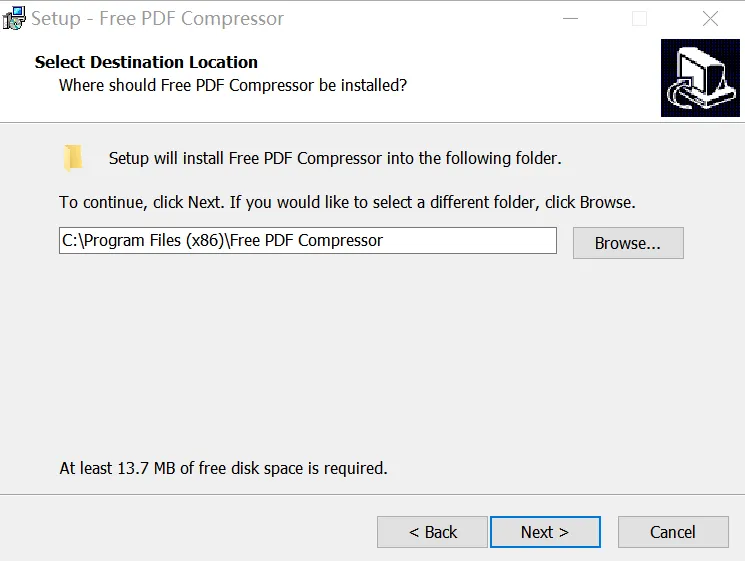
点击安装包安装软件,在安装的过程中,点击下一步“Next”,选择“I accept the agreement”,再点击下一步“Next”,直到安装完成即可。可以自定义安装路径。
第三步:导入需要压缩的PDF文件
打开软件主界面,点击文本输入框PDF file 下方右侧的【Browse】浏览按钮,选择电脑里需要压缩的PDF文件。导入PDF文件后,文件输出框Output File下方会自动显示默认的文件压缩后的名称和保存路径,可以点击右侧的【Save As】另存为按钮,自行更改文件压缩后的名称和保存路径。
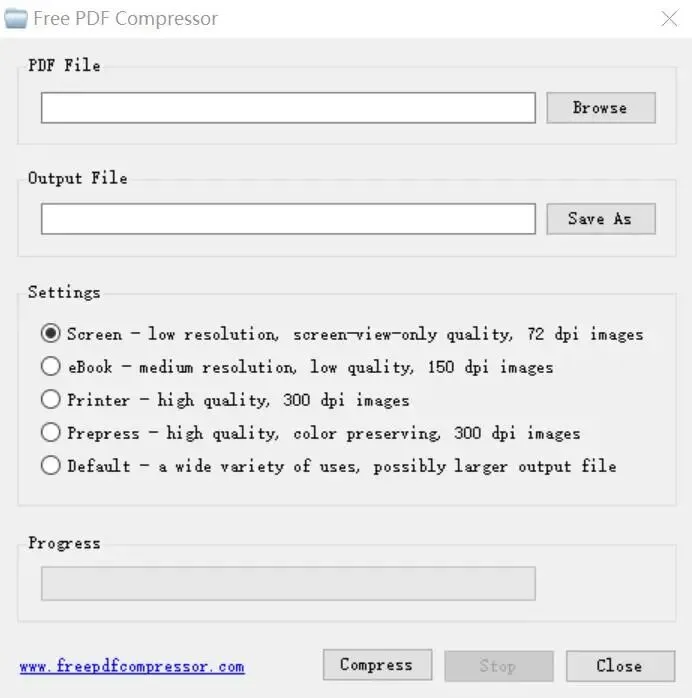
第四步:在Settings下方选择压缩参数设置
FreePDF Compressor支持五种不同的压缩设置:
1、Screen – low resolution, screen-view-only quality, 72 dpi images
屏幕模式 – 低分辨率,仅适合屏幕查看,图片 72 像素 / 英寸
2、eBook – medium resolution, low quality, 150 dpi images
电子书模式 – 中等分辨率,画质一般,图片 150 像素 / 英寸
3、Printer – high quality, 300 dpi images
打印模式 – 高质量,图片 300 像素 / 英寸
4、Prepress – high quality, color preserving, 300 dpi images
印刷制版模式 – 超高画质,保留完整色彩,图片 300 像素 / 英寸
5、Default – a wide variety of uses, possibly larger output file
默认模式 – 通用多场景使用,输出文件可能偏大
这五个压缩设置代表了五种不同的压缩比。通常情况下,使用“Screen屏幕模式”可以得到最小的输出文件,但图片画质可能没那么好,而使用“Prepress印刷制版模式”可以最大程度地保持图片的清晰度,但压缩后的文件也是最大的。而“eBook电子书模式”和“Printer打印模式”是折中的两个设置,最后一个Default是默认模式,相当于通用设置。需要注意的是,对于少数PDF文件,使用“Screen屏幕模式”设置的结果文件会很大,在这种情况下,需要尝试几种不同的压缩参数设置,对比压缩后的文件大小和图片质量再做选择。如果需要更小的文件但图片质量不能太差,我一般选“eBook电子书模式”,如果需要更好的图片质量但文件又不能太大,我一般选“Printer打印模式”。大家可以根据自己的需要,选择不同的压缩参数设置。
第五步:点击Compress开始压缩
点击Compress开始压缩,在Progress下方可以看到压缩进度条。
好了,今天的分享就到这,希望对你有帮助!
- END -
更多作品,请点击下方关注