 夜雨聆风
夜雨聆风剪辑重要技能之关键帧及基本用法和操作学习记录分上中下三篇。这篇为中篇,总结了关键帧的两种基本用法——文字与贴纸的位置变换,色彩渐变。上篇是关键帧的基本概念和模拟运镜的基本用法总结。
先看看我的关键帧基本用法的效果演示(不要管美不美了,主要目的是演示,😄,对于小白来说已经尽力了。其中人声旁白我使用了AI配音及智能文案,我还挺喜欢这个“港风男音”,为数不多的免费配音音色。)
(练习的演示素材来自剪映素材库)
【对剪映基本知识和操作不熟悉的人,建议看一下我之前的入门基本知识点及基本操作学习记录,见(剪映手机版)剪辑入门基础知识及操作汇总】
接上篇关键帧基本用法(模拟运镜),这次从文字与贴纸的移动跟随开始学习。(友情提示:边看边操作,一分钟保准学会)
3 基本的常用创意手法(图片和视频都可用)
3.1 模拟运镜(见上篇)
3.2 位置变换:文字、贴纸等元素在屏幕上移动(比如片头字幕飞入、Logo滑出、跟随画面移动、摇摆等效果)。
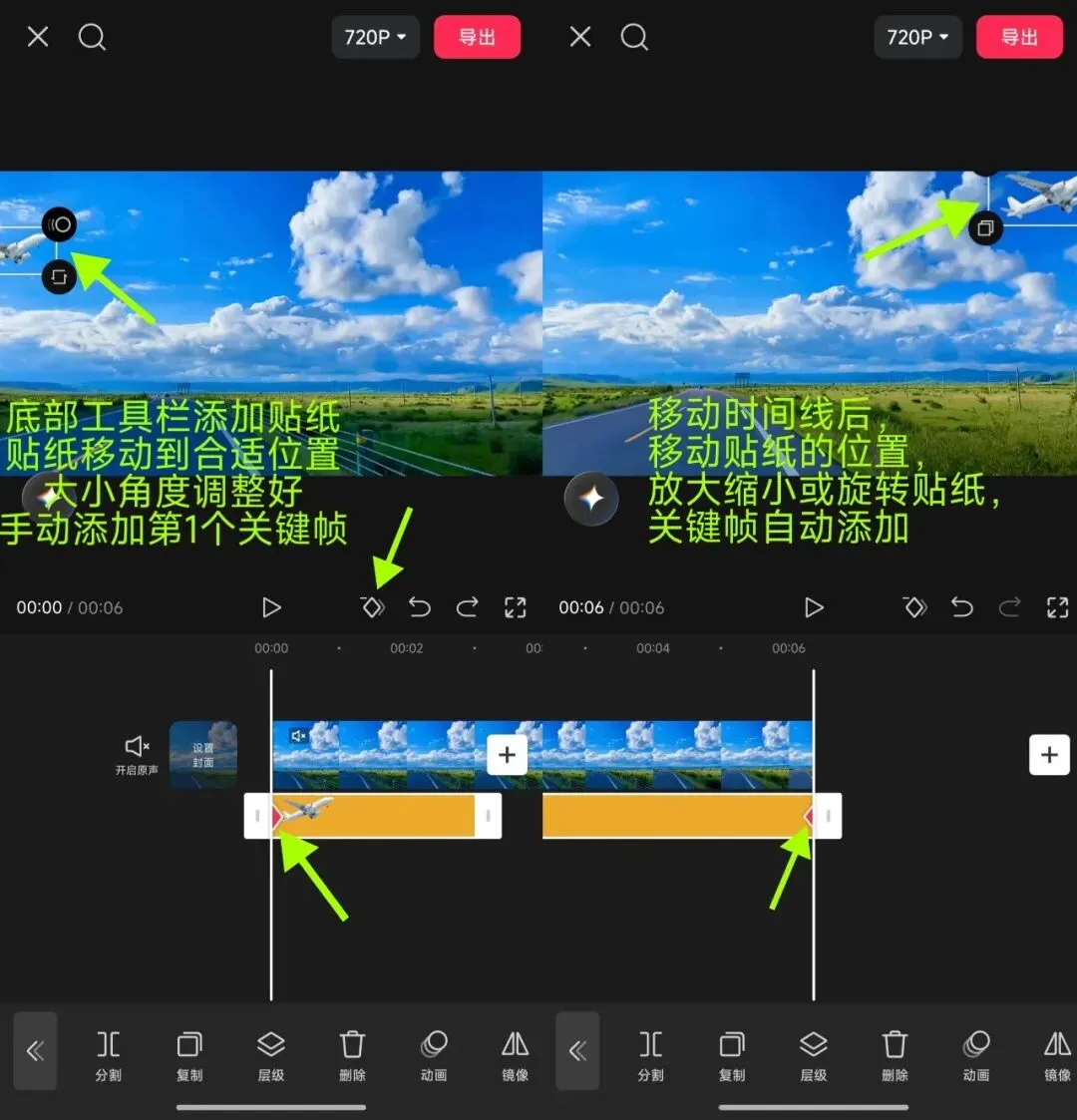
1)贴纸移动:导入素材,添加贴纸,选中贴纸素材轨道(根据自己需要调整素材时长),单击时间轴上方的“添加关键帧”按钮,记录下当前贴纸的大小、位置、角度(起始帧),将时间轴移动到贴纸素材末尾,调整贴纸的位置、大小、角度,关键帧自动添加(末尾帧),就可以得到贴纸移动的动画。
下图以飞机贴纸为例。
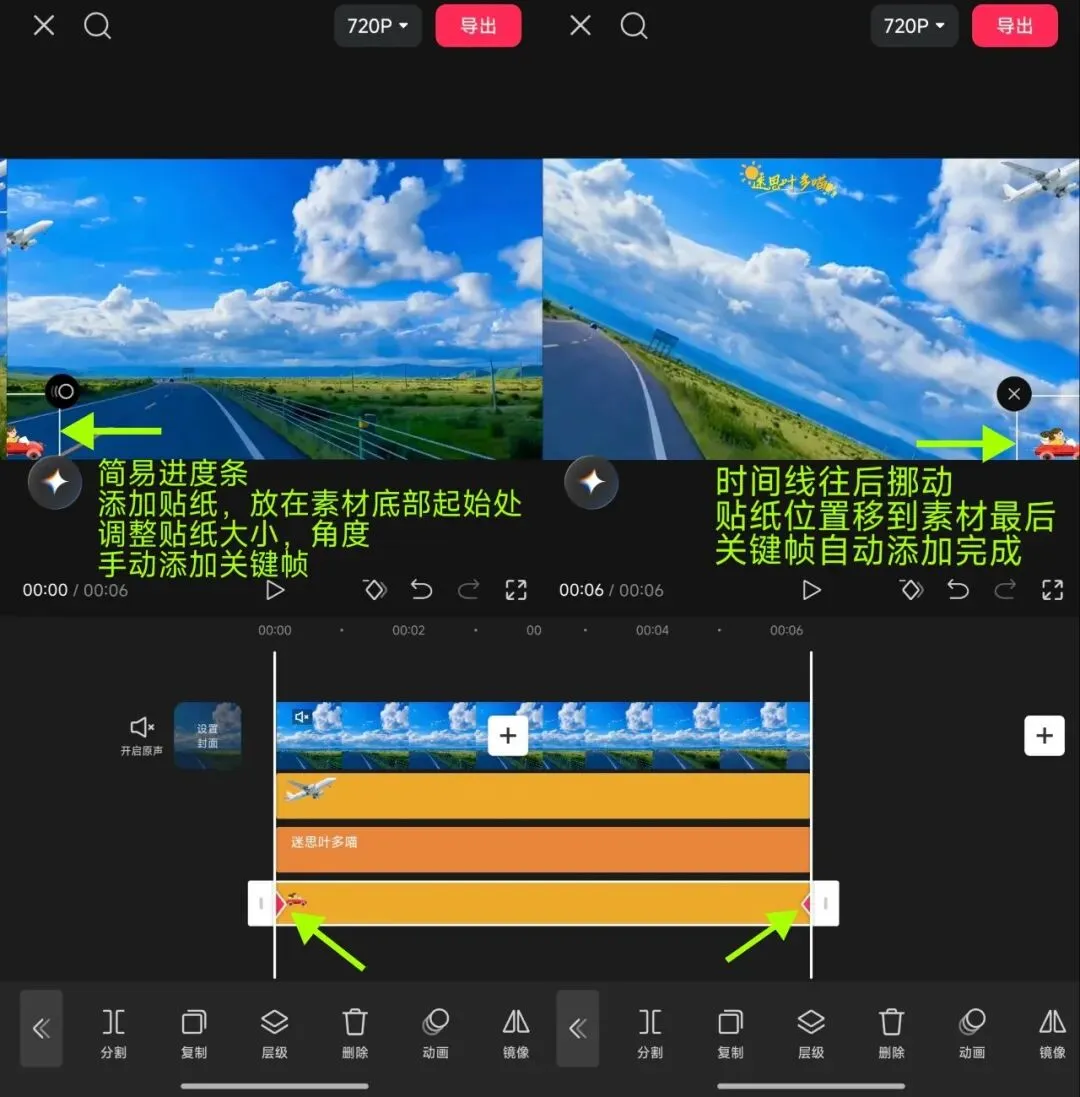
利用贴纸移动可以做个简易的进度条,如下(还有更复杂的个性化带文字的进度条,后面继续学习)。
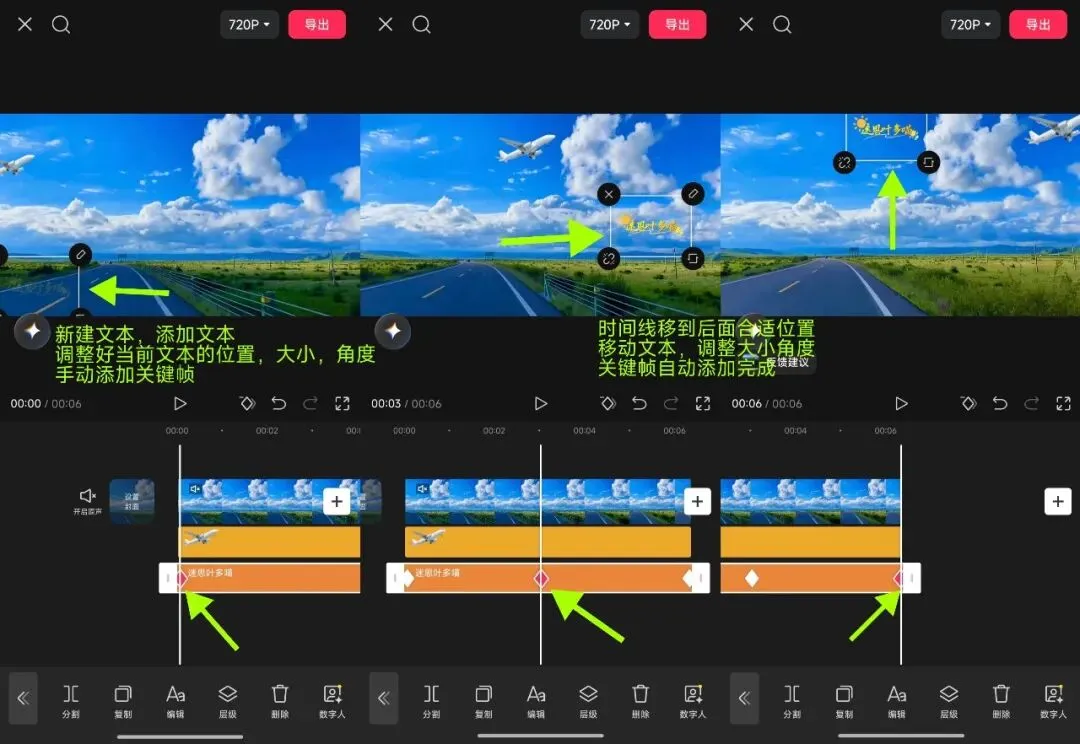
2)文字移动:导入素材,添加文本,选中文本素材轨道(根据自己需要调整素材时长),单击时间轴上方的“添加关键帧”按钮,记录下当前文本的位置、角度(起始帧),将时间线向后移动,调整文本的大小、位置、角度,关键帧自动添加(末尾帧),得到文本移动的动画。
我添加文本做了一种视频里常见的水印移动效果,如下图。
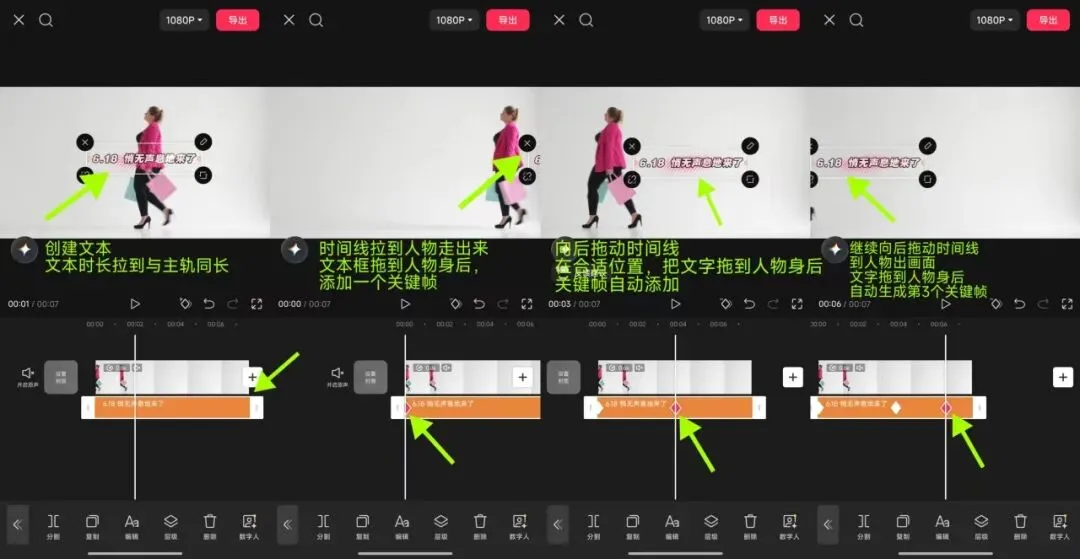
再来一个简单的文字跟随人物效果(还有利用蒙版和抠像完成的,以后再总结)。
导入素材,添加文本,文本轨道拉到与主轨同长,将文字拖到人物身后,手动添加关键帧(起始帧),向后拖动时间轴,合适位置停顿,将文字拖到人物身后,关键帧自动生成,继续拖动时间线到人物出画面,文字拖到人物身后生成第三个关键帧。(还可在文本“编辑”工具栏选择“动画”,增加一个文字消失的“出场”动画)
3.3 色彩变化:实现画面逐渐从彩色褪成黑白(回忆杀),或黑白渐变成彩色,或渐变式调色(模拟日落时光线逐渐变暗)。
前几天有发过几种颜色渐变(黑变彩)的操作方法(彩变黑反向操作即可),其中有四种用到了关键帧,温故知新链接如下:
从零开始学剪辑(剪映手机版):画面由黑白变彩色的卡点视频,三种剪辑方法上(综合实操2)
从零开始学剪辑(剪映手机版):画面由黑白变彩色的卡点视频,三种关键帧剪辑方法续(综合实操3)
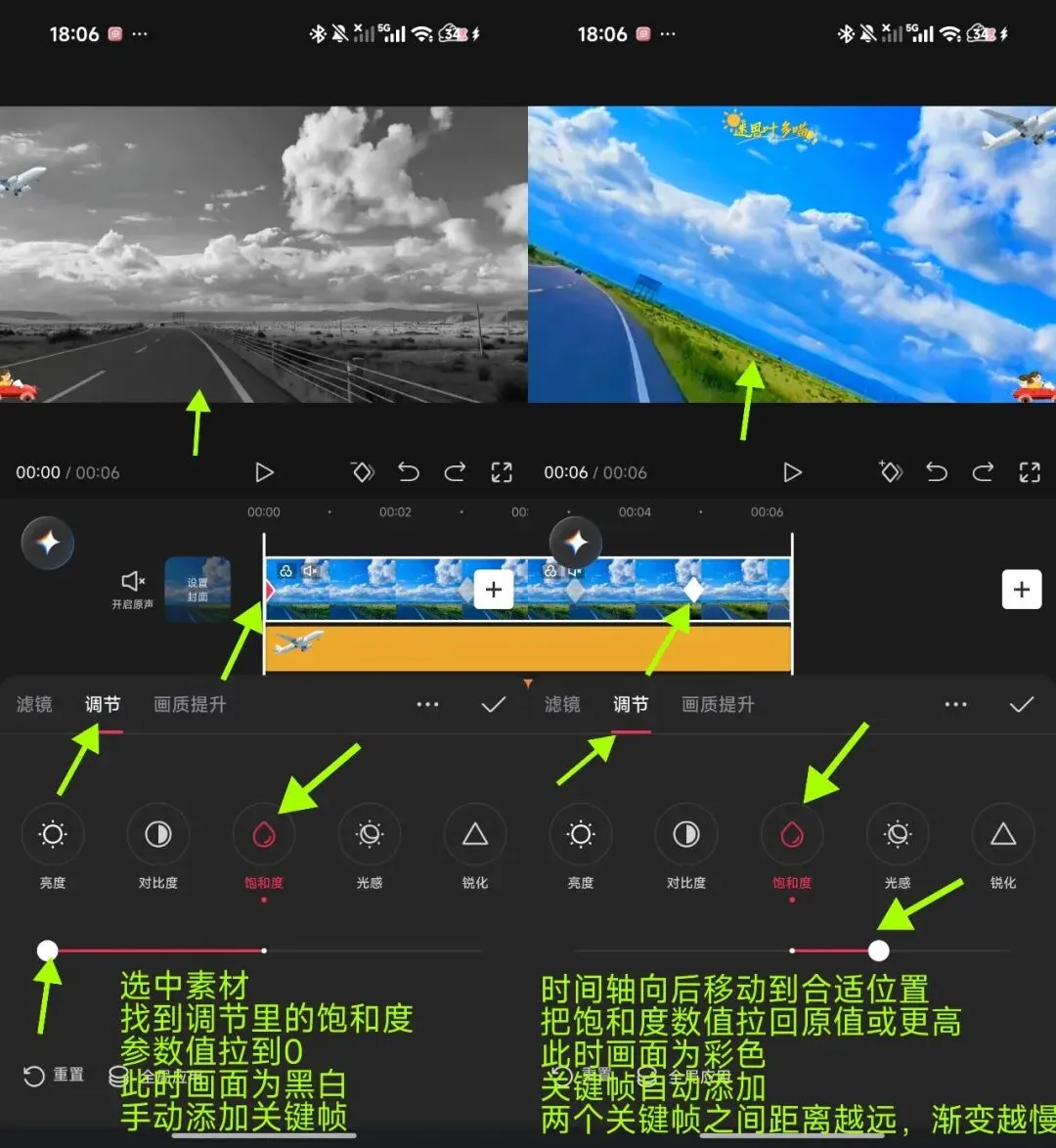
其中使用关键帧完成渐变,最简单的一种方式就是饱和度调节,具体操作如下:
时间线移到素材起始的位置,添加关键帧,底部工具栏找到“调节”,选择“饱和度”,参数拉到0,将时间轴移动到视频后半段,将饱和度调整回原值或更高,此处自动添加一个新的关键帧,画面将呈现出由黑白变成彩色的效果。关键帧距离越远,渐变速度越慢。
补充一个文字颜色渐变操作:
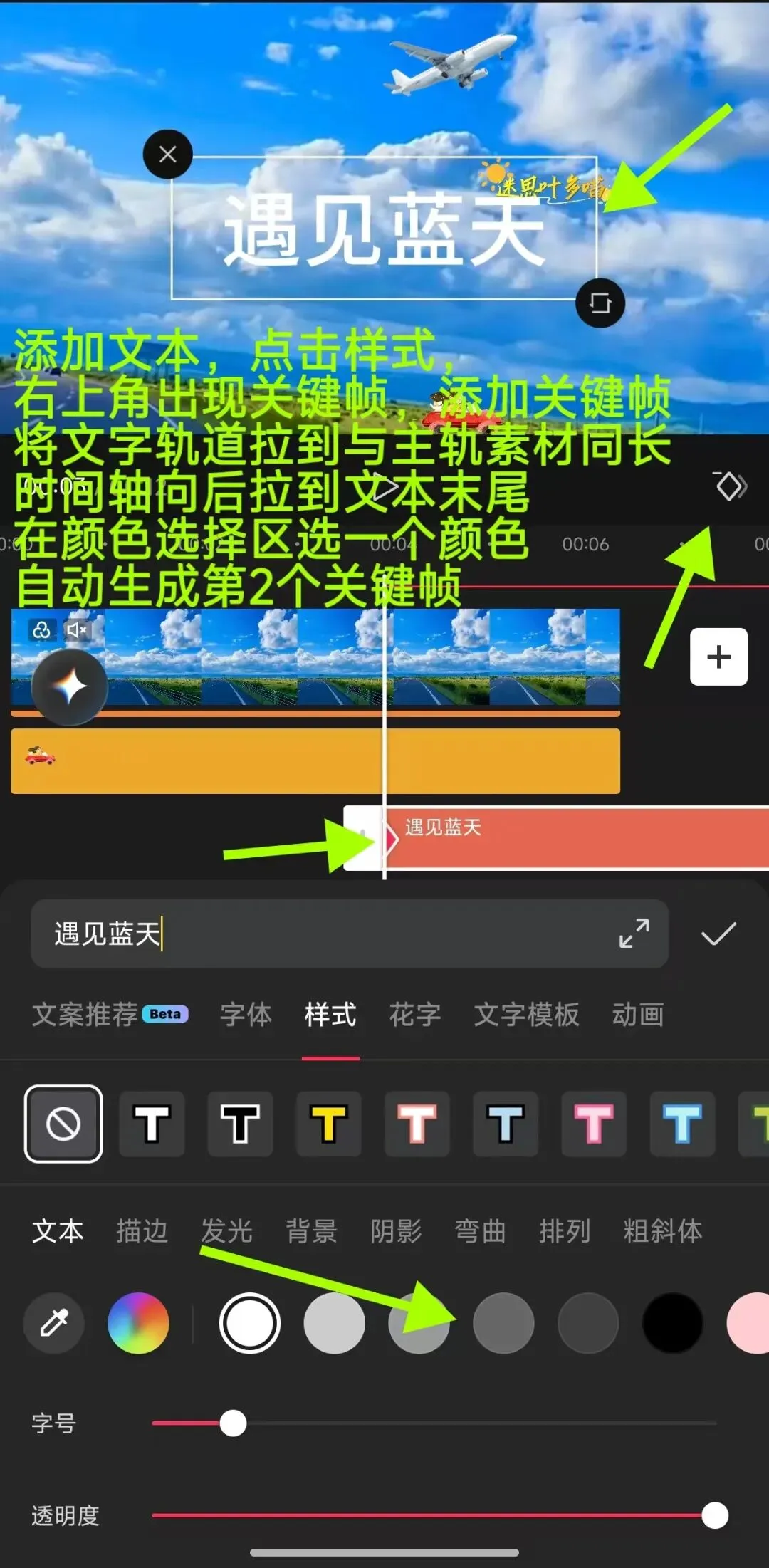
新建文本,输入文字内容,点击“样式”,出现关键帧, 添加关键帧,文字轨道开头就出现了关键帧,记录当前文字颜色、大小、位置等信息。将文字时间轴与视频长度对齐,时间轴拉到文字结尾,滑动选择需要变换的文字颜色。文字属性发生了变化,自动生成第二个关键帧,文字渐变效果就OK了。(如果想要调整,点底部“编辑”进入界面)
至此,上中两篇学会了三种关键帧基本用法之模拟运镜、文字贴纸位置变换和色彩渐变。下篇会包括无缝转场、音量控制、片头渐显片尾渐隐三种关键帧基本用法。
后续会继续学习关键帧进阶用法,比如加了蒙版的丝滑转场,文字扫光效果。不过我打算先把画中画和蒙版知识再详细整理一遍,因为进阶关键帧的使用都会和这两种功能结合使用。
来,先把每种用法操作练习个十遍,路漫漫其修远兮!
学无止境,欢迎新手小白们留言探讨,共同进步!
留个小问题,学了贴纸位置变换,你们知道怎么用关键帧做贴纸的动态跟踪(比如马赛克遮挡)?