 夜雨聆风
夜雨聆风1. 为什么用一个真实项目学 Codex APP
只看功能按钮,很容易知道 Codex APP 能做什么,但还是不知道第一步该怎么下手。我更建议用一个真实项目跑一遍。哪怕项目不大,也比空讲功能更容易看出边界。
这个案例里,我用 Codex APP 做了一个 AI 日报网站:先整理素材,再生成页面;接着接入外部资讯;最后推送到 GitHub、部署到 Netlify,并把流程整理成 Skill 和自动化任务。
我选这个项目,是因为它刚好能把几个常见场景串起来:
• 它不是纯 demo,最后会有真实网页结果。
• 页面要反复改,能看到 Codex 怎么根据视觉反馈迭代。
• 信息来自外部,正好会用到 MCP、浏览器和已登录 Chrome。
• 每天都要重复更新,所以后面可以整理成 Skill 和自动化。
2. 用五层模型看懂 Codex APP
学 Codex APP,不必从按钮清单开始。先问五个问题,后面看到任何功能,都能放回这张图里。
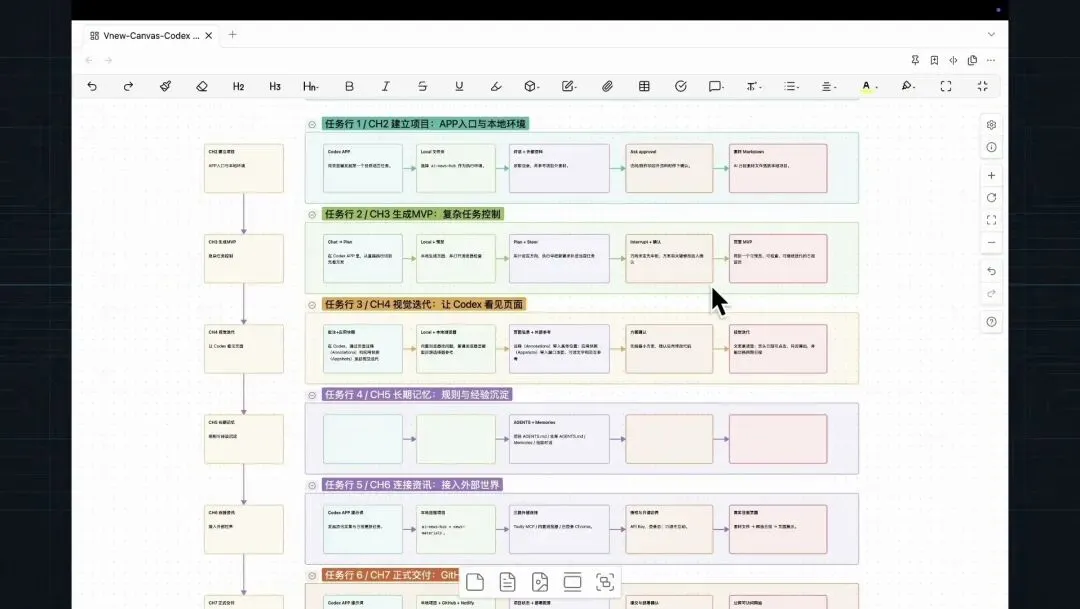
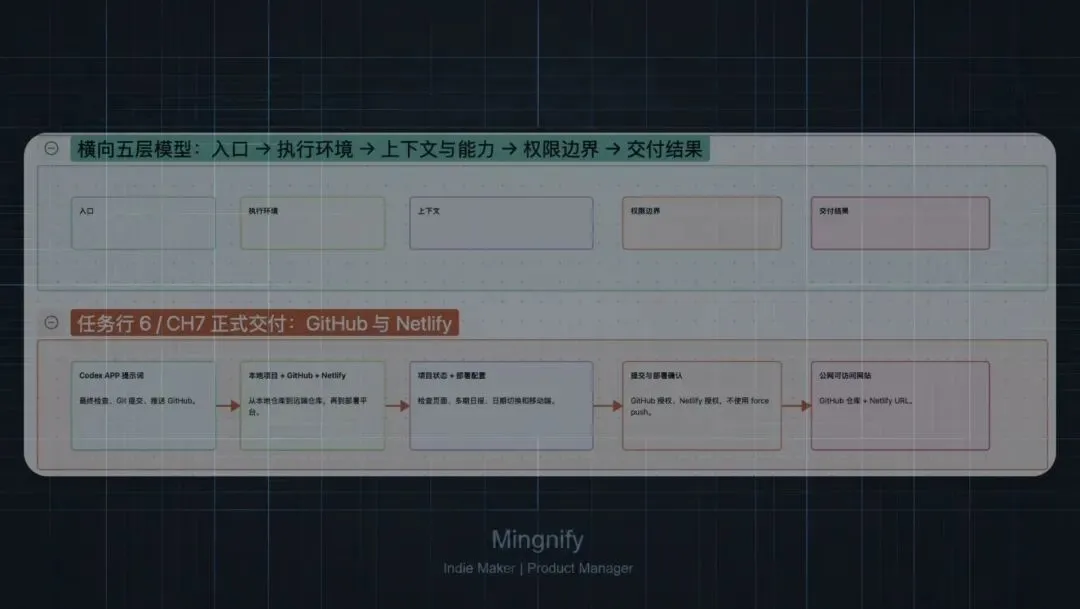
横向看,Codex APP 可以拆成五层。
• 入口:从哪里发任务,比如 APP、CLI、IDE、Cloud、手机端。
• 执行环境:任务在哪里运行,比如本地项目、远程主机或云端环境。
• 上下文与能力:Codex 能看到什么、能调用什么,包括文件、网页、截图、MCP、浏览器、记忆和 Skill。
• 权限边界:哪些操作需要你批准,哪些可以让 Codex 自动执行。
• 交付结果:最后得到什么,比如本地文件、网页、GitHub 仓库、线上网站或自动化流程。
纵向看,这个 AI 日报项目会一步步往前走:建项目、生成 MVP、做视觉迭代、写下项目规则、接入资讯、上线交付、复用流程、持续运行。不是为了讲功能硬塞功能,而是项目走到那一步,刚好需要新的能力。
3. 从本地项目开始:入口、权限和结果
第一步不需要复杂配置。先让 Codex APP 进入一个真实文件夹,完成一个小任务。
我在桌面创建 ai-news-hub 项目,用 Codex APP 打开它,然后发出第一个任务:参考一份 AI 日报素材,生成新的 Markdown 文件,保存到当前项目;同时在桌面备份目录里留一份。
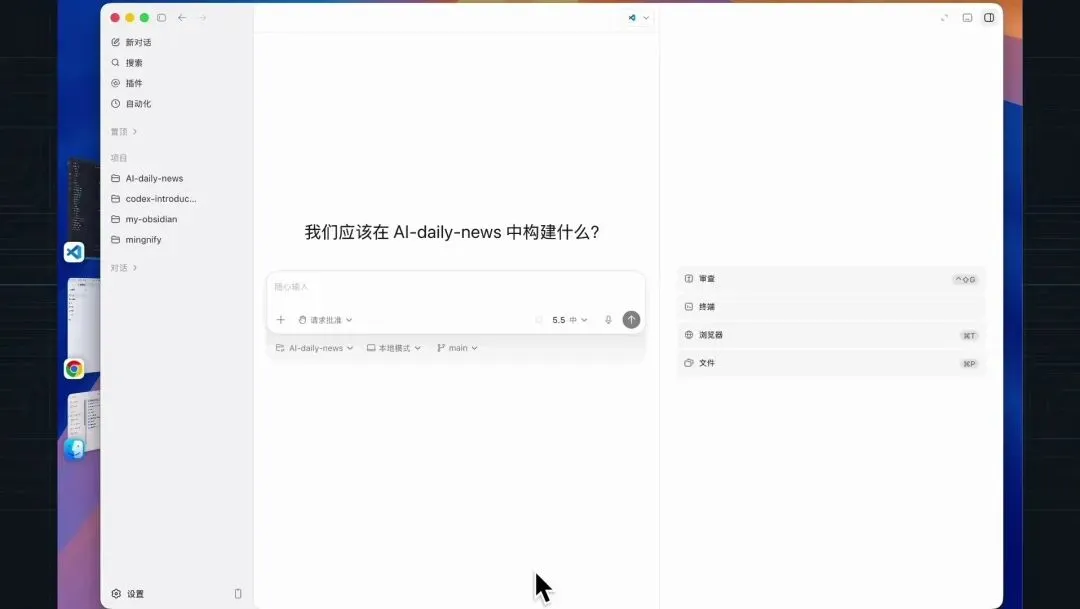
这一步能看清 Codex APP 和普通聊天工具的区别。它不是只有中间一个输入框,而是一个项目工作台:左侧管理项目和对话,中间发任务、补上下文,右侧显示执行过程、文件改动和结果。
任务执行时,Codex 弹出审批请求。原因很简单:当前模式是“请求批准”,而且这次任务涉及项目外的备份目录。先看清楚它准备做什么,再点击允许。
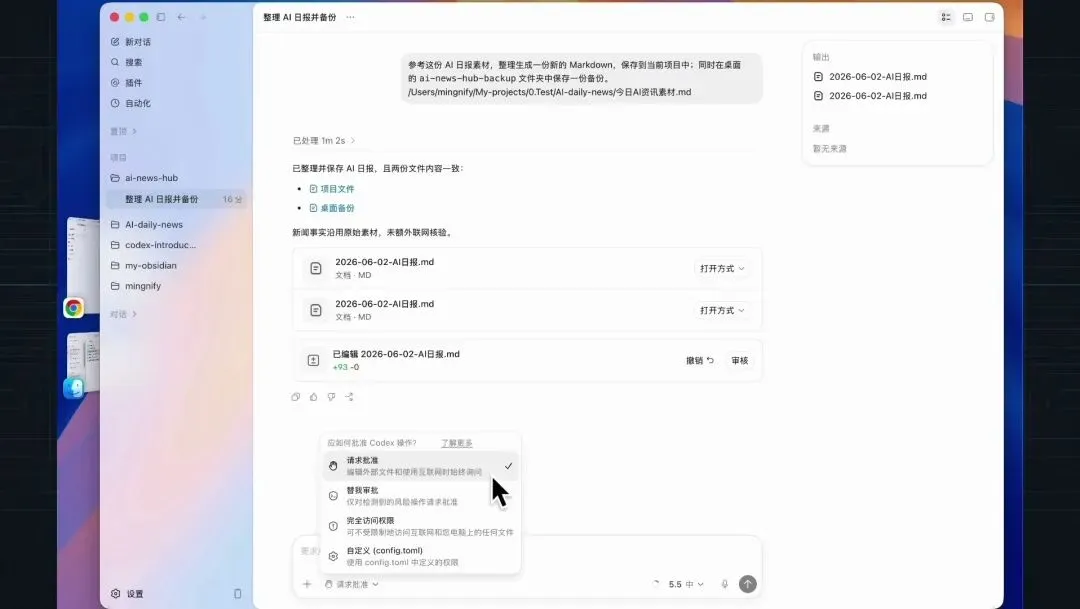
常见权限策略可以这样理解。
• 请求批准:每次遇到敏感操作先问你,适合刚开始用。
• 替我审批:普通操作自动继续,关键操作再问你,适合可信项目。
• 完全访问:限制最少,效率高,但风险也最高。
• 自定义:按项目需要设置更细的规则。
第一个任务跑完后,右侧结果栏会显示改了哪些文件、生成了什么内容。到这里,入口、执行环境、上下文、权限和结果已经跑过一遍。
4. 生成 MVP:先计划,再执行
任务一复杂,就不要急着让 Codex 直接动手。先看计划,再确认执行,能少走很多弯路。
有了日报素材后,我让 Codex 生成一个 AI 行业日报首页。它默认会直接进入 Chat 模式开始执行,但页面方向还没确认,所以我先点 Interrupt 中断任务,再切到 Plan Mode。
Plan Mode 的用处是先让 Codex 读项目、理解需求、给出方案,等你确认后再改文件。计划生成过程中,如果你突然想到新要求,比如“移动端也要适配”,可以用 Steer 加进当前任务。
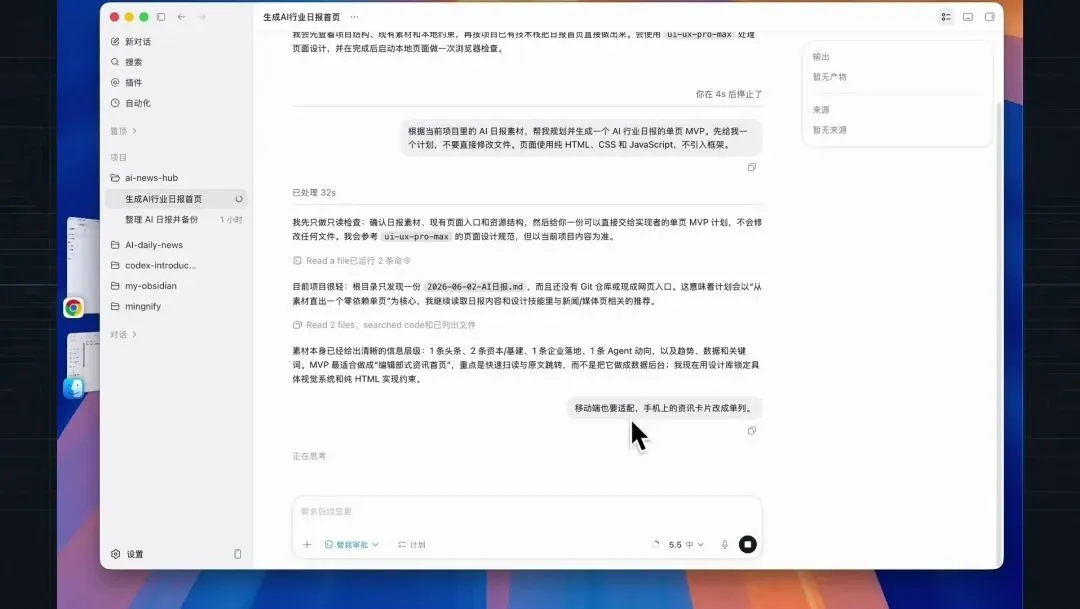
这一段主要做几件事。
• 不确定方向时,先 Interrupt。
• 想先看方案时,切 Plan。
• 执行中要补要求时,用 Steer。
• 页面生成后,用浏览器检查结果。
• 想探索另一种方案时,用 Fork 分出新路线。
这里还有一个提醒:真实项目最好一开始就初始化 Git。没有 Git 时,Codex 的撤销能力会受限。视频里为了教学顺序,把 Git 放到交付阶段集中讲;你自己做项目时,可以更早建立版本记录。
5. 用页面注释和 Appshots 做视觉迭代
页面能打开以后,很多问题不是“代码怎么写”,而是“这个位置怎么改”。这时用视觉上下文比文字描述省力得多。
比如页头有一句“本期共 5 条资讯”,表达有点模糊。你可以直接在页面上选中文案,用 Annotations 写要求:改成“本期精选 5 条|1 条头条 · 4 条行业动态”。同时补一句:保持原排版,移动端不要拆成三行。
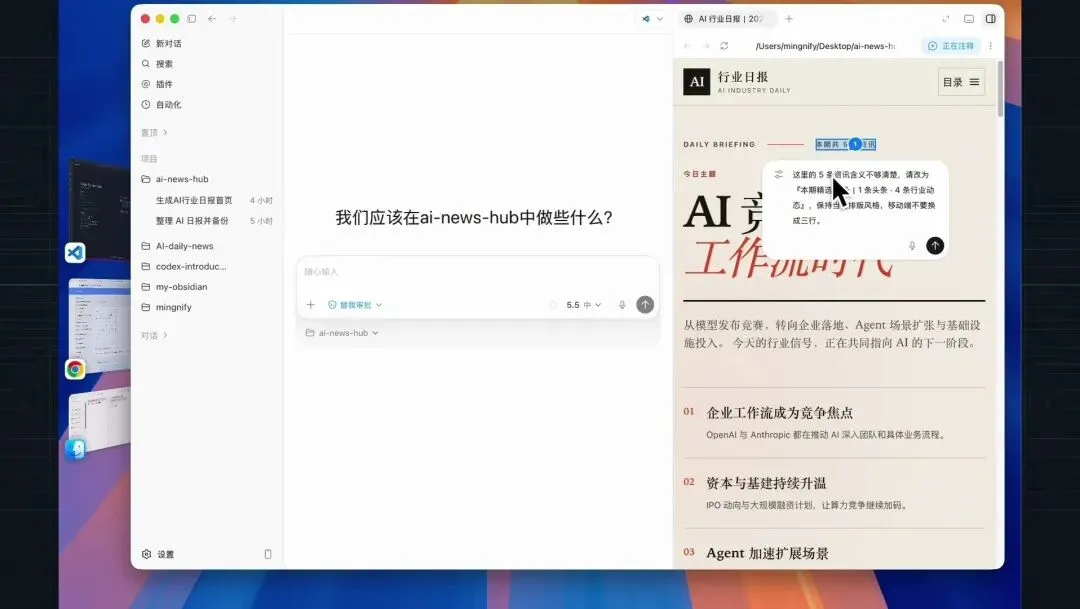
好处是不用再解释“页面上方那句话”。你选中哪里,Codex 就知道哪里要改。
如果要参考另一个应用窗口,可以用 Appshots。比如我想给日报页面加日期选择功能,就先打开一个日期选择器参考页面,把输入框、月份、年份和月历展示出来,再用 Appshots 把窗口带进 Codex。
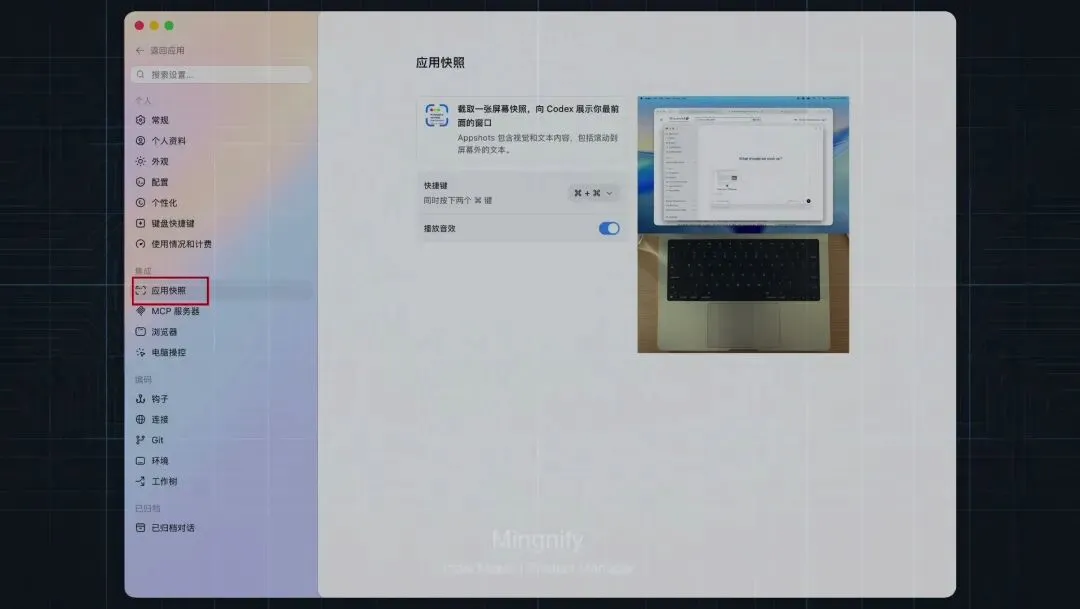
这里要说清楚边界:我只让 Codex 参考交互方式,不复制视觉样式。最终实现也尽量小:保留页头日期位置;点击日期弹出月历;先做 6 月 1 日和 6 月 2 日两期示例;已有日期可点,其他日期禁用。
这一步升级的是上下文。Codex 不只读文字和文件,也能看页面注释、外部窗口参考、历史对话和 IDE 环境。
6. 让 Codex 记住项目规则和协作经验
项目越往后走,越不能每次从零解释规则。该写下来的规则写进 AGENTS.md,长期协作经验交给 Memories。
在这个项目里,规则已经逐渐清楚:不用框架,移动端要适配,改文件前先说明计划,重要结果要检查。把这些写入项目级 AGENTS.md 后,Codex 以后在这个项目里工作,会先看这些规则。
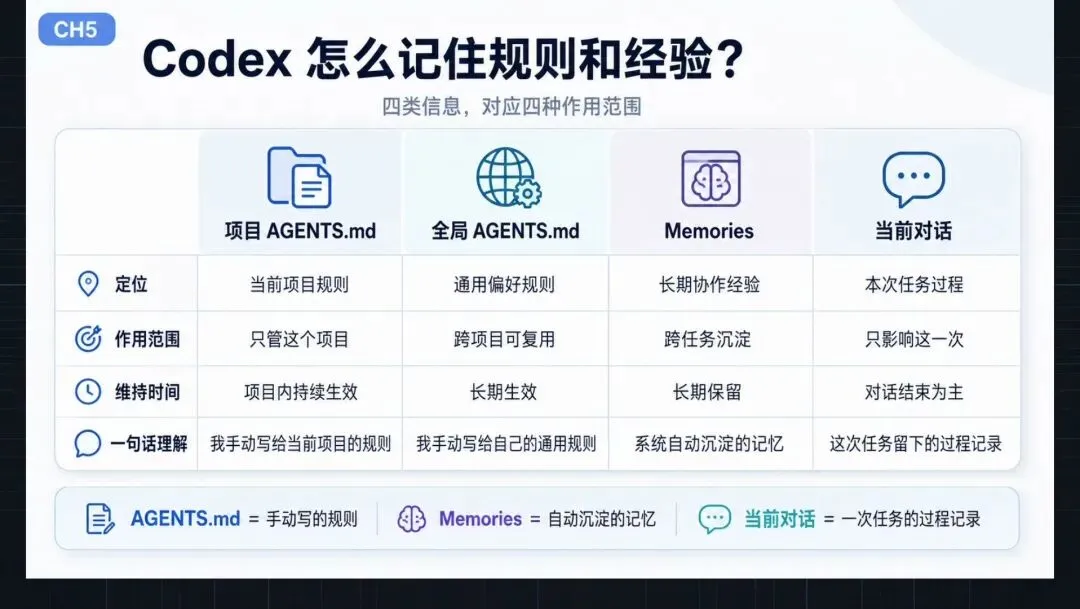
可以这样区分。
• 项目 AGENTS.md:当前项目的工作规则。
• 全局 AGENTS.md:你的通用偏好和安全边界。
• Memories:Codex 从长期协作中记下来的经验。
• 当前对话:这次任务的过程记录。
AGENTS.md 更像你手写的项目说明书,Memories 更像长期合作后形成的默契。两者都能减少重复解释,但职责不一样。
7. 接入外部资讯:MCP、浏览器和已登录 Chrome
一个日报页面如果只展示本地 demo 数据,用处很有限。要让它真的可用,外部信息要先进入素材层,再从素材层生成最终日报。
我把项目结构调整成两层。
• news-materials/2026-06-15.md:保存当天采集到的原始素材和候选内容。
• 页面数据:只保留筛选后的头条和行业动态,用来渲染最终网站。
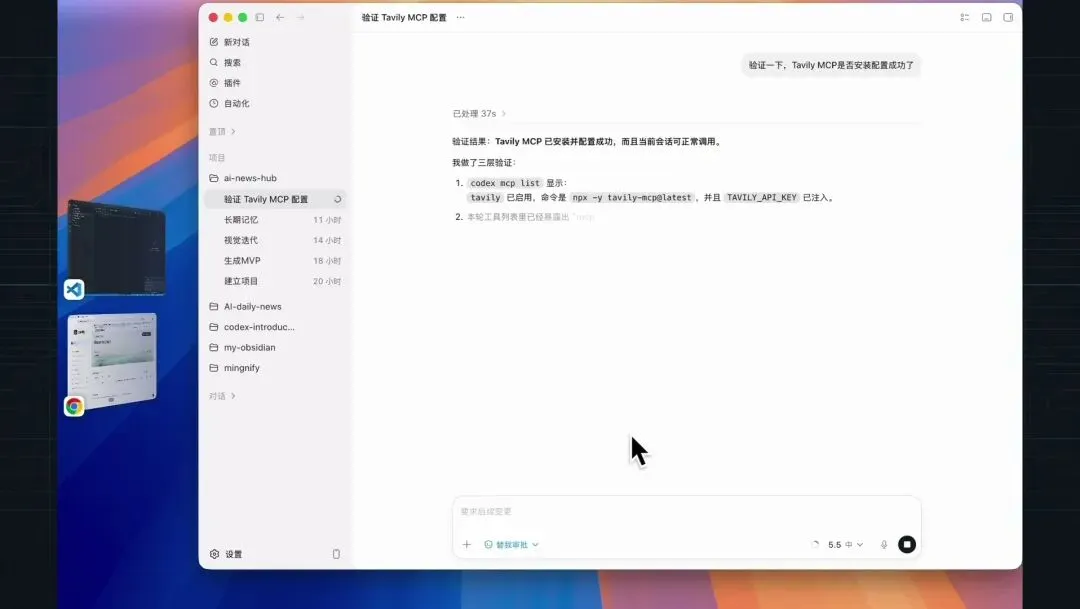
第一类信息来自公开新闻。这里用 Tavily MCP 搜索 6 月 15 日 AI 领域值得关注的新闻,筛 5 条,写入当天素材文件的“公开新闻”部分。
第二类信息来自公开网页,比如 GitHub Trending。可以让 Codex 用内置浏览器打开页面,筛选和 AI、Agent、LLM、开发者工具相关的项目,再追加到同一份素材文件。
第三类信息来自登录后才能看到的信息流,比如 X/Twitter 上的官方账号动态。这里适合使用已登录 Chrome,但边界要写清楚:只读,不点赞、不转发、不关注、不评论、不发帖。
完成采集后,再让 Codex 基于素材文件去重、筛选、摘要,整理成 1 条今日头条和几条行业动态,最后更新页面。
这个顺序别省:外部来源不是直接塞进页面,而是先进入当天素材文件,再由 Codex 生成最终日报。
8. 从本地项目交付到 GitHub 和 Netlify
上线前,先让 Codex 做一次检查:页面能不能打开,日期切换是否正常,日报内容能不能展示,移动端布局有没有明显问题。
检查通过后,再进入交付阶段。这条链路是:
• 初始化 Git。
• 做第一次本地提交。
• 创建 GitHub 私有仓库。
• 推送代码。
• 在 Netlify 导入 GitHub 仓库。
• 部署完成后打开公网地址检查。
在推送到 GitHub 后,我又发现一个结构问题:多期日报数据都写在 app.js 里。短期做 MVP 没问题,但长期维护会让页面逻辑和内容数据混在一起。
于是我让 Codex 做一次结构优化:把日报数据拆到专门的数据目录,app.js 只负责读取和渲染。改完后,本地预览,检查页面和移动端,再提交推送。
交付不是只求“能上线”。更要让项目结构进入可维护状态。
9. 把跑通流程整理成 Skill
当一套流程已经跑通,就不要每天重新解释一遍。把它整理成 Skill,后面直接复用。
AI 日报流程已经包括:采集公开新闻、读取 GitHub Trending、检查社交动态、整理素材、更新页面、检查结果、提交推送。下一天再生成日报时,只需要换日期。
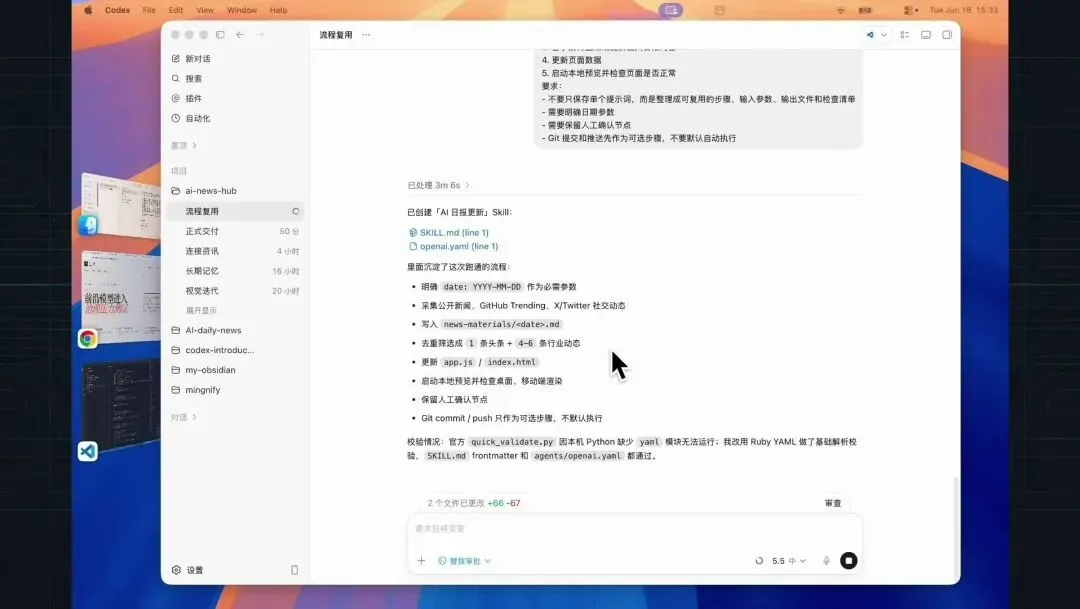
一个实用做法是:回到已经跑通“连接资讯”的那条对话,Fork 出一条新路线,然后告诉 Codex:
基于当前对话,用 Skill Creator 创建一个「AI 日报更新」Skill。生成后先用新日期测试,比如:
使用这个 Skill,生成 2026-06-16 的 AI 日报。Tavily 公开新闻、GitHub Trending、X/Twitter 三个采集阶段都要走一遍。先不要做页面检查,也不要 Git 提交和推送。确认素材和页面更新没问题,再逐步把检查、提交、推送加入 Skill。这样更稳,也方便定位问题。
这里顺手区分四件事。
• AGENTS.md 是项目规则。
• Memories 是长期经验。
• Skill 是固定流程。
• Automation 决定什么时候触发。
10. 让日报流程持续运行
Skill 解决“怎么做”,自动化解决“什么时候做”。远程管理解决“人不在电脑前怎么办”。
在 Codex APP 里,可以通过自动化模块创建任务,也可以直接在聊天里说:
每天早上 9 点,运行 AI 日报更新流程。创建完成后,任务会按时间触发。你主要负责看结果、处理审批、检查线上页面。
手机端可以远程查看任务和日志,必要时补充指令或处理审批。但它不是云端运行。任务仍然依赖你的电脑:电脑要在线,Codex APP 要开着,最好不要睡眠。
如果任务需要打开桌面应用、看内容、点按钮、填信息,可以使用 Computer Use。Mac 锁屏时,相关任务可能还会涉及 Locked use。原则还是一样:自动化不是让 Codex 不受控地乱跑,而是在明确的时间、主机和权限边界里,执行已经固定下来的流程。
11. 小结:真正要学的是工作流
这套流程的重点不是“Codex APP 有哪些按钮”,而是怎样把它放进一个真实项目里。
你可以带走三件事:
• Codex APP 的基本用法:建项目、发任务、控方向、看结果、连接外部工具、提交和部署。
• 一套理解 Agent 的五层模型:入口、执行环境、上下文与能力、权限边界、交付结果。
• 一个可复用的 AI 日报项目思路:把外部资讯先变成素材,再生成页面,最后整理成 Skill 和自动化。
如果你要把这个案例迁移到自己的项目里,可以先换三个部分:资讯来源、页面结构、自动化节奏。其他流程基本可以保留。
12. 参考资料
• OpenAI Codex:https://developers.openai.com/codex/
• OpenAI Codex GitHub:https://github.com/openai/codex
• GitHub CLI:https://cli.github.com/
• Netlify Docs:https://docs.netlify.com/
• Tavily:https://www.tavily.com/
👋 如果我的分享让你产生了一点共鸣,动动手指点个 赞 或是分享给朋友。
🚀 关注我,一起探索AI如何赋能个体。