 夜雨聆风
夜雨聆风应用商店、一键安装、第三方商店、FPK手动安装……一篇全搞定!
你是不是也有这些情况?
飞牛装好了,文件共享也搞定了,但不知道还能装点什么有用的应用🤔
应用商店里东西不少,但不知道哪些值得装、哪些是坑💢
想装的应用商店里没有,听说可以手动安装,但不知道怎么操作📚
装了一堆应用,不知道哪些该开机自启、哪些占资源要关掉😫
别急。今天这篇文章,就把飞牛fnOS的应用商店从头到尾讲清楚——从一键安装到第三方扩展,从应用推荐到管理技巧,一篇全搞定。📦🚀
一、🤔 飞牛应用商店到底是个啥?
说人话就是:飞牛官方的“应用超市”——里面收录了经过适配和测试的应用,点一下“安装”就能用,不用自己折腾配置。
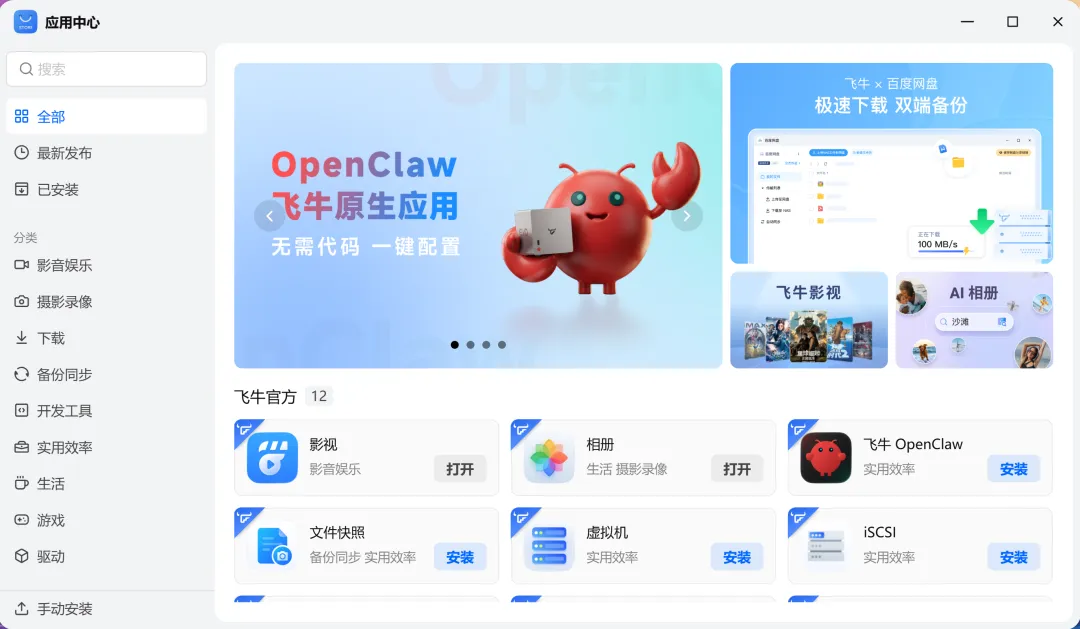
目前应用商店里的应用分为两类:

💡 带🐳标识的应用:本质上就是Docker容器,但飞牛帮你把镜像拉取、端口映射、路径挂载这些繁琐的步骤都自动化了——你只需要点几下鼠标,剩下的系统帮你搞定。如果你已经读过《飞牛Docker完全指南》,就知道自己手动部署一个容器要填多少参数——应用商店帮你把这些都省了。
二、📱 应用商店在哪里?怎么用?
2.1 找到应用商店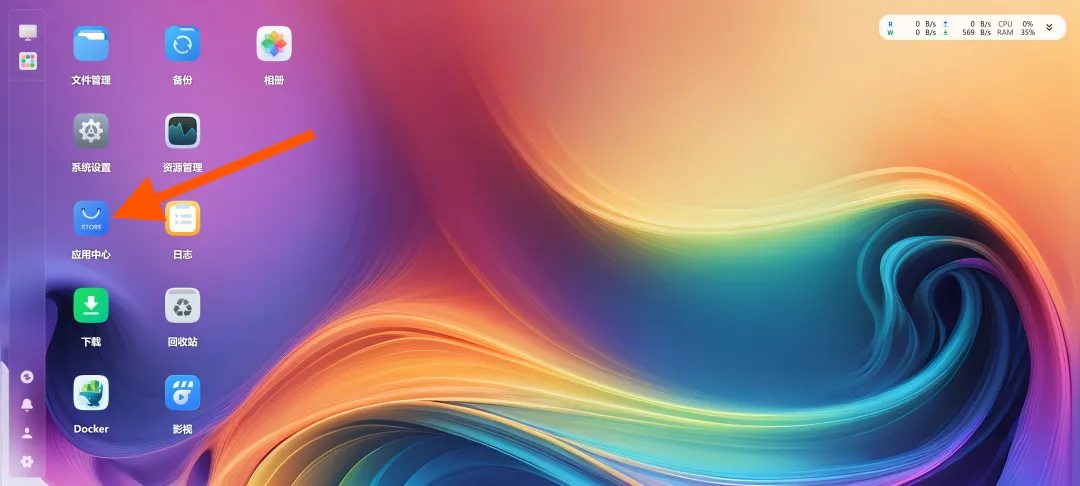
登录飞牛NAS管理桌面,在桌面左侧或应用菜单里找到 “应用中心” 图标,点进去就是。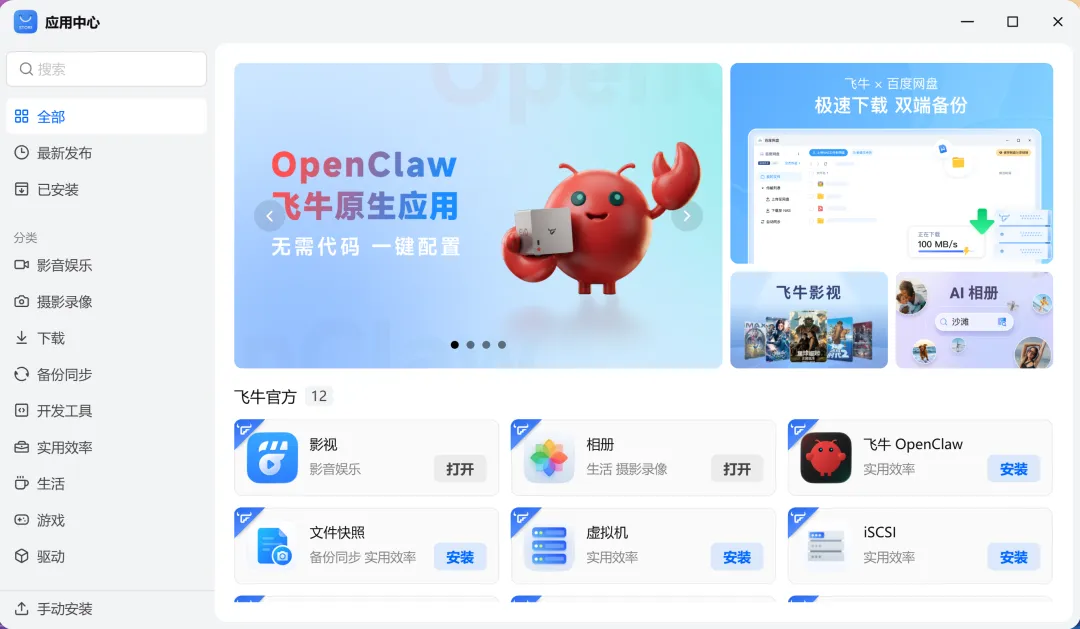
界面很简洁:左侧是分类导航(全部、工具、媒体、下载、开发、系统等),中间是应用列表,右侧是应用详情。
2.2 安装应用(一键操作)
在应用列表中找到你想装的应用
点击应用卡片,进入详情页
点击 “安装” 按钮
系统会自动下载并部署
等待进度条走完,应用图标就会出现在桌面上
就这么简单。不需要配置环境、不需要敲命令、不需要看教程——点一下,等着,完事。
2.3 更新应用
当应用有新版本时,应用中心会有更新提示。你可以:
单个更新:进入应用详情页,点击“更新”
批量更新:在应用中心的“更新”标签页里,一键更新所有可用的应用
⚠️ 注意:更新前建议看一下更新日志,有些大版本更新可能涉及配置变更或数据迁移。
三、🔧 手动安装应用:官方商店没有怎么办?
应用商店收录的应用有限,如果遇到想装但商店里没有的,飞牛提供了手动安装功能,支持 .fpk 格式的应用包。
什么是FPK?
FPK是飞牛专用的应用包格式(类似于安卓的.apk),可以来自飞牛官方测试版、第三方开发者或社区分享。
怎么安装?
获取
.fpk文件(从飞牛官方社区或可信来源下载)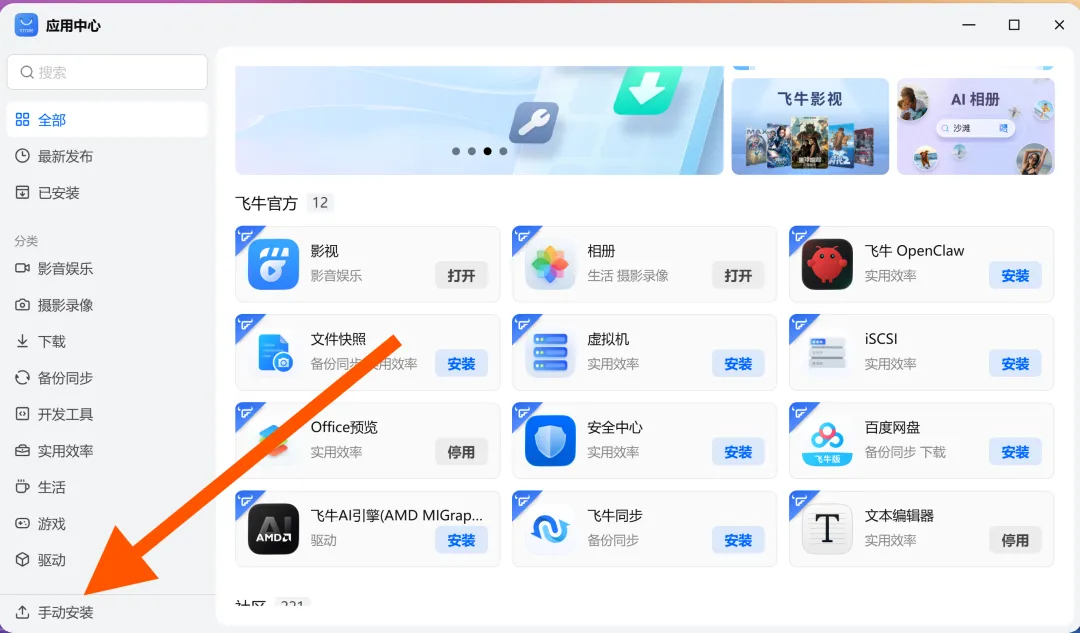
打开应用中心 → 左下角点击 “手动安装”
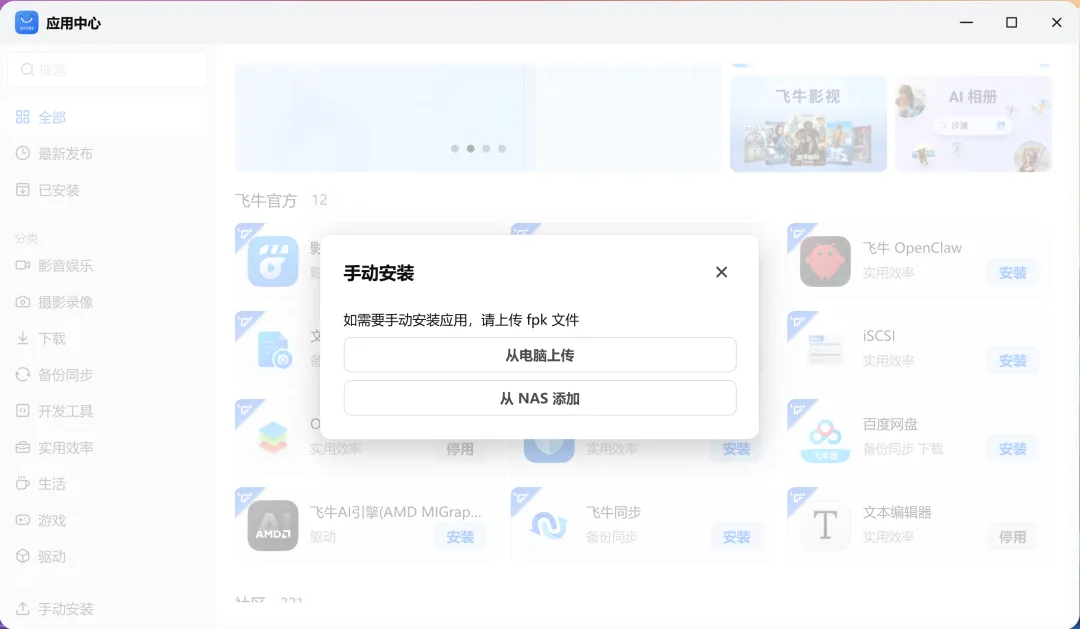
选择文件来源——支持电脑上传和NAS本地文件两种方式
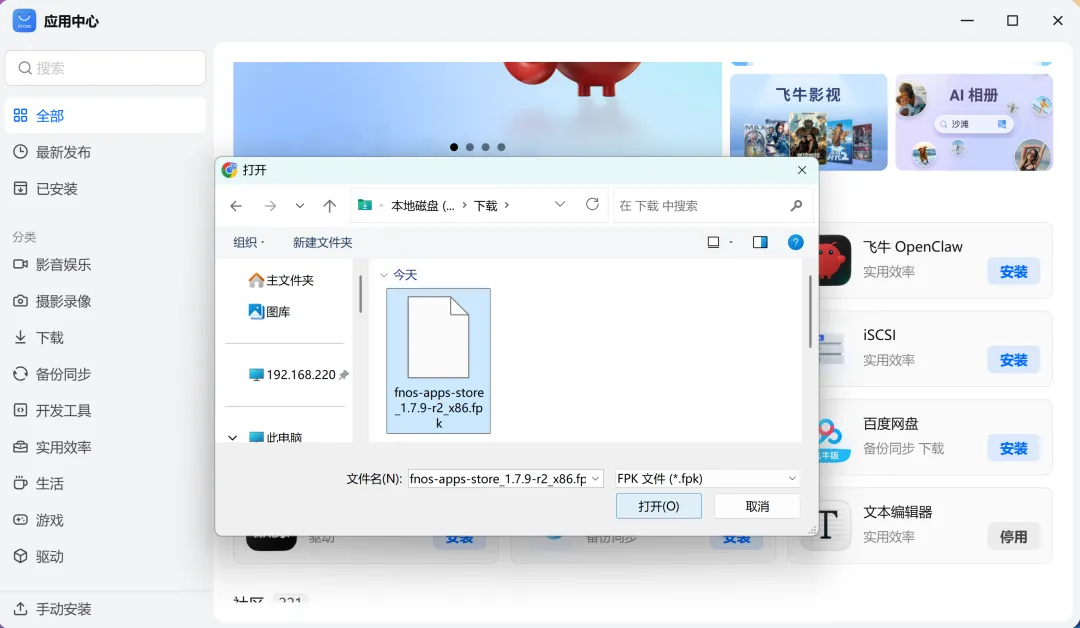
一路点击下一步,等待安装完成
桌面会出现应用图标
社区已有的一些FPK应用
飞牛官方社区已经有第三方开发者打包的FPK应用可供下载安装,比如:
LibreTV:开源电视直播工具,已打包成FPK可直接安装
fnOS Apps仓库:社区开发者维护的第三方应用集合
⚠️ 安全提醒:只安装来自可信来源的FPK应用包。第三方应用未经官方审核,可能存在安全隐患。
四、🛒 第三方应用商店:FnOS Apps(强烈推荐)
除了官方应用商店,飞牛社区还有一个值得关注的第三方应用商店——FnOS Apps(也叫FnDepot)。
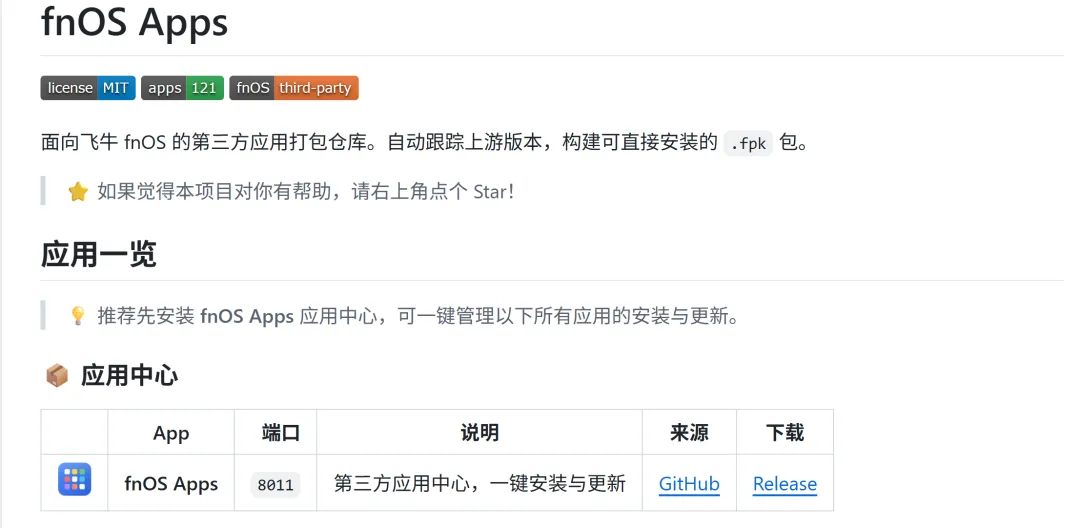
这是什么?
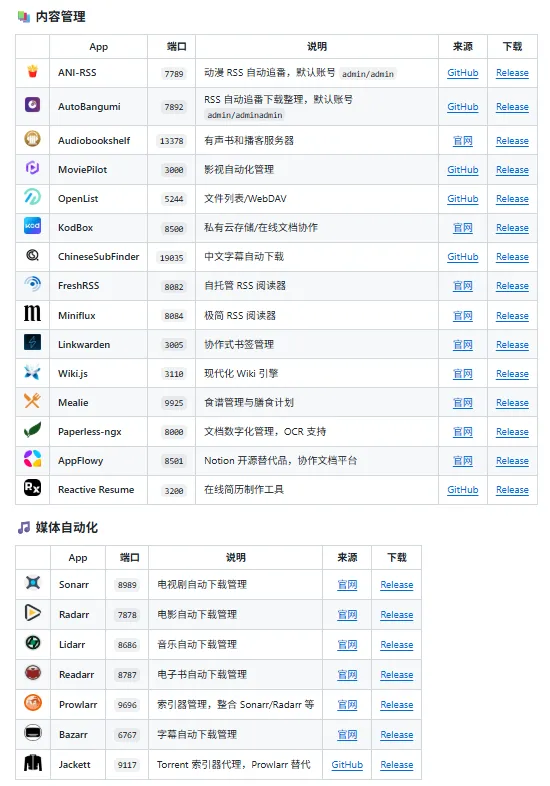
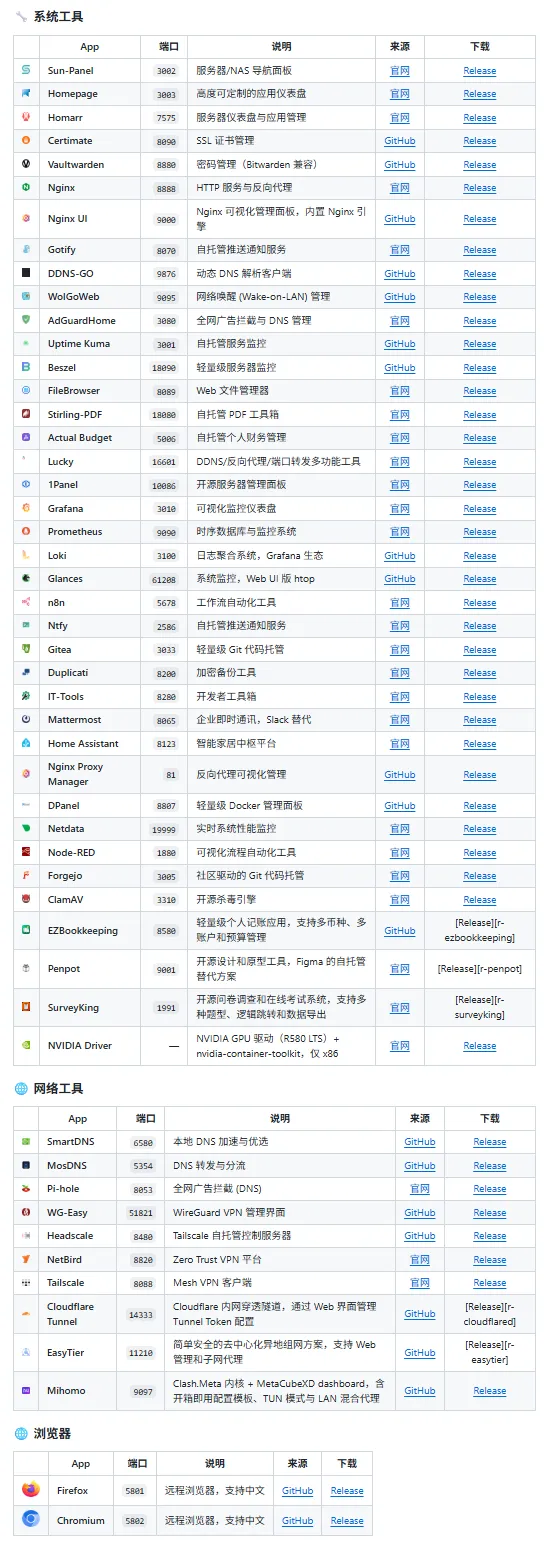
FnOS Apps是一个第三方开发者维护的应用仓库,集成了上百款常用的NAS软件,包括官方应用商店里没有或版本滞后的应用。
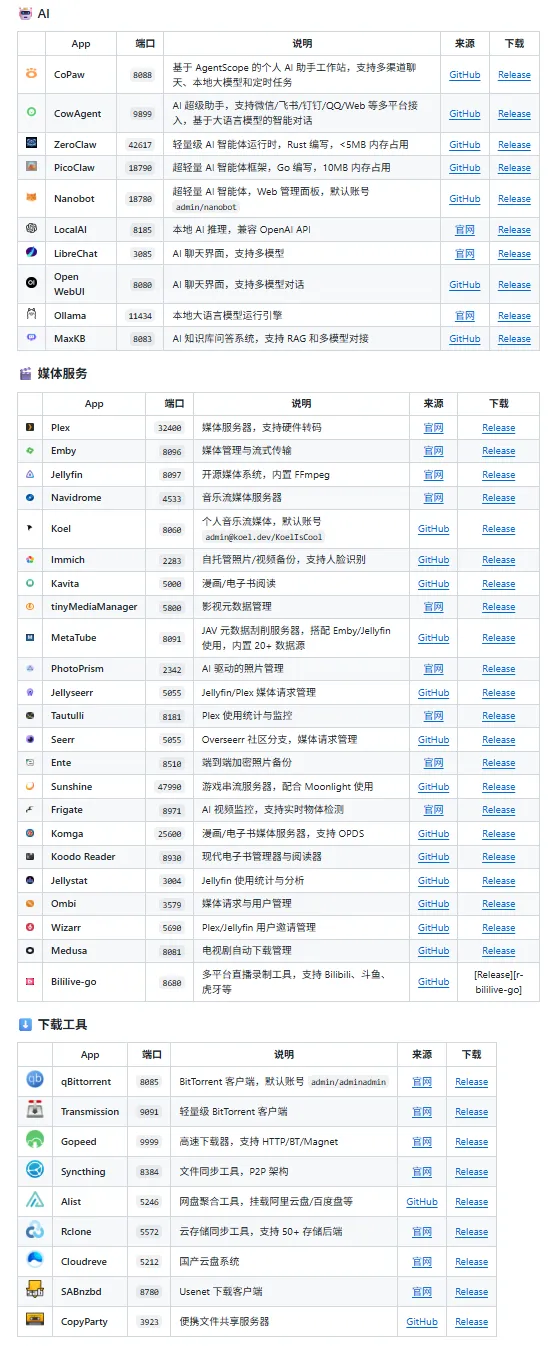
有什么优势?

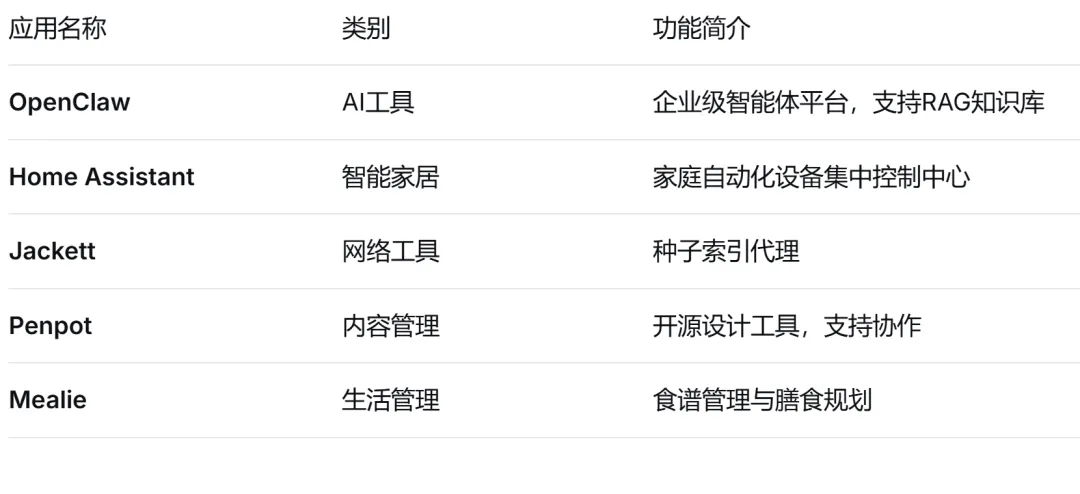
已收录的部分热门应用
怎么安装?
下载
FnDepot.fpk安装包(从GitHub项目获取)打开应用中心 → 手动安装 → 上传FPK文件安装
打开第三方商店后,在 “源管理” 中添加仓库源地址(Github地址)
系统自动同步,应用列表出现后一键安装即可
和Docker的关系
FnOS Apps底层基于Docker部署,安装后的应用可以在Docker管理界面中看到对应的容器和Compose配置。它的核心价值是把Docker应用的复杂配置完全隐藏起来,让新手也能一键安装原本需要折腾半天的应用。
💡 小提示:如果访问Github不畅,可以添加加速源(如
https://gh-proxy.com)。
五、🏆 哪些应用值得装?
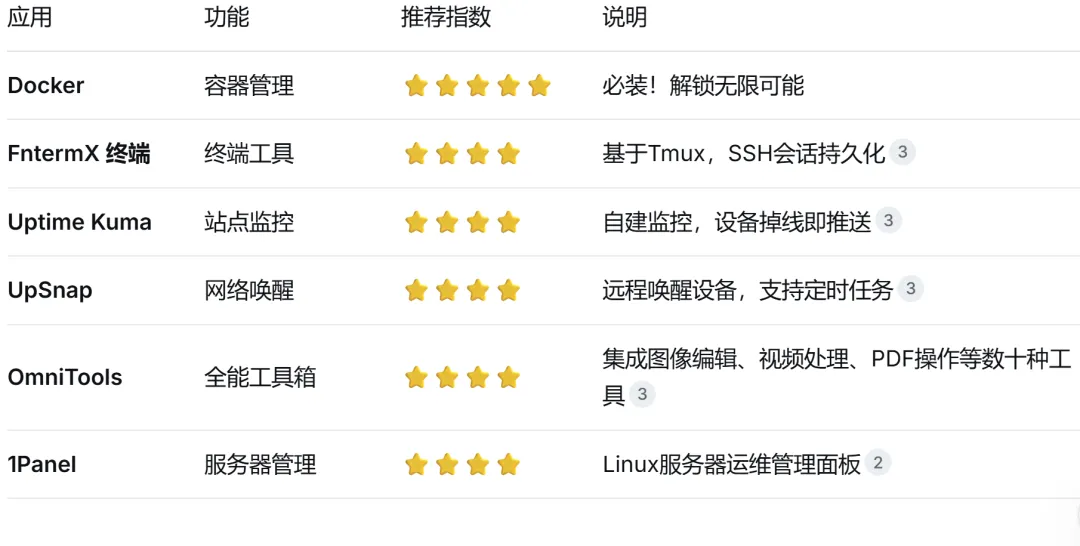
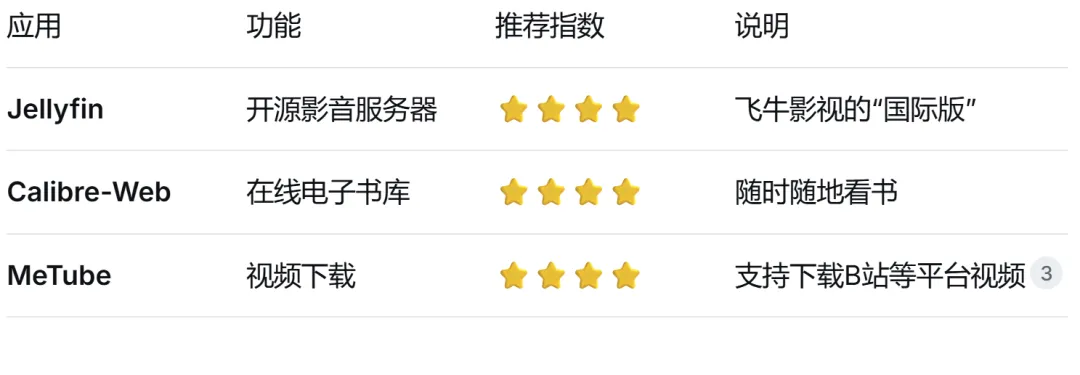
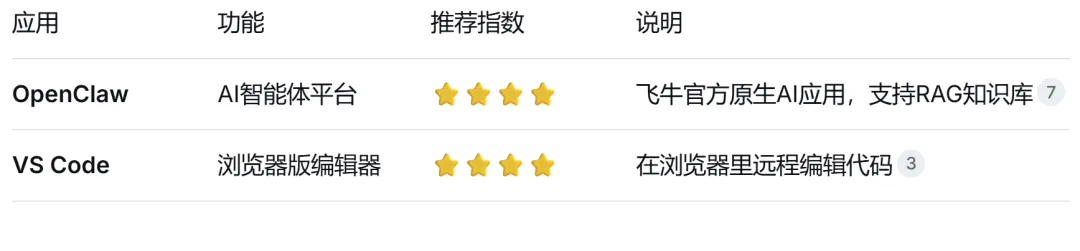
应用商店里应用很多,但并不是每个都适合所有人。我按使用场景给你分类推荐:
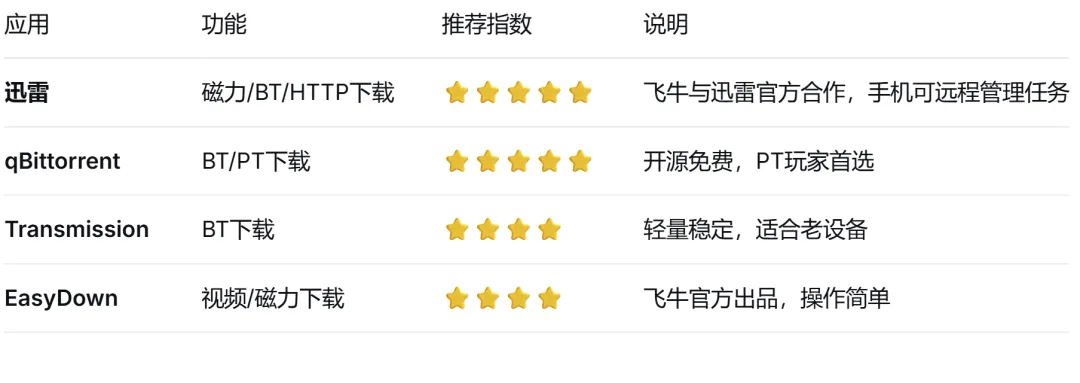
📥 下载类(刚需)
☁️ 网盘与同步类

🛠️ 工具与系统类
🎬 媒体与娱乐类
🤖 AI与开发类
六、🔧 应用管理:装完不是结束
应用装完之后,还需要知道怎么管理。
6.1 开机自启
每个应用都可以单独设置是否开机自启:
在应用中心 → 已安装 → 找到应用 → 设置 → 开机自启开关
建议:下载类、同步类、Docker等核心服务开启自启;一些偶尔才用的工具可以关掉,节省资源。
6.2 资源占用查看
在应用中心或系统监控里,可以看到每个应用的CPU和内存占用。如果某个应用占用过高,可以考虑:
重启应用
调整应用配置(比如下载并发数)
升级硬件
6.3 应用权限管理
以飞牛影视为例,应用安装后需要手动设置可访问的文件范围:
系统设置 → 应用 → 找到对应应用
点击 “+ 文件夹” 添加应用可读写的文件夹
可选择的文件范围包括:我的文件、团队文件、存储空间、外接存储、远程挂载
这个设计是为了数据安全——应用默认不能随意读取NAS上的所有文件,需要管理员主动授权。
6.4 卸载应用
在应用中心 → 已安装 → 找到应用 → 卸载。
⚠️ 注意:卸载前确认应用数据是否需要保留。有些应用卸载时会同时删除数据,有些则不会。如果不确定,建议先备份。
七、💡 官方商店 vs 第三方商店 vs 手动Docker:怎么选?
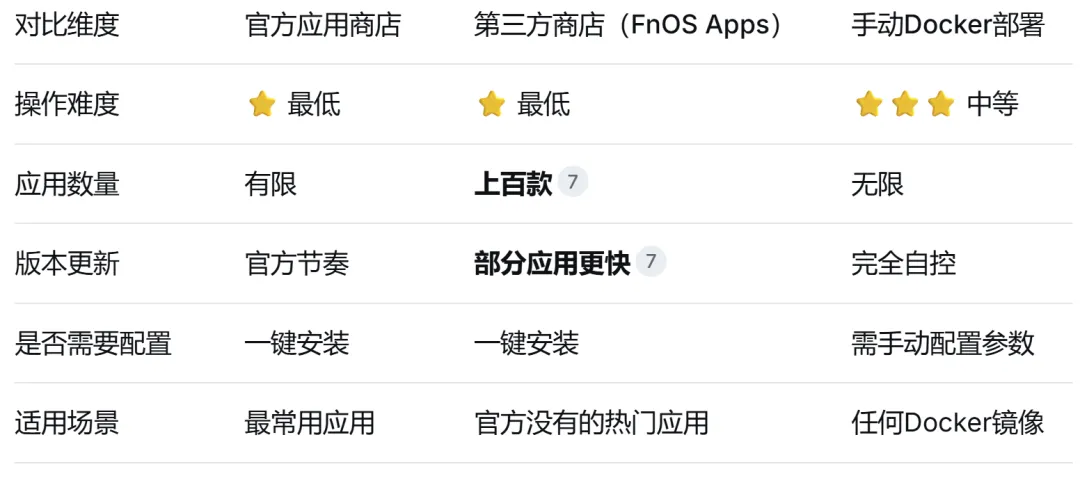
我的建议:
先用官方应用商店——最稳定、最安全
官方没有的,用FnOS Apps找——上百款应用一键安装,比手动Docker省事太多
实在找不到的,再手动部署Docker——把Docker当“最后补充渠道”
八、🎯 写在最后
飞牛应用商店把“装应用”这件事做到了极致简单——点一下安装,等着就好。你不用再像以前那样,为了装一个软件去搜教程、配环境、调参数。
当官方商店不够用时,还有FPK手动安装和FnOS Apps第三方商店两条路可以走。尤其是FnOS Apps,集成了上百款热门应用,操作门槛和官方商店一样低,但选择面广得多。
先去应用商店逛逛吧,把需要的应用装起来,你会发现NAS能做的事,远比你想象的要多。 📦🚀
💬 互动话题:你在飞牛应用商店里装过哪些应用?有没有发现“宝藏应用”?评论区分享给大家!🤪👇