Excel教程:招不在新,管用就行!3个实用技巧,解决90%的表格难题

点击【开通SVIP会员免费学】
同学们好,今天和大家一起共同学习4个Excel的常用小技巧,希望能让你的Excel用起来更加得心应手。
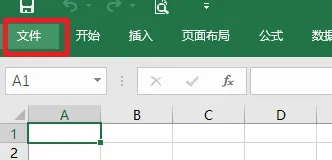
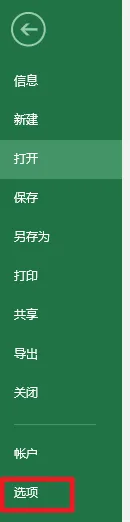
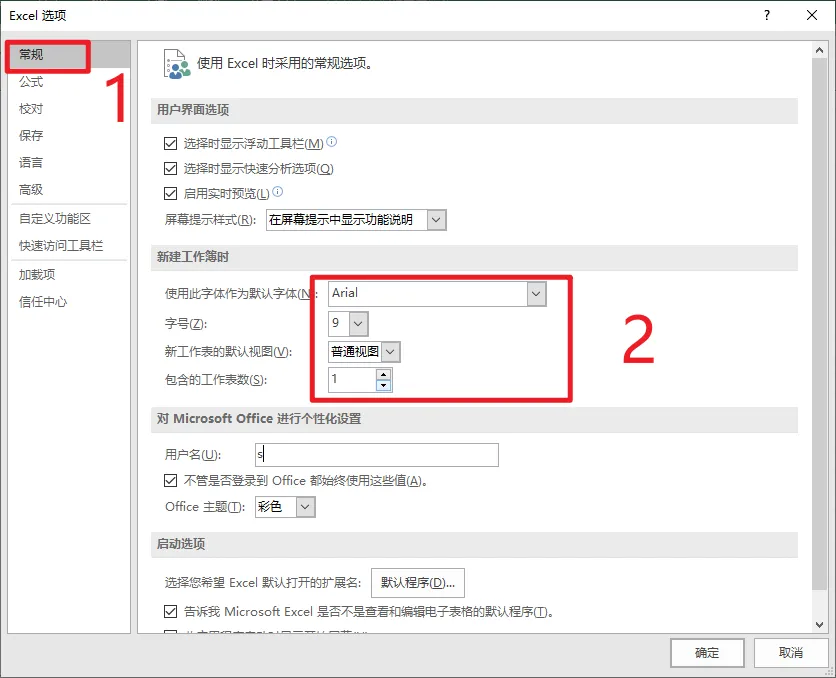
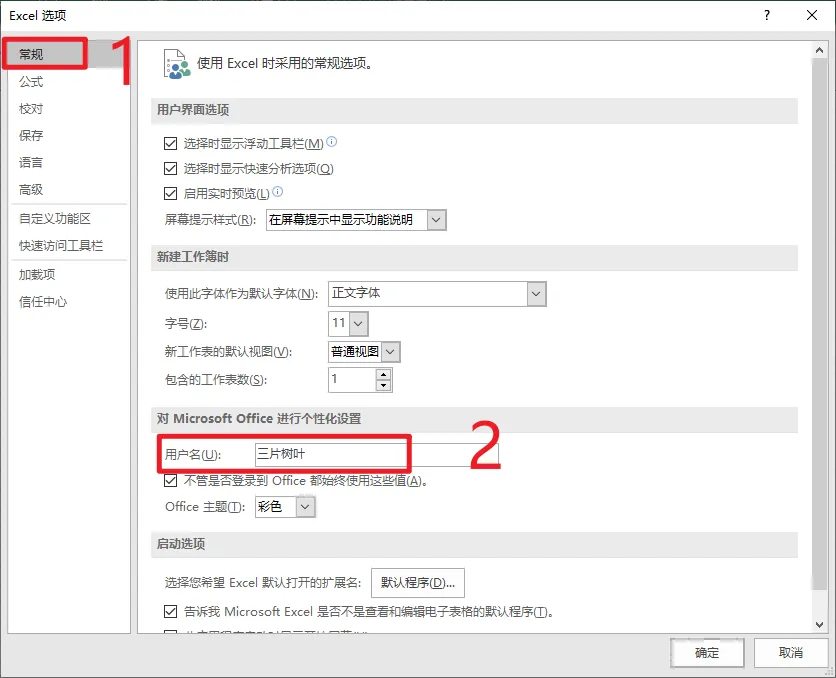
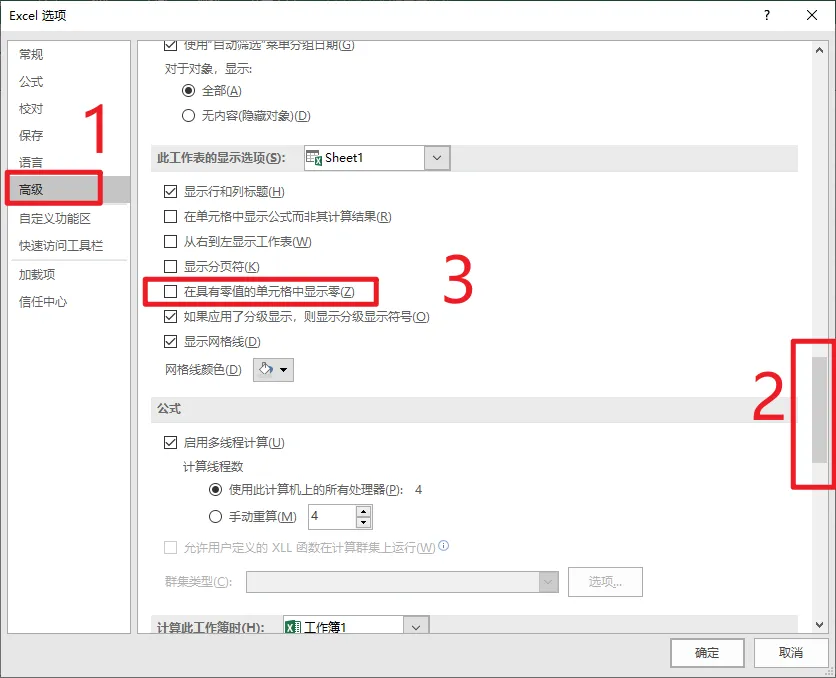
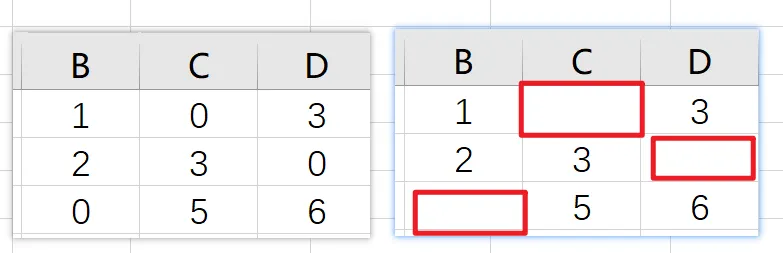
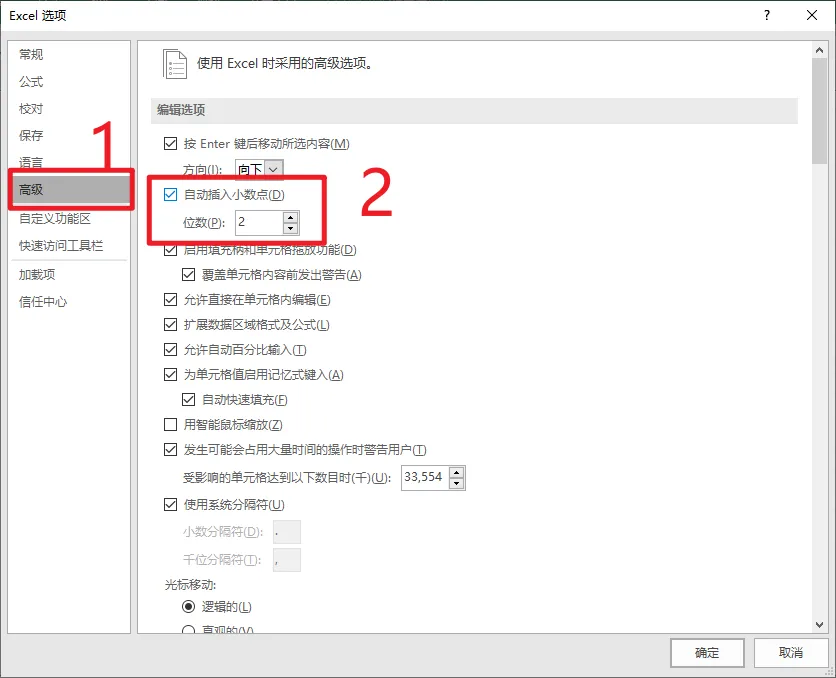
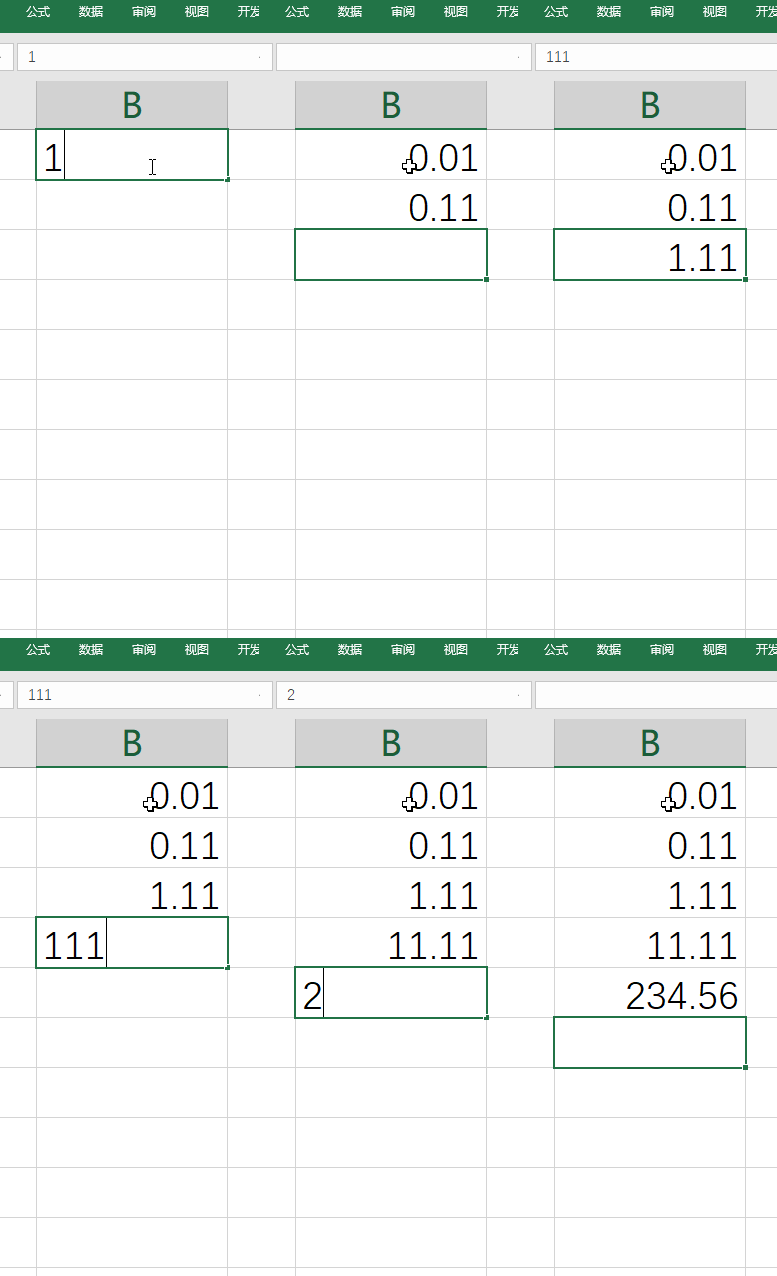
以下示例全部在Excel2016版测试通过,请大家放心使用。Excel默认安装提供的字体设置和工作表数量,有时候并不是特别符合我们的习惯(照顾大众口味)。修改方法如下:在 常规 类别中,可以很方便地修改字体和工作表数量。如下图所示,将字体设置成 Arial,字号改成9,这样设置后表格中的数字会比较美观,大家可以试一试。同时,将默认工作表数量改成1,本着不使用就不浪费的原则,等以后不够了再添加也不迟。实际上,大部分人多数情况都只会用到1个工作表,系统默认提供的另外2个工作表基本处于空闲状态。当你辛辛苦苦完成一张工作表后,自豪感肯定会油然而生,这时候特别想向大家展示一下,且慢,不把自己的名字写上去,总觉得有点对不住自己^-^。比如我的文档作者就是:现在我们也可以来设置一下:先点击 文件 【选项卡】在 常规 类别中,将用户名修改成 三片树叶 即可。有时候,当我们打开一张比较大的表格时,里面有很多0值,但是由于各种原因,还不能删除这些0,不过看起来总觉得十分碍眼,最好都隐藏起来才更美观。设置方法如下:在 高级 类别中,拉动右边的滚动条到中间位置,找到选项 在具有零值的单元格显示零,不勾选就可以隐藏0值。设置前后的对比效果如下:左图为设置前,右图为设置后对于经常做财务工作的同学来说,小数输入是最耗费时间和最容易出错的。Excel提供了一个很贴心的功能,可以默认输成2位小数。快点来试试吧:当你再录入数据时,就会自动从小数开始显示。直接上图就会看的很清楚了:Excel是我们日常工作和学习过程中最常用的办公软件之一,坚持每天学习一个小技巧,日积月累,你的操作水平就会逐步提高。让我们一起携手,共同学习,共同进步!!!今天的分享就到这,如果教程对大家有用,希望大家多多分享点赞支持小编哦!你的每一次点赞和转发都是支持小编坚持原创的动力。
 点击阅读原文一键登录官网,海量视频vip任意学!(可试看)
 夜雨聆风
夜雨聆风