 夜雨聆风
夜雨聆风分子对接仿真 · 药物筛选工具套件
AutoDock 4.2.6 全套安装教程
含Python2.7 + MGLTools1.5.6 环境配置
📥 安装包获取方式
夸克网盘链接:
微信公众号:小胡安转
后台发送关键词:autodock
压缩包内含Autodock4.2.6、Python2.7、MGLTools1.5.6全套安装程序
1. 所有安装程序右键选择「以管理员身份运行」,避免文件复制、写入权限报错;
2. 全程使用软件默认安装路径,禁止自定义修改安装目录;
3. Python仅支持2.7版本,3.x系列版本无法兼容MGLTools可视化工具;
4. 安装阶段关闭杀毒软件,防止可执行程序被隔离拦截。
🛠 一、安装核心对接程序 AutoDock 4.2.6
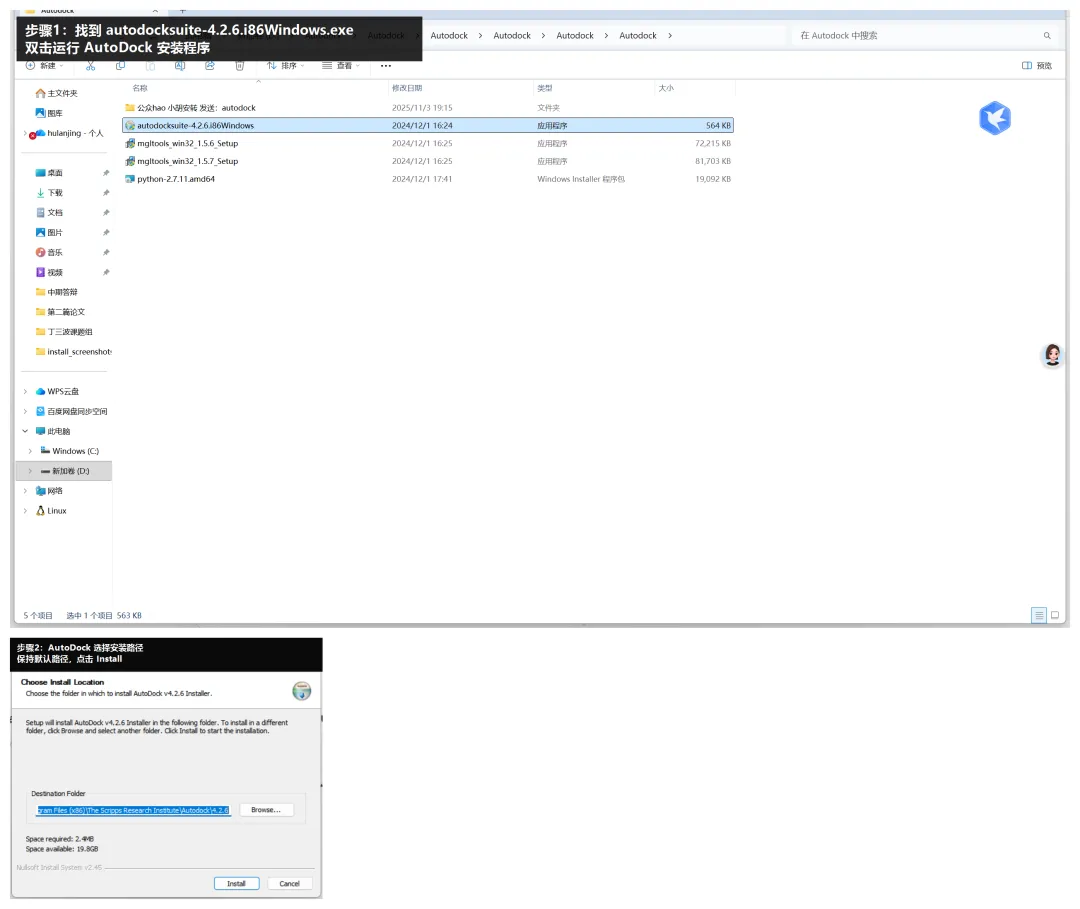
01|运行安装程序
找到 autodocksuite-4.2.6.i86Windows.exe,双击启动安装向导。
02|确认默认路径安装
安装路径保持默认,点击 Install 等待安装进度完成。
03|关闭安装窗口
提示安装完成后,点击 Close 退出安装器。
📦 二、安装依赖环境 Python 2.7.11
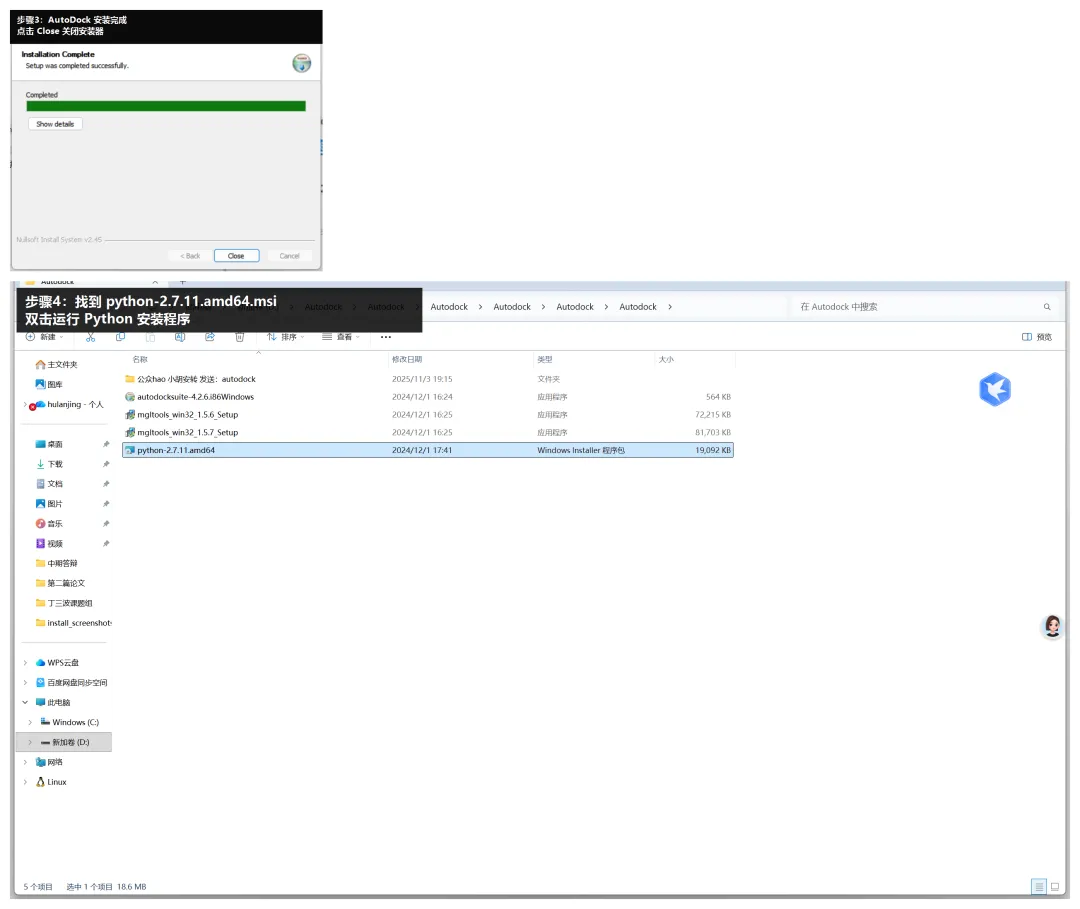
04|启动Python安装包
双击运行 python-2.7.11.amd64.msi 安装程序。
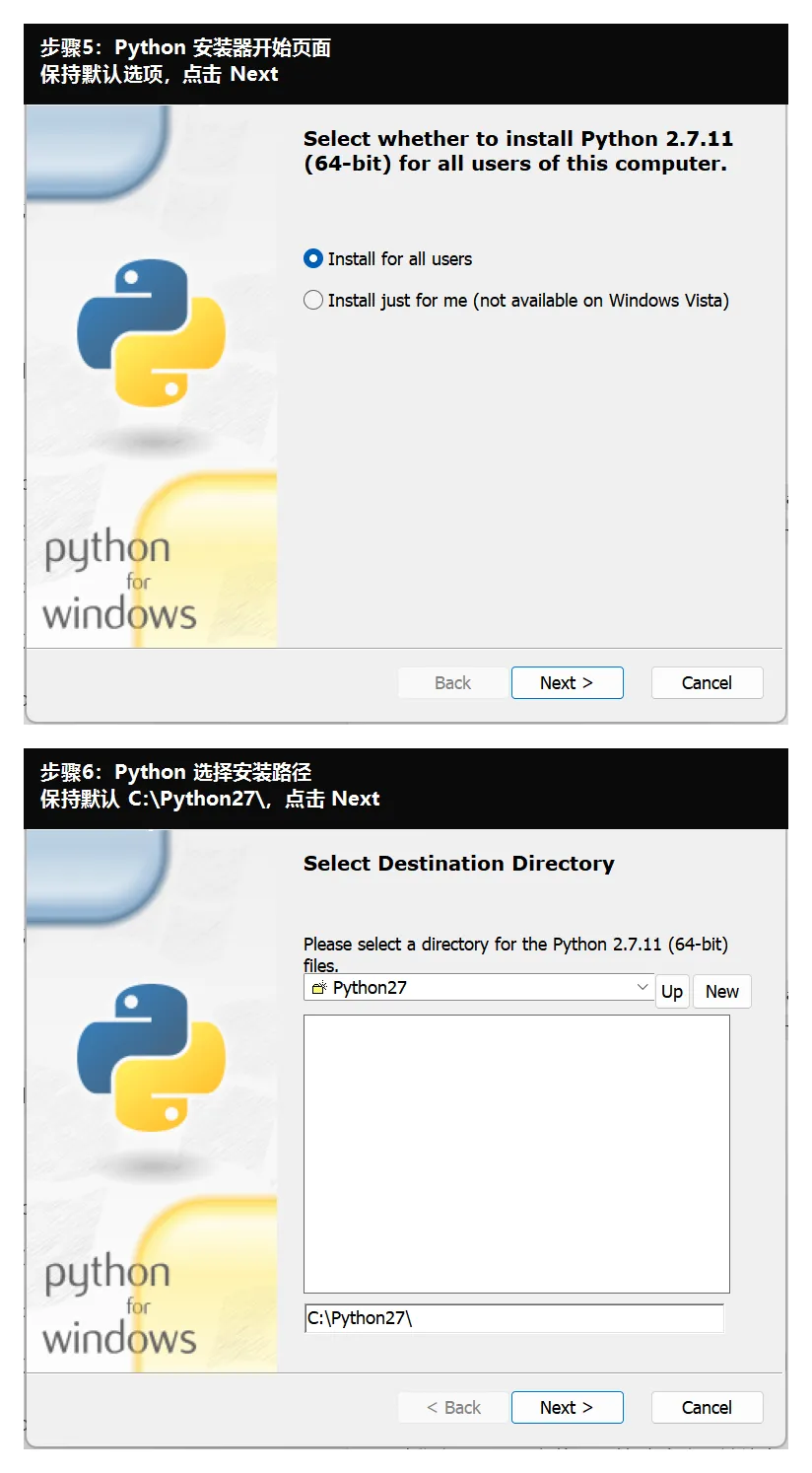
05|欢迎页直接下一步
初始页面无需修改配置,点击 Next。
06|锁定默认安装路径
路径固定为 C:\Python27\,不可修改,点击 Next。
07|组件默认勾选
组件页面全部保持默认,点击 Next 开始安装。
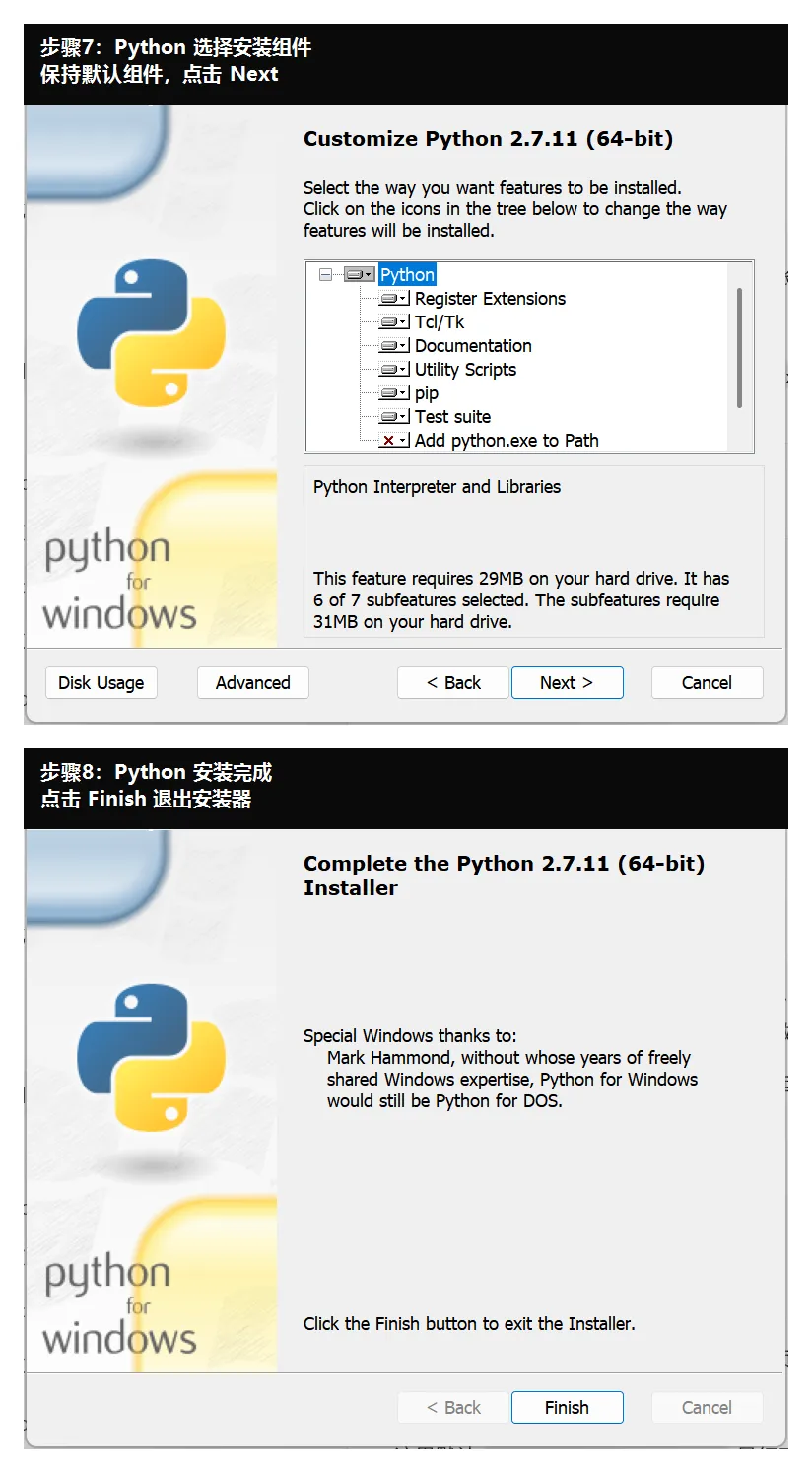
08|完成Python安装
安装结束点击 Finish,关闭Python安装程序。
🔧 三、安装可视化工具 MGLTools 1.5.6
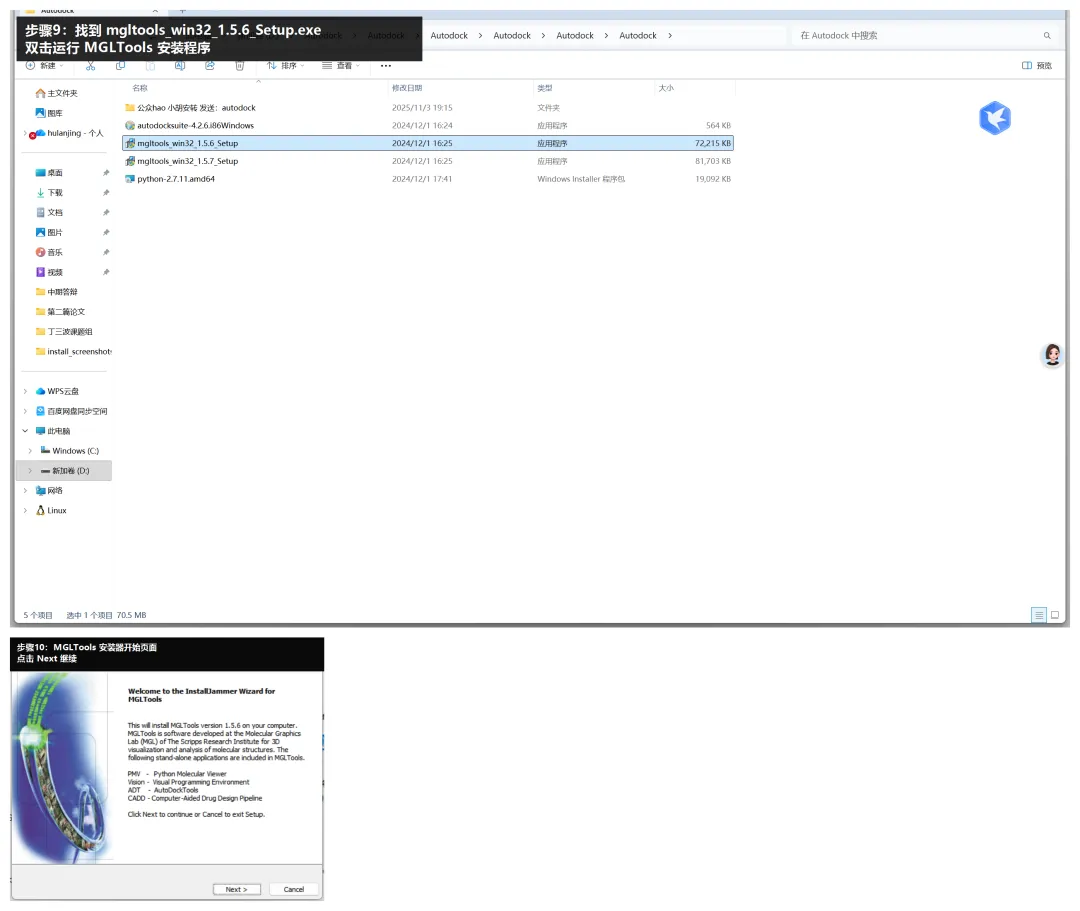
09|运行MGLTools安装程序
双击 mgltools_win32_1.5.6_Setup.exe 启动安装。
10|进入许可协议
启动页点击 Next,勾选 I accept the terms of the license agreement,点击 Yes。
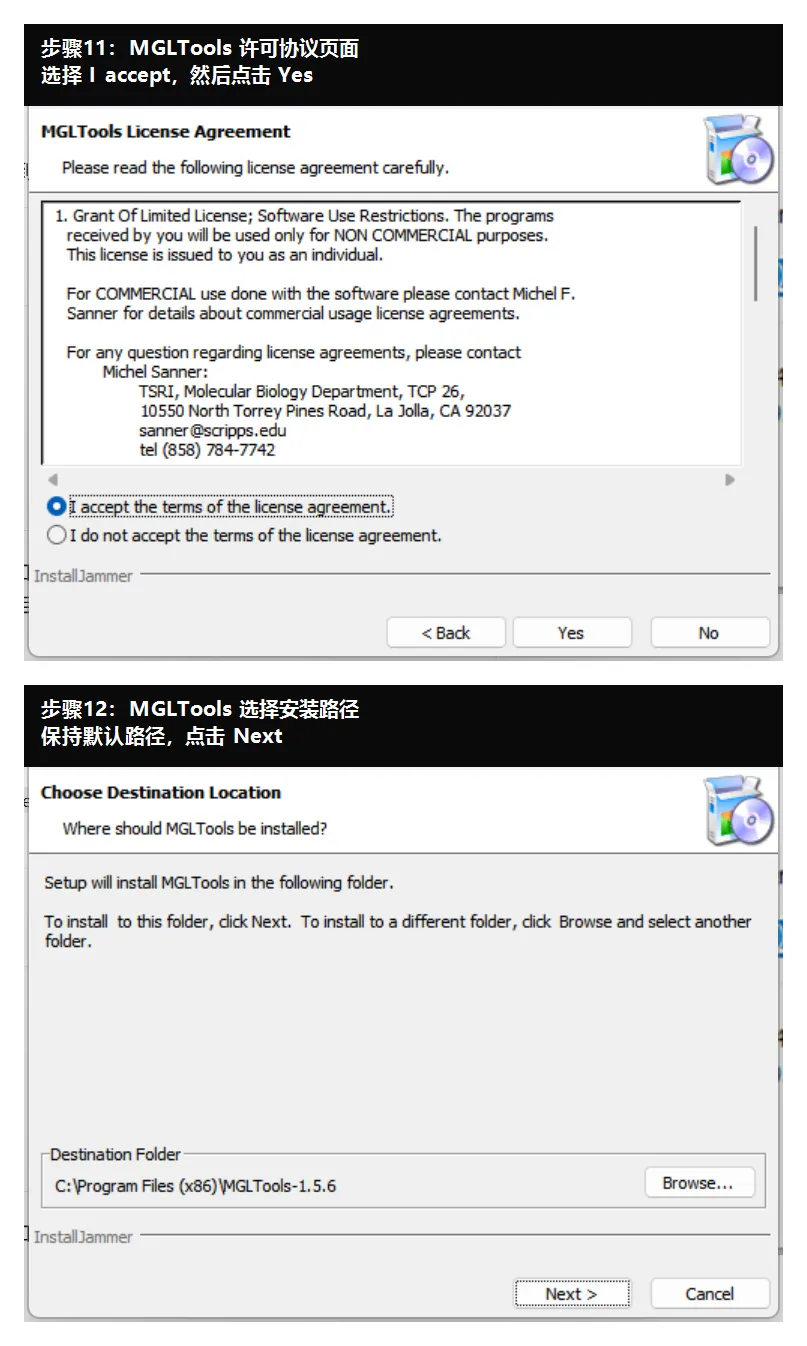
11|默认路径安装
安装路径不做修改,点击 Next;弹出Commercial Usage提示直接点OK。
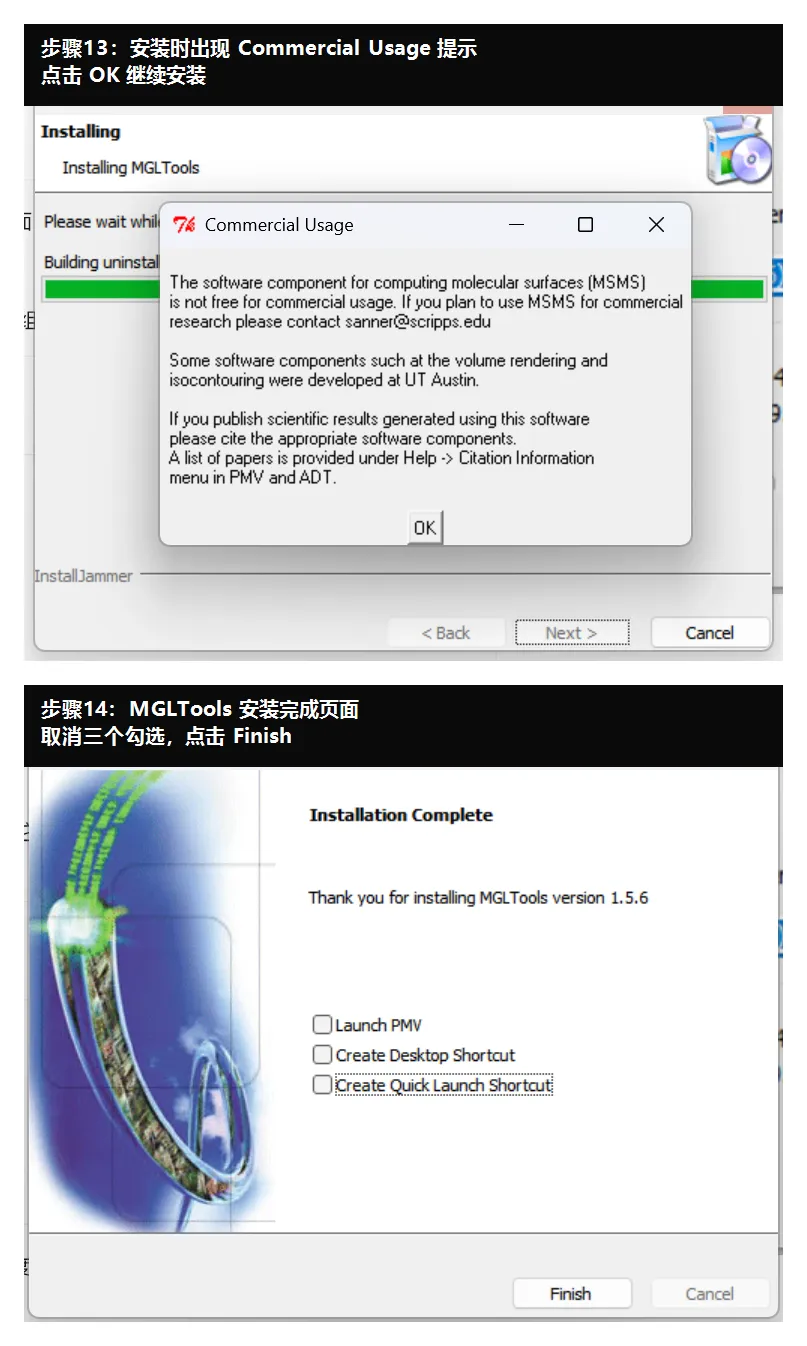
12|结束安装,取消附加勾选
安装完成页面取消全部三个勾选框,点击 Finish。
📂 四、统一工作目录文件配置(关键)
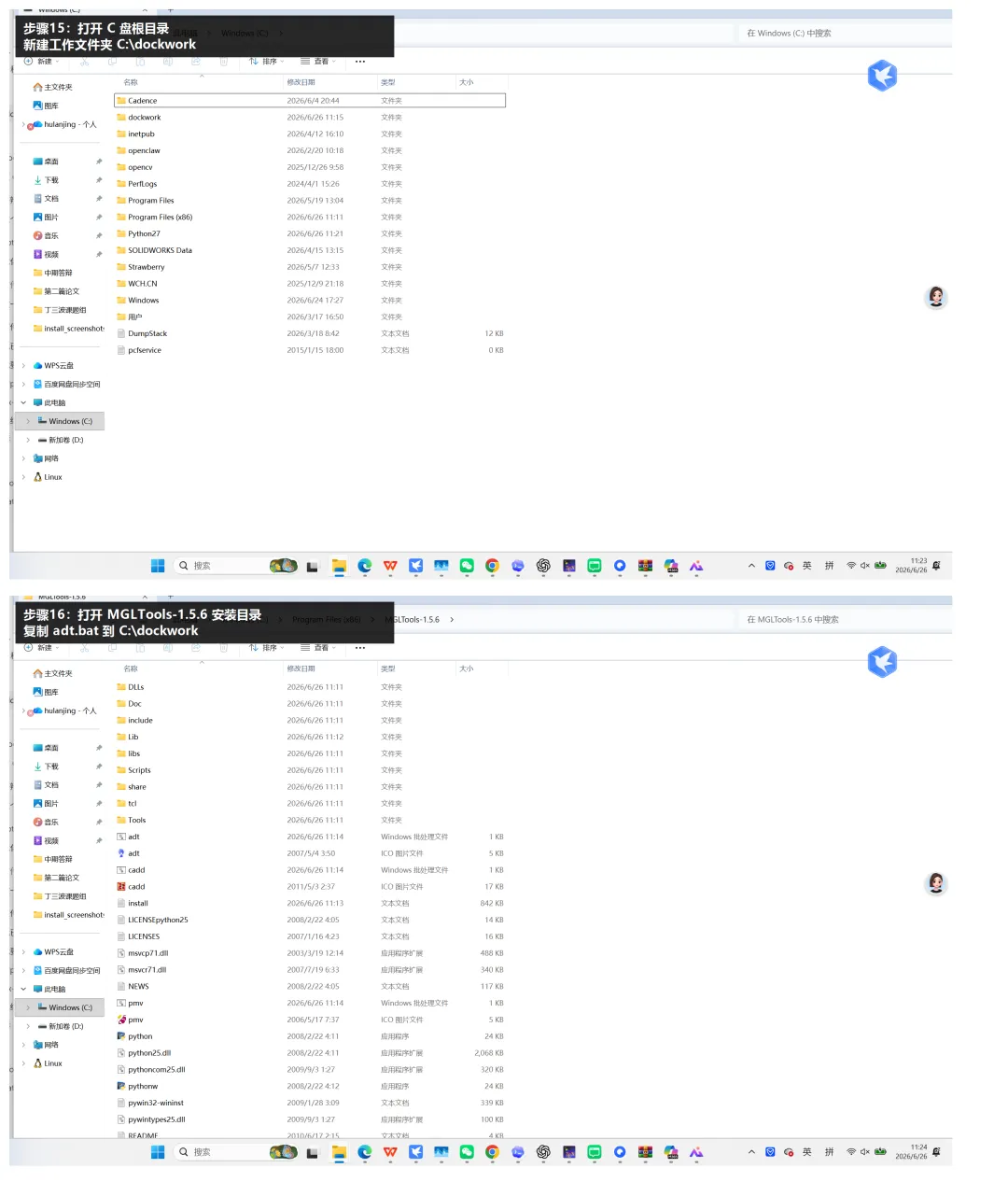
13|新建工作文件夹
打开C盘根目录,新建文件夹 dockwork,完整路径 C:\dockwork。
14|复制MGLTools启动脚本
进入 C:\Program Files (x86)\MGLTools-1.5.6,复制 adt.bat 粘贴至 C:\dockwork。
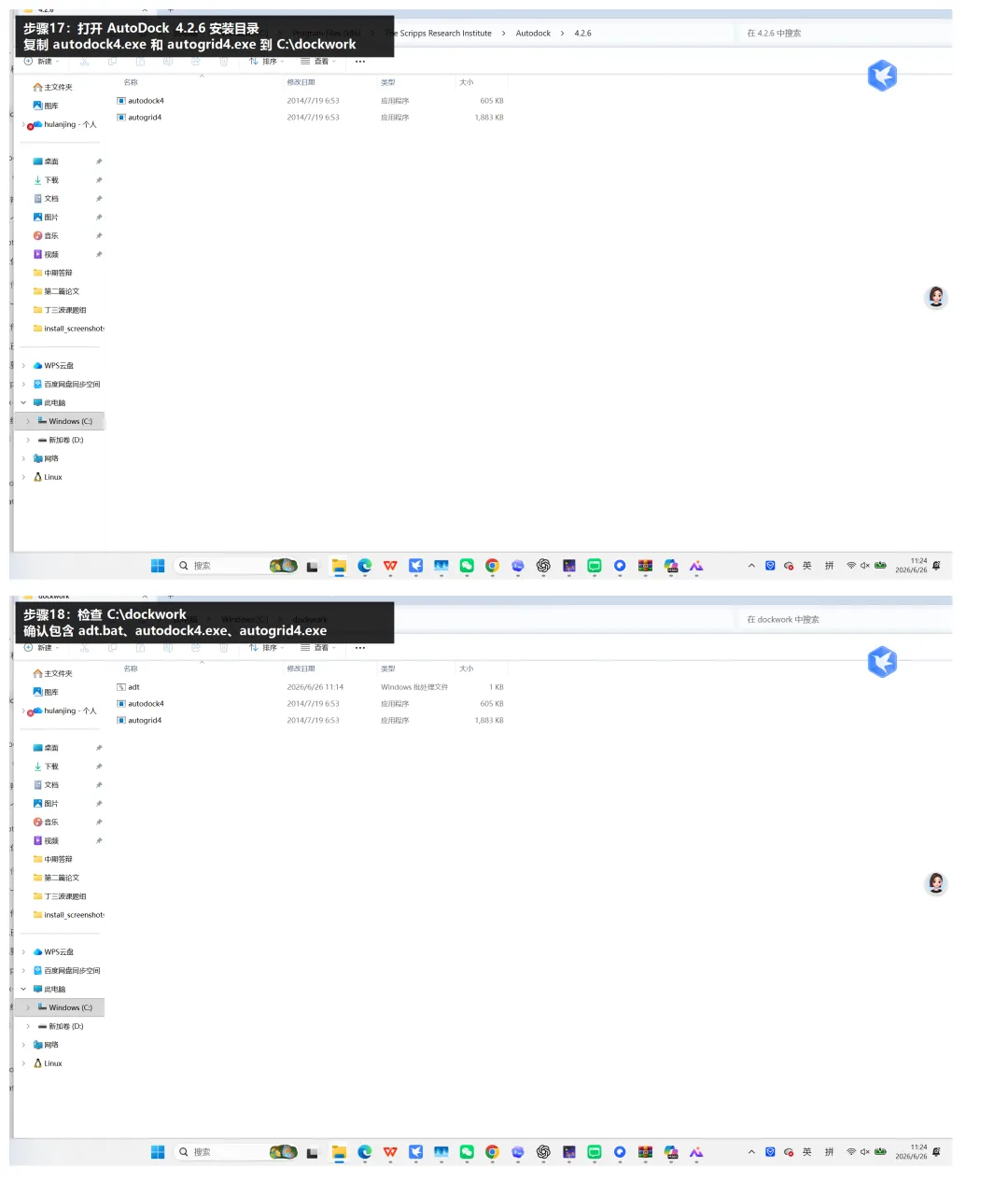
15|复制对接核心程序
进入 C:\Program Files (x86)\The Scripps Research Institute\Autodock\4.2.6,复制 autodock4.exe、autogrid4.exe 粘贴至 C:\dockwork。
16|核对文件完整性
打开 C:\dockwork,确认目录内包含 adt.bat、autodock4.exe、autogrid4.exe 三个文件。
✅ 五、软件默认工作目录绑定
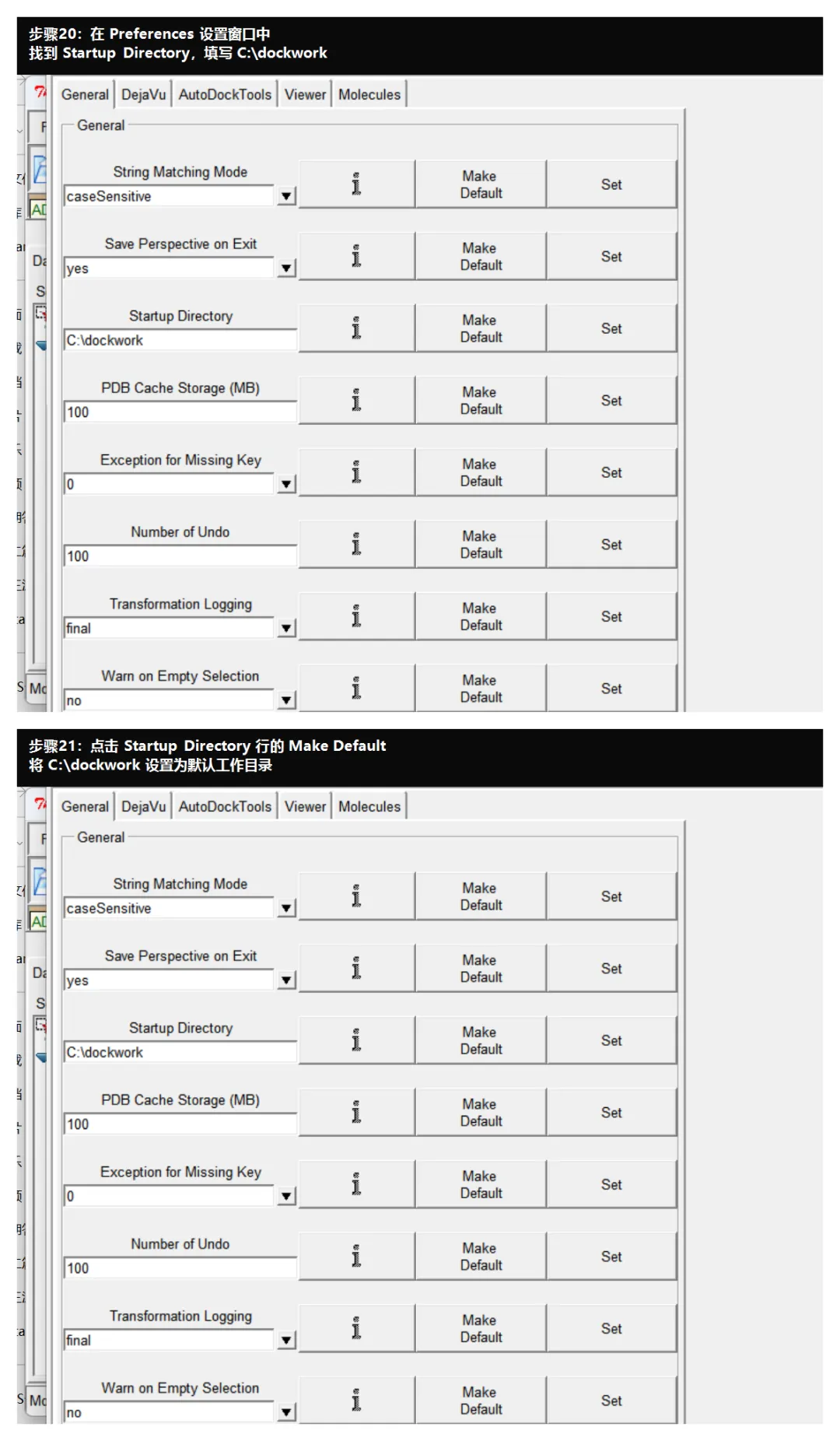
1. 启动AutoDockTools,打开 Preferences 设置窗口;
2. 找到 Startup Directory,输入 C:\dockwork;
3. 点击 Make Default,将该目录设为软件默认启动文件夹;
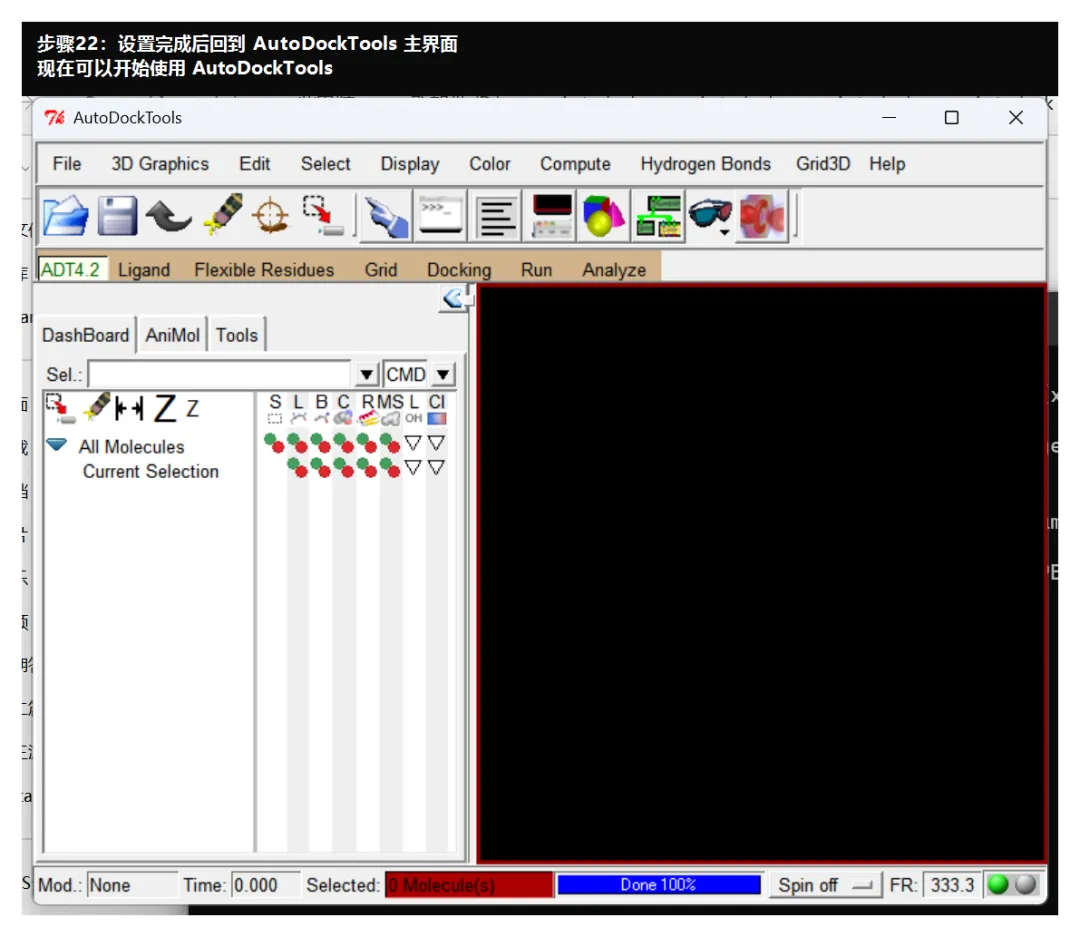
4. 保存设置返回主界面,整套分子对接环境部署完成,可正常开展药物分子仿真对接实验。
💡 安装常见问题解决
• 启动报错找不到autodock4程序:检查dockwork文件夹内两个exe文件是否复制完整;
• MGLTools打开闪退:确认Python2.7安装在C:\Python27,未修改安装路径;
• 文件复制拒绝访问:右键文件夹选择「以管理员身份打开」再执行复制操作;
• 启动目录不生效:重新打开Preferences,再次点击Make Default保存配置。
⚠️ 本教程仅供生物医药、化学专业学生科研学习使用
商业药物研发用途请遵循官方开源许可规范
© 小胡安转 · 科研仿真软件一站式部署