夜雨聆风
夜雨聆风
哈喽,大家好,我是纯白,最近chatgpt 到底,使用appstore 礼品卡充值,记录一下过程。 最近不少朋友都在问:ChatGPT Plus 到底怎么充值? 尤其是用 iPhone 的朋友,经常会卡在付款这一步:国内银行卡不一定能直接用,网页支付也不一定顺手,最后绕来绕去,还是 App Store 礼品卡这条路比较稳定。 所以我这次把完整过程记录下来,适合想用 美区 App Store + 礼品卡余额 开通 ChatGPT Plus 的朋友。 整套流程可以拆成 4 步:
先说重点:礼品卡充值后通常不能退款,购买前一定确认账号地区、兑换账号和充值金额。 一、先准备美区 App Store在开始之前,你需要准备这些东西:
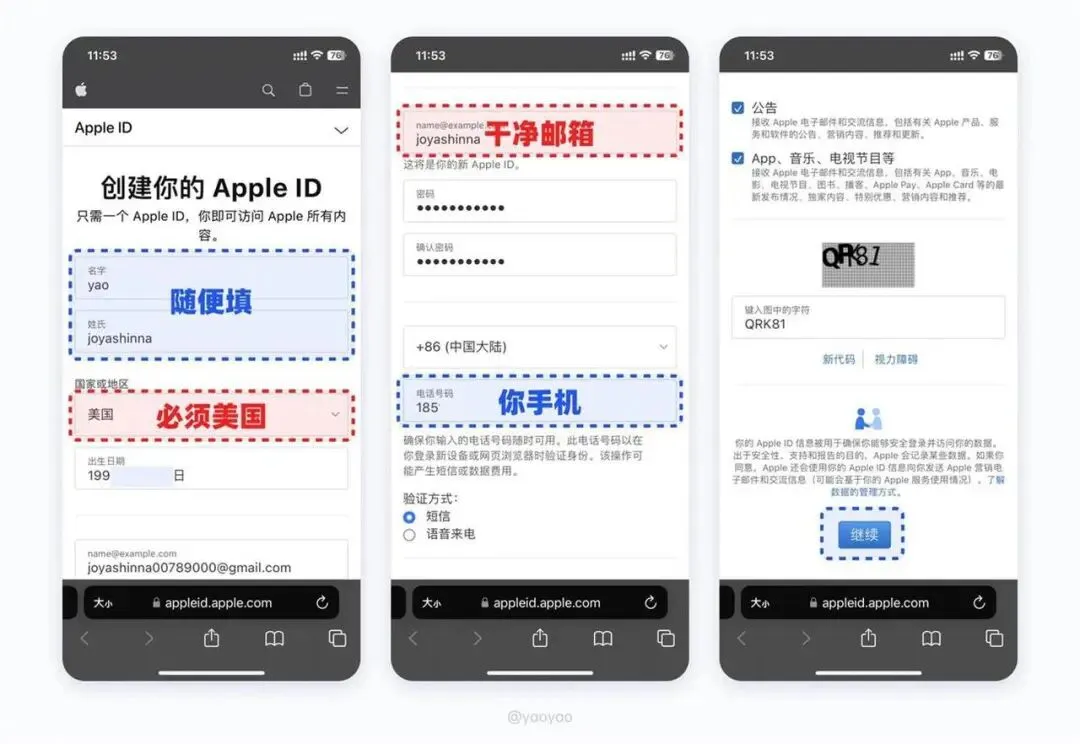
ChatGPT App 下载地址: https://apps.apple.com/us/app/chatgpt/id6448311069 这里最关键的一点是:账号地区要选美国,否则后面下载和订阅都会比较麻烦。 1. 注册美区 Apple ID打开 Apple ID 注册页面: https://appleid.apple.com/account 注册时注意:
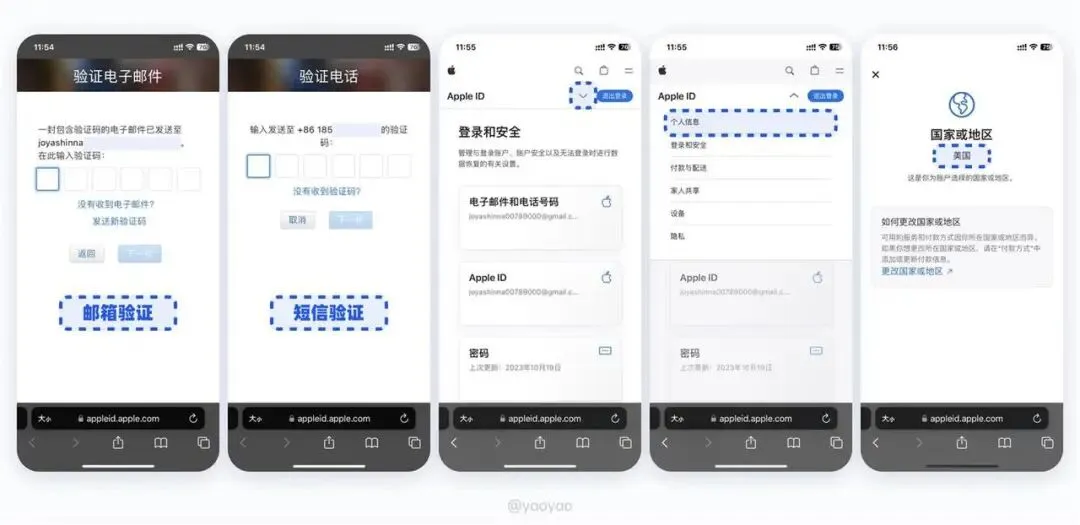
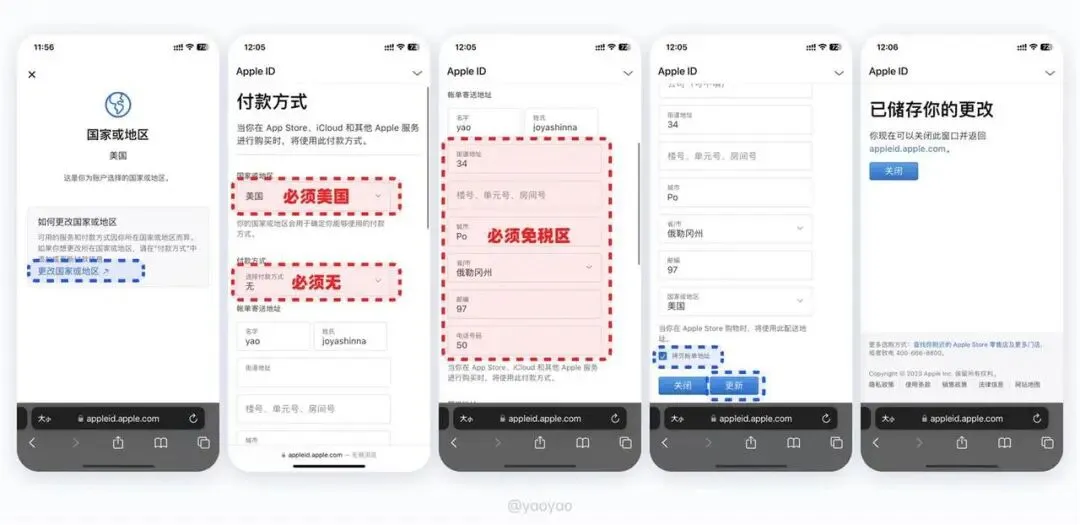 注册完成后,系统会要求验证邮箱和手机号。按页面提示输入验证码即可。 2. 确认账号地区注册完成后,进入 Apple ID 账号页面。 依次点击: 右上角更多 → 个人信息 → 国家或地区 确认这里显示的是「美国」。
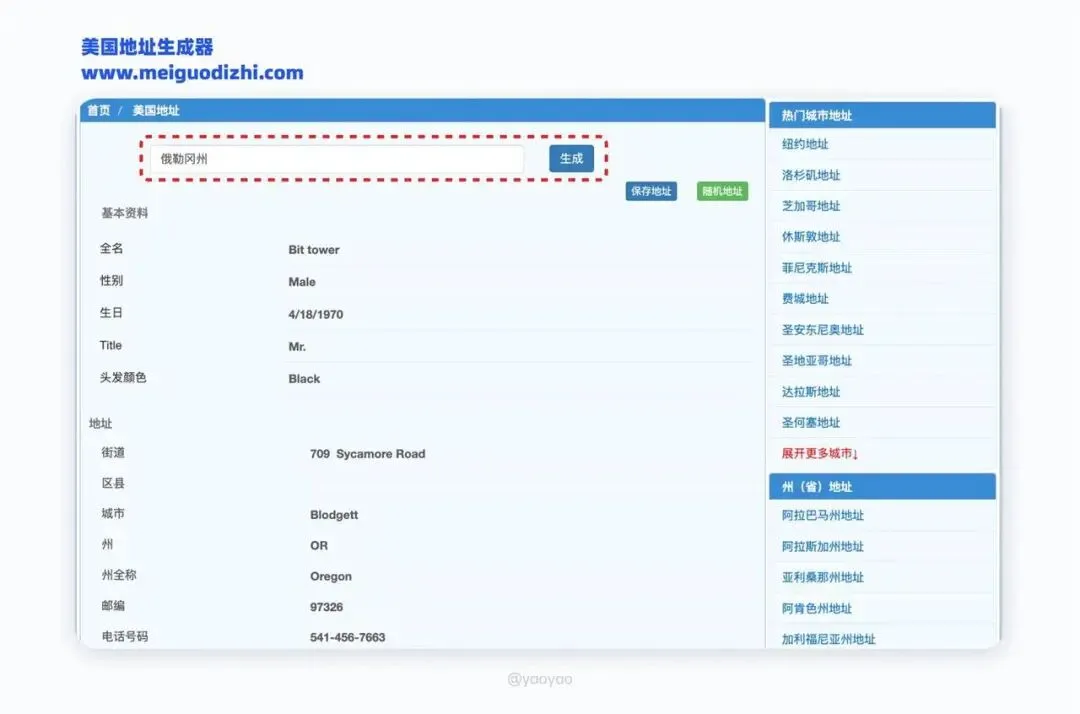
这一步不要跳过。很多人后面兑换失败、下载失败,其实都是因为账号地区没有切对。 3. 填写付款和账单地址接下来需要补充付款信息和账单地址。 付款方式可以先选择页面里的可用选项;如果有「None」,可以先选「None」。地址部分需要填写美国地址。 可以使用美国地址生成器: http://www.meiguodizhi.com 如果你想尽量避免税费,可以优先选择这些免税州:
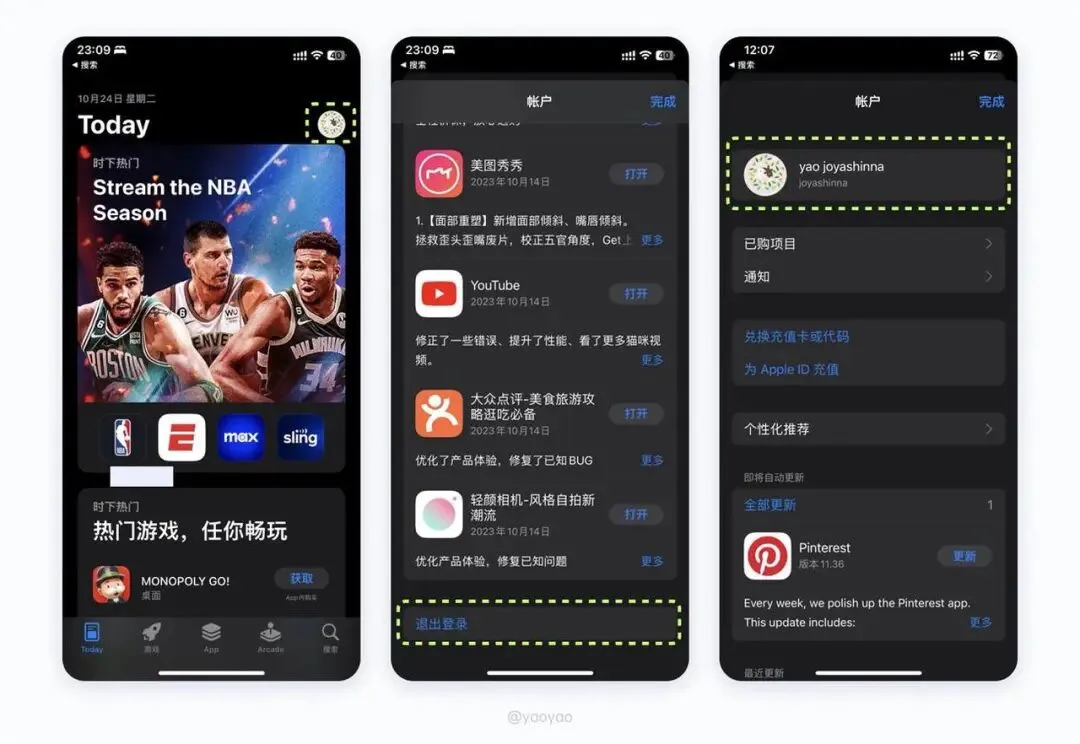
 建议先把生成出来的地址、邮编、电话等信息复制保存好,再回到 Apple 页面填写,避免页面刷新后重新来。 4. 在 App Store 切换账号打开 iPhone 上的 App Store。 操作路径:
 这里注意一下:我们切换的是 App Store 的购买账号,不建议随便退出 iCloud 主账号,避免影响照片、通讯录、备份等同步。 5. 完成 App Store 首次验证第一次登录美区 App Store,通常会弹出检查提示。 按顺序操作:
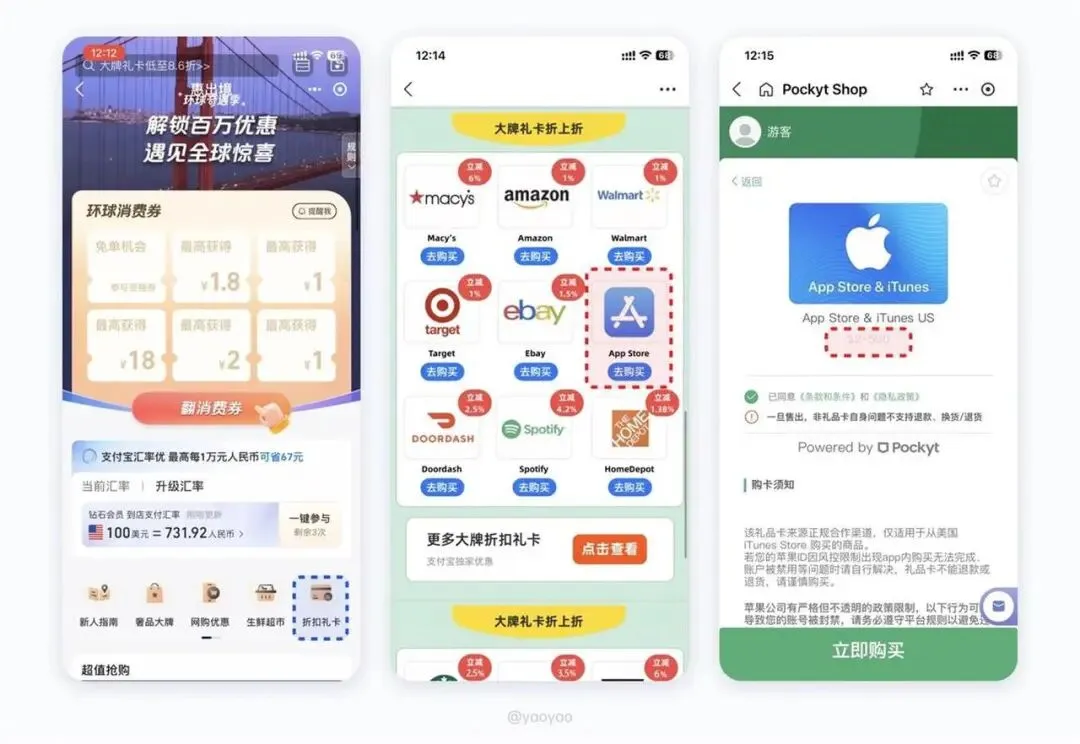
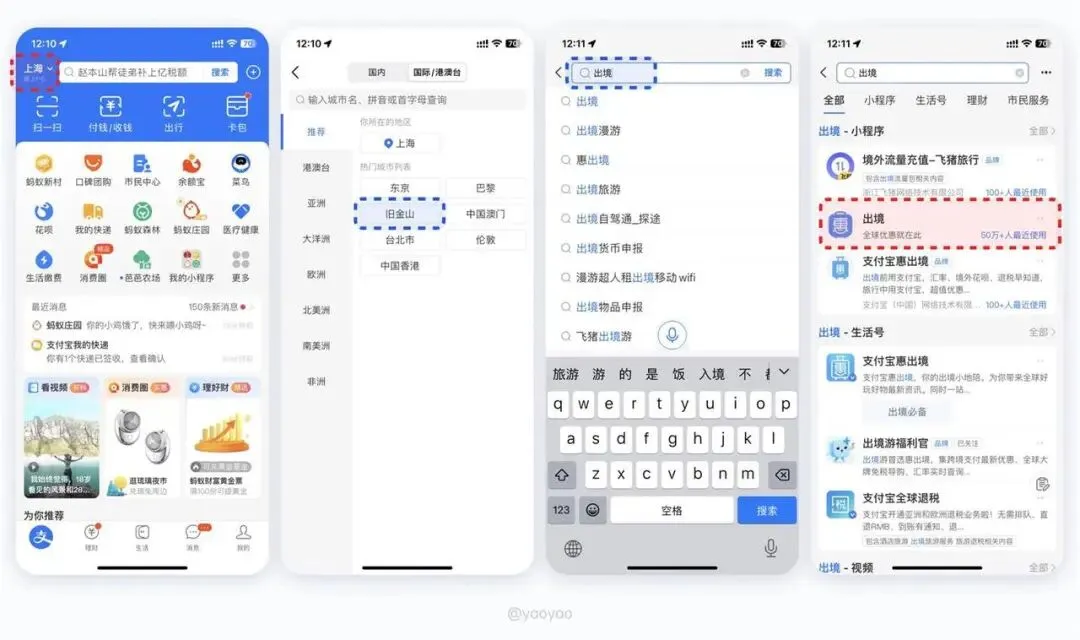
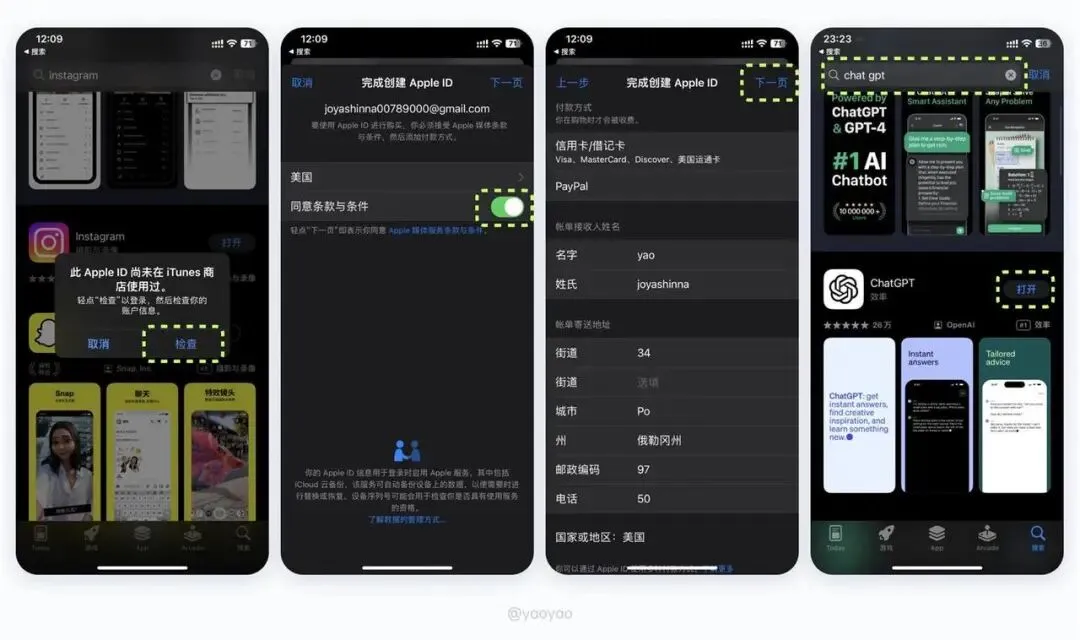 到这里,美区 App Store 和 ChatGPT App 就准备好了。 接下来进入充值环节。 二、购买 App Store 礼品卡App Store 礼品卡的作用很简单:把礼品卡兑换成 Apple ID 余额,然后用余额在 ChatGPT App 里订阅 Plus。 1. 找到礼品卡购买入口原流程里使用的是支付宝里的出境相关小程序。 先把城市切换到「旧金山」,然后搜索进入对应小程序。
进入后,找到「折扣礼卡」或类似入口。 往下滑,找到 App Store 礼品卡,点击购买。
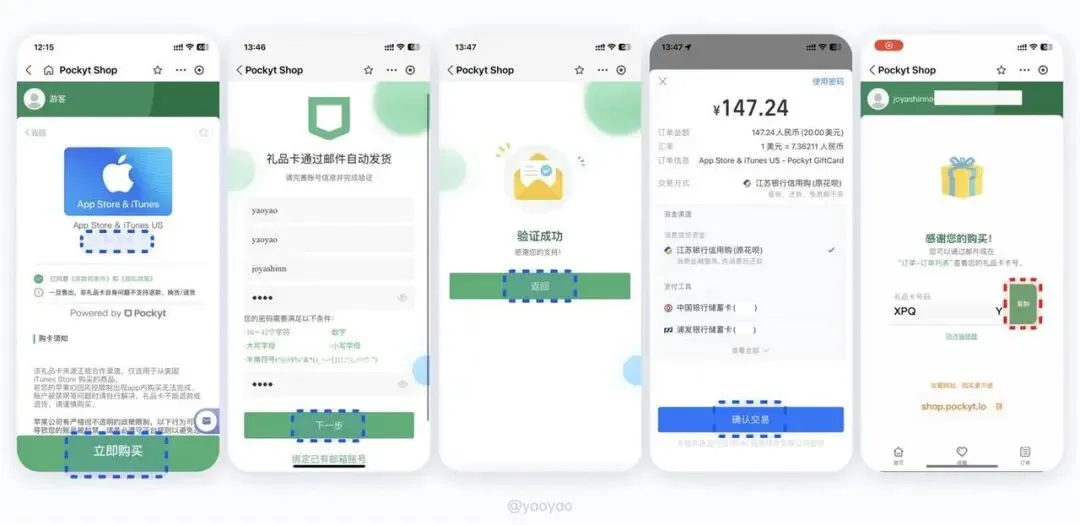
2. 选择充值金额ChatGPT Plus 通常是按月订阅,原流程里选择的是 20 美元。 但这里一定要先看清楚当前 App 里显示的价格,因为:
购买时需要填写邮箱,用来接收礼品卡信息。完成支付后,复制礼品卡兑换码。
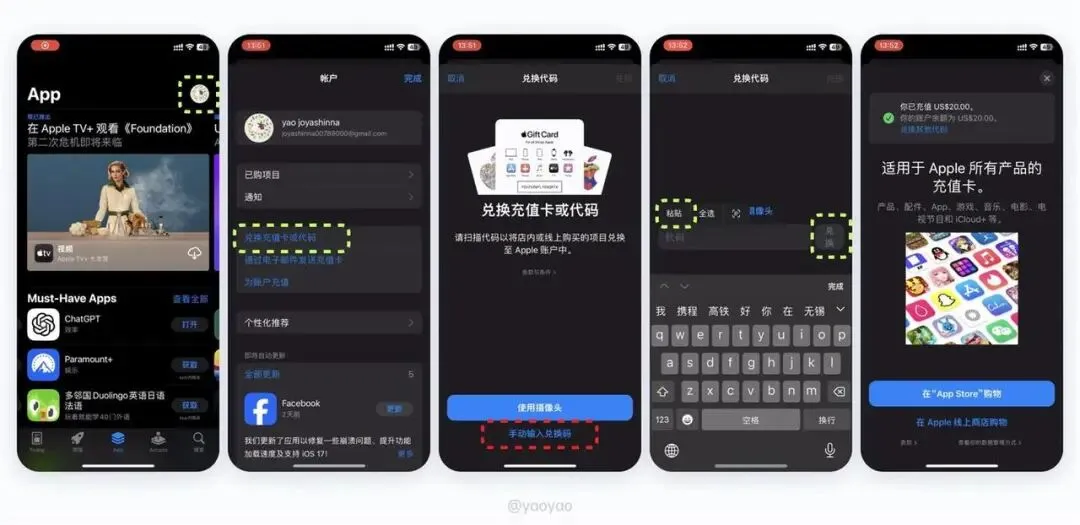
我的建议是:先打开 ChatGPT App 看一眼升级页价格,再决定礼品卡金额。 三、兑换 App Store 礼品卡礼品卡买好后,回到 iPhone 的 App Store。 操作路径:
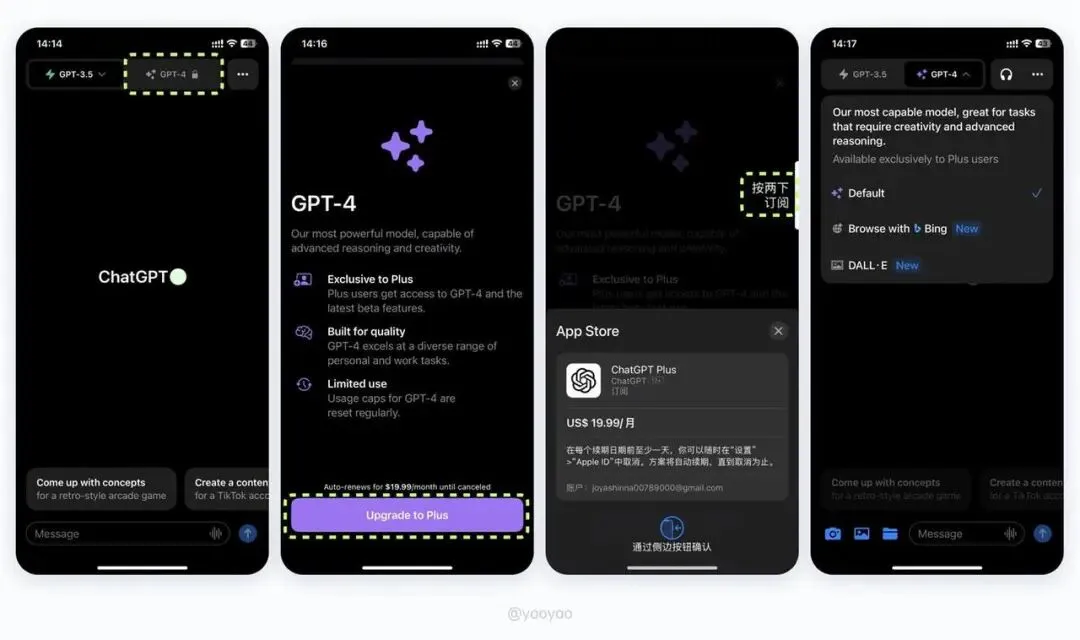
兑换成功后,Apple ID 余额里就会出现对应金额。 这里再强调一次:一定要确认兑换到的是你准备用来订阅 ChatGPT Plus 的美区 Apple ID。 如果兑换到了别的账号,后面付款时就不会显示这笔余额。 四、在 ChatGPT App 内升级 Plus最后一步,打开 ChatGPT App。 一般路径是:
付款成功后,账号就会升级为 ChatGPT Plus。 如果付款时提示失败,可以优先排查这几项:
最后总结这套流程看起来步骤多,但逻辑很简单: 美区 Apple ID → 美区 App Store → App Store 礼品卡 → ChatGPT App 内订阅 Plus。 真正容易踩坑的地方主要有三个:
所以操作前,先确认账号、地区和金额。确认无误后再付款,基本就能顺利完成。 如果你也准备用 App Store 礼品卡开通 ChatGPT Plus,可以按这篇一步步来。流程不难,关键是别急,每一步都确认清楚。 |