 夜雨聆风
夜雨聆风
🔥 Illustrator 教程|3分钟教会你凌乱线条字,告别网红普通字体
很多设计师是否都遇到过这个问题:
做海报总缺一款有个性的标题字体,下载的网感字体千篇一律,没有辨识度!
今天教大家一款手绘风凌乱线条字,区别于普通规整线条效果,自带破碎、随性的潮流质感,适配酸性海报、潮牌主视觉、文创封面、穿搭图文设计!
全程无需手绘功底,不用复杂插件,纯PS基础工具操作,零基础也能轻松学会✅
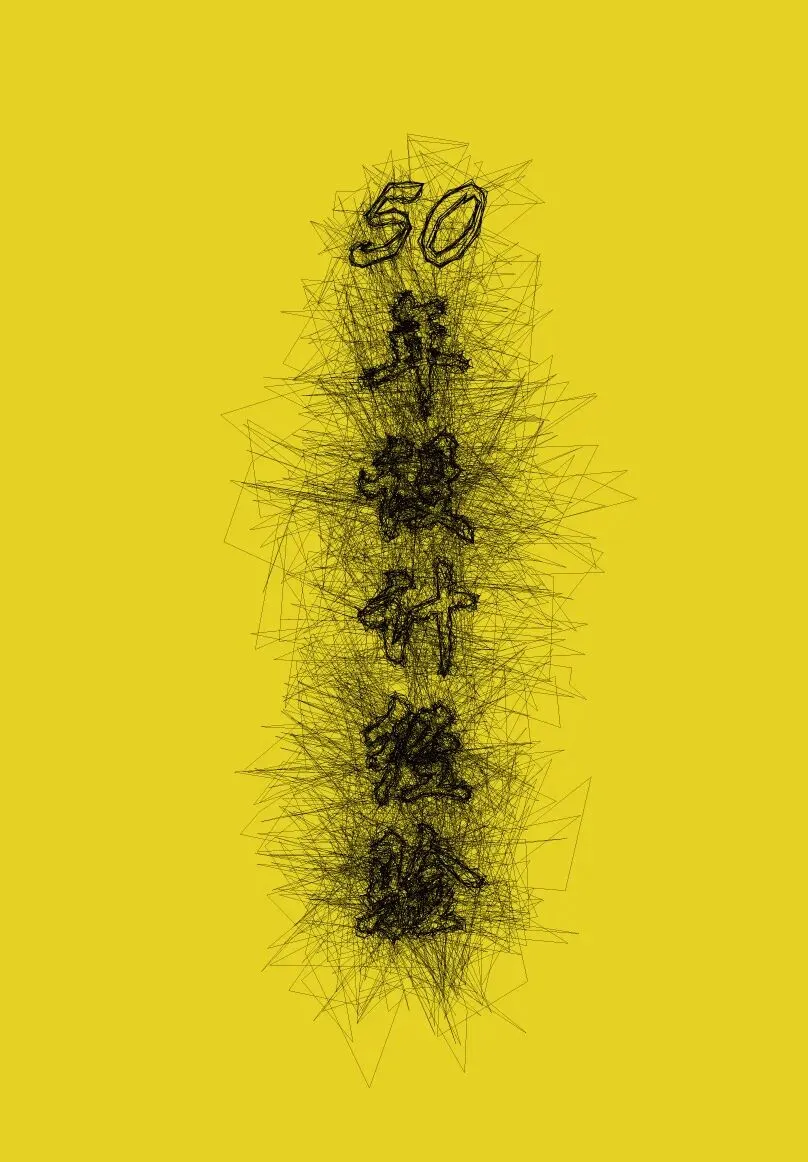
商用字体vs自制线条字的核心差距:
商用成品字体 = 同质化严重、无设计感、容易撞款
自制凌乱线条字 = 随性线条肌理+不规则破碎感+专属独特质感
它通过将文字转化为线条,再施加以可控的“凌乱感”,让文字既有可读性,又充满艺术活力。
记住这个公式:小众质感 = 字体栅格化 + 线条撕裂处理 + 不规则镂空叠加
—— 来自【小健笔记】的碎碎念
🔧 核心操作步骤(附详细参数)
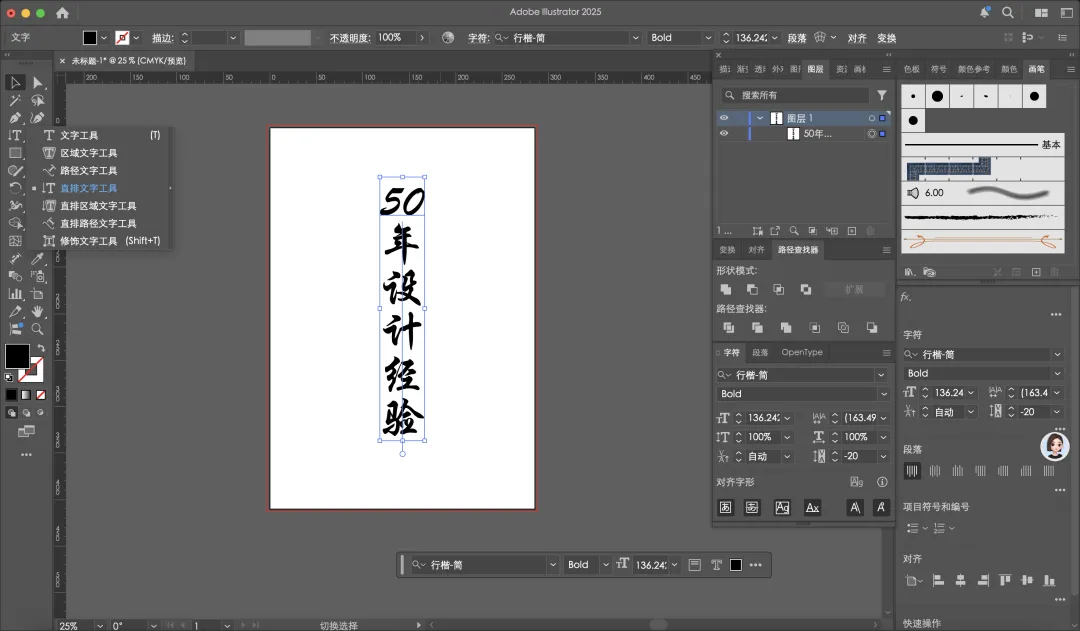
📌步骤1:打开 Illustrator - 新建画布 - 左侧【工具栏】找到【直排文字工具】并打上文字
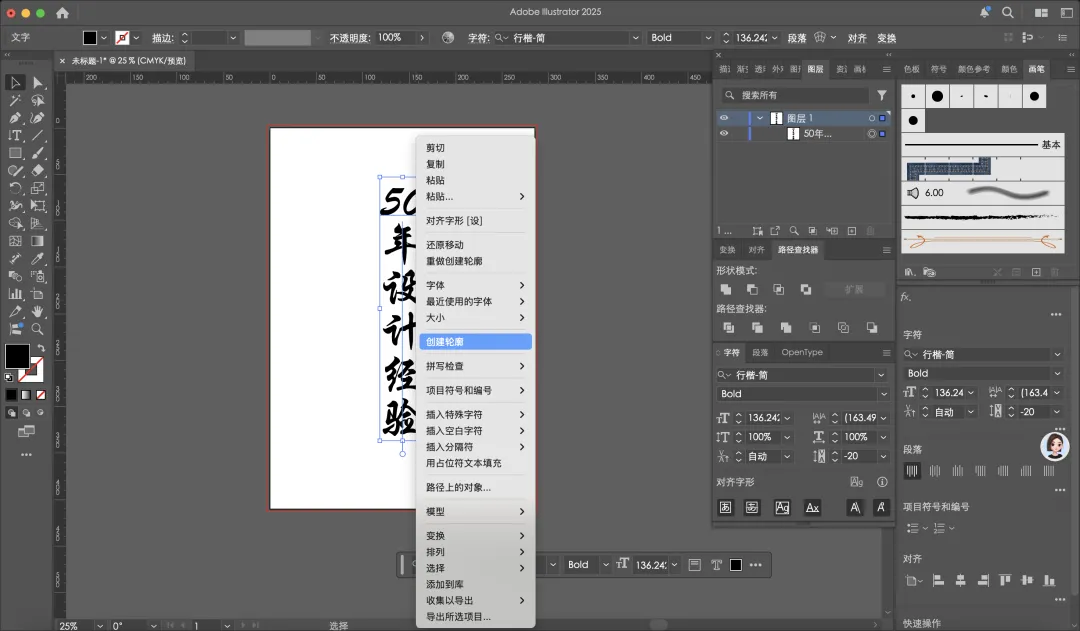
📌步骤2:选中文字 - 鼠标右键 - 点击【创建轮廓】或者 顶部导航栏 - 对象 - 扩展
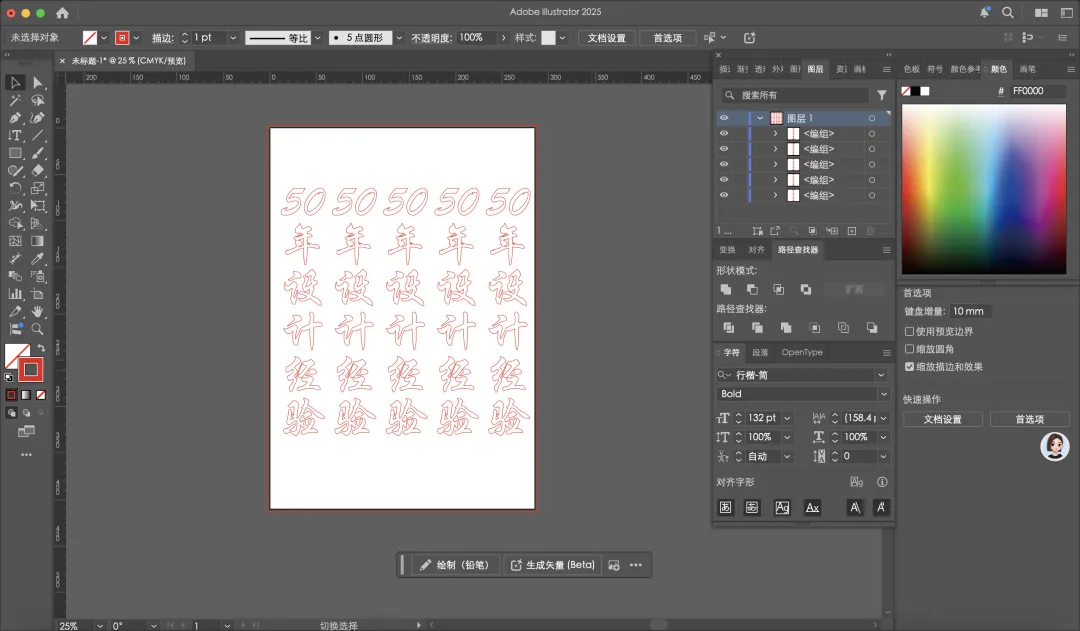
📌步骤3:将填充色去掉,改为【描边】色,然后在【复制】4-5个
📌步骤4:将文字全部选中,顶部属性栏 - 水平居中对齐,然后右键【编组】
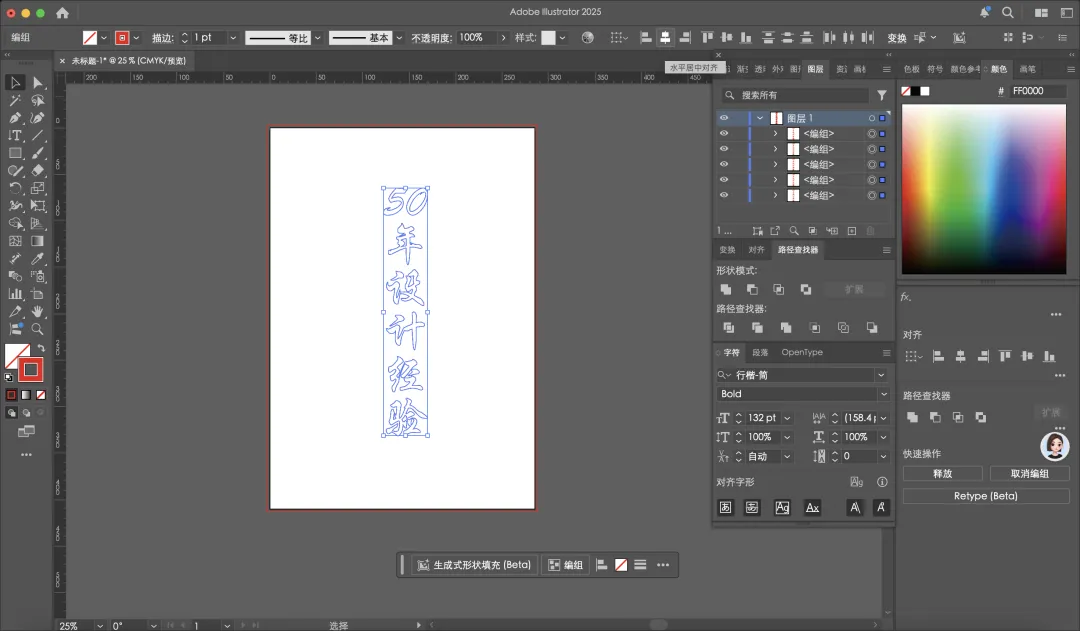
📌步骤5:编组后,左右复制两个,左边【描边】改为0.25,中间和右边【描边】0.5~1
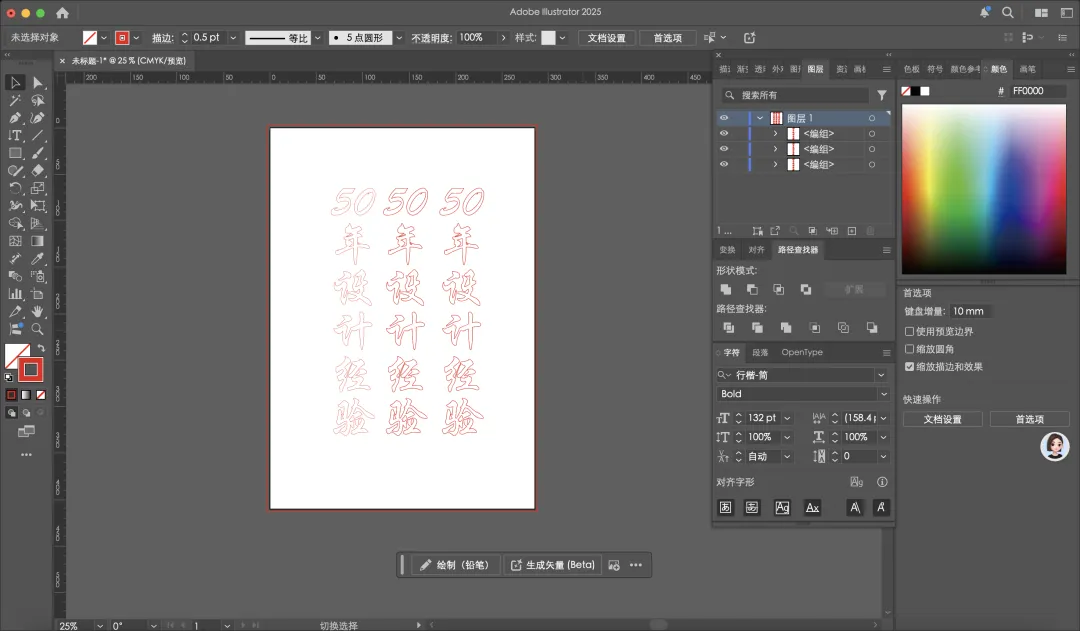
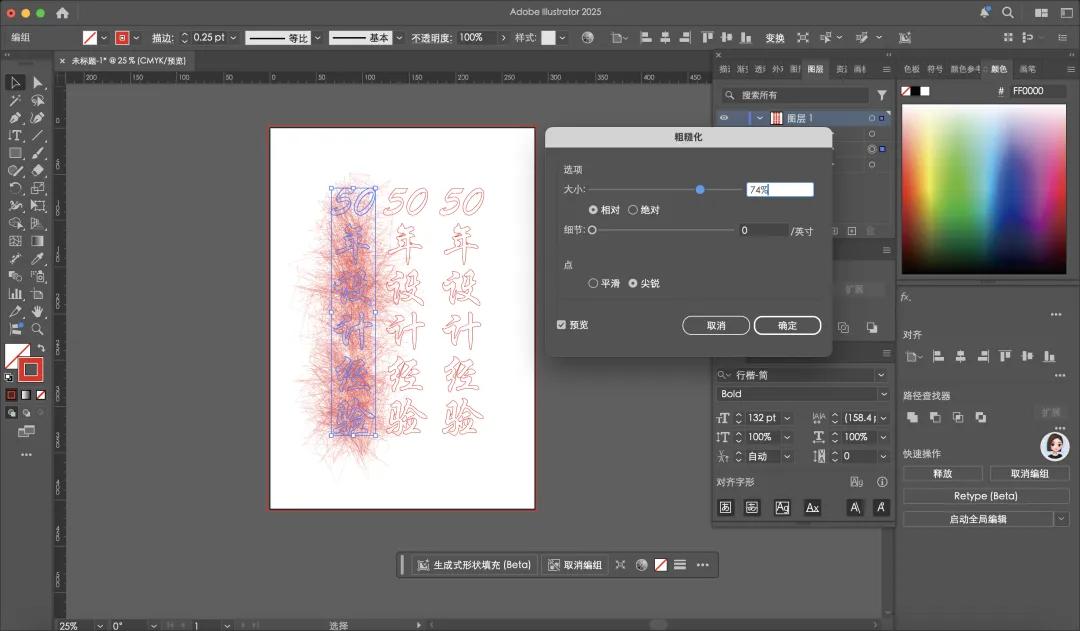
📌步骤6:选中左边【第一个】顶部导航栏 - 效果 - 扭曲和变换 - 粗糙化,进入【粗糙化】属性面板,调整属性,其余两个也是一样,中间文字,大小:6~8左右,细节:1,最右边的文字,大小:2~3左右,细节:1
注意:这些参数值都可以跟随自己的需求来适当调整
📌步骤7:将文字全部选中,然后顶部属性栏 - 水平居中对齐,效果完成
注意:若有需要,全选可以任意更换需要的颜色
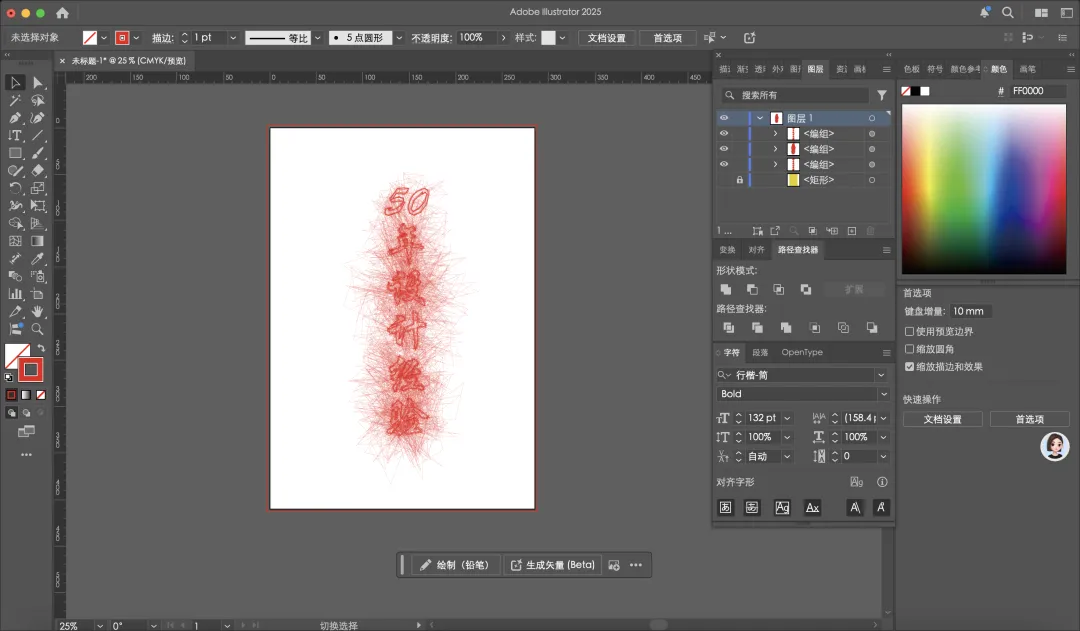
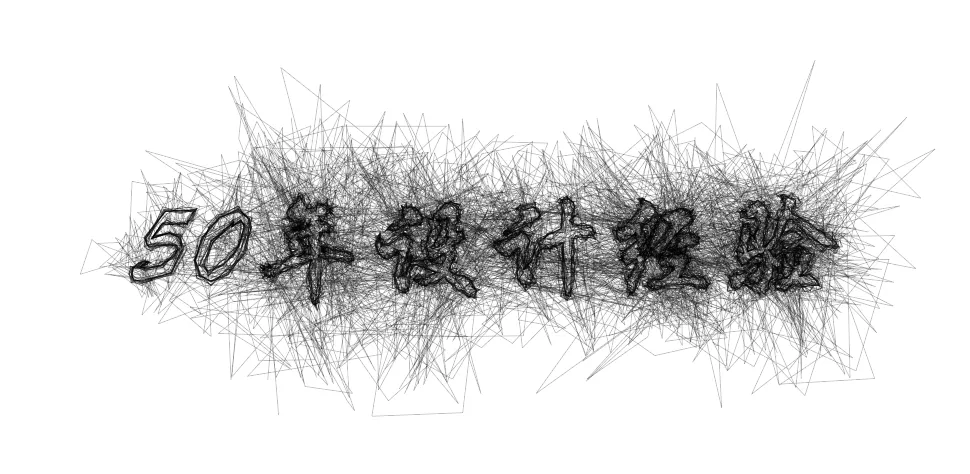
✨ 最终效果展示
调整前 | 调整后 |
|---|---|
|
|
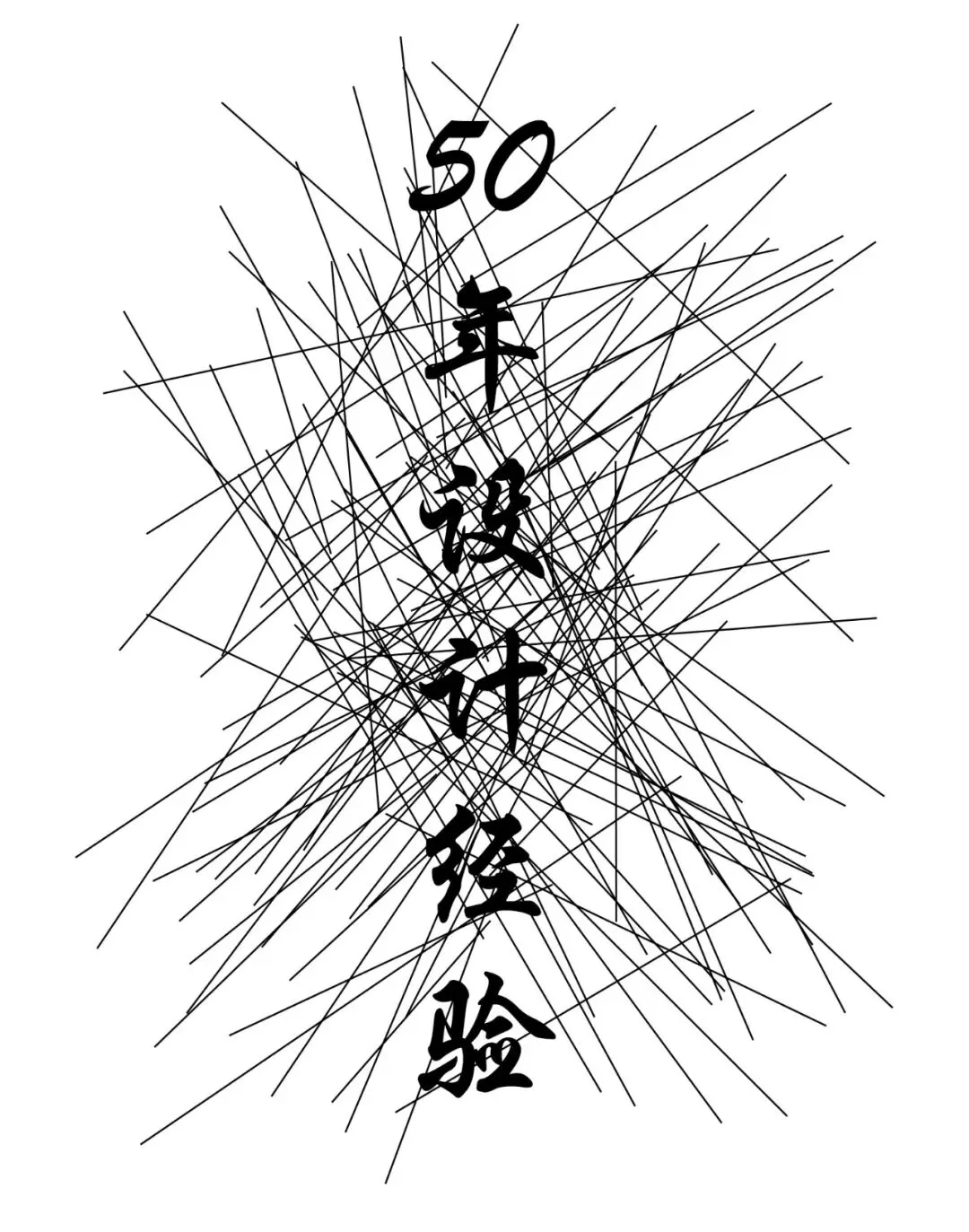
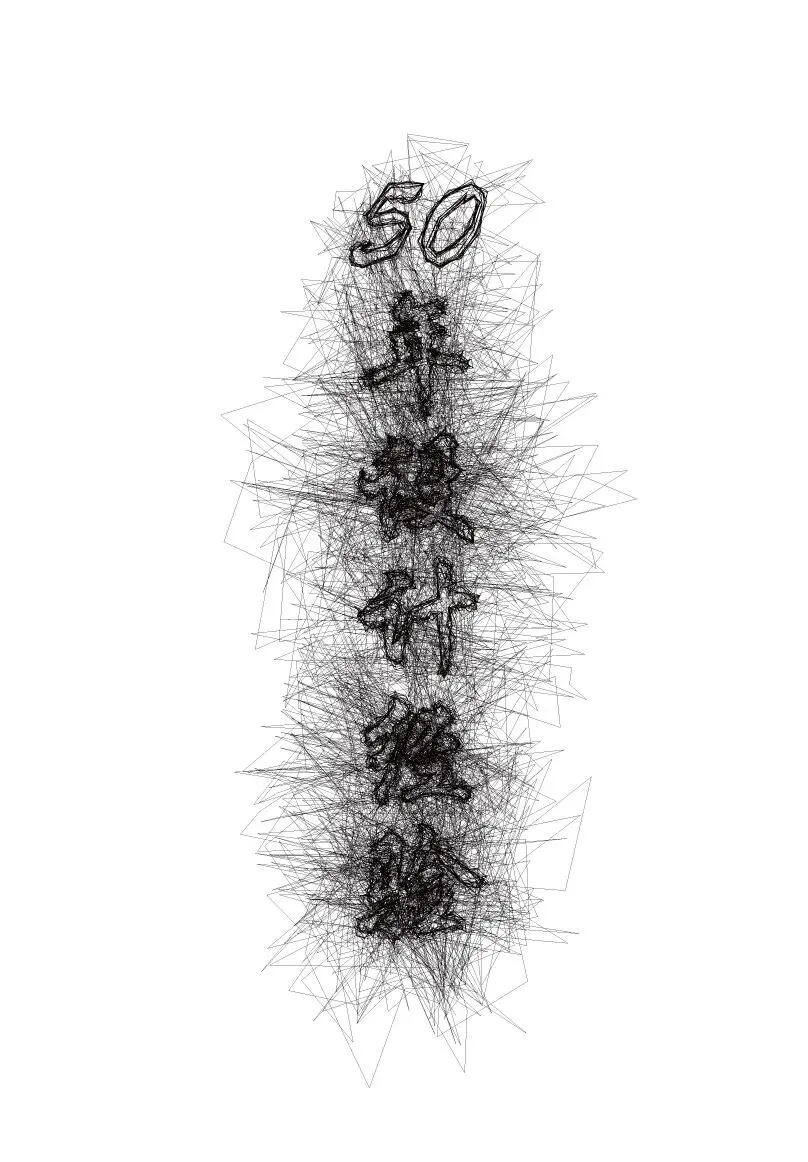
商业级质感,其实只需这几步
🎯 想系统学习 Illustrator?
关注我,获取更多:
拆解式保姆级教程
免费素材
接单技巧
扫码关注,回复关键词领取福利 👇

长按识别二维码关注