夜雨聆风
夜雨聆风软件下载
[软件名称]:MATLAB 2020b[软件语言]:简体中文 [软件大小]:20.7G[安装环境]:Windows7或更高,64位操作系统 [硬件要求]:CPU@2.5+GHz ,RAM@8G或更高 [软件下载链接]: https://www.zhiyirj.com/home/details?spuid= 2eee94a0de0a11ebbb0e000c29c14563 [下载方法]:点击查看如何下载软件? [远程安装]:安装失败报错,点击进行远程安装 [会员服务]:点击开通会员,各类软件、教程、插件、字体、模型免费下载 |
软件介绍
安装教程
MATLAB 是一款由美国 MathWorks 公司开发的高性能数值计算软件,集数值分析、矩阵运算、信号处理和图形显示于一体,被广泛应用于科学研究、工程技术和教育教学等领域。以下是其详细介绍: 功能特点
应用领域
优势
局限性
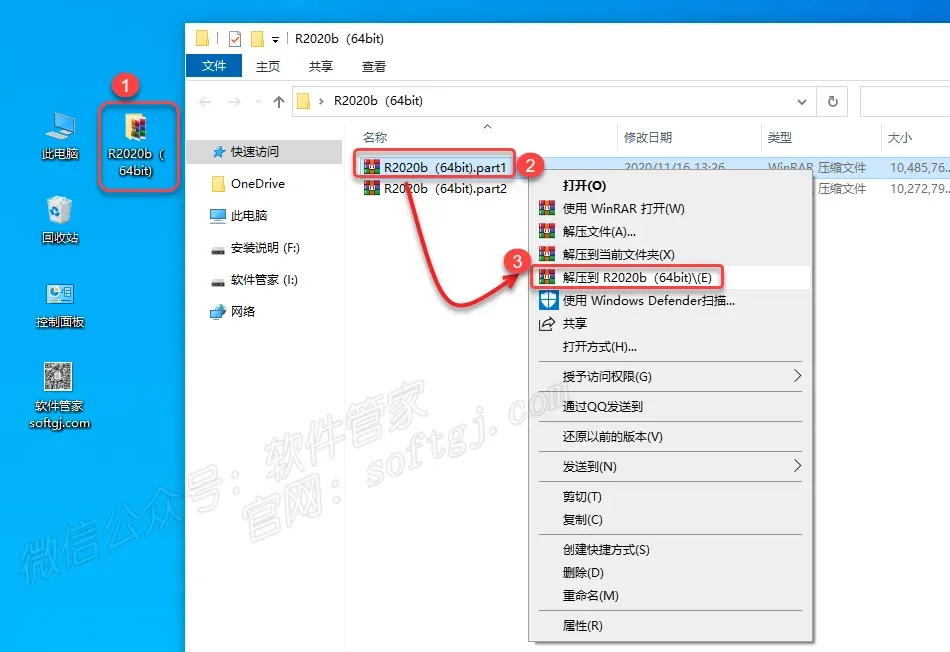
 安装步骤 ☉1.双击打开下载的【R2020b(64bit)】文件夹,鼠标右击【R2020b(64bit).part1】压缩包(win11及以上系统需先点击“显示更多选项”)选择【解压到 R2020b(64bit).part1】。 易错提示* 文件无法解压?▷点击查看👉如何安装解压软件?
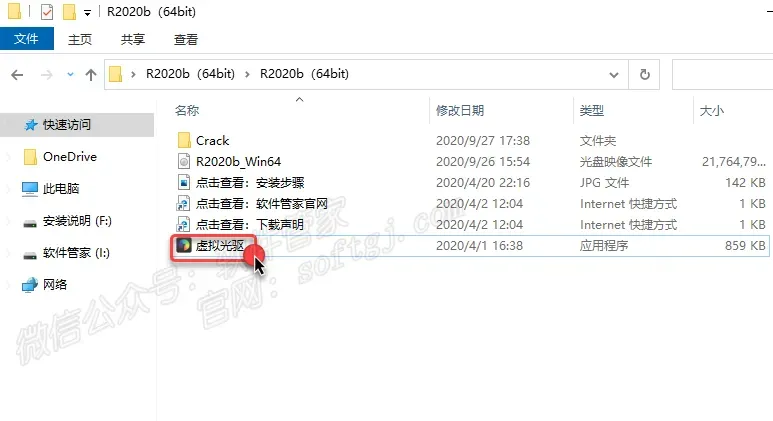
☉2.打开解压后的【R2020b(64bit)】文件夹,双击启动【虚拟光驱】。
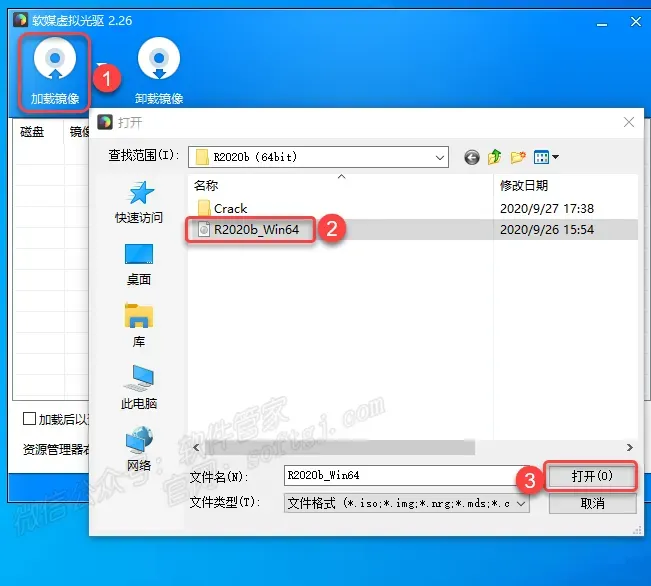
☉3.点击【加载镜像】选择安装包解压后的文件夹中的【R2020b_Win64】镜像,点击【打开】。
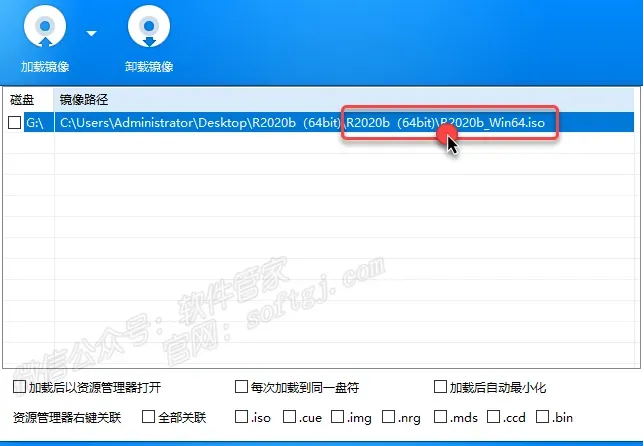
☉4.双击镜像路径地址【……R2020b(64bit)……】。
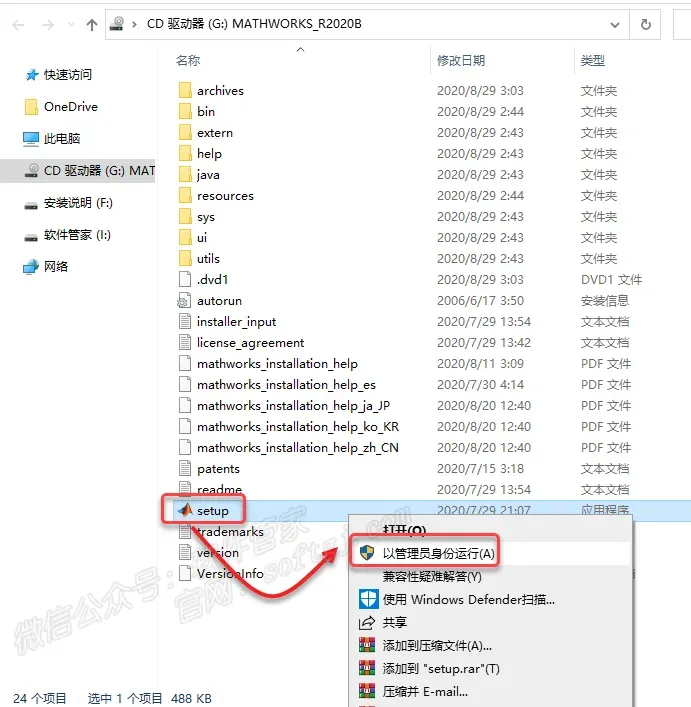
☉5.进入加载之后的文件夹,鼠标右击【setup】】选择【以管理员身份运行】。
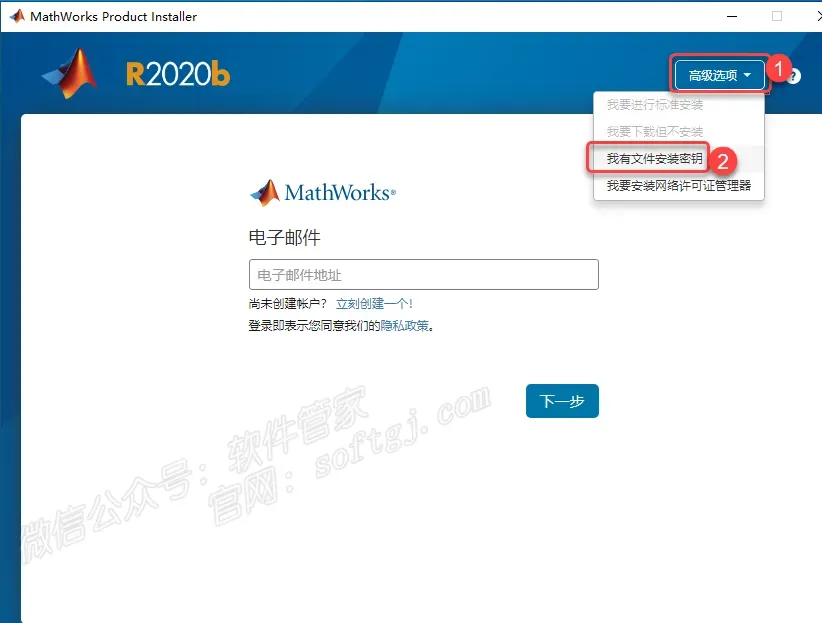
☉6.点击【高级选项】选择【我有文件安装密钥】。
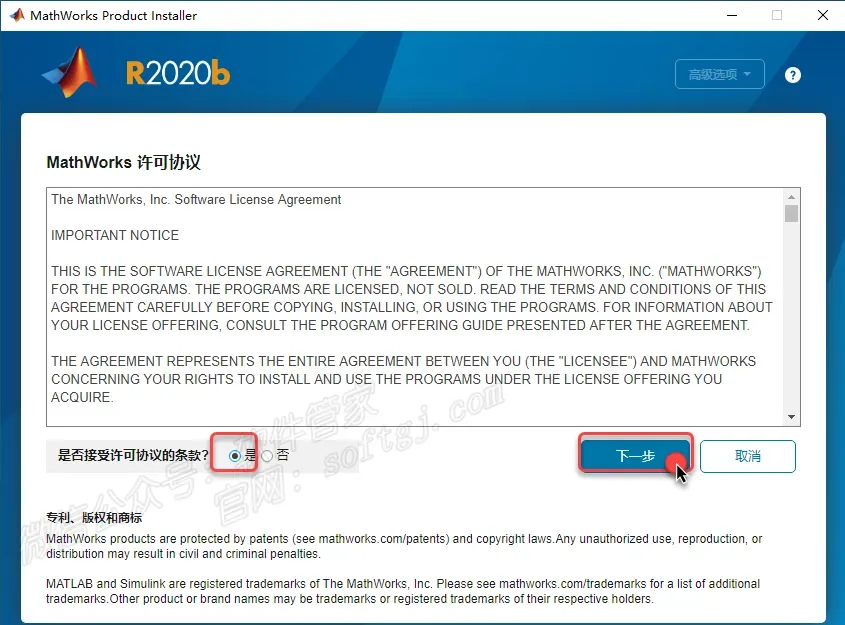
☉7.选择【是】,点击【下一步】。
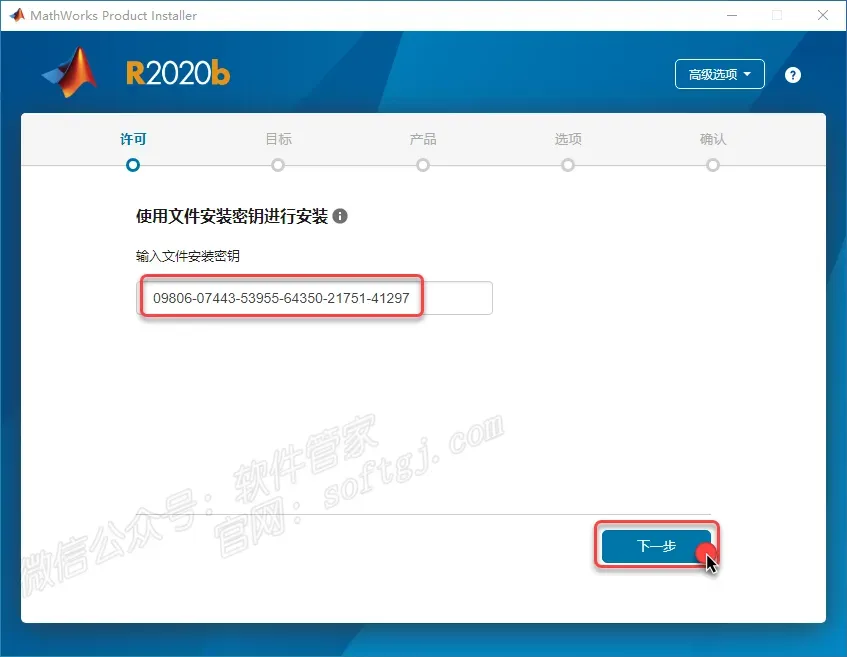
☉8.输入文件安装密钥【09806-07443-53955-64350-21751-41297】,点击【下一步】。
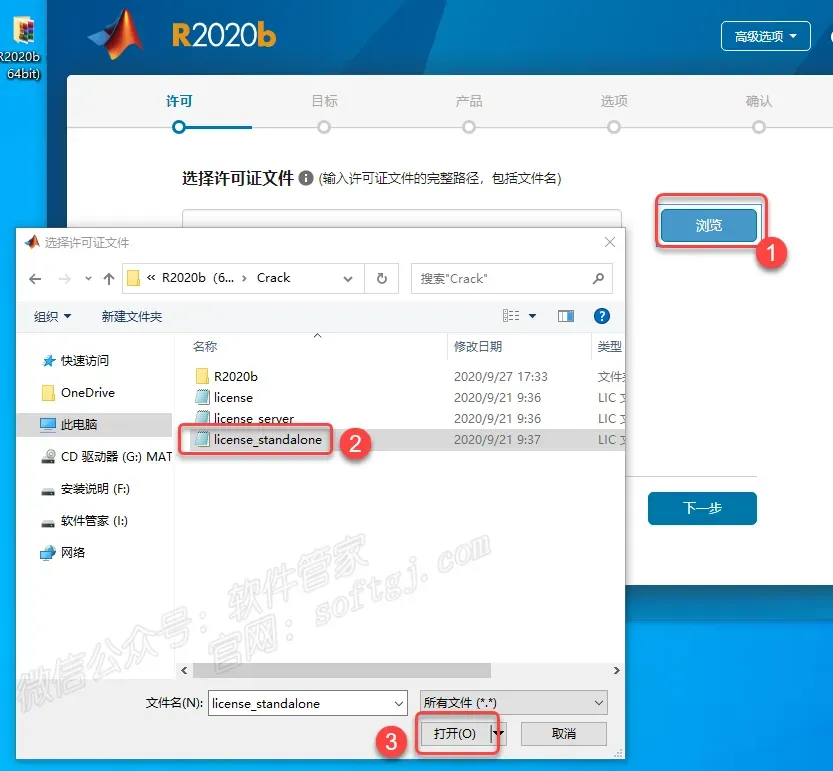
☉9.点击【浏览】选择【license_standalone】(位于安装包解压后的“R2020b(64bit)”文件夹中“Crack”文件夹里面),点击【打开】。
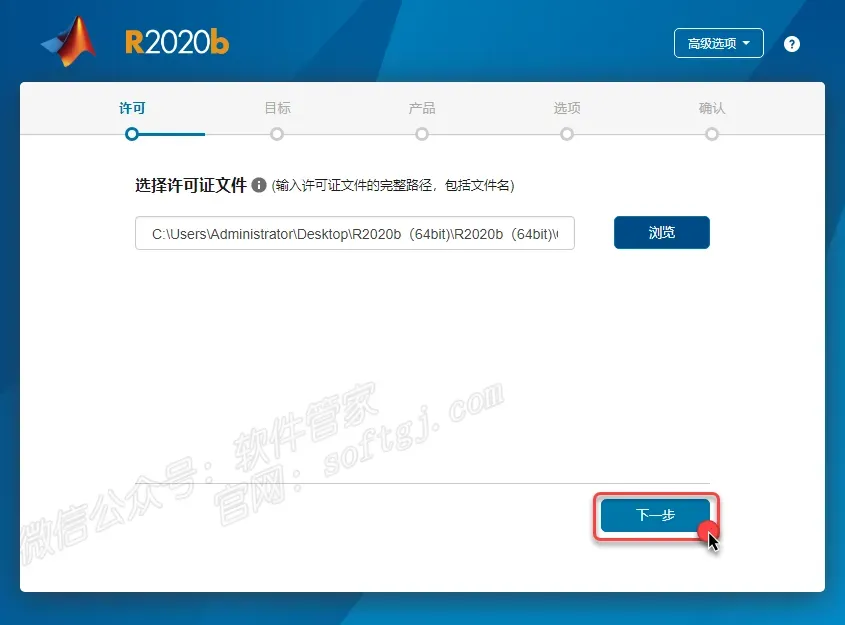
☉10.点击【下一步】。
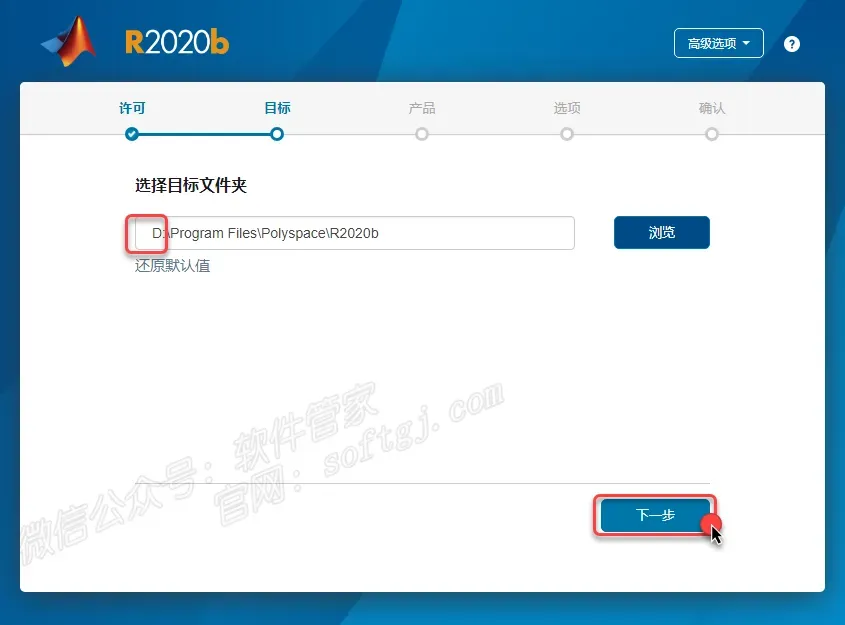
☉11.修改目标文件夹路径地址“C:\Program Files\Polyspace\R2020b”中的“C”可更改安装位置(我这里将C改为D,表示安装在D盘;不建议安装在C盘),点击【下一步】。
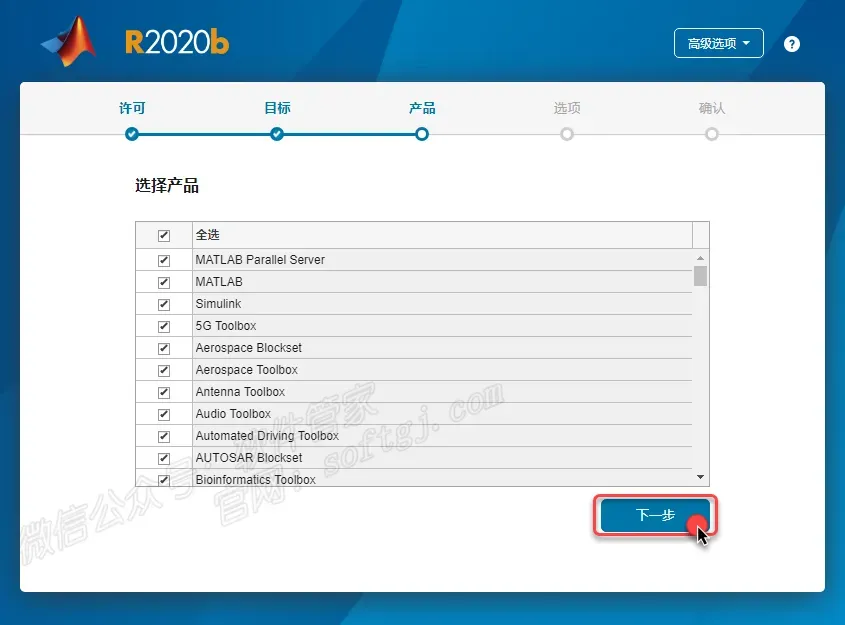
☉12.点击【下一步】。
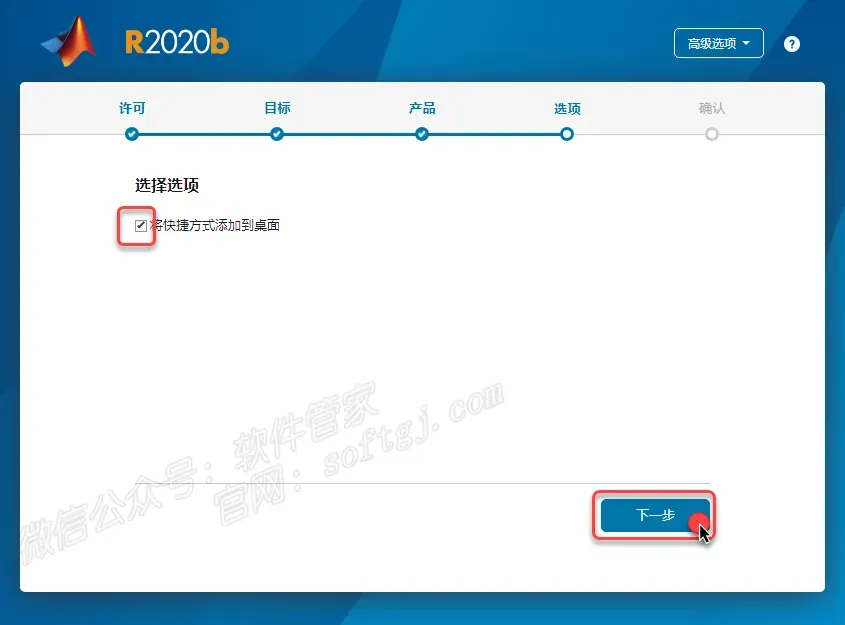
☉13.勾选【将快捷方式添加到桌面】,点击【下一步】。
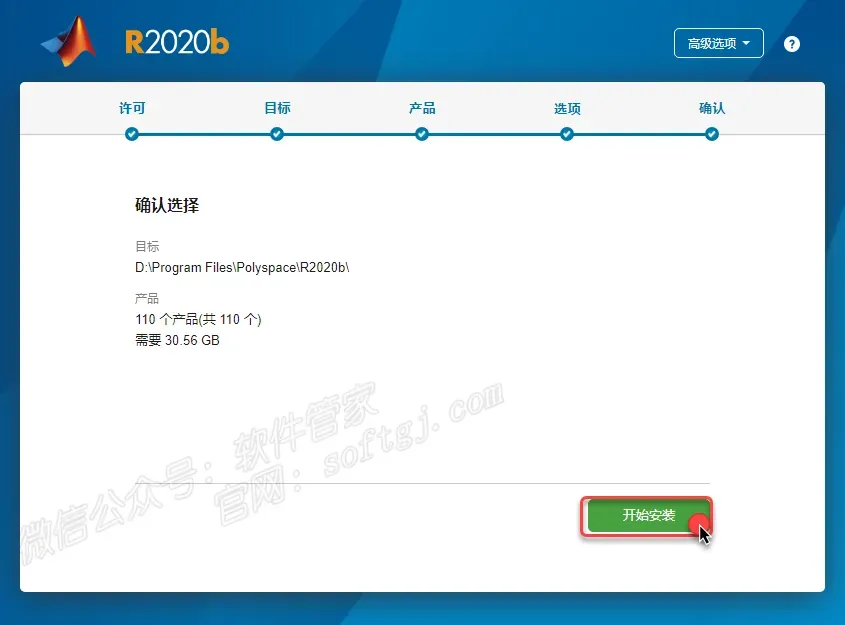
☉14.点击【开始安装】。
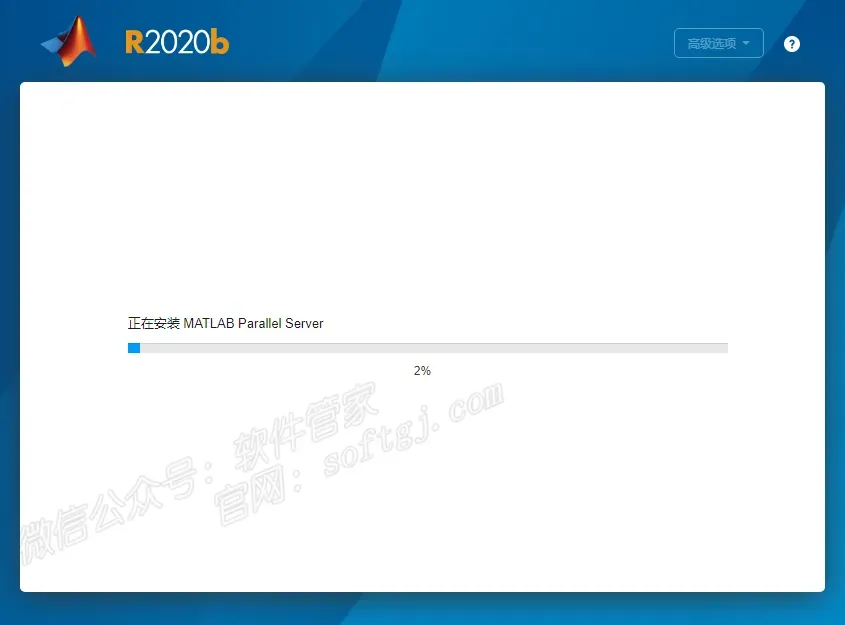
☉15.软件安装中……
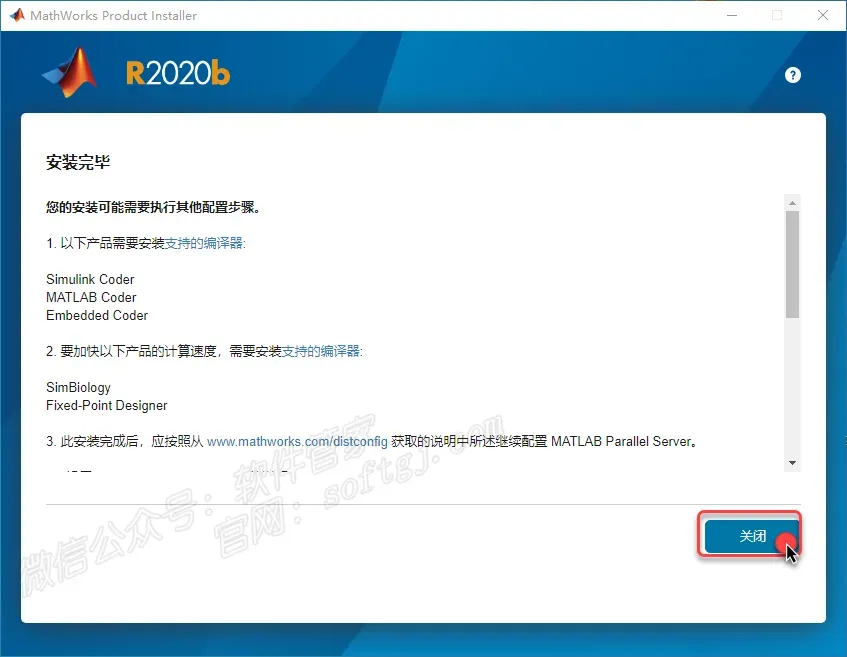
☉16.安装完成,点击【关闭】。
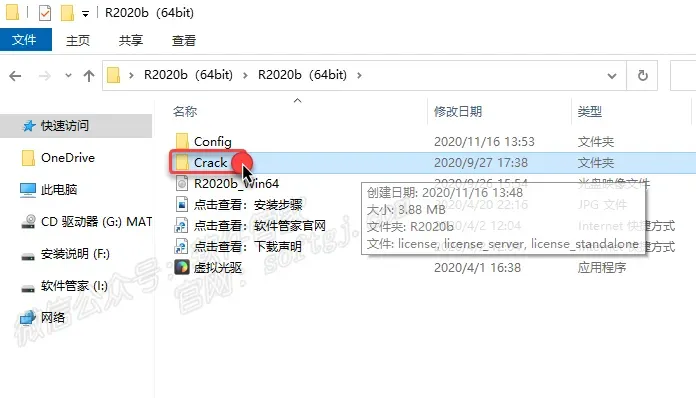
☉17.打开安装包解压后的【R2020b(64bit)】文件夹中的【Crack】文件夹。
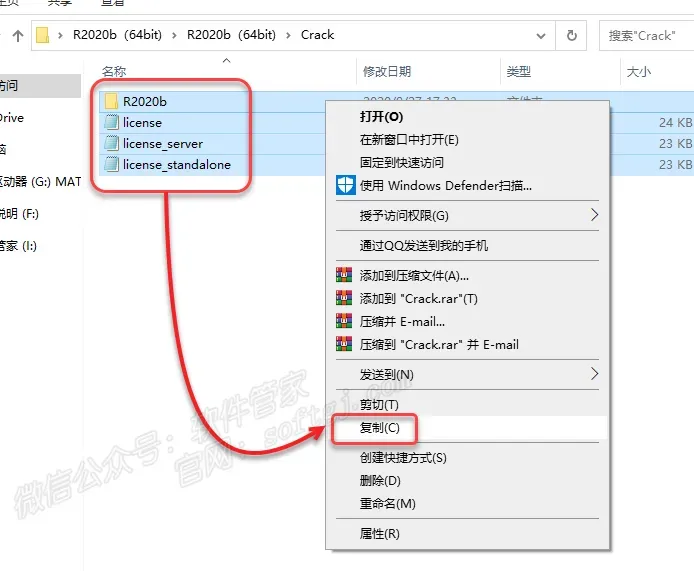
☉18.全选该文件夹下所有文件鼠标右击选择【复制】。
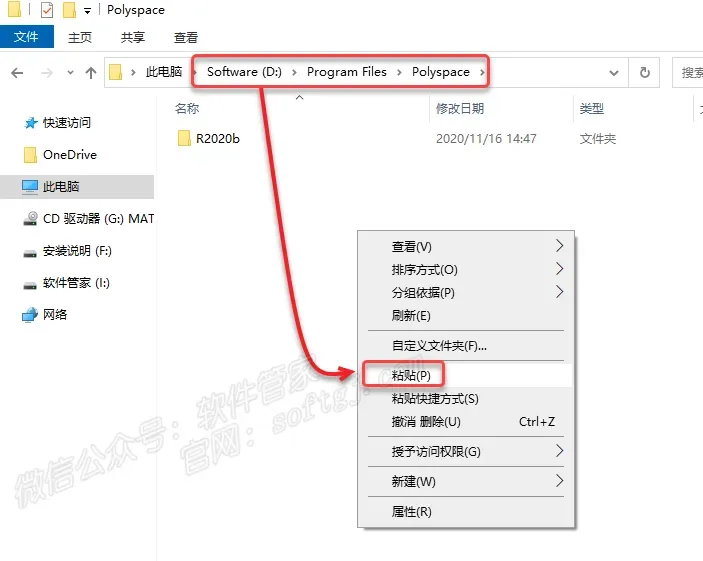
☉19.打开软件安装位置路径下(D:\Program Files\Polyspace\,这里的D为步骤11中修改后的磁盘名称),在空白处鼠标右击选择【粘贴】。
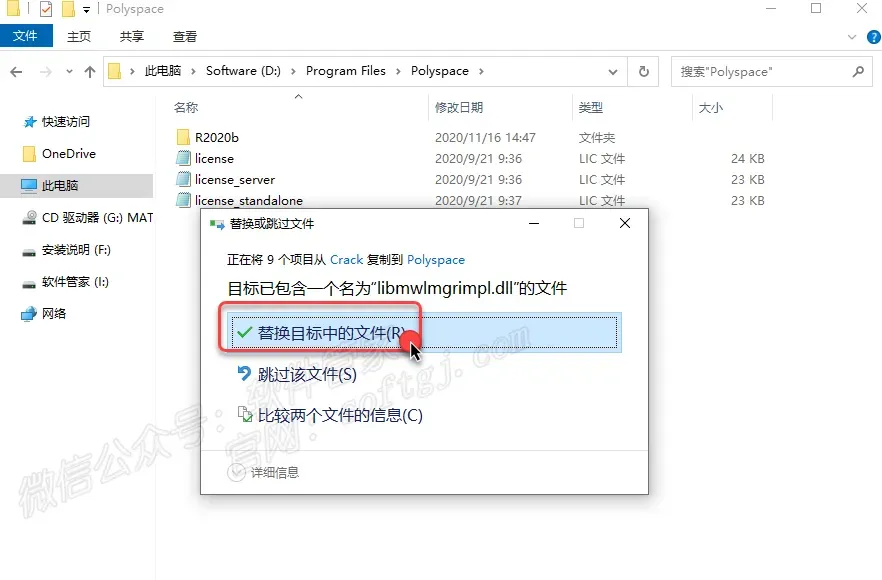
☉20.点击【替换目标中的文件】。
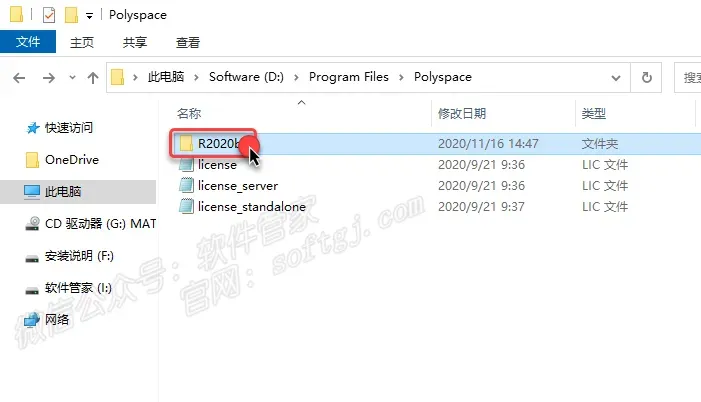
☉21.双击打开该文件夹下的【R2020b】文件夹。
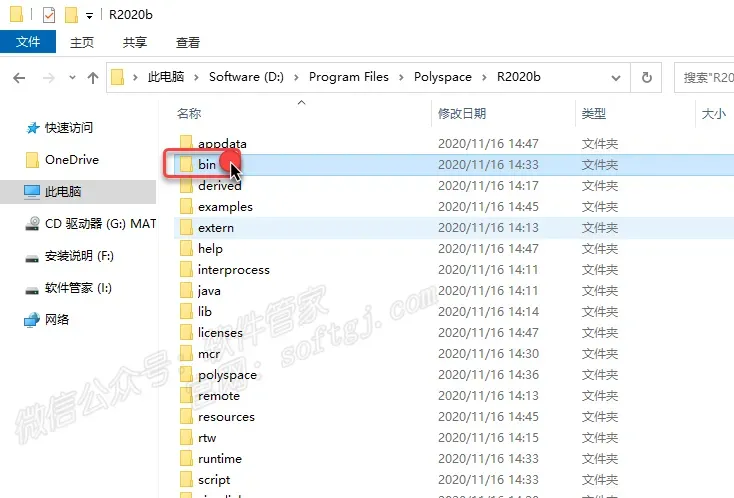
☉22.双击打开【bin】文件夹。
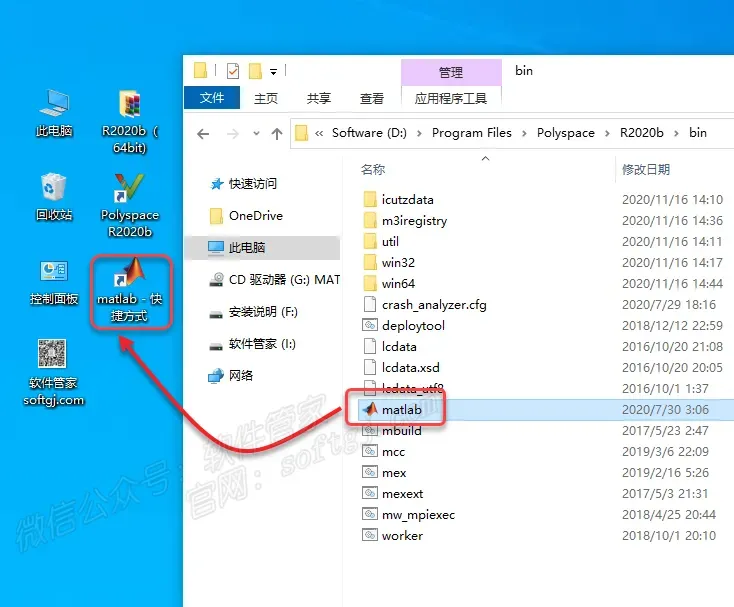
☉23.将【matlab】图标拖到到电脑桌面。
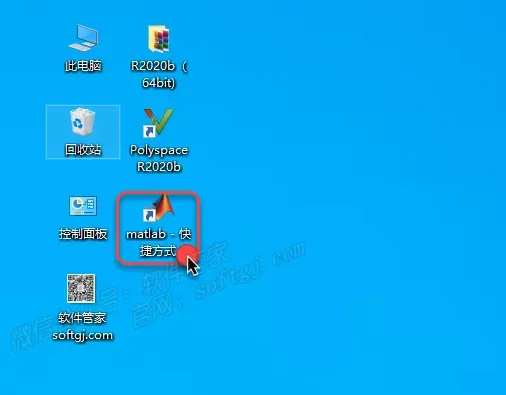
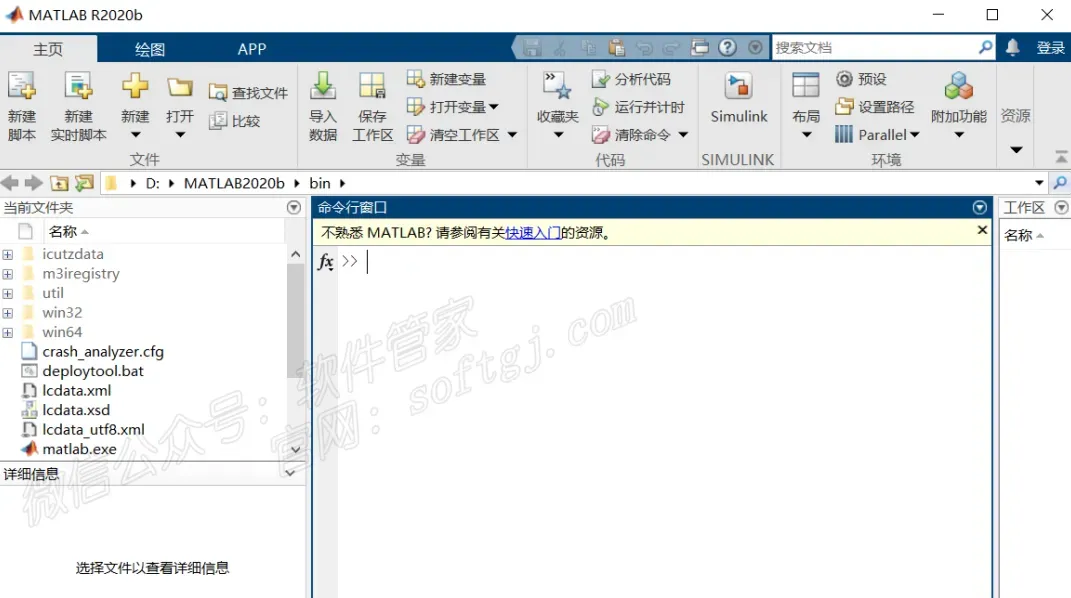
☉24.双击桌面【matlab - 快捷方式】图标启动软件。
☉25.安装成功。
|