 夜雨聆风
夜雨聆风点击上方蓝字·关注我们

注意!注意!注意!
以下内容请勿用作违法盗取他人电脑信息等行为!仅为解决忘记自己电脑密码使用!
宝子们!上篇电脑解密码推文发完!
后台炸了几百条留言👇
“博主!我电脑点不了shift重启!”
“本地账户收不到验证码,全部方法卡死!”
“老古董台式机,没有人脸没有PIN码,啥方法都不管用!”
谁懂啊❗总有一批倒霉宝子,简单快捷的解锁办法全部失效😮💨
系统入口锁死、命令界面打不开、老旧系统权限限制,常规办法直接失灵。
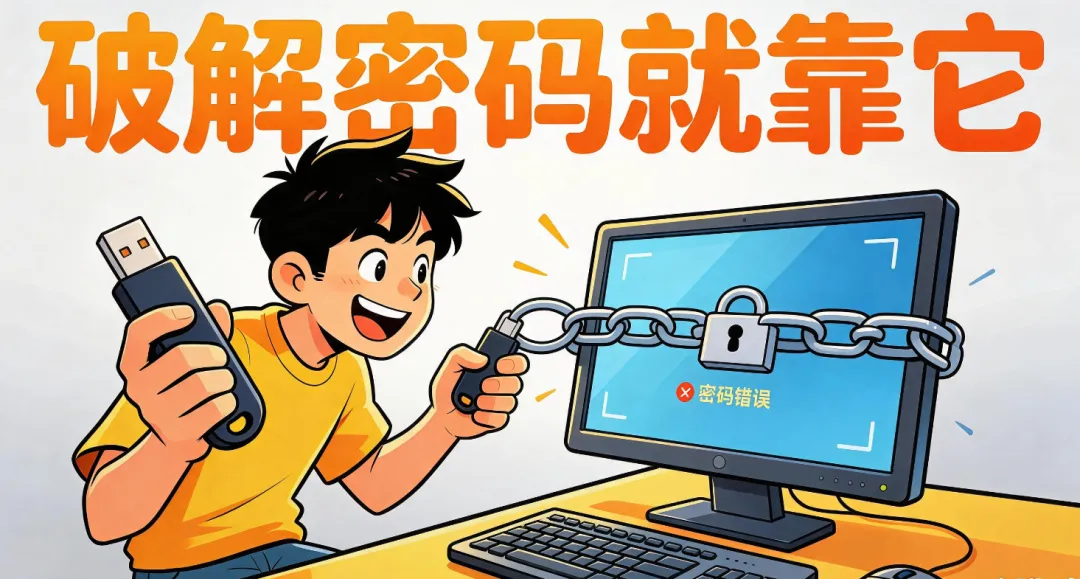
别慌!今天安排终极万能杀手锏:U盘PE解锁法
全网通吃!不管Win10/Win11/老旧Win7、本地/微软账户、系统锁死全部能用✅
风格依旧大白话、无难懂术语、手残闭眼抄作业,不拆机、大部分情况不丢失文件
前排预警:本篇承接上篇推文!简单方法搞不定,再看这篇!全程免费自己操作,依旧拒绝送修交智商税❗
🤔先说大白话:什么是U盘PE?
不整晦涩名词!通俗讲:
把普通U盘,做成一个随身急救系统工具盘
电脑本身系统锁死进不去?直接插U盘,从U盘启动电脑,绕过电脑密码后台删掉密码就行!
工具都是免费公开的,没有技术门槛,只需要准备两样东西:
一个正常能用的U盘(≥8G就行!闲置旧U盘完美够用)
一台能正常上网的备用电脑(做工具盘只用几分钟)
✅ 第一步:制作PE急救U盘(关键一步)
拿着备用正常电脑,跟着一步步点,3分钟做好:
插入闲置U盘!重点提醒:U盘资料提前备份!制作会清空U盘全部数据❗
下载正规免费纯净PE工具(避坑!别下弹窗多的流氓捆绑PE)
打开工具,页面直接点击【一键制作启动U盘】
等待2-3分钟,提示制作成功,拔出U盘即可!
就这么简单!不需要调试参数、不需要懂电脑底层逻辑,一键全自动生成✨
✅ 第二步:锁死电脑插入U盘,设置U盘启动
回到忘记密码、打不开的故障电脑:
把刚刚做好的PE U盘,插进电脑USB接口(优先插机身后置接口更稳定)
重启电脑,开机瞬间疯狂连续按快捷键,调出启动菜单
给小白整理好万能快捷键,不用瞎猜👇
联想/惠普/华硕笔记本:F12
戴尔台式机:F2
微星/技嘉主板台式机:DEL
通用万能:开机屏幕下方会提示按键,照着按就行!
弹出菜单后,直接选择【USB存储设备】,电脑就会从U盘系统启动
✅ 第三步:一键清除开机密码(核心步骤)
进入PE桌面之后,全程鼠标点点点,不用输任何代码!
在PE桌面找到工具:Windows开机密码清除工具(所有正规PE自带,不用额外下载)
自动识别电脑硬盘里的系统和全部登录账户
选中你忘记密码的那个电脑用户名
直接点击【清除密码/重置密码】按钮
提示操作成功,拔掉U盘,重启电脑!
🎉大功告成!重启之后直接跳过密码界面,免费进入电脑桌面
桌面文件、工作报表、私人照片全部原封不动,一点不会丢失!
🍎补充说明:Mac能用这个方法吗?
不用!苹果电脑不需要PEU盘
Mac卡死直接看上篇Apple ID重置方法,PE只针对Windows全系列电脑!
❌ 重中之重!小白必看避坑红线(翻车全因为这个)
很多人用PE解锁把电脑搞报废!这4条红线千万别碰❗
严禁下载流氓捆绑PE工具:弹窗广告、捆绑杀毒软件、篡改主页,甚至盗取你电脑隐私文件!只下纯净版PE
U盘一定要备份数据:制作PE会全盘格式化U盘,照片文件全部清空,别白白弄丢私人资料
不要点重置系统/重装系统:PE界面很多重装弹窗,别手滑点错!我们只点清除密码!
依旧不用送修!维修师傅搞不定常规密码,全都是用这招U盘PE破解,收你80-100纯暴利!
💡解锁完成!后续省心设置
好不容易解开电脑,直接一劳永逸杜绝忘密码:
进入系统后,直接关闭复杂开机长密码
开通指纹/人脸/PIN短密码,无脑免记忆
闲置U盘直接保留做成急救盘!以后身边朋友忘密码直接拿来用✨
✍️写在最后
总结一下最简单的逻辑:
简单密码解锁方法能做→优先简单做;系统卡死、操作入口被锁→直接上U盘PE万能兜底!
电脑密码这种小事,真的没必要花一分钱找别人帮忙😭
收藏这篇兜底教程,上篇简单方法+本篇万能PE方法,双重保险,再也不怕电脑锁死!
👉转发给电脑小白朋友!以后解锁电脑再也不用到处求人~
💙关注专栏,全套数码避坑小白教程持续更新!