夜雨聆风
夜雨聆风很多Excel用户在日常操作中可能忽略了[样式]模块,认为它只是“美化工具”。但实际上,这个看似低调的功能区藏着提升效率的宝藏!用好样式模块,不仅能快速统一表格风格,还能避免重复操作,让数据整理和呈现事半功倍。
今天带你解锁[样式]模块里三个最实用的功能:单元格样式、套用表格格式和条件格式,从此告别手动格式化的烦恼!
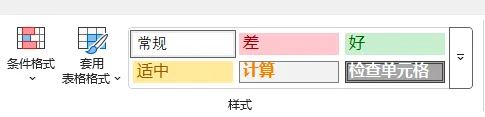
🌟 一、Excel「样式」模块在哪?
打开Excel,在【开始】选项卡中找到【样式】组,这里集合了“条件格式”“单元格样式”“套用表格格式”等核心工具。别小看这几个按钮,它们组合起来能玩出花!
🌟 二、核心功能与高效用法
1.单元格样式:一次定义,终身受用
它是什么?
单元格样式是一组预先定义好的格式组合,包括字体、字号、数字格式、边框、底纹等。你可以把它理解成对某些符合意图的单元格进行标注,是Excel的“格式套装”——字体、颜色、边框、填充都搭配好了,需要时直接“穿上”就行。
怎么用?
① 直接套用内置样式
打开Excel,点击“开始”选项卡,在“样式”组里找到“单元格样式”。下拉菜单里有一堆现成的样式,比如“标题1”“总计”“警告文本”“好”“差”等等。选中你要格式化的单元格,点一下想要的样式,搞定。
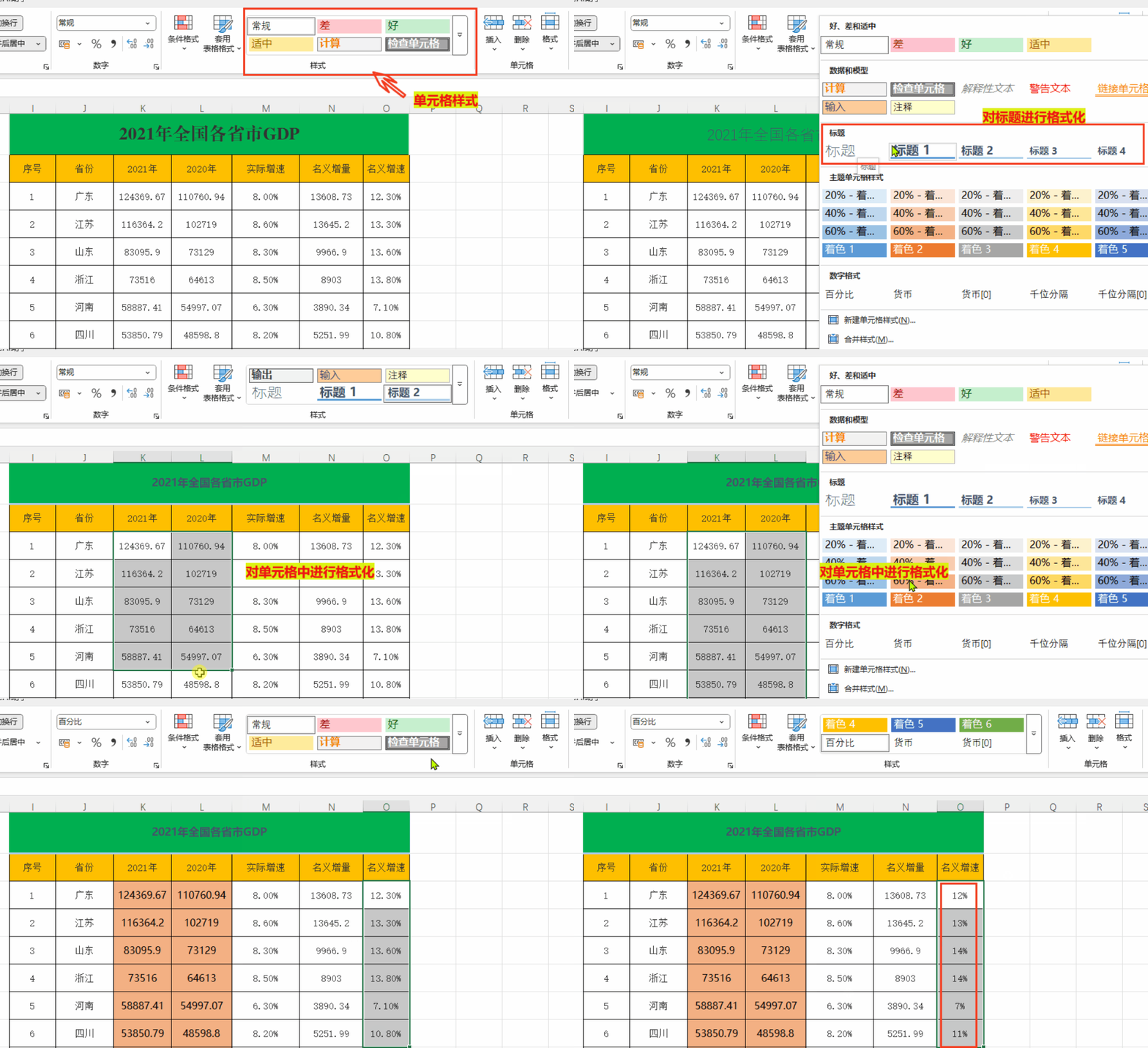
② 创建自己的样式(更强大的玩法)
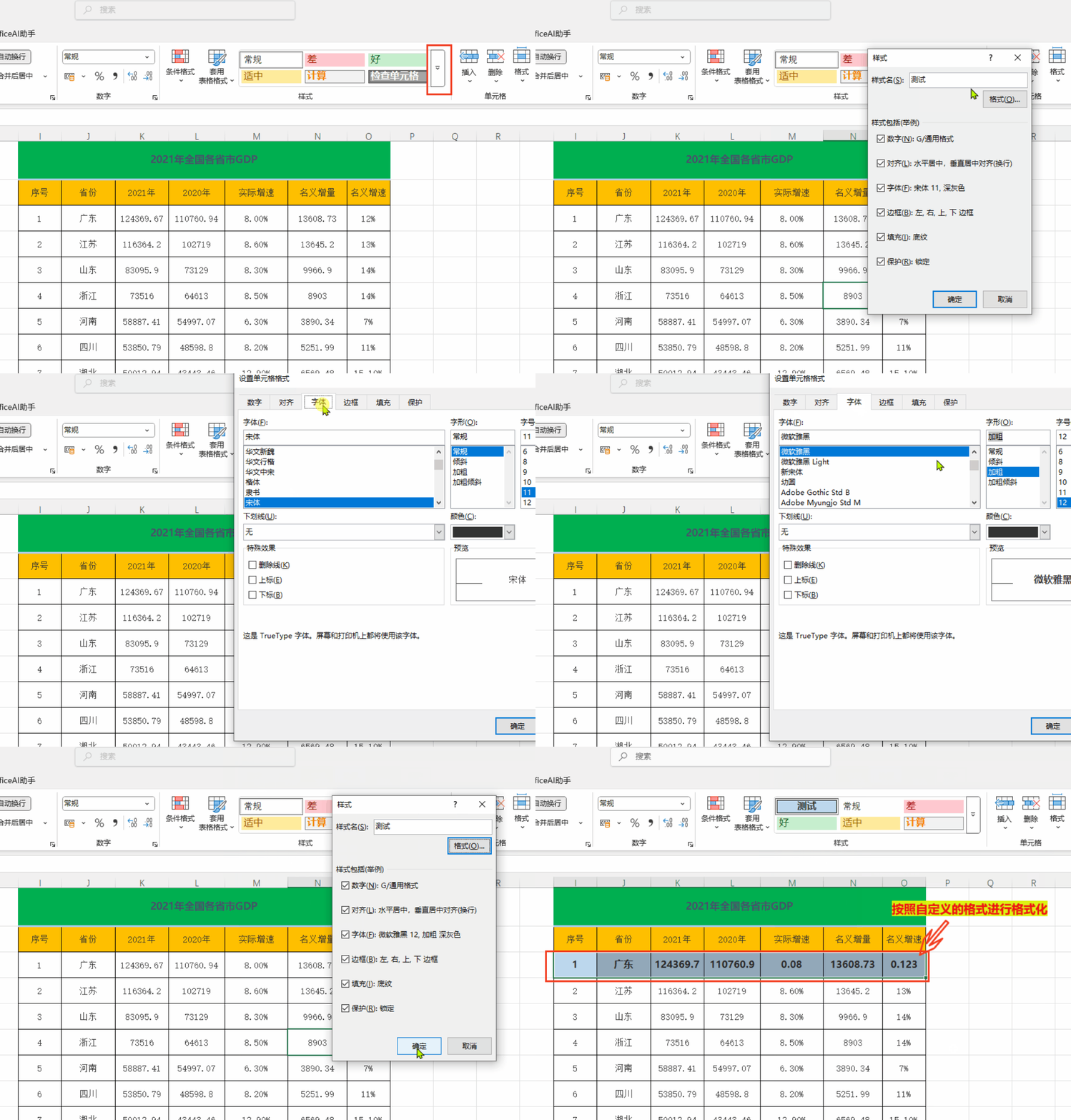
如果内置样式不够用(老实说,配色确实有点老气),可以自定义:
单元格,点击“单元格样式”→“新建单元格样式”
给样式起个名字,比如“公司标题”或“汇报重点”
点击“格式”按钮,在弹窗中精细调整各项格式设置
保存即可
格式栏里就会出现你命名的格式,如【测试】
最厉害的地方在哪?
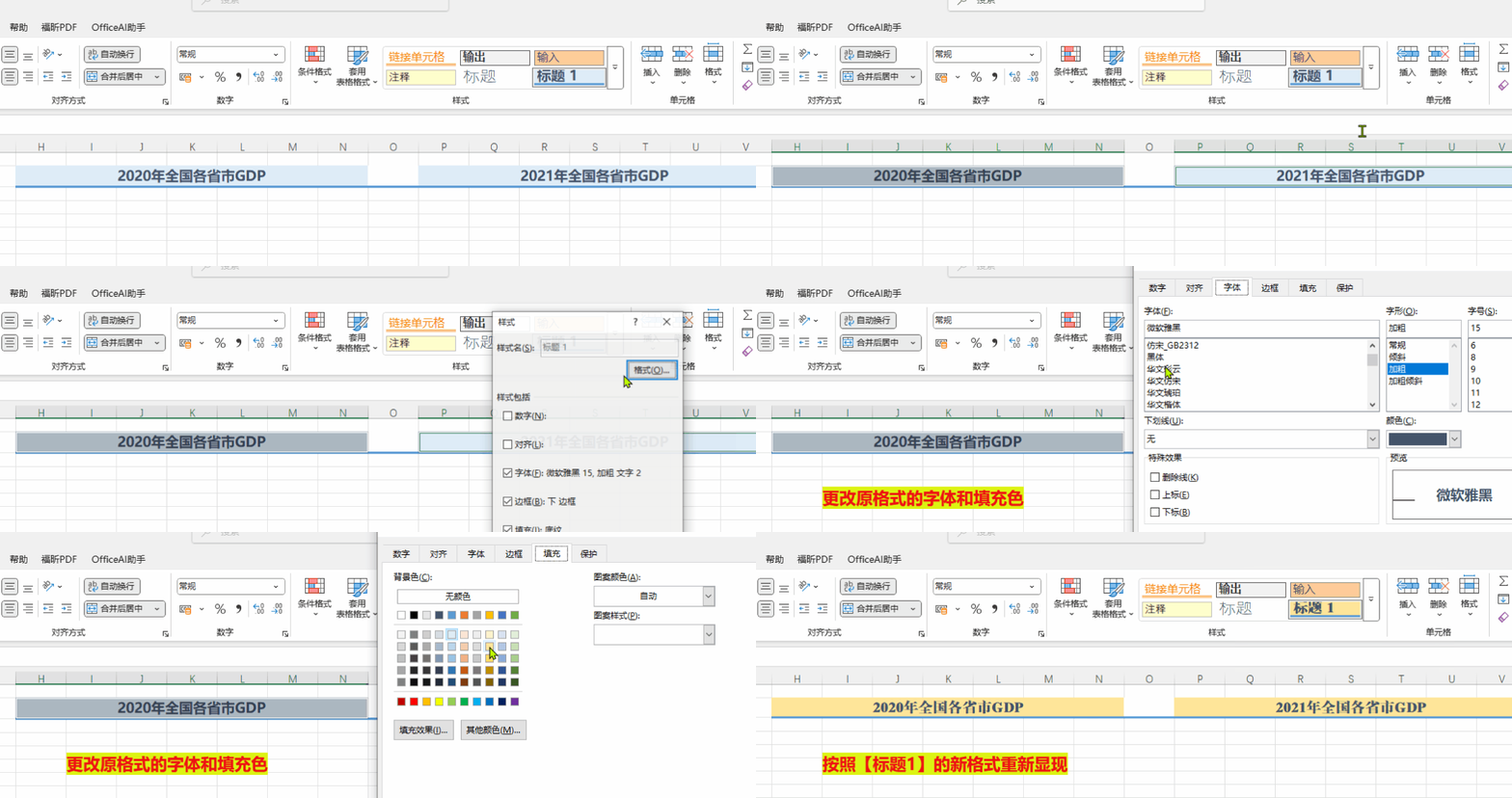
修改样式,所有应用了该样式的单元格自动更新。
举个例子:你把“标题行”样式设置成了蓝底白字,应用到了100个标题单元格上。后来公司换了VI配色,要把标题改成红底白字——你只需要修改这一个样式,100个单元格瞬间全部更新。换作手动改,得改到什么时候?
适用场景
制作公司统一的报表模板
需要大量重复标注“重点数据”“警告”“达标”等状态
团队协作,统一所有人的表格风格
2.套用表格格式:3秒让表格变专业
它是什么?
这是让表格快速变好看的神器。Excel内置了浅色、中等深浅、深色3种类型共60种表格样式,选中数据区域,一键套用,秒变专业报表。
怎么用?
方法一:菜单操作
选中数据区域中的任意单元格 → 点击“开始”选项卡 → “套用表格格式” → 选择喜欢的样式
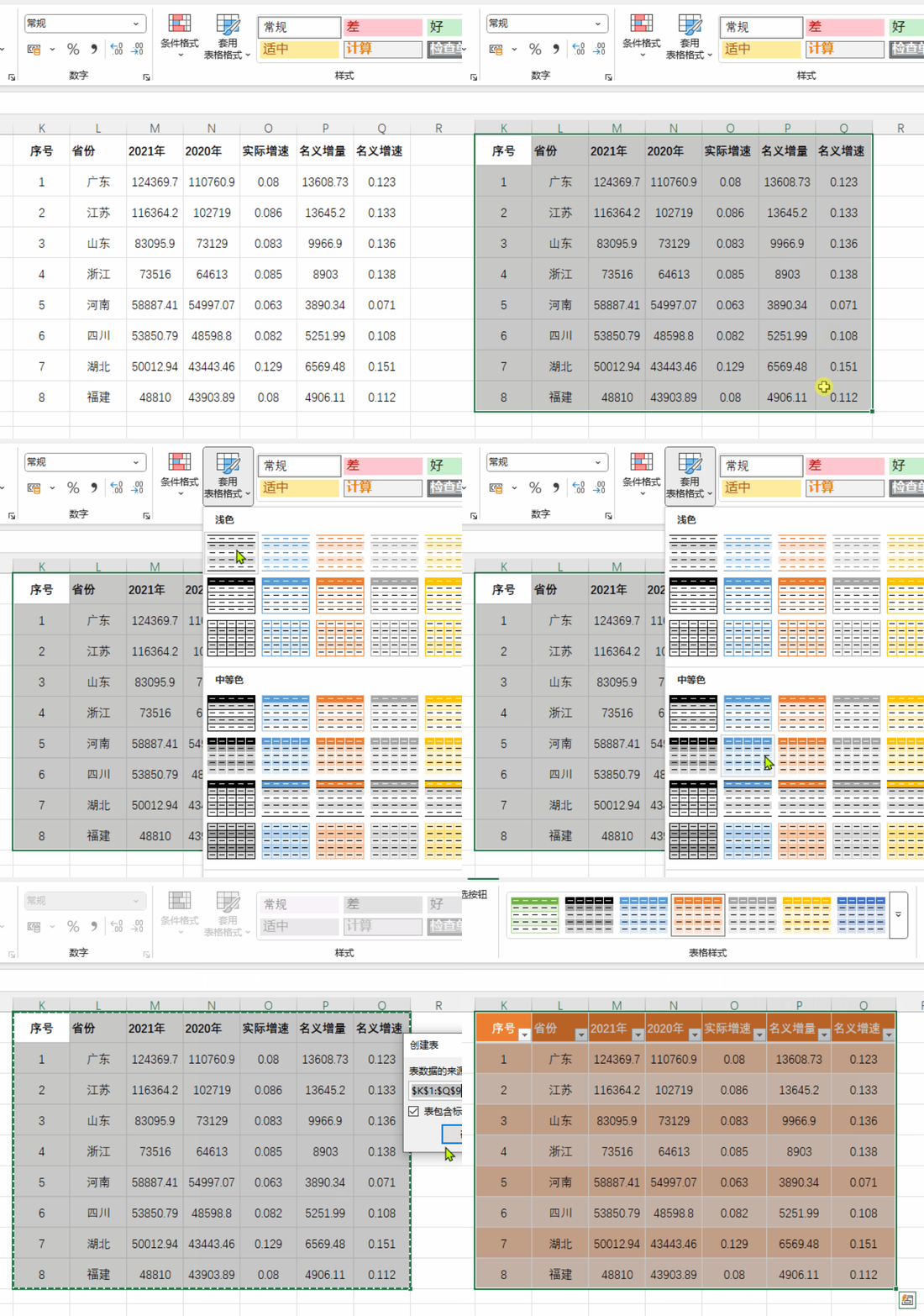
方法二:快捷键【Ctrl + T 】生产超级表(强烈推荐)
选中数据区域,直接按 Ctrl + T,在弹出的对话框中确认数据范围,点击确定。3秒钟,表格焕然一新。关于[超级表]可以查看本公众号的【excel表格的超级神奇——超级表】,对超级表的生成、美化、填充、计算等有详细的分享。
进阶玩法
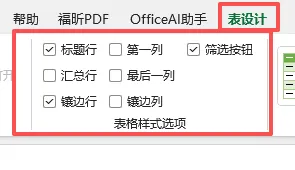
套用表格格式后,在“表格设计”选项卡中还可以勾选“镶边行”“镶边列”等选项,进一步增强表格的可读性。如果需要更个性化的样式,也可以点击“新建表格样式”来自定义。
适用场景
汇报用的数据表格,要求美观专业
数据量大的报表,需要快速提升可读性
对配色和排版没太多研究、又想让表格好看的同学
3.条件格式:让数据自己“说话”
它是什么?
条件格式可能是我们一般操作者最常用的,它是最智能的样式功能——根据单元格的数据内容,自动应用相应的格式。不需要手动标注,数据一变,格式自动跟着变。
怎么用?
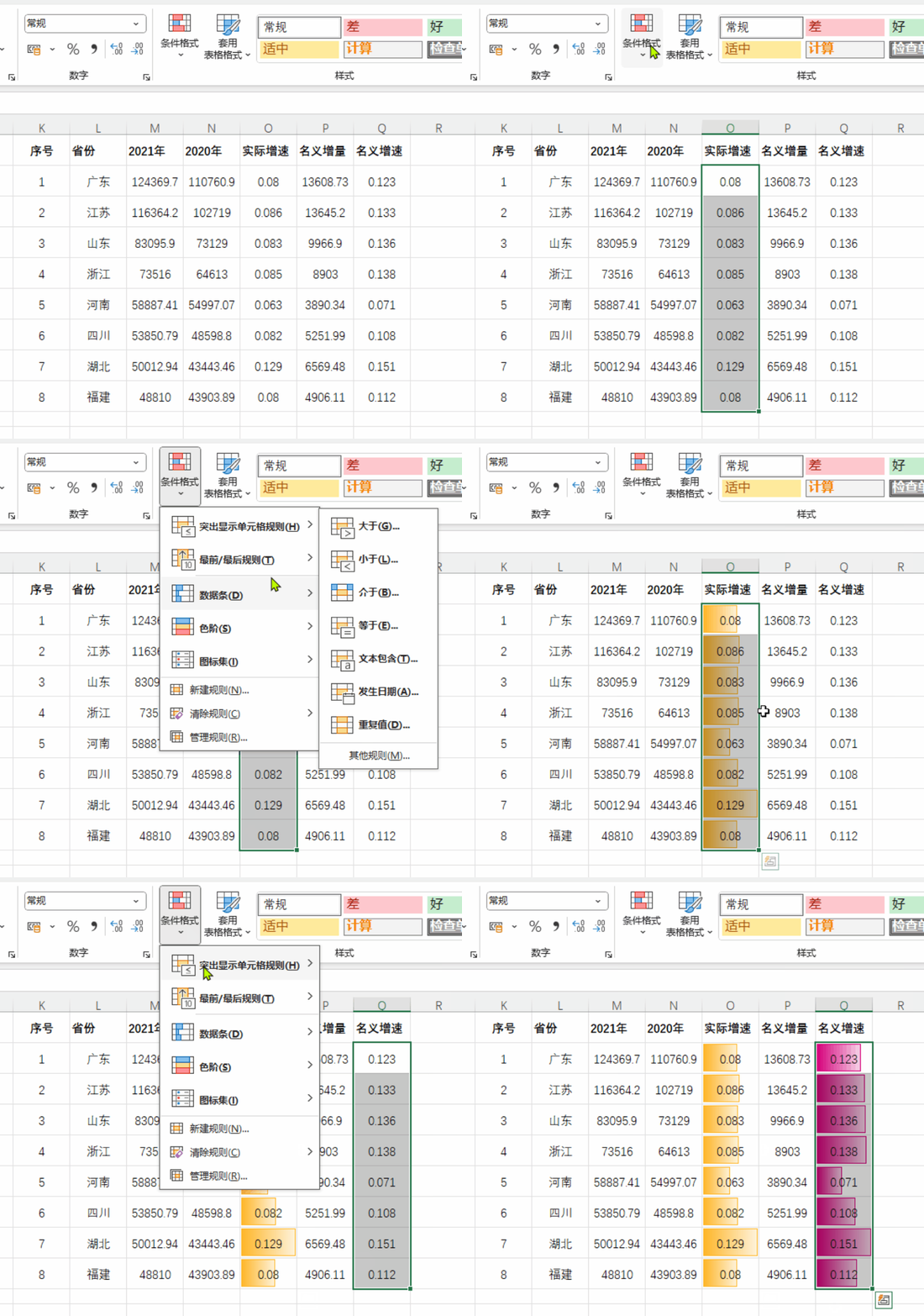
选中数据区域 → 点击“开始”选项卡 → “条件格式” → 选择规则类型
常用规则包括:
突出显示单元格规则:标注大于/小于某个值的单元格
项目选取规则:自动标出前10%、前3名等
数据条:用条形图的长短直观显示数值大小
色阶:用颜色渐变反映数据高低
图标集:用箭头、红旗等图标标识数据状态
最厉害的地方在哪?
完全自动化。一旦设置好条件格式,新增数据或修改数据时,格式会自动更新。比如你设置“销售额大于100万标绿色”,每次录入新数据,符合条件的自动变绿,不需要任何额外操作。
适用场景
销售报表中自动高亮超额完成的目标
成绩表中自动标出不及格的分数
库存表中自动预警低于安全库存的商品
任何需要根据数据自动标记的场景
条件格式的具体使用方法及高级使用技巧可以参考本公众号【Excel高手必备!5分钟玩转「条件格式」,让数据自己会说话!】,里面有比较详细的技巧分享!
注意事项:
样式与手动格式会冲突:如果单元格已经有手动设置的边框,再应用一个不含边框的样式,原有的边框不会消失。建议先清除手动格式,再应用样式。
样式不能自动跨文件:默认情况下,样式只在当前工作簿有效。想在其他文件里用同样的样式,可以复制含有该样式的单元格到新文件,样式会跟着过去。或者把文件另存为模板,以后新建文件时使用该模板。
样式太多会拖慢Excel:有些老文件里积累了数十个无用样式,会导致Excel变慢。定期在“单元格样式”菜单中右键删除不需要的样式,保持清爽。
Excel的[样式]模块虽然低调,但功能强大:
单元格样式:一次定义格式,到处套用,修改一处全部更新
套用表格格式:3秒让表格变专业,快捷键Ctrl+T超好用
条件格式:让数据自动标记,智能化呈现
这三个功能的核心逻辑其实是一样的——把重复的格式化工作交给Excel,把精力留给真正重要的数据分析。以前手动调格式调到怀疑人生,现在用样式功能,做报表都快了不少。别小看这些“不起眼”的功能,用好了,真的能让你事半功倍。
下次打开Excel,不妨花几分钟试试[样式]模块,你会发现——原来做表格可以这么轻松。关注我,获得更多的Excel操作技巧,也把你在Excel操作中的技巧或者遇到的问题留在评论区里,让我们一起进步!
关注我,获取更多实用新技巧!并把内容【转发】给你身边有需要的小伙伴!