 夜雨聆风
夜雨聆风那些年一起打过的卡
2、80个必学必会Excel常用函数教程合集(已坚持打卡80天)
5、Power Query 15天速成营(已坚持打卡15天)
好看好用图表52篇
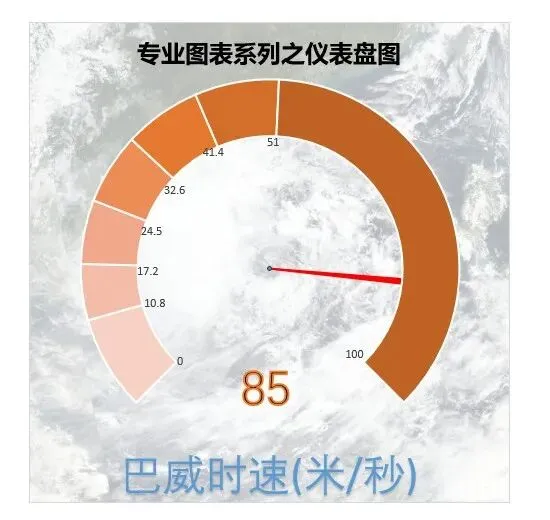
第53天 指针仪表盘图
技巧1:指针仪表盘图制作技巧
练习软件:office Excel 2016
01
指针仪表盘图

顾名思义,尖刀柱形图的作用就是,要像尖刀一样直接了当地展示数据,图表的优势在于直观表示同环比数据的同时,还能加上增速的百分比数据,妥妥的一图两用。
更难能可贵的是,用excel就能做,只需简单几步,就能让数据 “活” 起来。赶紧点赞收藏,分享给更多需要的人吧!
02
制作步骤

一、准备基础数据
1. 刻度角度计算(关键)
最大风速100m/s = 270°
在B2单元格输入:
=(C3/100)*$I$3
C3是10.8(热带低压下限),I3是总角度270
B3单元格:
=((C4-C3)/100)*$I$3
B2到B9加起来 = 270,最后B9是填充位
B9单元格:
=360-I3
二、制作步骤
第1步:插入刻度盘
选中A1:B9 → 插入 → 圆环图
第2步:设置刻度格式
右键圆环图 → 设置数据系列格式:
第一扇区起始角度:225°
圆环图内径大小:75%
第3步:设置图标颜色,橙色单色渐变填充
最后那个90°填充扇区:无填充、无边框
第4步:插入指针
选中F2:F4数据 → Ctrl+C复制 → 点击图表 → Ctrl+V粘贴
右键新添加的系列 → 更改系列图表类型 → 选择饼图
第5步:设置指针格式
选中饼图 → 设置第一扇区起始角度:225°
只保留“指针”扇区有填充色(红色),其他两个扇区设为无填充、无边框
第6步:添加刻度标签
右键圆环图 → 添加数据标签
设置标签格式:
勾选 “单元格中的值” → 选择C2:C9(等级名称)
取消勾选 “值” 和 “显示引导线”
第7步:手动微调标签位置
点击单个标签 → 拖拽到对应扇形中间,重复操作直到所有标签位置合适
第8步:添加动态风速显示
插入文本框 → 选中文本框 → 在编辑栏输入 =I2(I2是风速输入单元格)
这样文本框会随风速值自动变化
第9步:美化收尾
插入背景图片(右键图表区 → 设置图表区域格式 → 填充 → 图片或纹理填充)
添加图表标题
删除多余图例、网格线
调整图表整体大小
三、使用方式
在 I2 单元格输入任意风速值(0-100),指针自动转动到对应位置,同时在下方显示当前等级。
输入 35 → 指针指向“台风”区域
输入 62 → 指针指向“超强台风”区域(巴威巅峰)
输入 105 → 指针指向最右端(爆表)