夜雨聆风
夜雨聆风前言
虽然 Mac 如果需要重新安装系统,可以直接通过网络下载安装程序,但有时候网络速度比较慢,可能需要等待很长时间,甚至遇到完全没有网络的情况。
这时候准备一个 macOS 启动盘会方便很多。
今天介绍一款简单好用的“macUSB”免费开源工具,它提供中文界面,支持直接从 Apple 官方服务器下载 macOS 安装程序,不需要提前准备安装文件,这一点非常方便。
详细介绍
如果有 Windows、Linux 镜像文件,也可以通过它制作启动盘。
macUSB 轻松制作 macOS 启动盘的免费开源工具介绍和使用教程
macUSB 是一款专门为 Mac 用户打造的免费开源启动盘制作工具,将以前需要通过终端命令完成的复杂流程,改成简单直观的图形化操作。
无论是重新安装 macOS、为旧款 Mac 制作恢复 USB,还是准备 Windows、Linux 安装 U 盘,都可以通过它完成。
最方便的地方是,macUSB 内置 macOS 下载器,可以直接浏览 Apple 服务器提供的 macOS 安装程序,省去了到处寻找下载地址的麻烦。
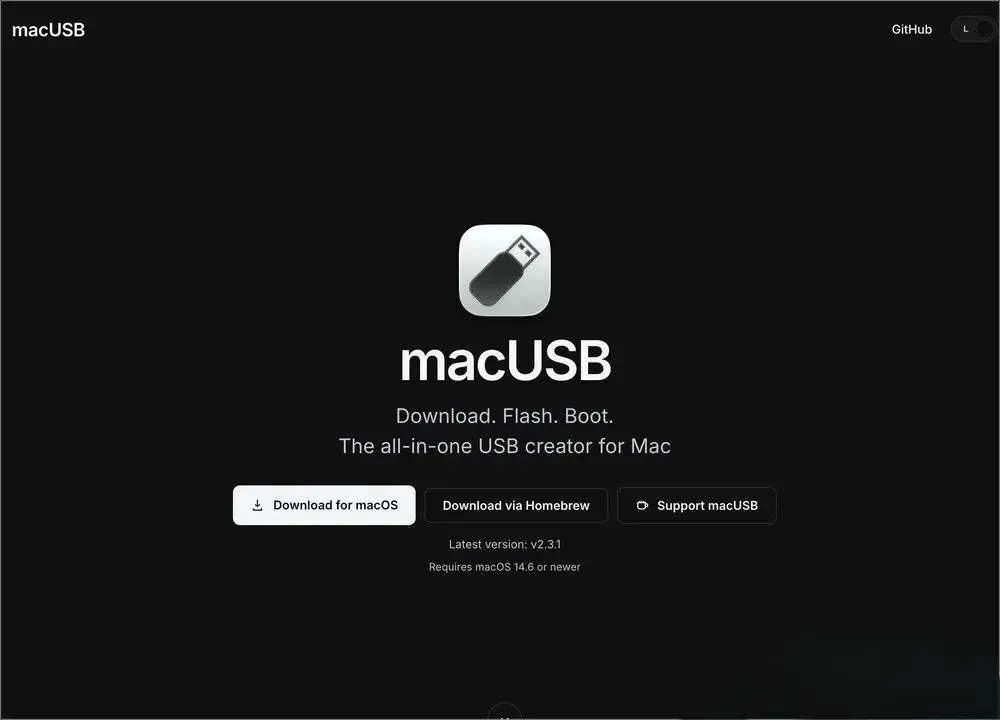
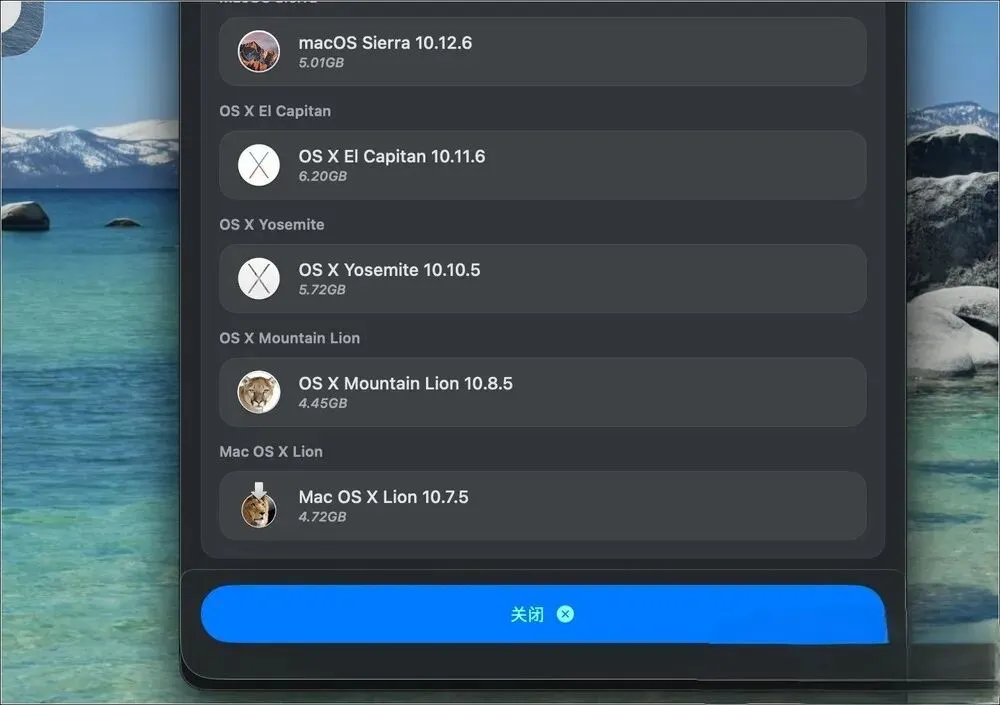
除了最新版本之外,也支持许多旧版系统,例如 macOS Sonoma、Ventura、Monterey、Big Sur,甚至更早期的 OS X 版本。
对于需要维修或者让旧 Mac 重新使用的情况来说,非常实用。
针对 Windows 安装盘,macUSB 也加入了一些额外功能,例如解决 FAT32 单个文件 4GB 限制,在需要时配合 wimlib 分割 install.wim 文件。
同时还提供 Windows 10 / 11 安装流程自动化设置,可以帮助调整部分首次设置选项。
软件界面还提供包括英文、日文、简体中文等多种语言。
主要特点
采用 MIT 开源协议,所有功能免费开放,项目代码可以公开查看。
可以直接获取 Apple 服务器上的 macOS 安装程序,不需要自行寻找下载来源。
从新版 macOS 到多款旧版 OS X 系统,都可以制作安装介质。
支持使用 .app、.dmg、.iso、.cdr 等文件创建 macOS USB 启动盘。
可以识别 Windows ISO,支持 Windows 8 以上版本以及 Windows Server 2012 以上版本。
可以创建 Ubuntu、Fedora、Debian、Arch Linux 等多种 Linux 启动介质。
帮助处理格式化、分区以及制作流程,降低制作失败的概率。
支持英文、日文、德文、简体中文等多种语言。
第一次打开 macUSB 时,会要求授予硬盘完整访问权限
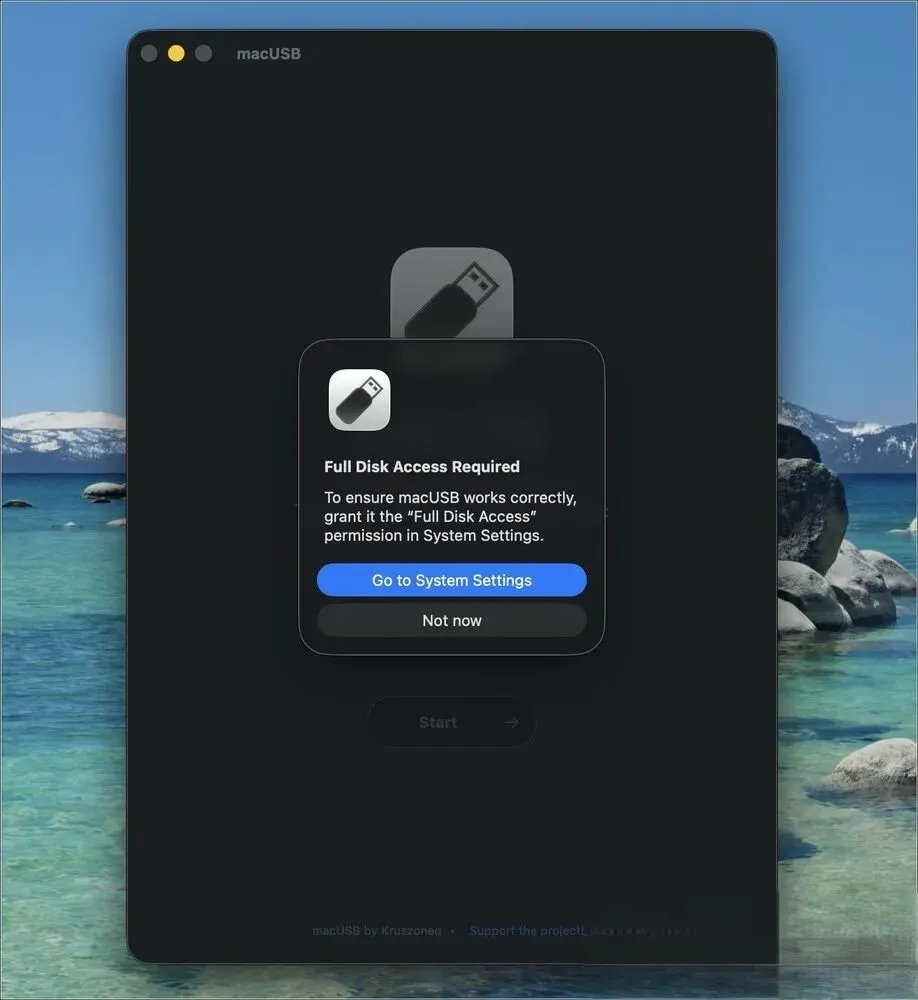
权限设置完成后,就可以开始使用。
如果界面没有显示中文,也可以在顶部菜单中切换语言
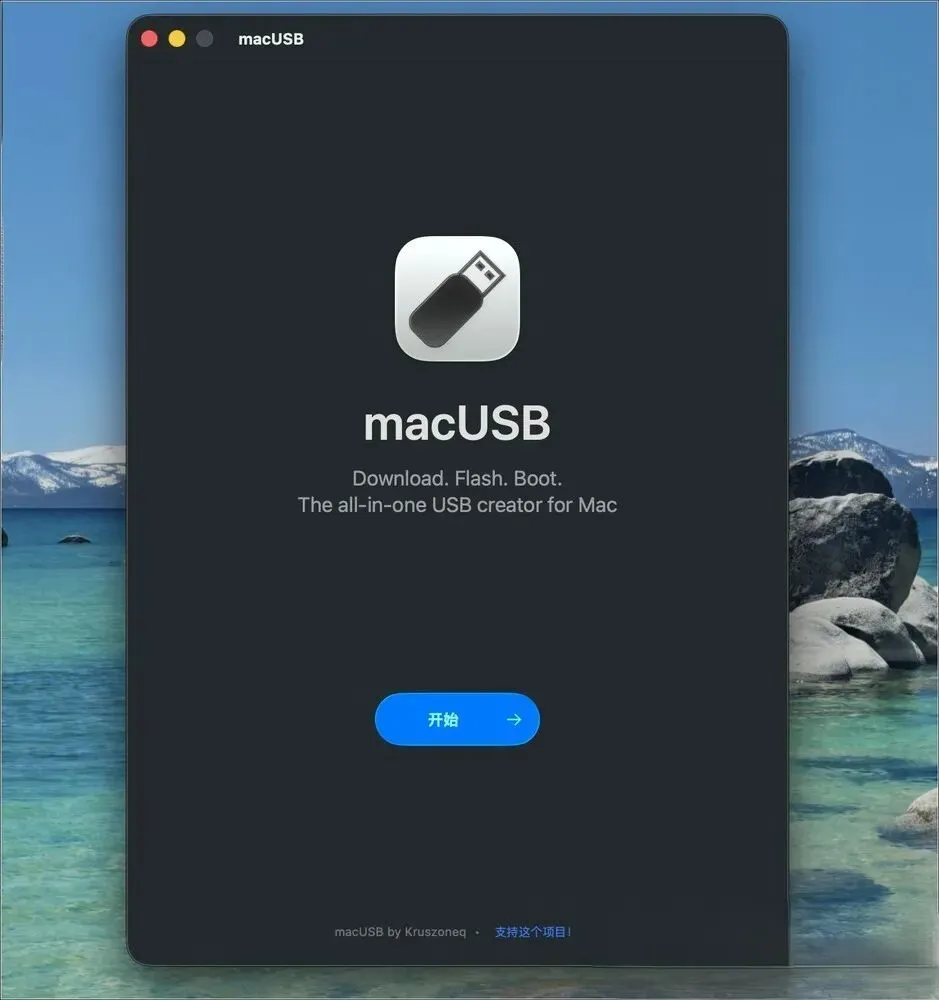
下面就是 macUSB 的操作界面,上方是导入来源,可以手动选择镜像文件,也可以点击下载按钮,从官网下载 macOS 安装程序
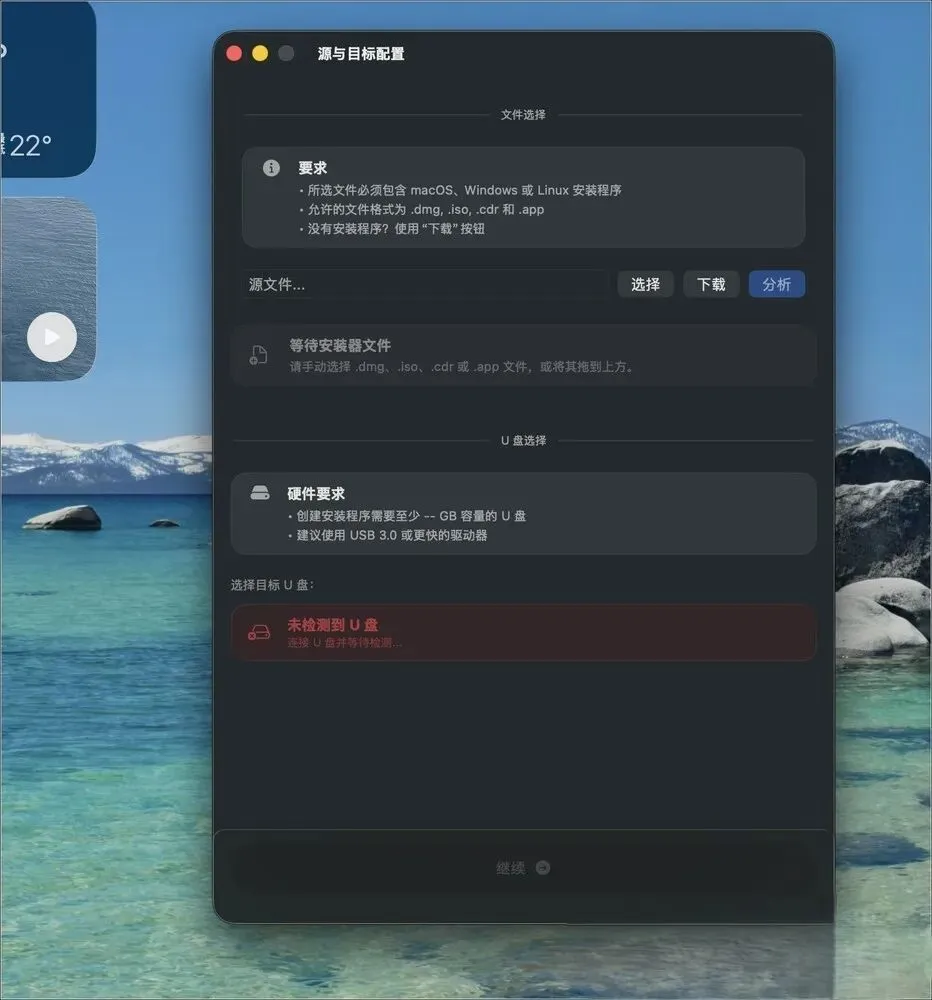
点击下载后,下方会列出可以下载的 macOS 版本安装程序
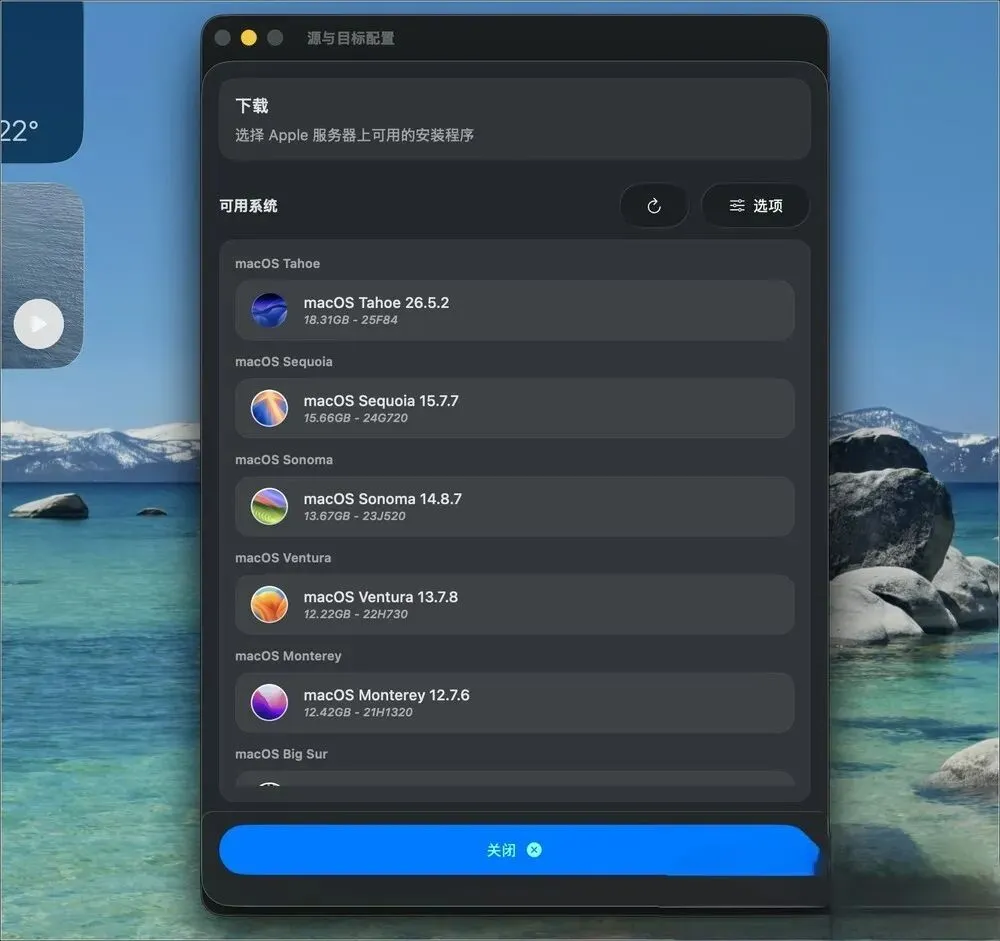
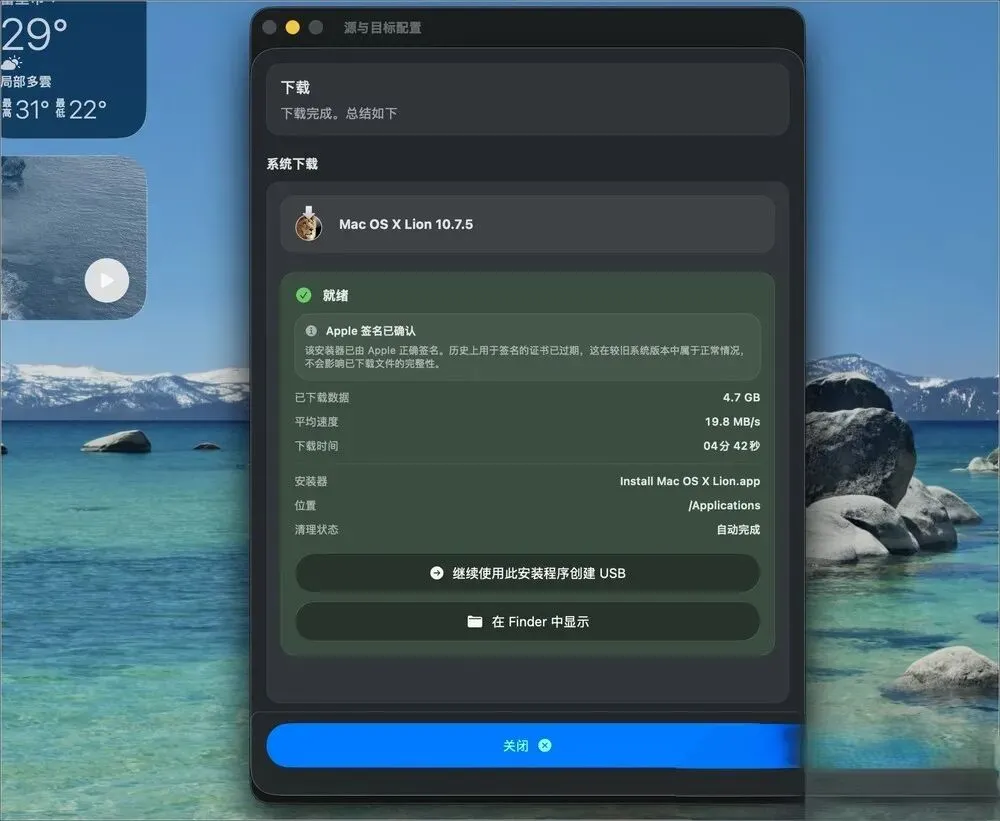
甚至连非常老的 Mac OS X Lion 10.7.5 都支持
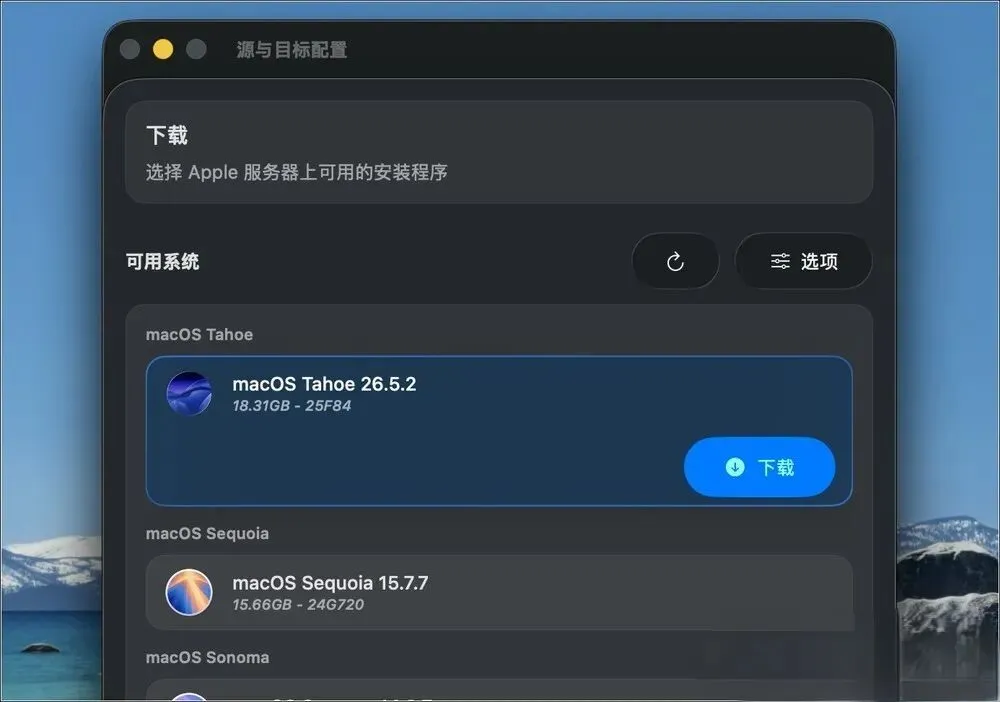
点击需要的版本后,下方会出现下载按钮
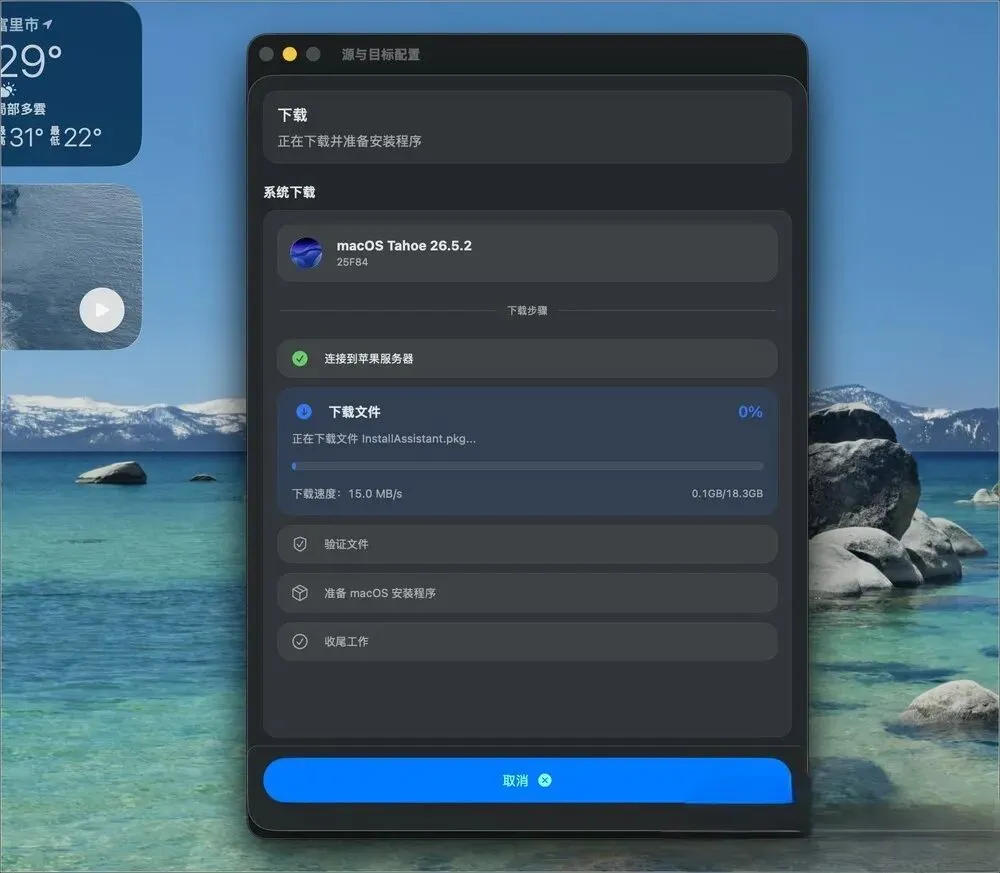
接下来等待下载完成
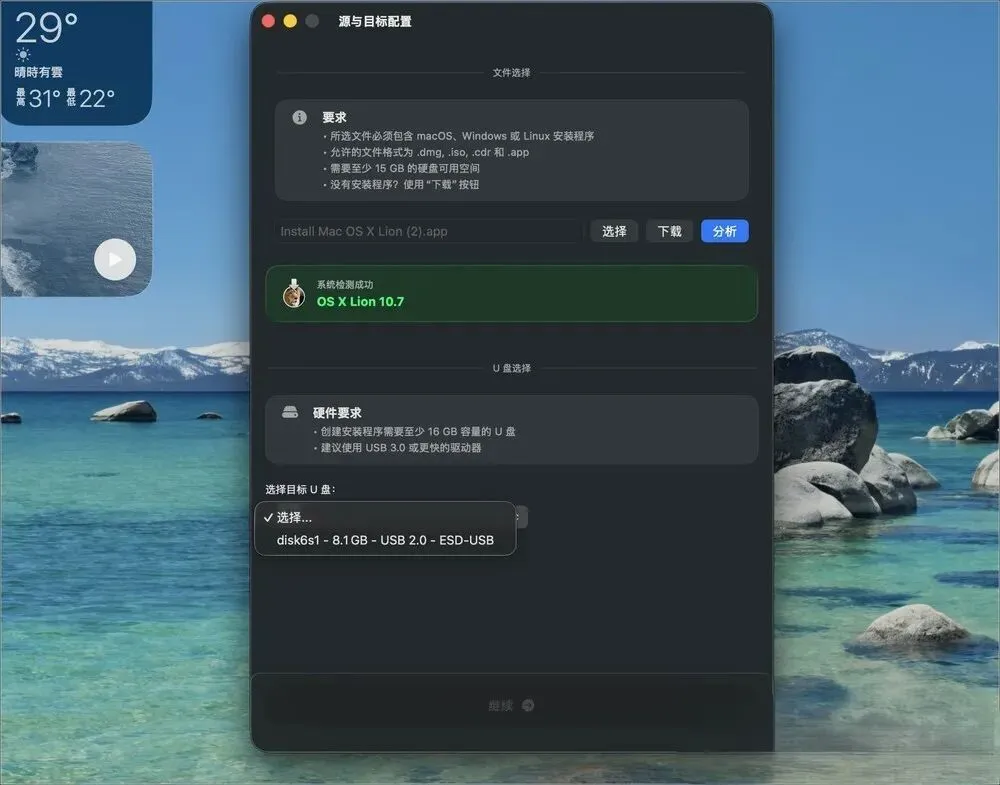
下载完成后,点击继续,使用该安装程序创建 USB 启动盘
最后按照界面提示完成操作即可
macUSBhttps://kruszoneq.github.io/macUSB/
为小妹转发和点赞
如果您喜欢小妹的分享,请点击文章末尾的点赞、分享、在看,这对您来说不会花费太多时间,但是对小妹的成长有很大的帮助,谢谢您的支持!