夜雨聆风
夜雨聆风软件下载软件:Visio版本:2024大小:5.25G语言:中文安装环境:Win10/Win11获取资源方式:

软件介绍Visio是由Microsoft公司推出的功能强大的专业流程绘制工具,能够绘制各种流程图、网络图、组织结构图、工程设计以及其他使用现代形状和模板的内容。利用 Visio 强大的流程图功能,可以将想法变为现实,使用丰富的形状、模具和模板库,以具有影响力的方式传达数字和信息。
平时工作中需要制作流程图、组织架构图、网络拓扑图,很多人都会用到 Microsoft Visio。
相比普通绘图软件,Visio最大的优势就是模板丰富,操作逻辑和Office系列比较接近,上手成本也比较低。最近不少朋友开始使用 Visio 2024版本,所以整理一下安装过程,方便需要的小伙伴参考。
安装之前建议先确认一下电脑环境,Windows系统版本不要太老,同时尽量关闭正在运行的软件,避免安装过程中出现冲突。
Visio 2024的安装步骤其实比较简单:
第一步,准备好安装文件,打开安装程序。
第二步,根据安装向导提示选择安装位置,等待程序自动完成安装。
第三步,安装完成后打开Visio,登录自己的Microsoft账户进行相关设置即可。
首次使用时,可以根据自己的需求选择模板,比如流程图、思维导图、工程图、办公室布局等。
对于经常做项目汇报、流程设计、方案规划的人来说,Visio还是一款比较实用的办公工具。
我也整理了一份常用办公软件资源合集,包括Visio、Office以及一些效率工具,后续会持续更新。
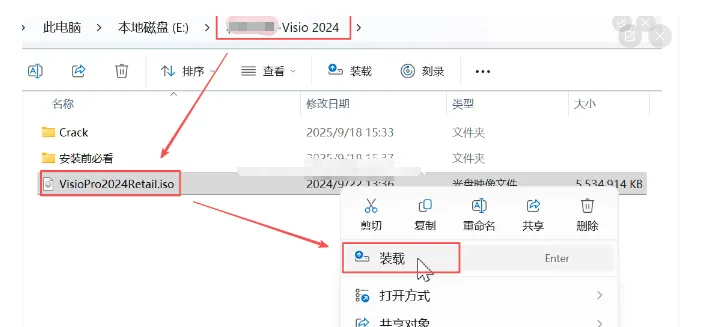
软件安装注意:安装前请退出所有第三方杀毒软件或安全卫士。在系统上安装了个人防火墙的用户需要暂时禁用它们。防火墙可以在安装完成后重新激活。安装包亲测无毒,请放心使用。1、下载压缩包【Visio 2024】至电脑本地,并解压得到如下文件(我们压缩时候没有设置密码,如果解压时候需要密码,请换一个解压软件);选中“VisioPro2024Retail.iso”,并点击【装载】;
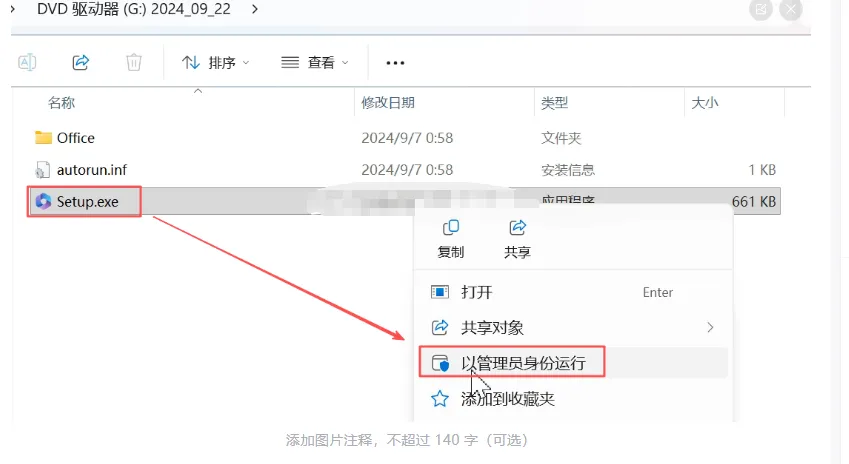
2、选中【Setup.exe】,并【以管理员身份运行】;
3、正在下载,请稍后……;
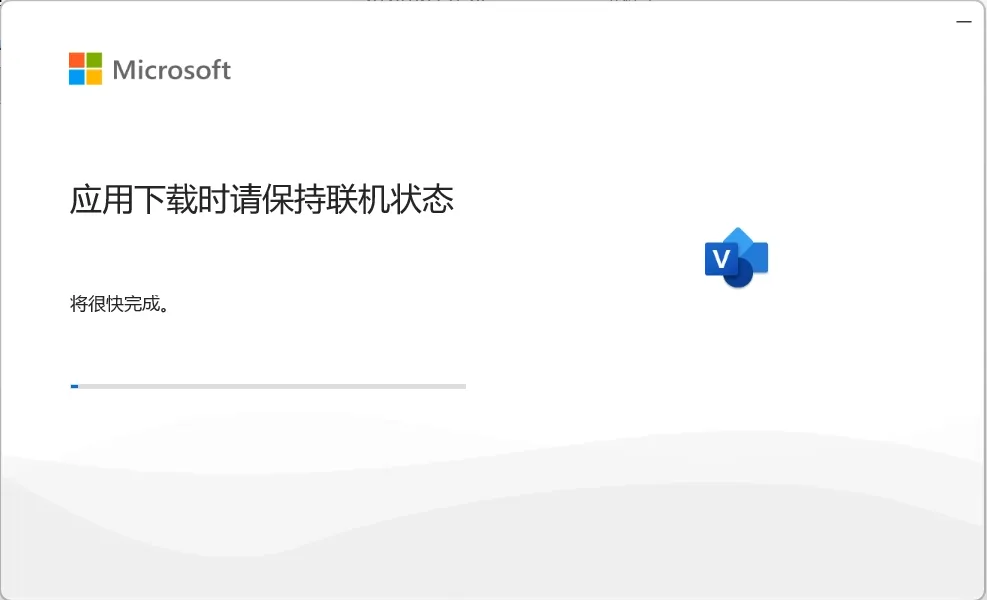
4、安装完成,点击【关闭】;

5、打开安装包中的【Crack】文件夹,并【以管理员身份运行】;
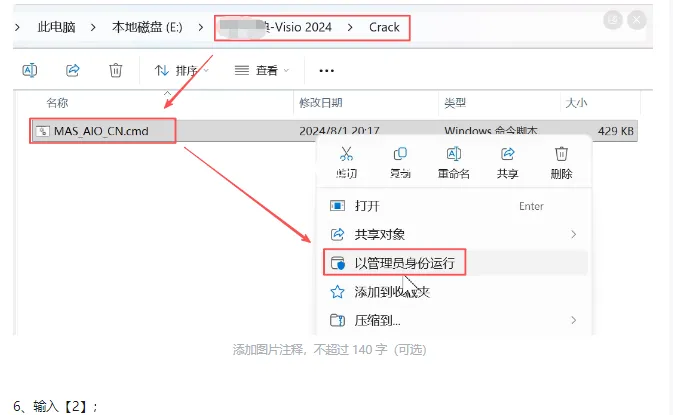
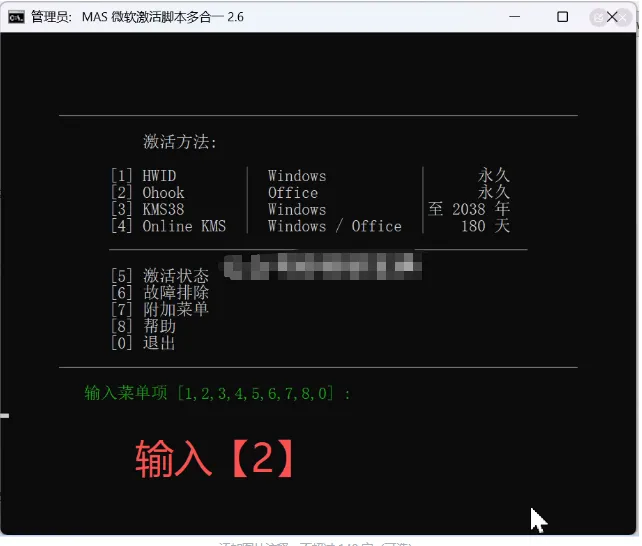
6、输入【2】;
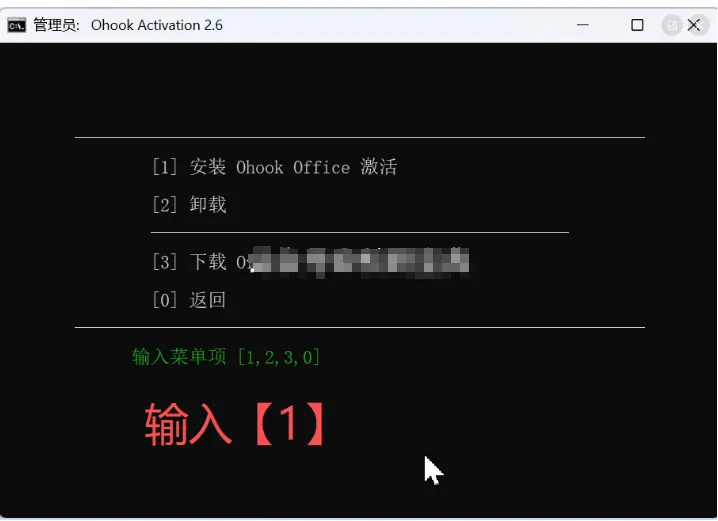
7、输入【1】;
8、正在激活……;
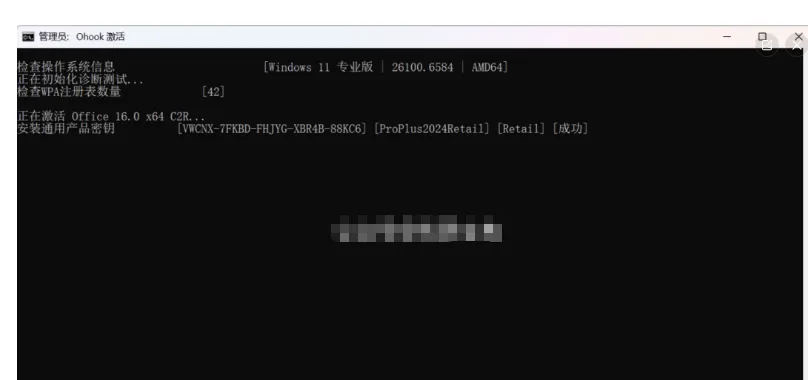
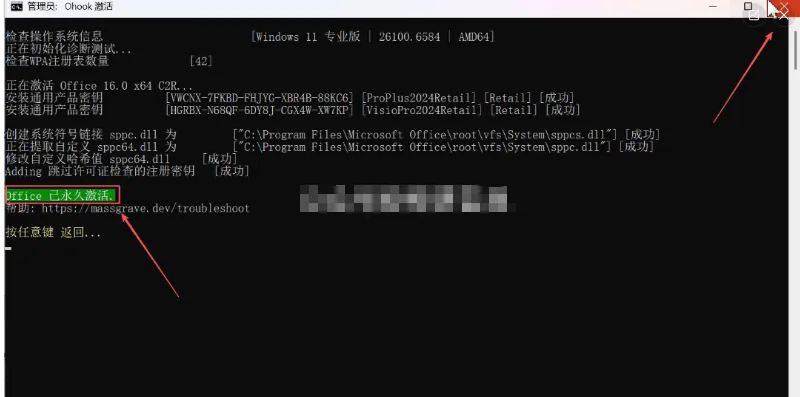
9、激活成功,点击【X】关闭;
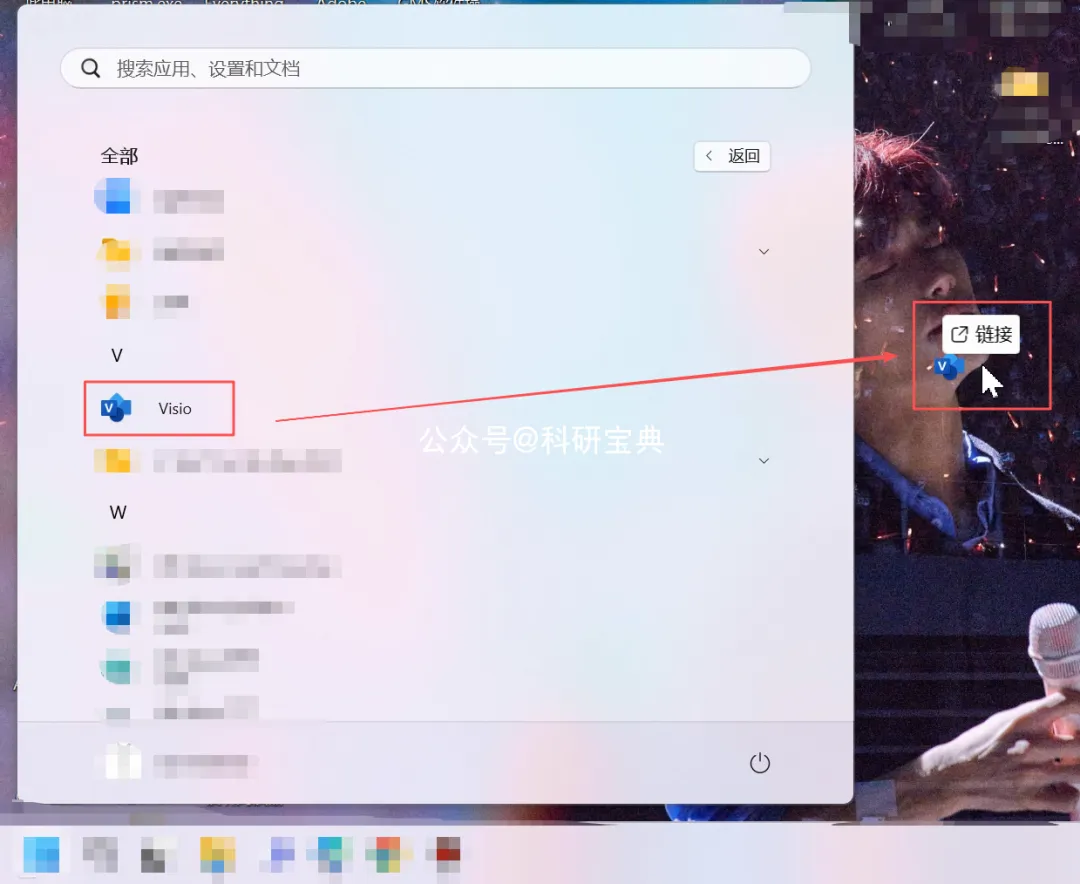
10、从全部应用中拖拽至桌面,生成快捷键;
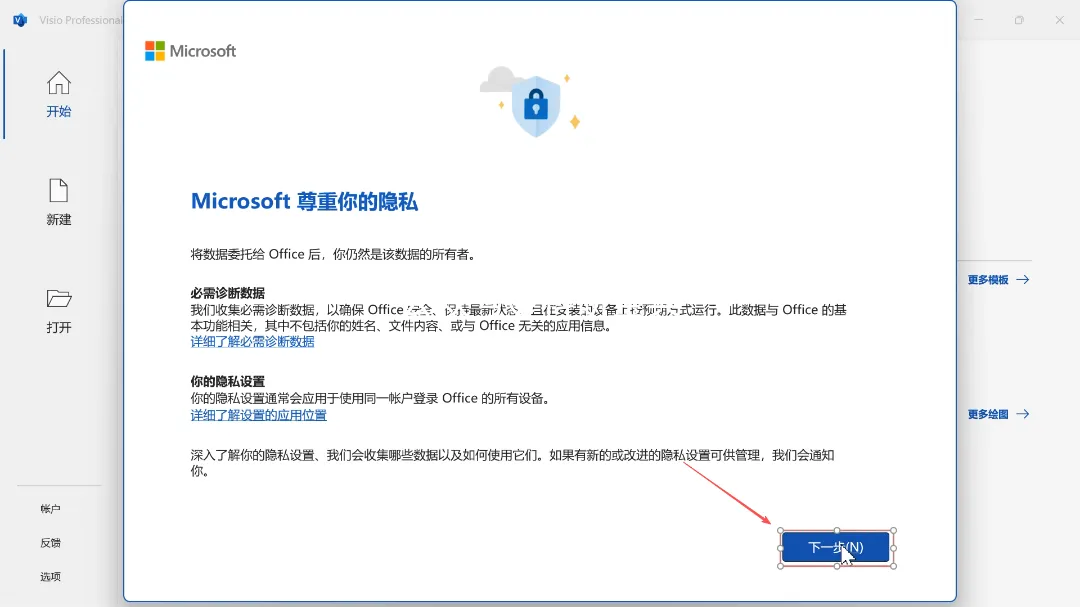
11、双击打开软件,点击【下一步】;
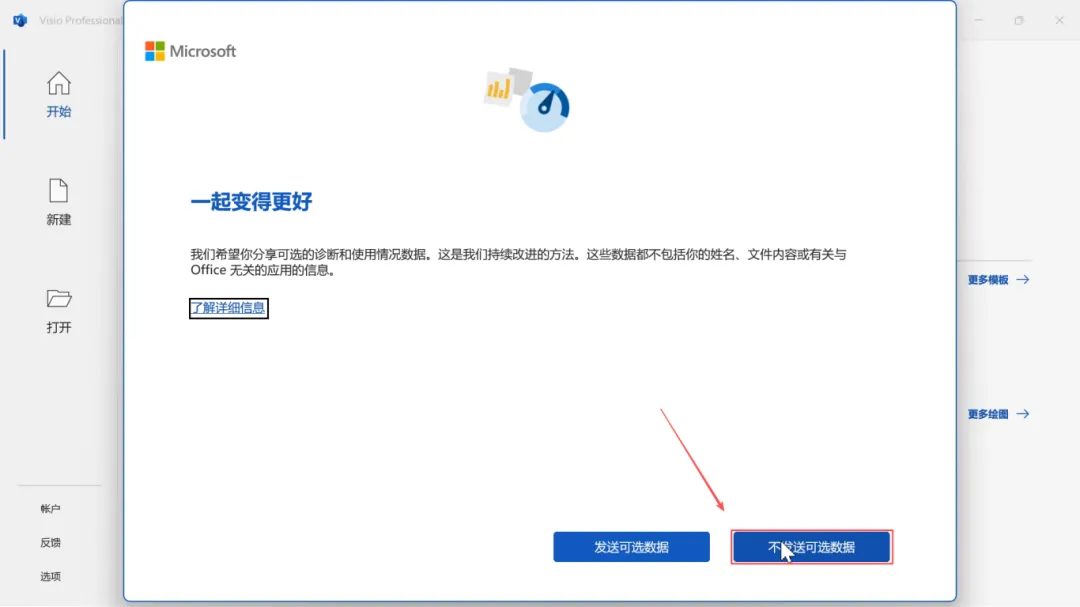
12、点击【不发送可选数据】;
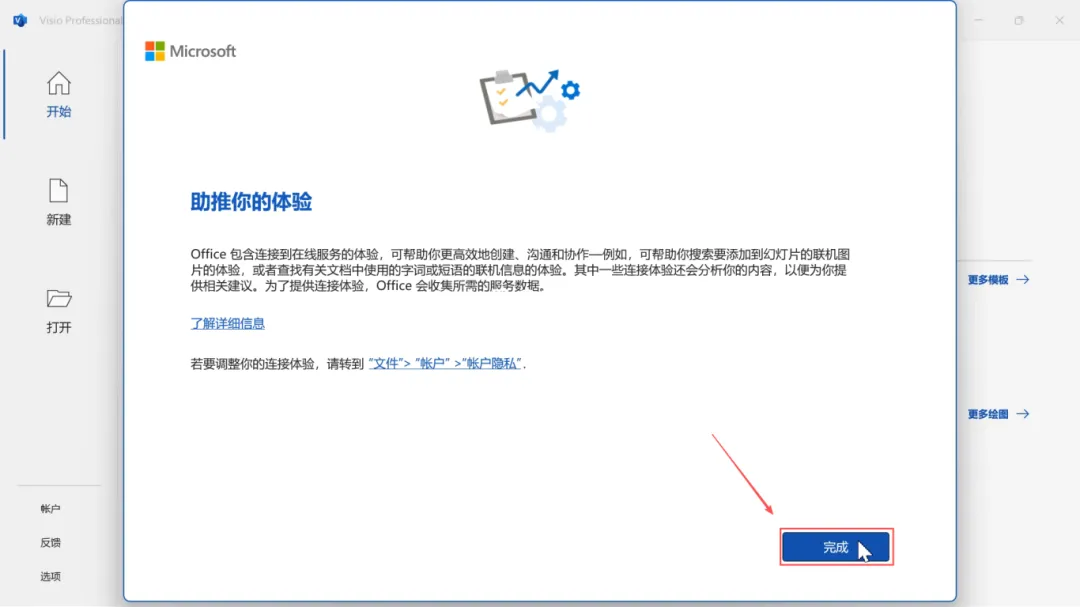
13、点击【完成】;
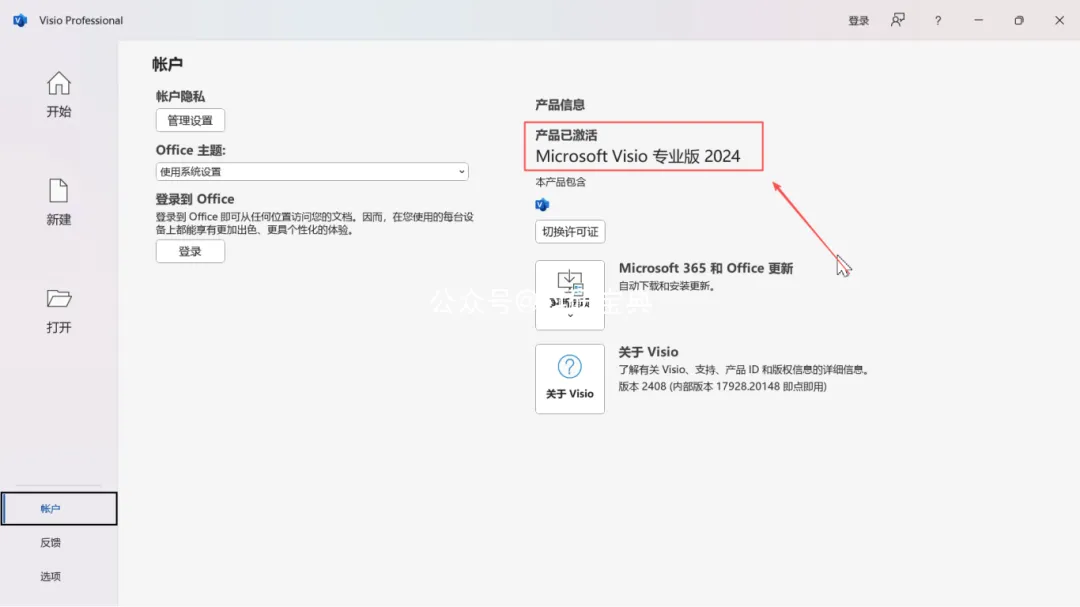
14、在【账户】中可以看到Visio2024已成功激活。