 夜雨聆风
夜雨聆风别被"首行首列"骗了,Excel真正的杀手锏是自定义冻结
你有没有过这种体验——表格一长,表头没了;表格一宽,序号跑了。来回滚动对照数据,越看越乱。其实就一个功能的事:冻结窗口。把关键区域“冻”住,滚动再多也不迷路。
今天把冻结窗口4种核心用法、精准操作步骤、避坑误区一次性讲透,新手看完直接精通!
01 了解【冻结窗口】
搞懂:冻结窗口到底有什么用?
简单说:让指定的行或列固定不动,其余数据自由滚动。
日常办公刚需场景:
• 超长表格滚动,表头永远置顶
• 超宽表格滑动,序号、姓名列永远固定
• 同时锁定表头和侧边栏,对照数据零出错
位置:Excel顶部菜单栏 →【视图】 →【冻结窗格】
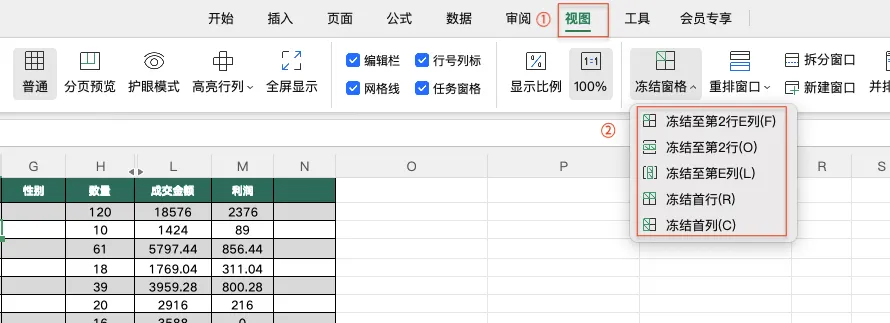
02 四种常用冻结方式实操
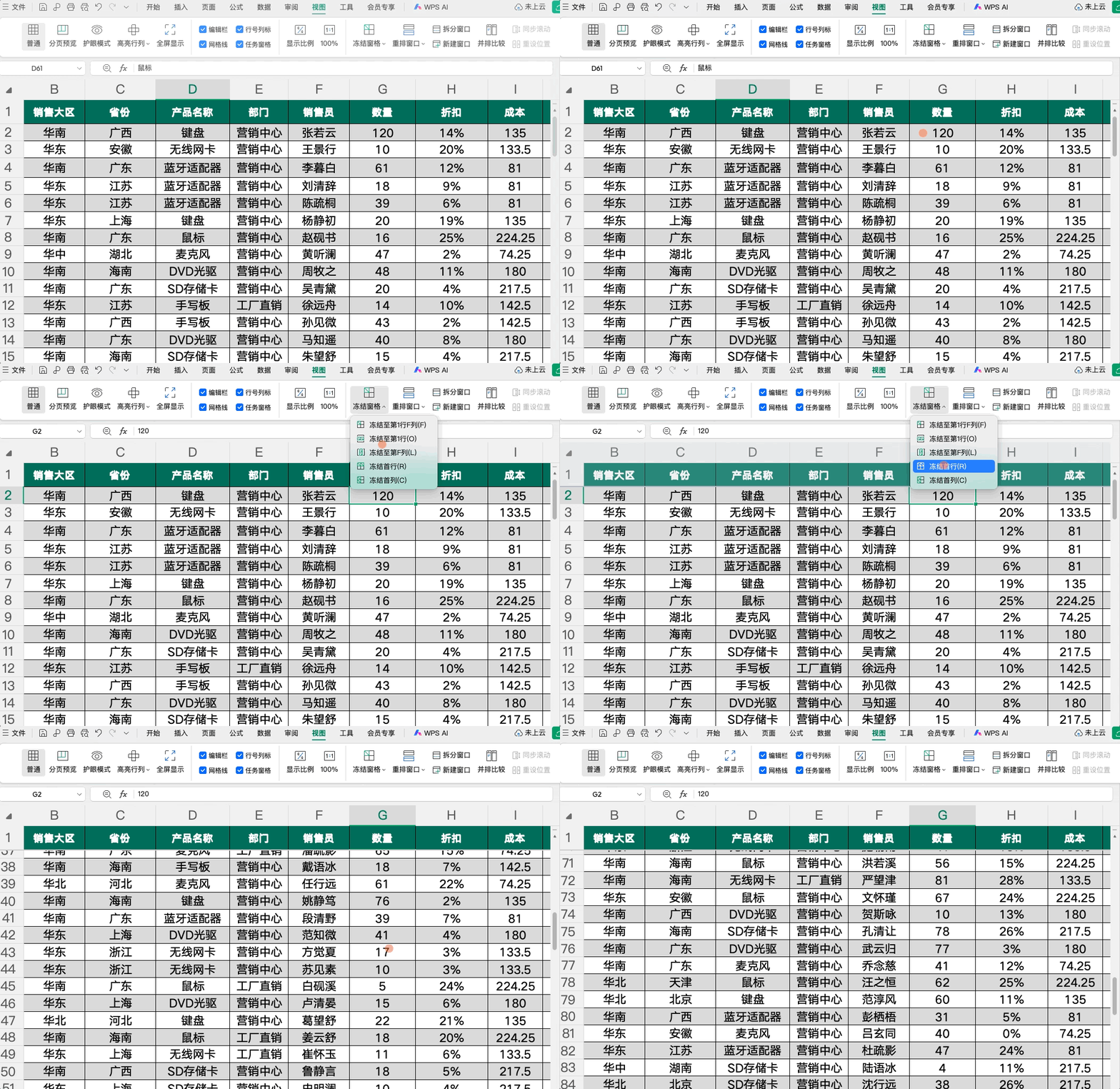
1、冻结首行(超长表格)
适用场景:需要固定第一列表头,上下滚动数据不丢标题
操作步骤:【视图】 →【 冻结窗格】 → 【冻结首行】
效果:第一行永久置顶,往下翻任意行数,表头始终可见。
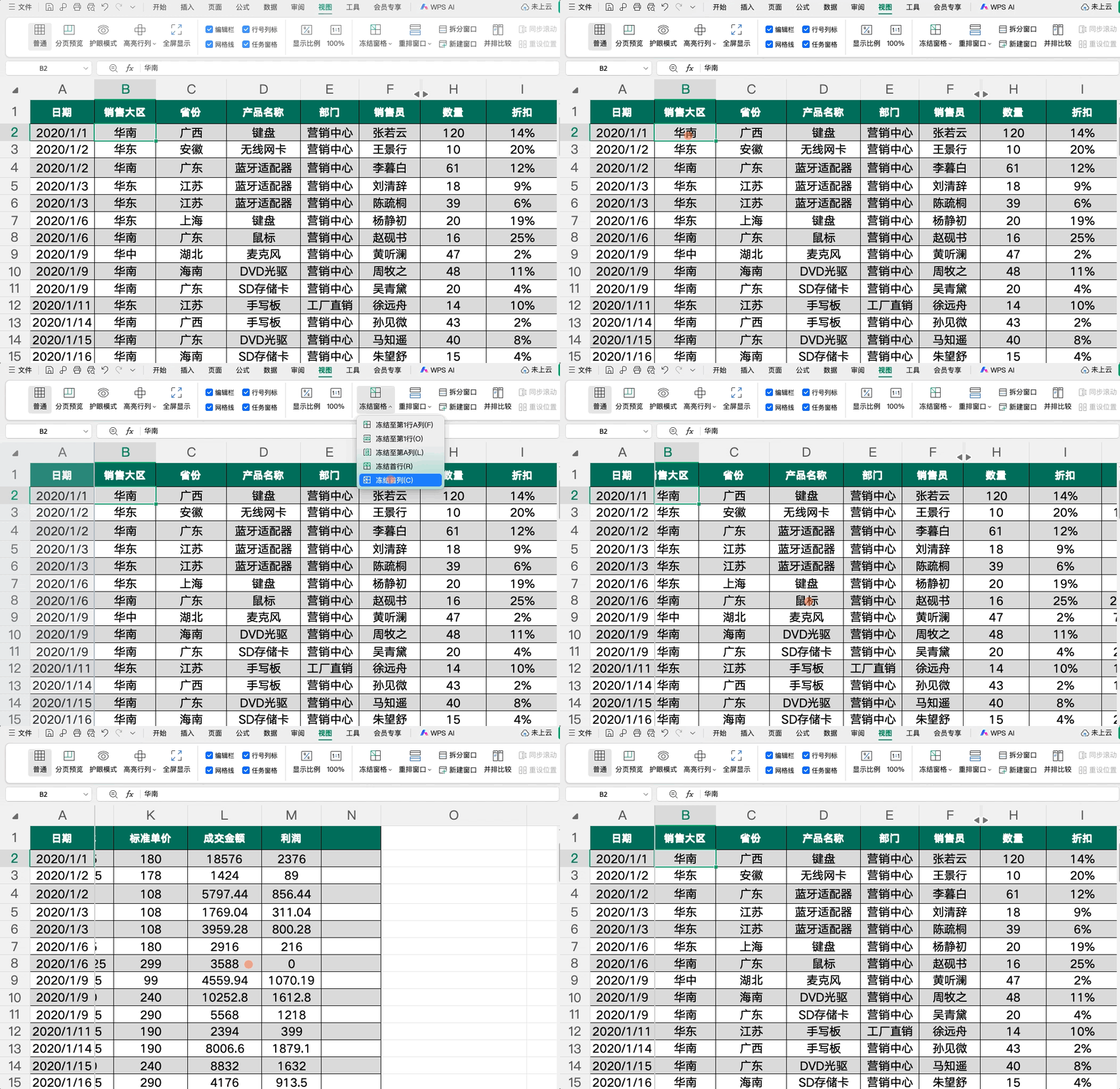
2、冻结首列(超宽表格)
适用场景:表格列数极多,左右滑动时,固定第一列序号/姓名
操作步骤:【视图】 →【 冻结窗格】 → 【冻结首列】
效果:第一列固定不动,向右滑动所有数据,首列信息不丢失。
3、自定义冻结多行+多列
适用场景:既要固定顶部多行表头,又要固定左侧多列信息
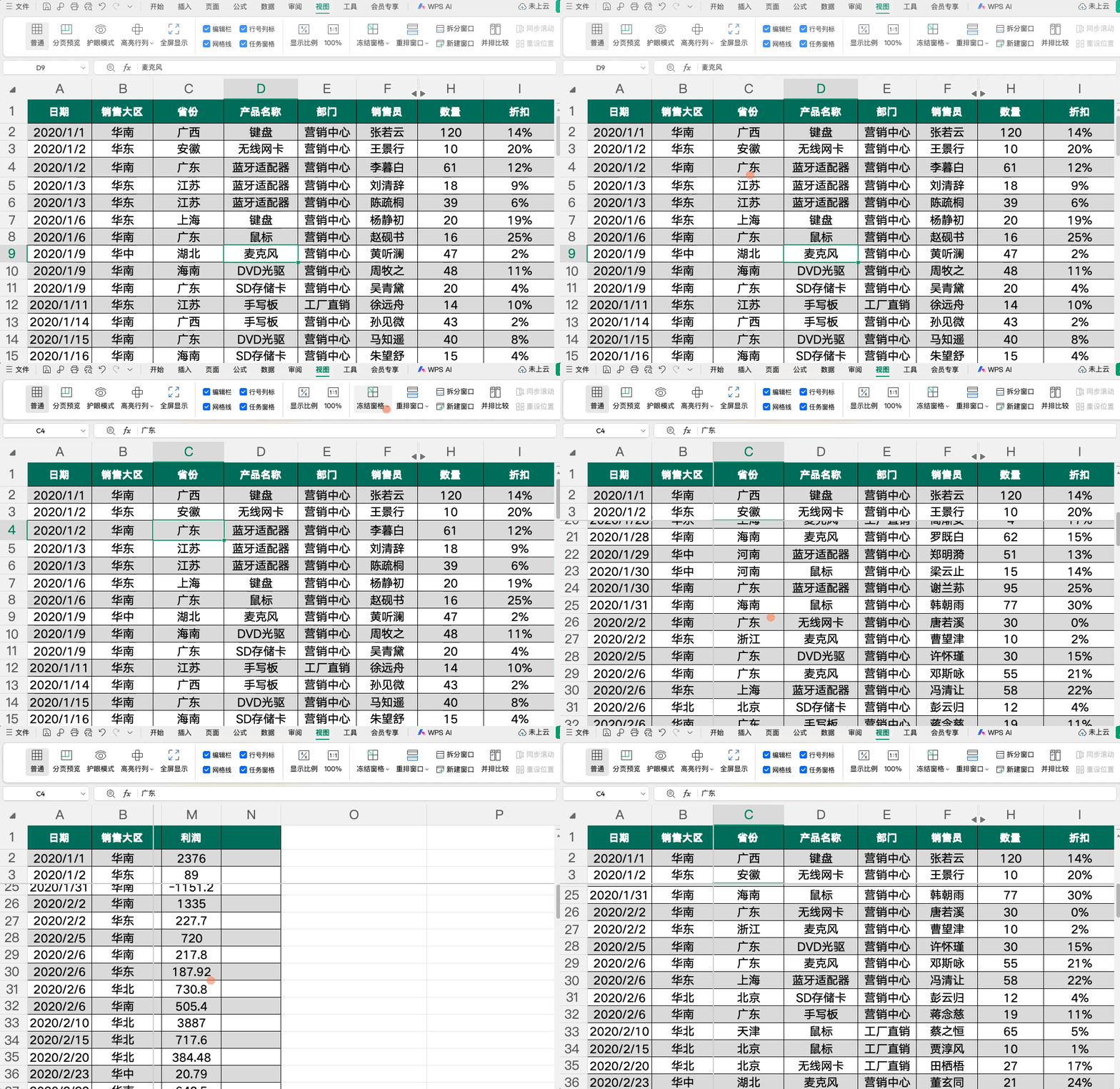
重点规则:鼠标选中单元格(拟冻结区域的下一行下一列交叉单元格),冻结其上方所有行、左侧所有列
【案例实操】
想要固定 前3行 + 前2列
操作:点击C4单元格 →【 视图】 →【 冻结窗格】 →【 冻结至第 3 行B 列】
原理:C4上方是前3行、左侧2列,精准锁定目标区域
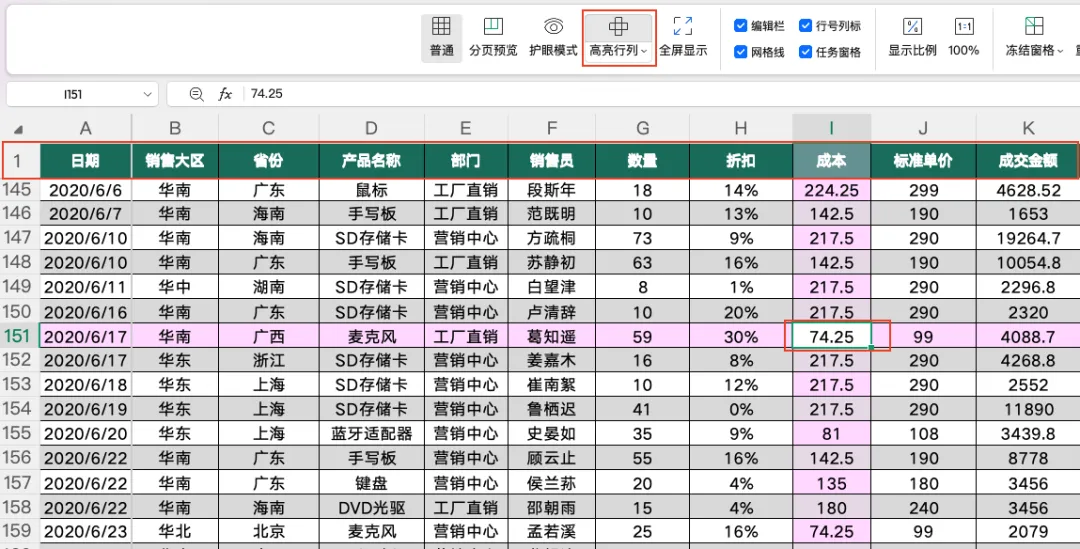
💡进阶小技巧:一个小小的冻结窗口,能解决80%的表格查阅麻烦。辅助高亮行列阅读模式,可以快速定位操作单元格、所在行列。
4、取消冻结窗格
操作:【视图】 →【 冻结窗格】 → 【取消冻结窗格】
随时解锁,恢复表格正常滚动状态。
03 新手高频误区
误区1:想冻结第几行,就选中第几行
错误:想冻结前2行,选中第2行冻结,会导致冻结范围出错
正确规则:选冻结区域的下一行、下一列
误区2:多次重复冻结
未取消上一次冻结,直接新冻结,导致表格错乱、冻结范围异常
解决:每次调整冻结范围前,先取消冻结,再重新设置
误区3:分不清冻结和拆分窗格
冻结窗格:固定表头,滚动查看数据)
拆分窗格:把表格分成四个窗口,同步滚动对比(极少用)
END

如果这篇对你有帮助,记得点个关注☝并分享给小伙伴吧

往期回顾
