夜雨聆风
夜雨聆风“
之前写过一篇 PPT 里原位替换底图的手动教程,步骤虽全但操作起来还是有点折腾。于是干脆把它做成了一个插件——选中图片、点一下、选新图,三步结束,裁剪、位置、标注全部自动保留,一秒到位。
今天这篇只讲怎么用,拿到插件后跟着做就行,三分钟上手。
一.
插件介绍
01
插件获取
后台回复【原位替换】即可获得打包好的插件
注:适用于Office PPT
02
使用场景
简单说就是:
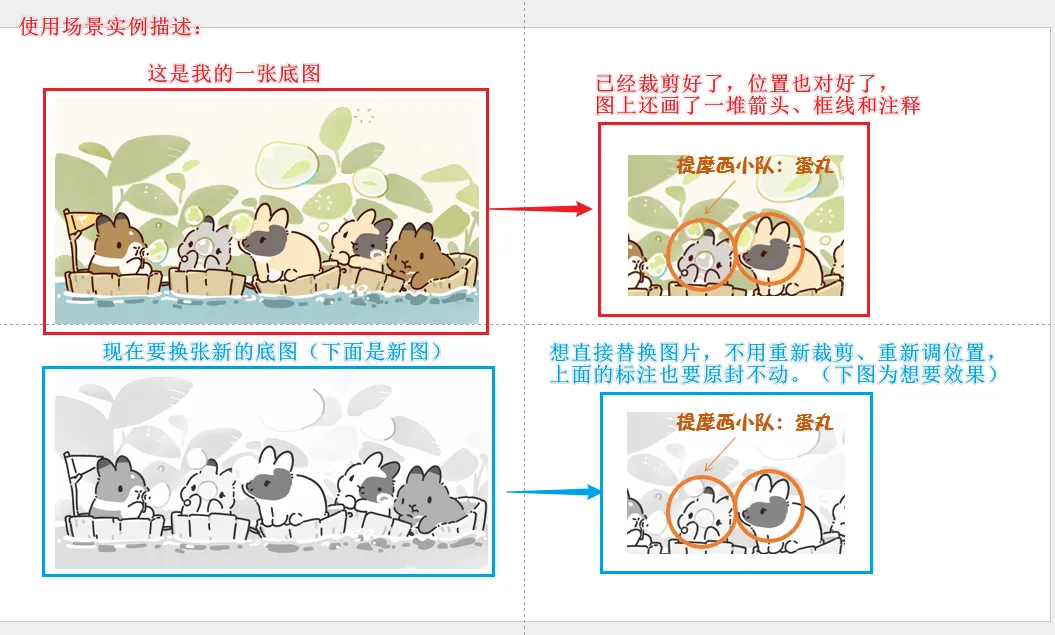
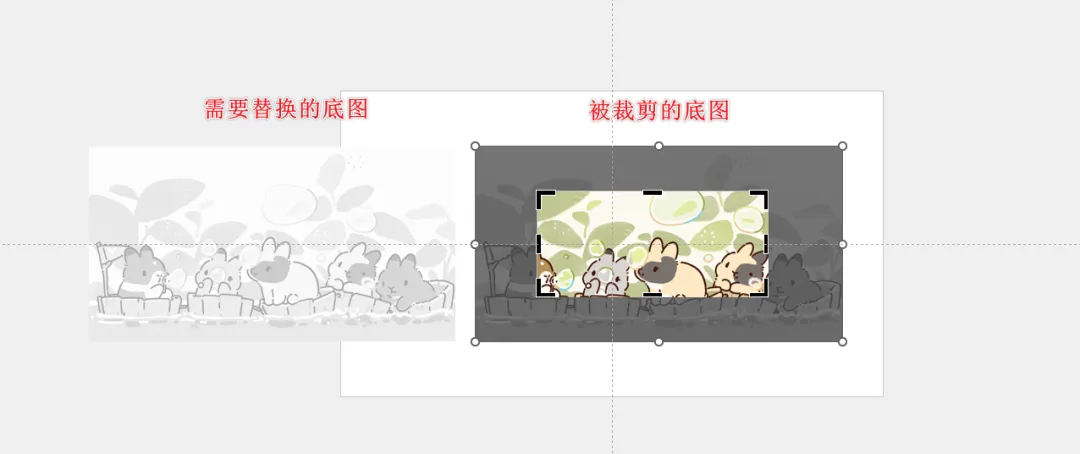
你有一张底图,已经裁剪好了,位置也对好了,图上还画了一堆箭头、框线和注释。现在要换张新图,你当然不想重新裁剪一遍、重新调整位置,更不想让上面那些分析标注全部白做。
二.
安装插件
01
安装步骤
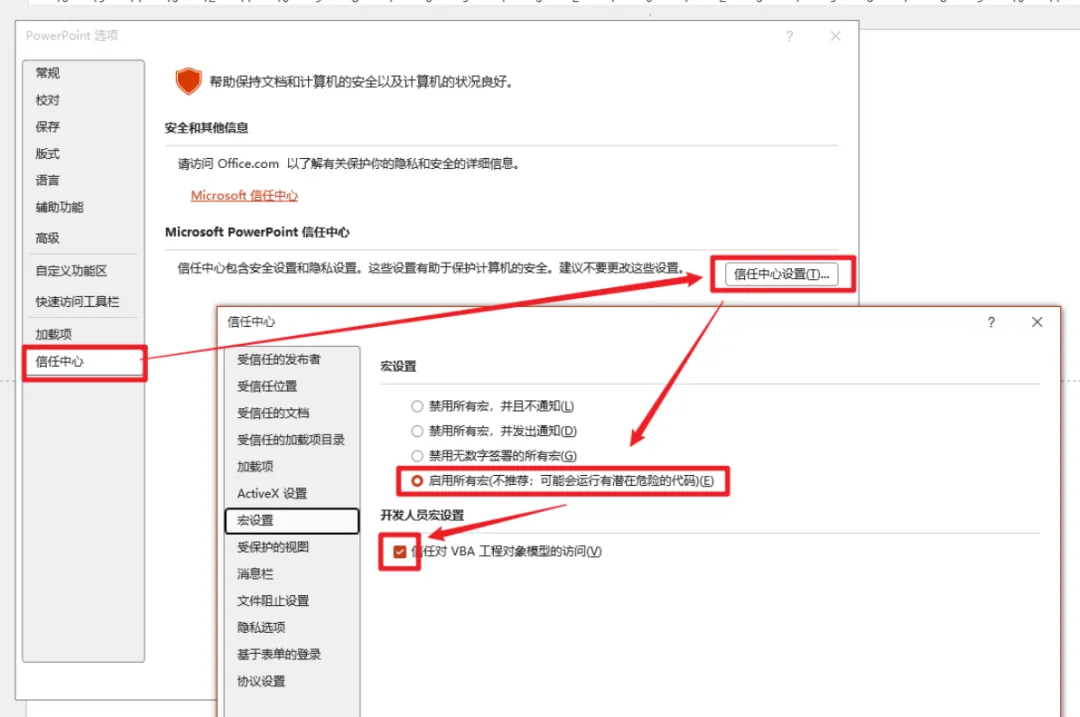
启用宏
需先确保“宏”被启用,不能出现以下提示

启用宏方法:打开 PPT →文件→选项→信任中心→信任中心设置→宏设置→选择【启用所有宏】,并勾选【VBA工程对象访问权限】
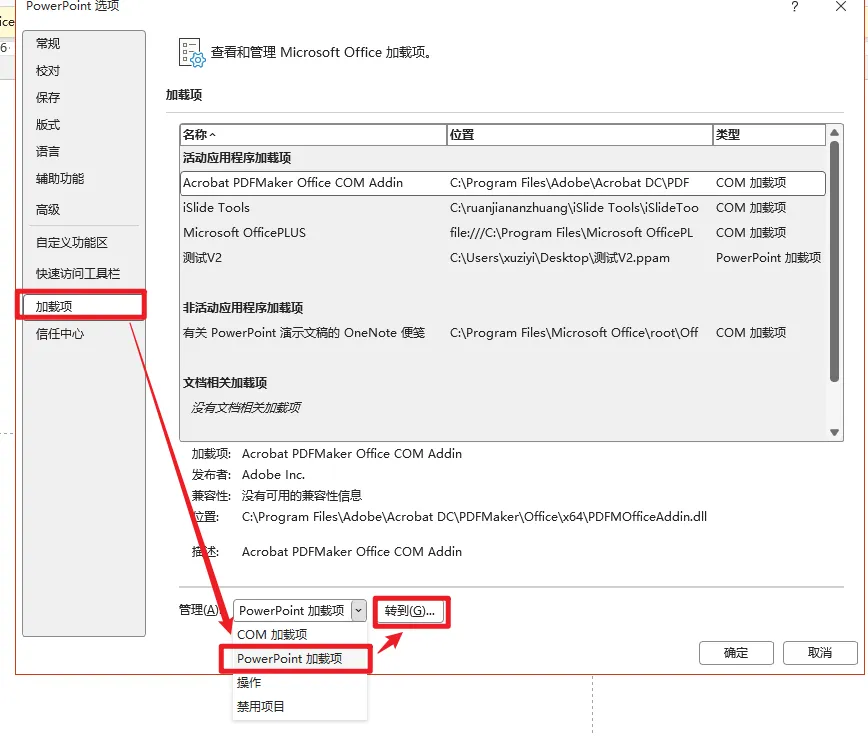
2.完全关闭所有PPT窗口后重新打开,点击文件→选项→加载项,底部【管理】下拉选择【PowerPoint 加载项】,点击【转到】。
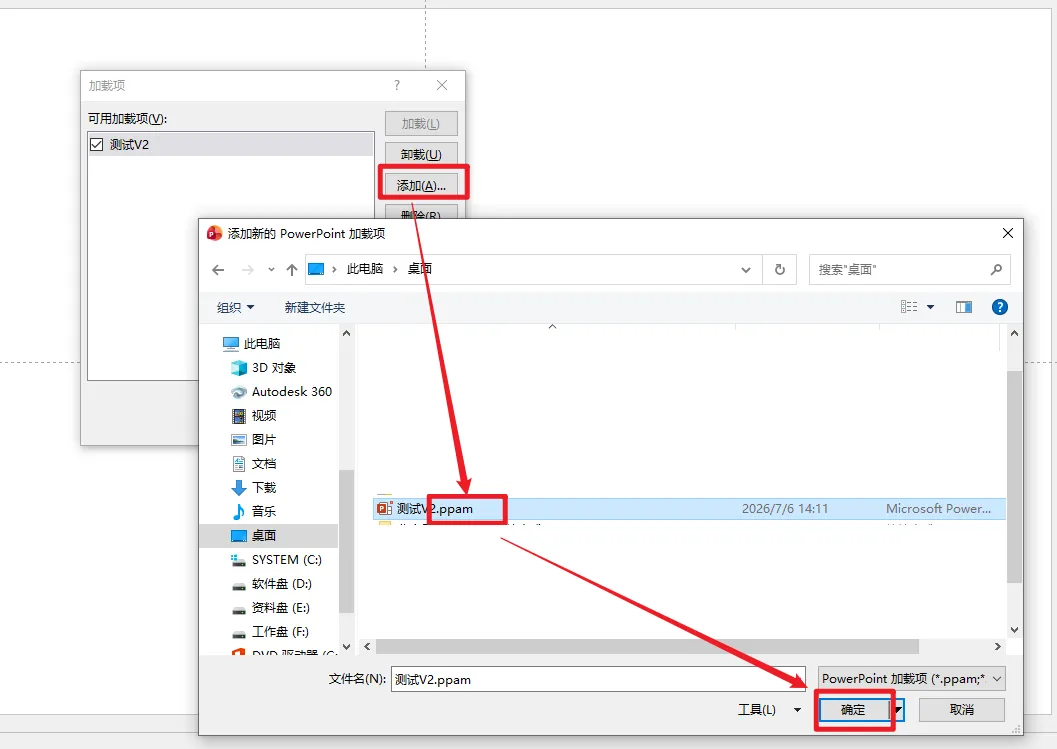
3.在弹出的窗口中点击【添加】,找到 .ppam 文件选中并确定,勾选列表里对应的插件,重启 PPT 即可。
4.重启PPT后,在菜单栏中的【加载项】里看到【裁剪图原位替换】图标,表示安装成功

02
使用方法
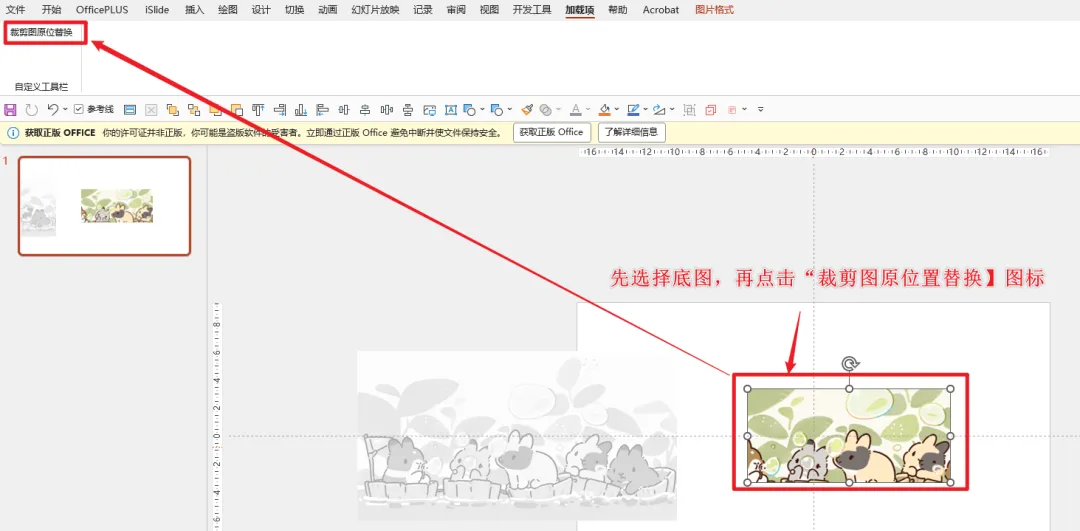
在 PPT 里选中你想要替换的那张裁剪过的图片。
点击菜单栏【加载项】里的【裁剪图原位替换】。
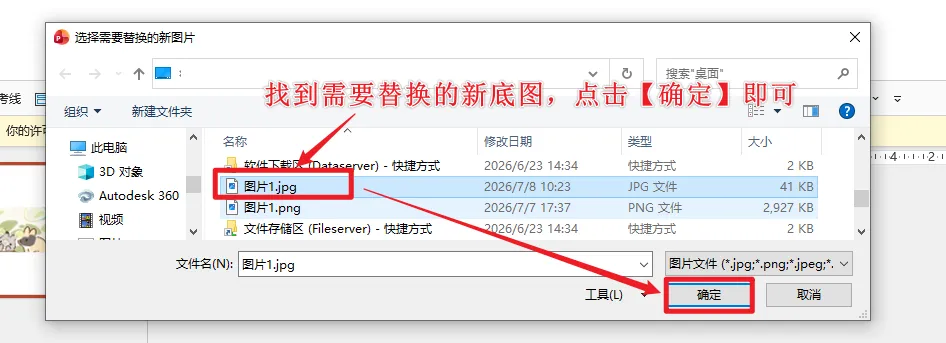
弹出对话框后,选择新的图片,确定。
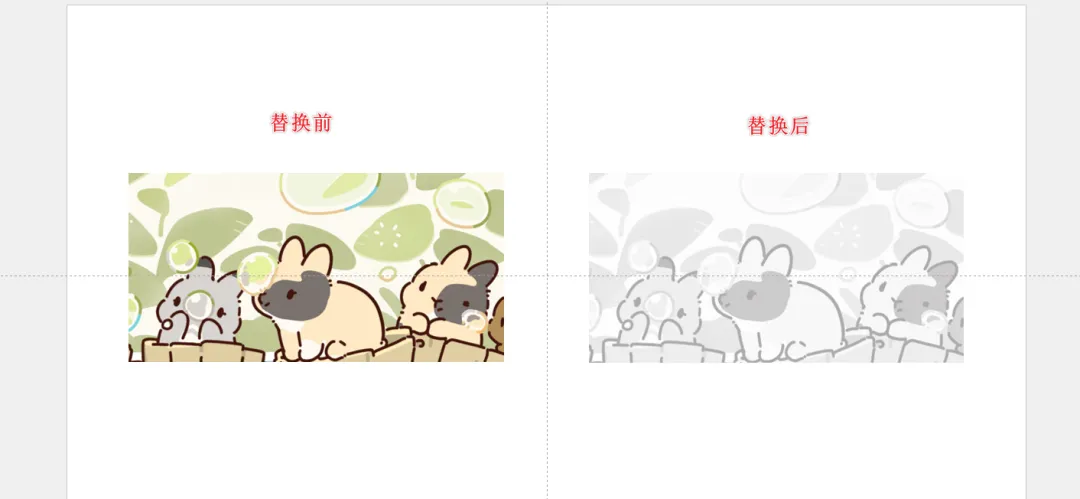
新图会自动替换旧图,裁剪区域、位置、大小全部保持不变,一步完成。
#

文章仅供学习交流,如有问题请联系删除
关注我,让软件替你打工。
觉得有用,欢迎点赞、在看,
也可以转发给身边的朋友,一起早下班!