夜雨聆风
夜雨聆风在 Mac 上工作,有两个事情很烦人:
桌面永远堆着一堆名叫「截屏 2026-07...」的图片,回头想要找图全靠缘分;
录屏时经常不小心录进废话或杂音,还得打开笨重的剪辑软件去折腾。
系统自带的截图工具,它的使命到生成一张 PNG 或一段 MOV 文件就结束了,然后就没有然后了。
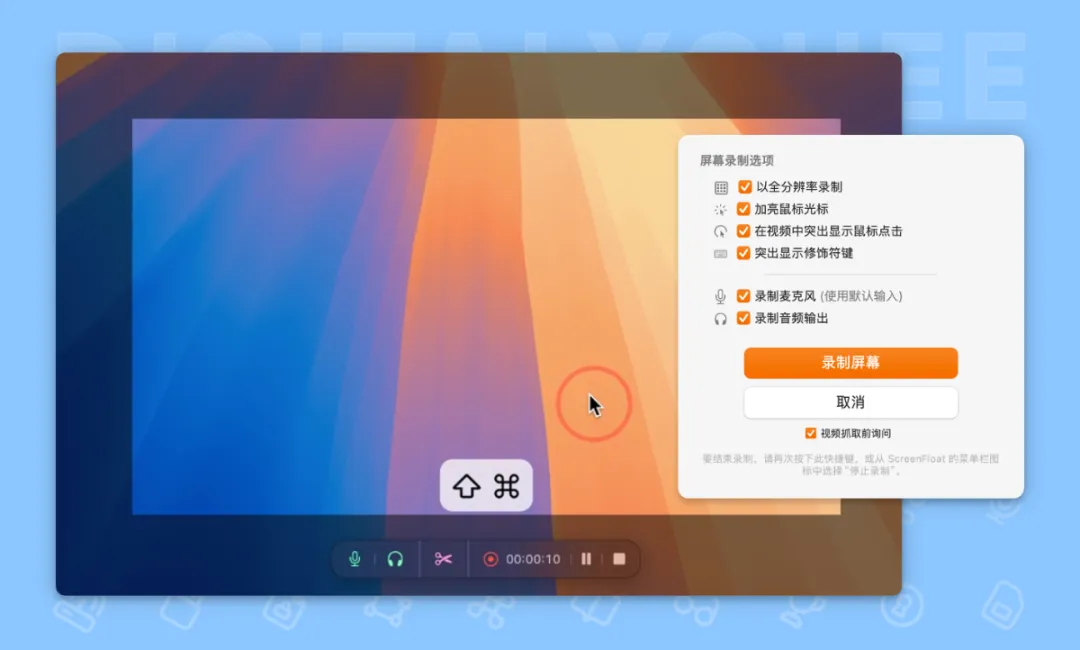
本周上架的 ScreenFloat 不仅支持截图、录屏,还能够处理这之后的各种事情。
软件集成了截图录屏 + 素材编辑 + 图库管理 + 文件分享等多种功能,以后要制作文章配图或教程录屏素材,打开这一款软件就够了,无需在多个窗口之间来回跳转。
ScreenFloat 现已上架数码荔枝软件商店,到手价 95 元,一次付费永久授权。


77《Dnd3UYMQhCh✔ https://s.tb.cn/h.77yL1DE CZ001
电脑直接访问链接,手机复制本段所有内容
 录屏也能「浮」着看
很多截图工具都支持截图置顶显示,但 ScreenFloat 连录屏视频都能悬浮在所有窗口上方。
调试代码时,可以把报错信息的录屏悬在旁边对照;上网课时,可以把操作步骤视频钉在角落跟练。
更实用的是透明度调节 —— 鼠标悬停在浮动窗口上,滚动滚轮就能调整透明效果。
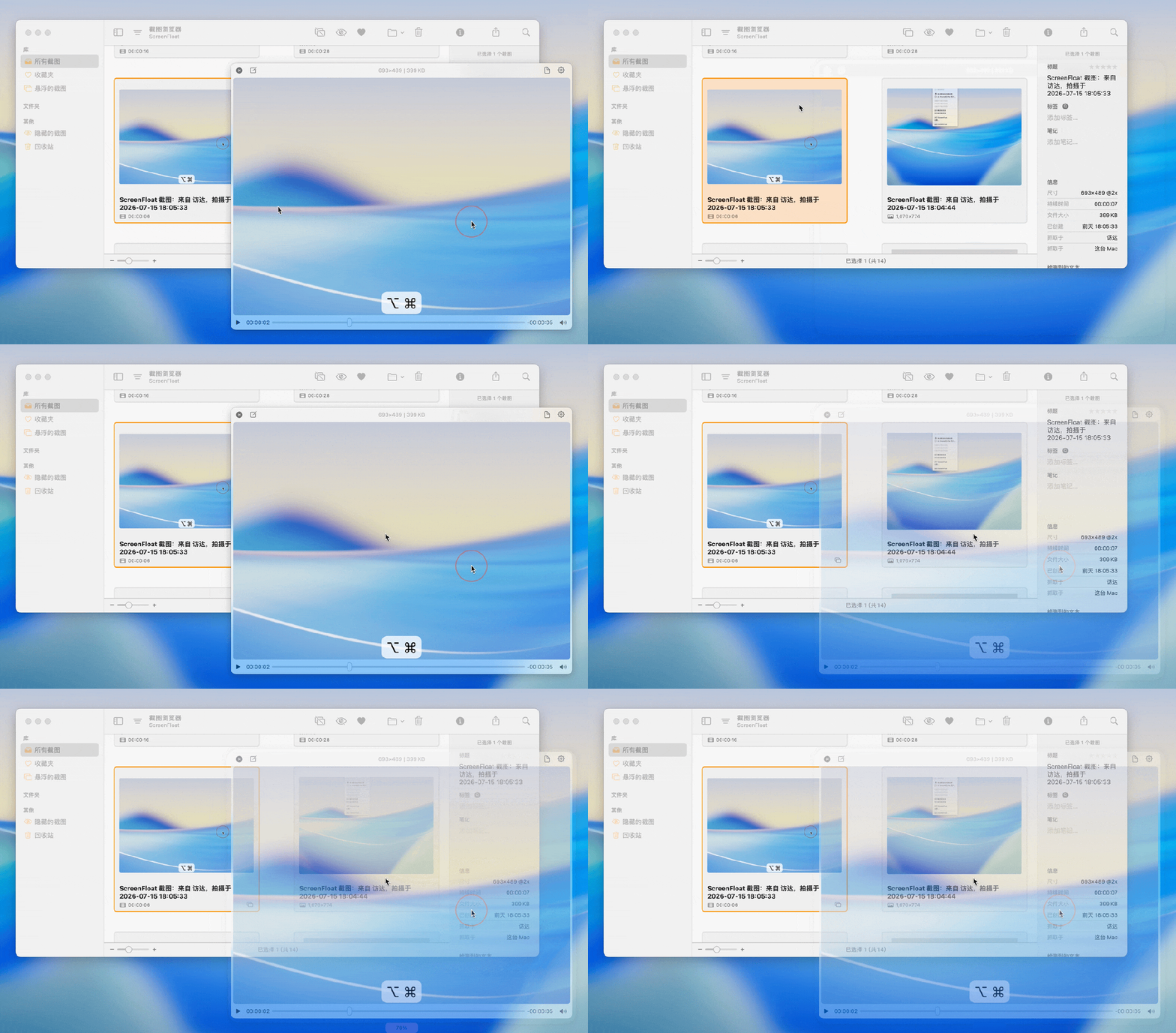
临时要看下层内容,不用关视频,也不用切窗口,滑一下就行。
这款软件在设计上还有很多类似的小巧思,用起来特别舒服。
 截图不再难管理
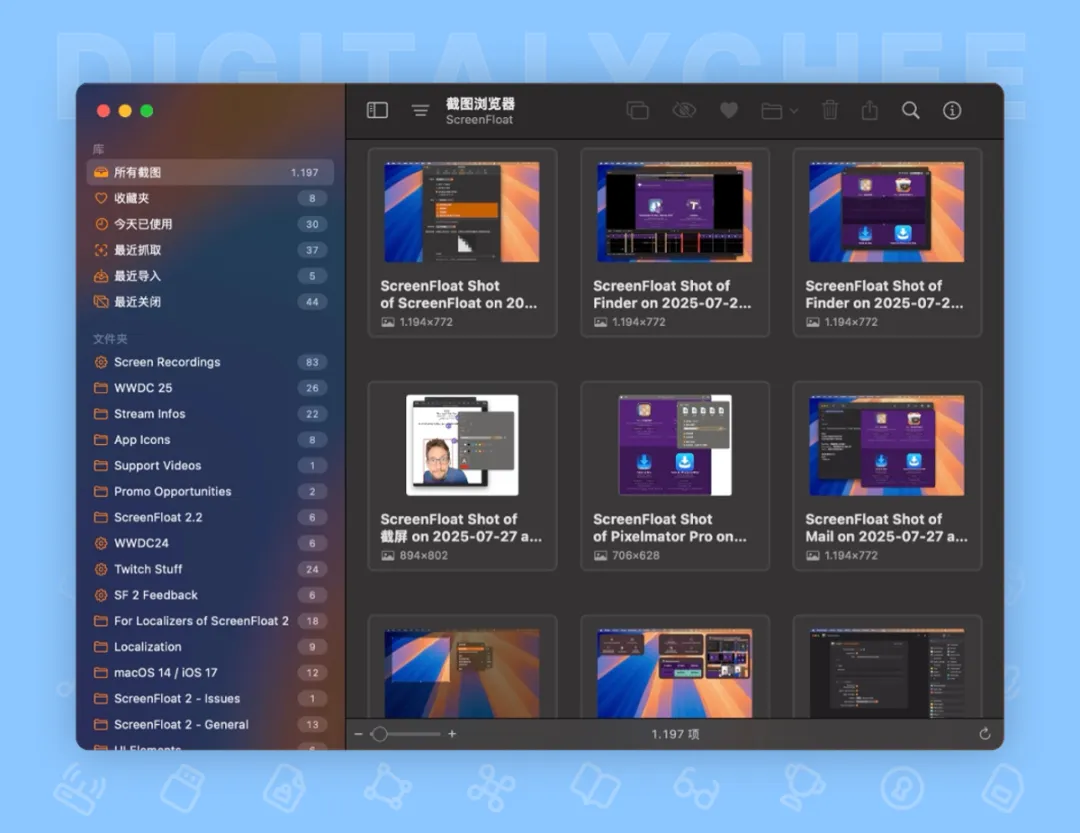
ScreenFloat 自带功能完善的截图浏览器,在里面可以给截图打分、加标签、写笔记,还能通过收藏夹和新建文件夹来管理。
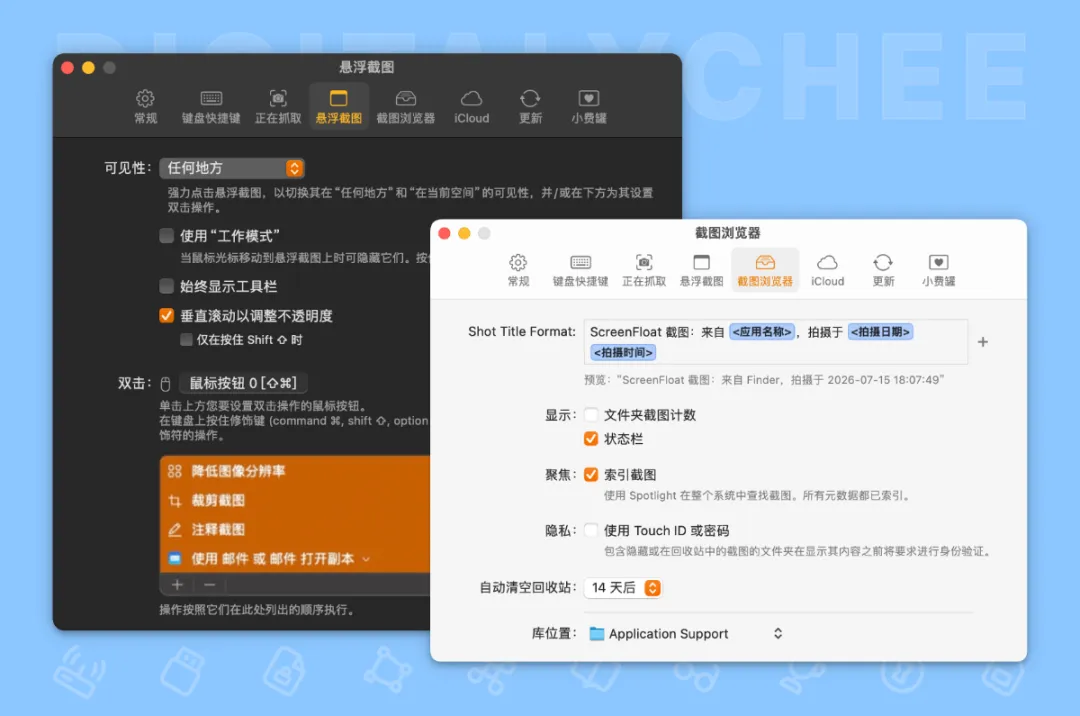
更省心的是它还支持自定义命名规则,不再是「屏幕快照 2026-07-17 15.23.45」,而可以是「ScreenFloat 截图:来自 xx 软件,拍摄于 xx 日期 xx 时间」。
三个月后想找一张图,通过日期、评分、文件名等条件进行快速筛选,再看一眼标签 / 笔记,就知道是什么回事了。
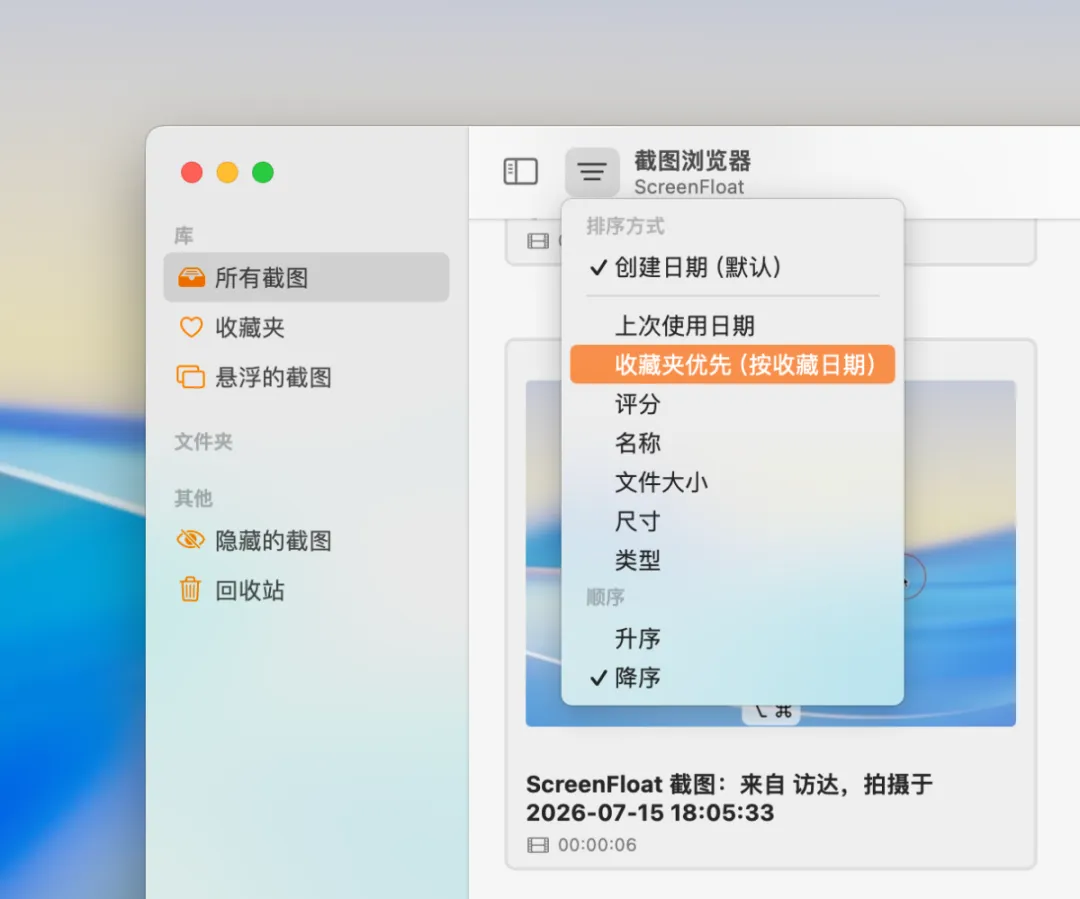
配合 iCloud 同步,还能在已安装 ScreenFloat 的 Mac 上,保持截图库信息一致 —— 在公司截的图,回家一样找得到。
 OCR 不止于文字
看到截图里的电话号码,第一反应是什么?手动抄一遍?太慢了。
ScreenFloat 能自动识别截图中的文字、邮箱、地址等信息,甚至包括人脸。
识别后不止能复制 —— 在右键菜单里,电话号码可直接拨打或存入通讯录,邮箱地址可一键新建邮件,人脸可以一键遮挡处理……
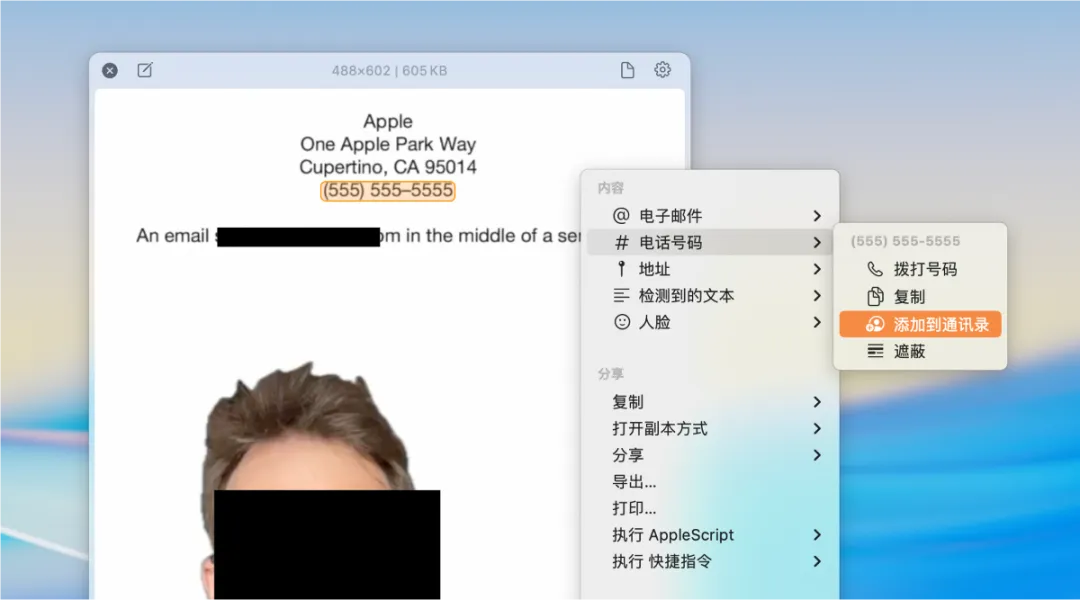
这个功能在分享敏感信息时能大派用场:客户发来的合同截图,需要遮掉几个数字,右键点一下就行,不用导入 PS 手动编辑再导出。
 录屏可以「精修」
QuickTime (系统自带的录屏工具) 最大的问题,是缺失了视频处理功能,逼得人只能再打开一个笨重的视频剪辑软件去处理。
ScreenFloat 则提供了多种简单又实用的视频编辑功能。
在录制时,可以添加编辑标记,后期剪辑时直接跳到标记点,不用拖进度条盲找。
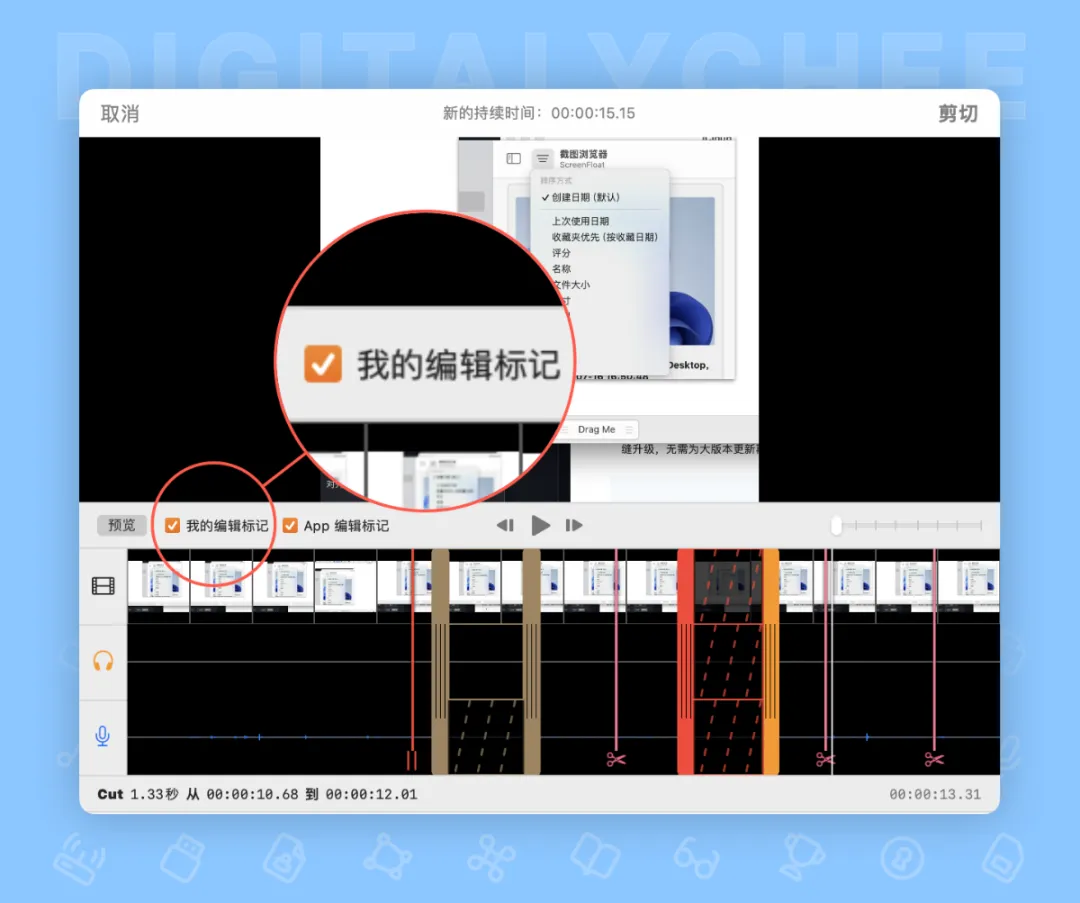
完成录制后,发现某段系统提示音太吵,可以单独删掉那段音轨,保留人声等来自麦克风的声音。
也可以只剪掉视频中间的某一段内容,而不是整个重录。
录制时还能突出显示鼠标指针和点击效果,做教学视频时,观众可以轻松看到光标的位置。
 分享不用折腾
截图要插入文档?
可以从截图浏览器直接拖到文档里面。
需要不同的格式?
支持导出为 PNG / JPEG / PDF / TIFF / HEIC 等格式,还能同时导出笔记、标签作为元数据。
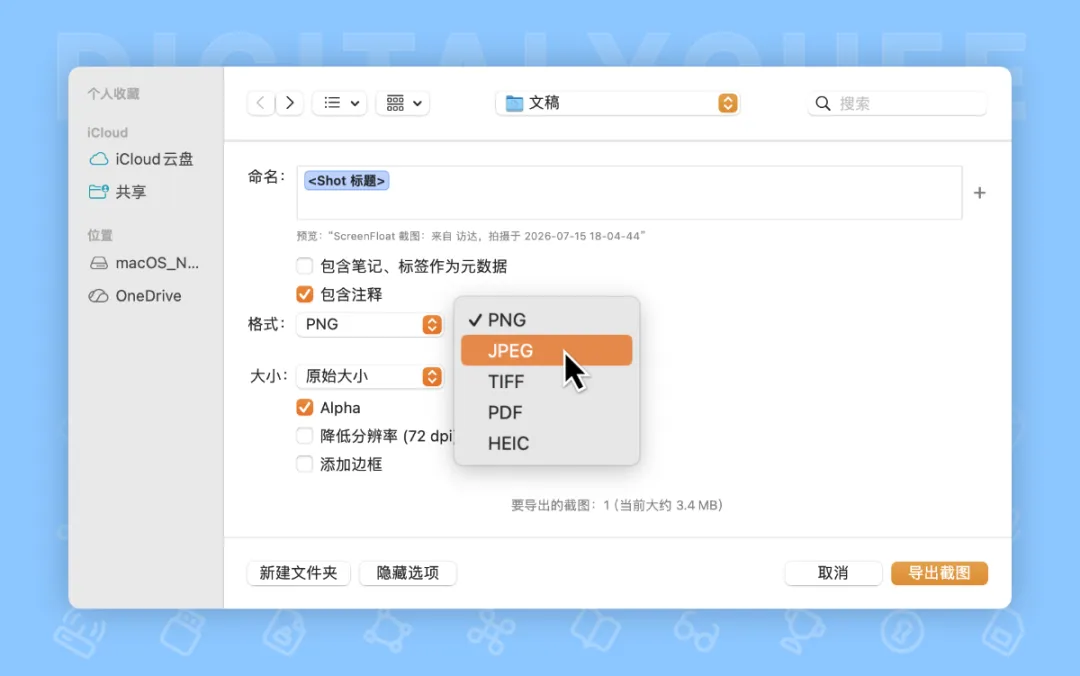
文件太大或需要在线分享?
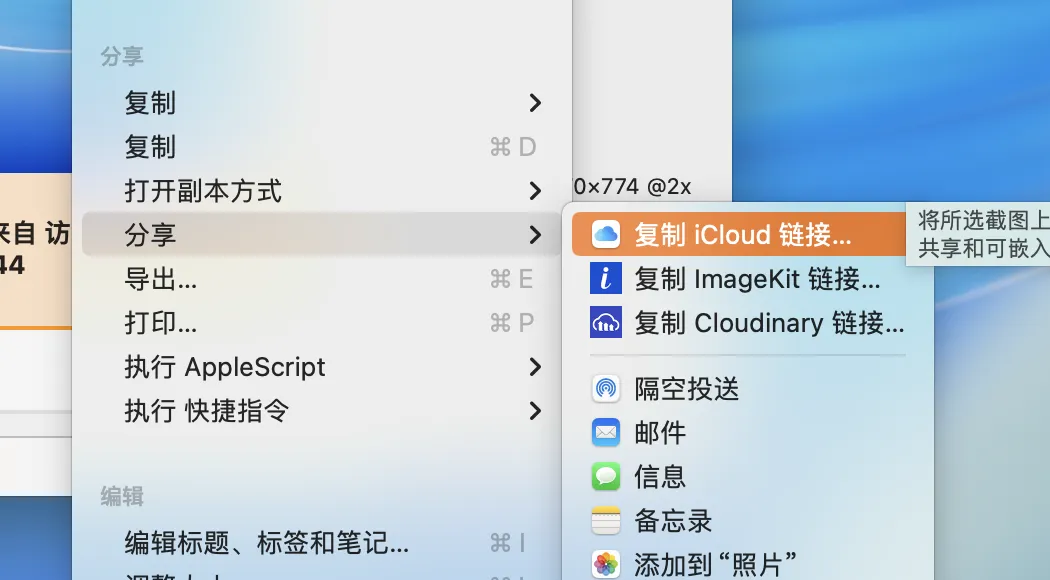
可一键将所选截图上传到 iCloud / ImageKit / Cloudinary,并复制一个永久、 可共享和可嵌入的链接到剪贴板。
 写在最后
写在最后
总结一下 ScreenFloat 的设计理念:
让截图 / 录屏素材,可以被方便地使用、智能地管理、轻松地分享,而不是截完就只是乱糟糟的堆在桌面。
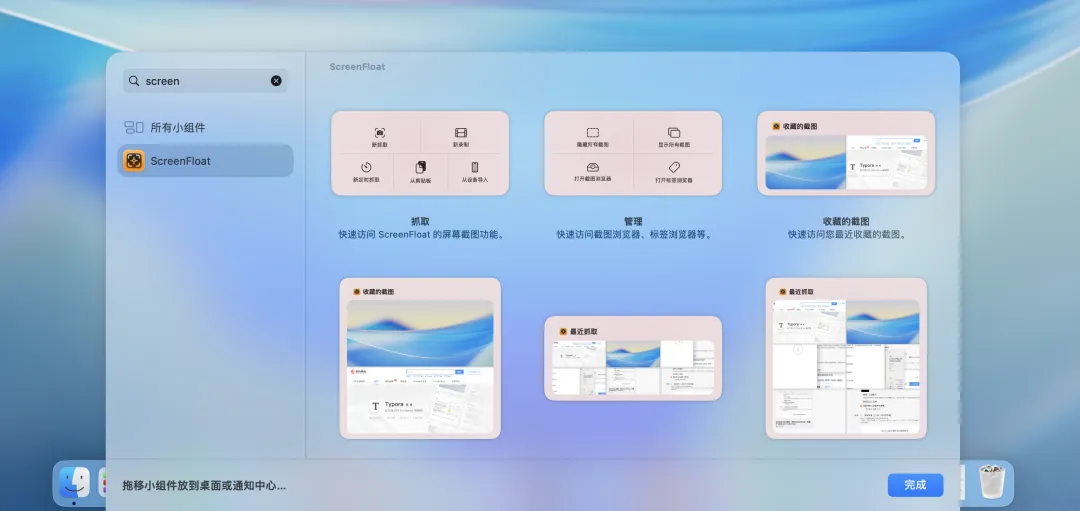
软件提供完整功能试用,不妨亲自试试。
如果你已经厌倦在杂乱桌面里翻找截图,或者录屏后还要折腾剪辑,那它值得你花几分钟去体验。
现在新品上架数码荔枝软件商店,到手价 95 元,一次付费永久授权。


77《Dnd3UYMQhCh✔ https://s.tb.cn/h.77yL1DE CZ001
电脑直接访问链接,手机复制本段所有内容
点击阅读原文,前往数码荔枝选购软件!


点「♡」,了解更多实用工具!