 夜雨聆风
夜雨聆风软件下载
软件:PPT2019
版本:2019
语言:简体中文
大小:715M
安装环境:macOS12.0(或更高,支持M芯片)
下载通道:①百度网盘链接:
https://pan.baidu.com/s/1IANDRImnKW-ultAHXbnUBg?pwd=1234 提取码: 1234
②夸克网盘链接:
https://pan.quark.cn/s/d8fc8eafdcc8
软件介绍
软件软件介
PowerPoint for Mac是微软专为 macOS 打造的演示文稿软件,支持创建、编辑与放映专业幻灯片,深度整合苹果生态(触控板、照片库、Continuity),提供动画背景、重新排列物件等独占功能,同时保持与 Windows 版核心格式兼容 。
安装前准备
在苹果系统(几乎所有)上安装软件,一般会遇到以下五种报错:
1.“ …已损坏,无法打开,你应该将它移到废纸篓”
2.“打不开 …软件,因为它来自身份不明的开发者”
3.“打不开 …软件,因为Apple无法检查其是否包含恶意软件”
4.“Error;The … may be damaged?”
5.“Apple M芯片安装后软件闪退?”
当遇到上述情况时,需要做以下设置:
1.首先在Mac电脑上设置:开启任何来源
2.大部分软件设置开启任何来源后,即可正常安装;但小部分软件由于ios对未签名应用权限的限制,需要:执行命令绕过公证
3.当安装报错提示“may be damaged”并不是安装包损坏;是需要:绕过公证或运行安装包内的安装程序
4.当M芯片电脑安装后闪退;需要:使用Rosetta打开
5.当上述操作如果均无法解决,可能需要:关闭SIP完整性
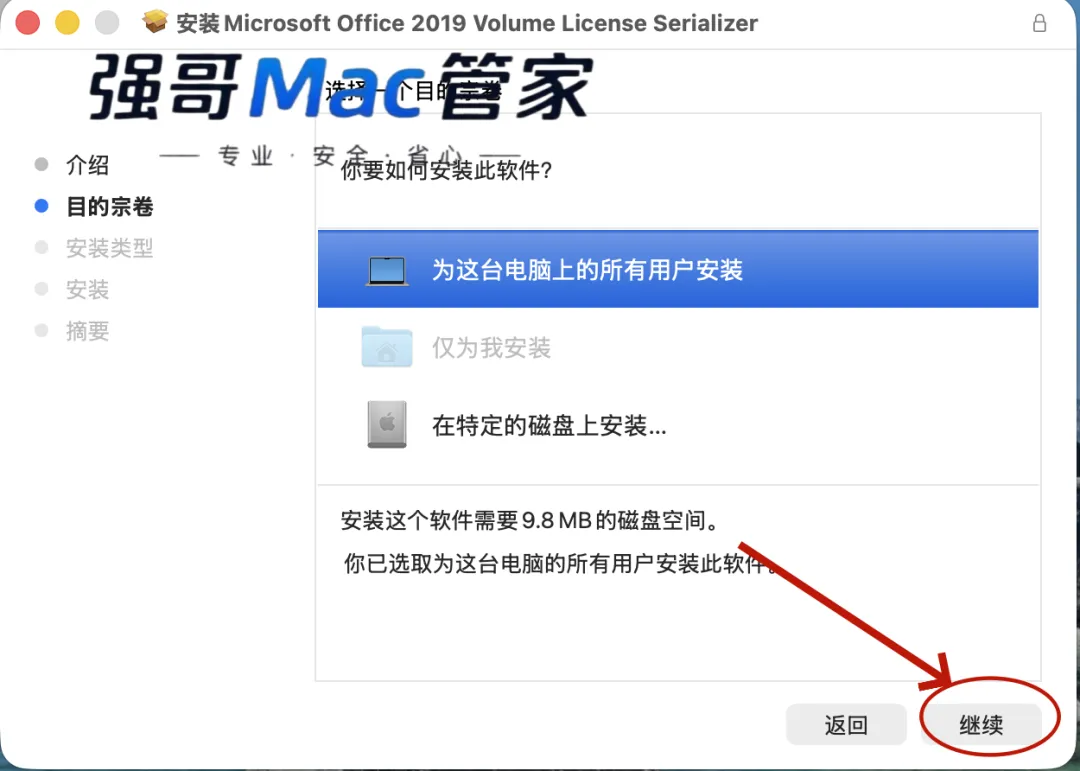
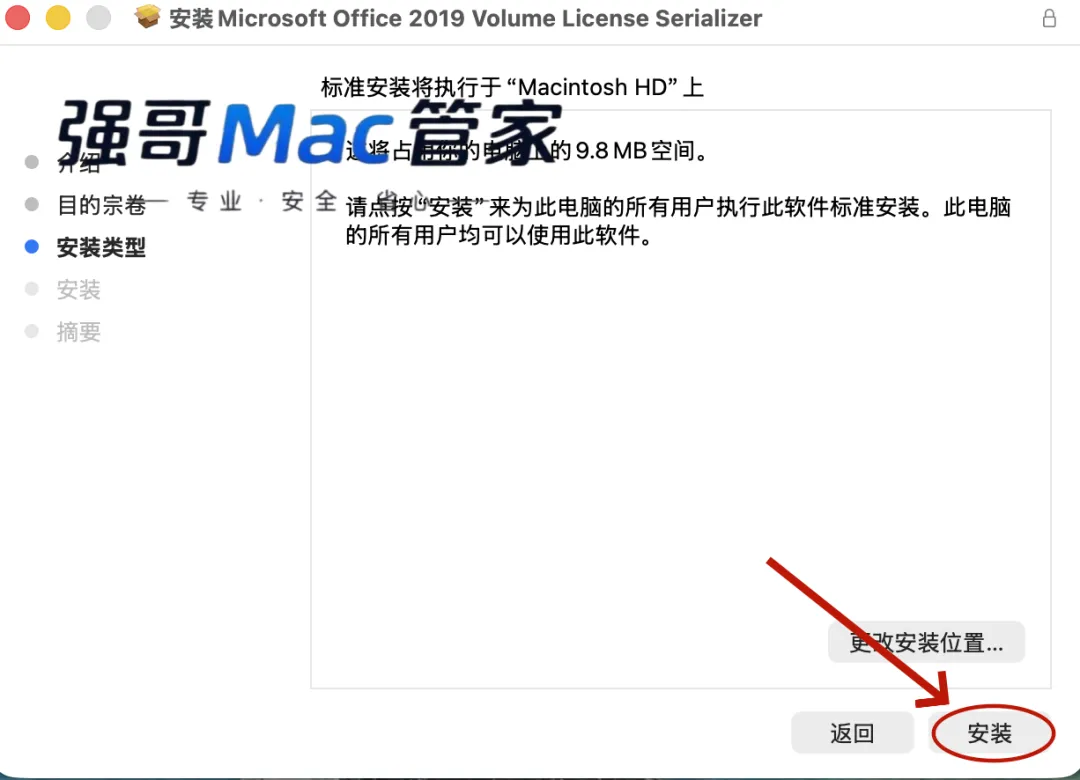
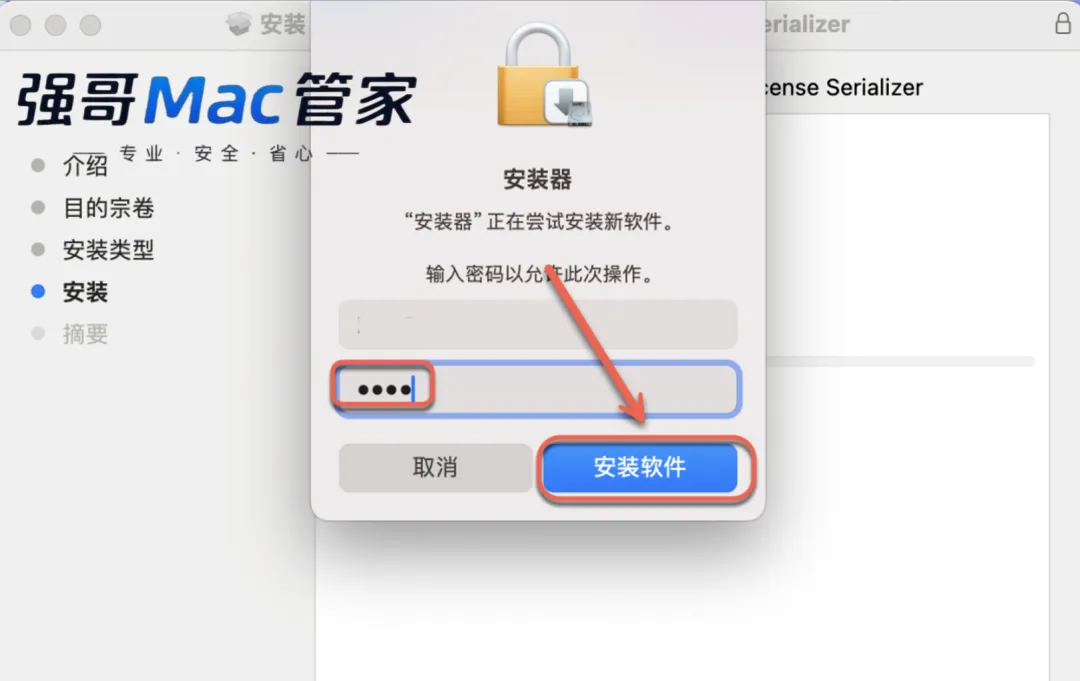
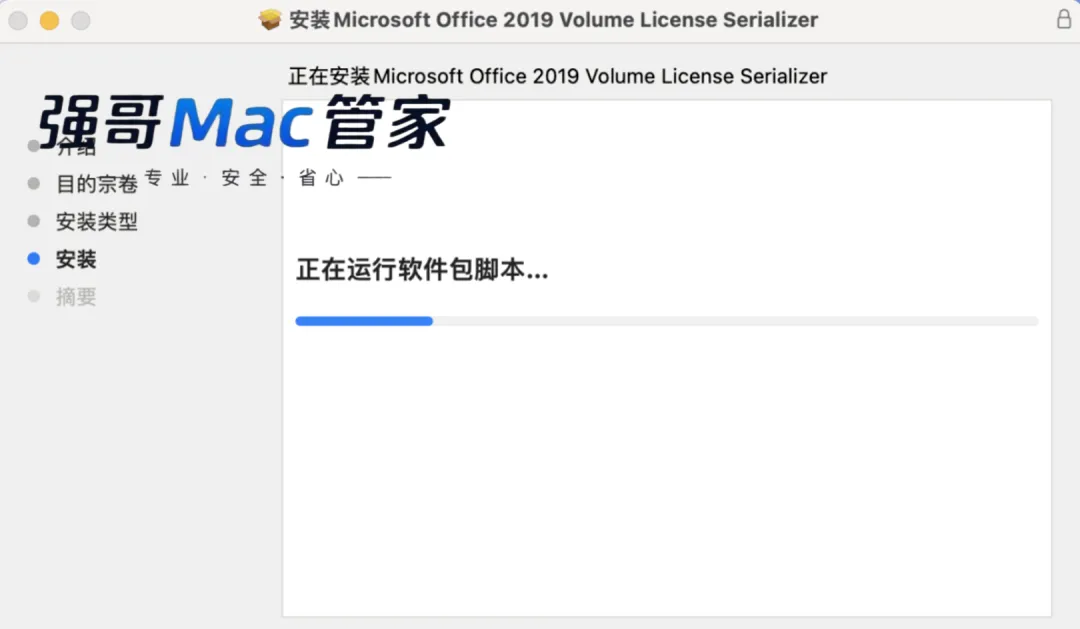
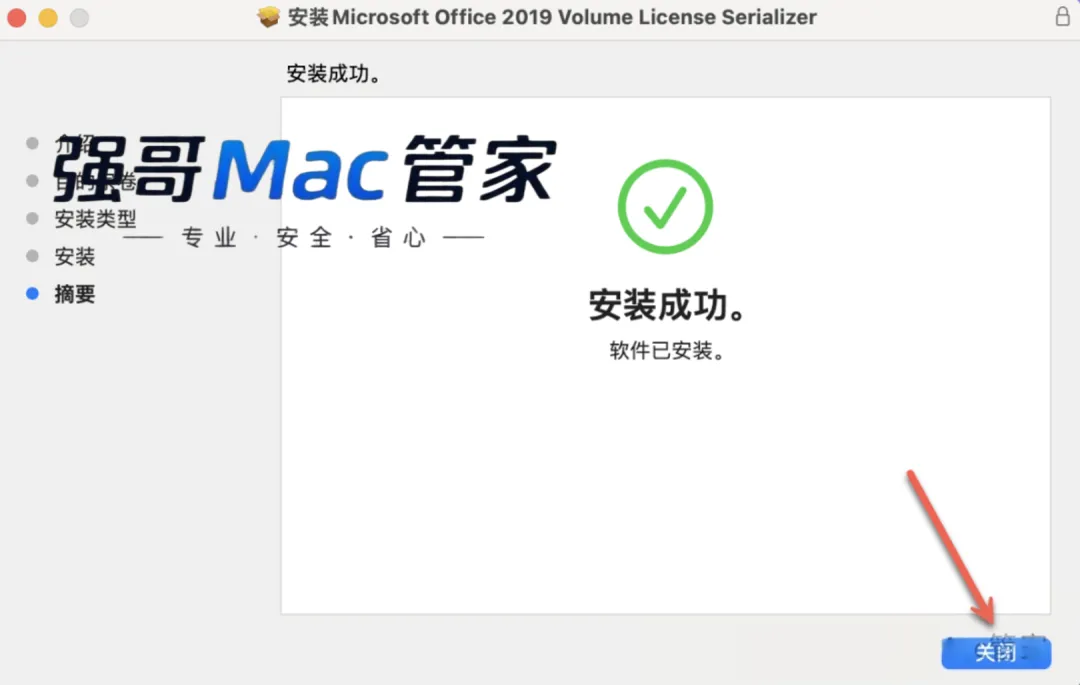
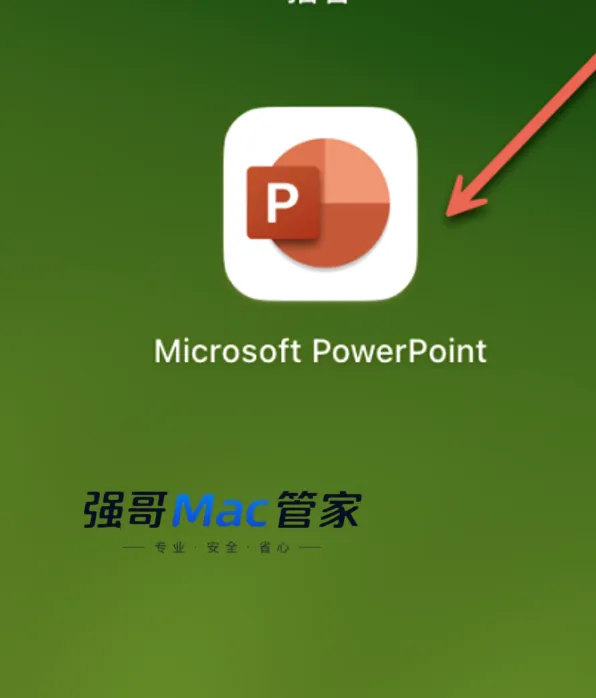
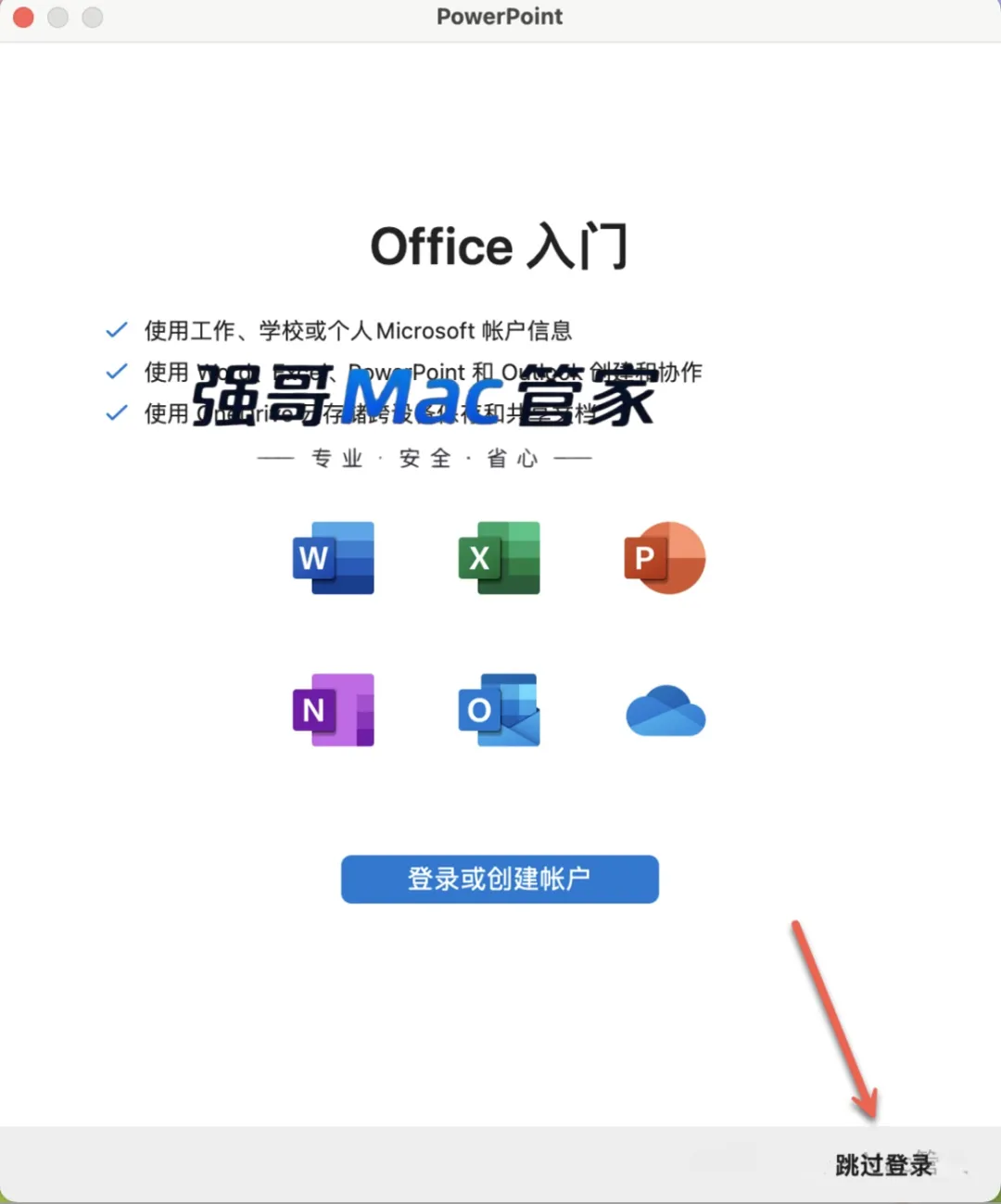
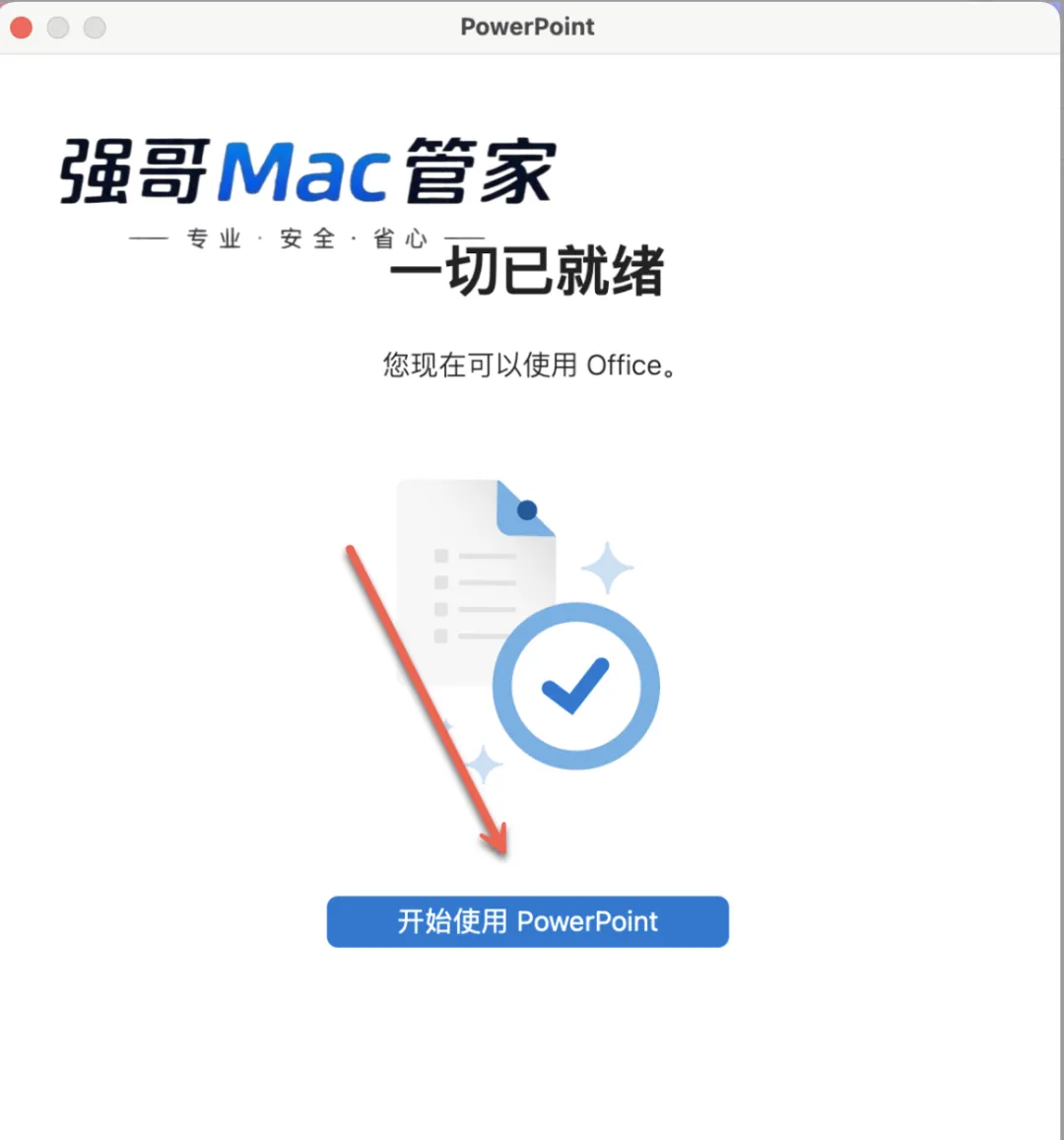
安装步骤
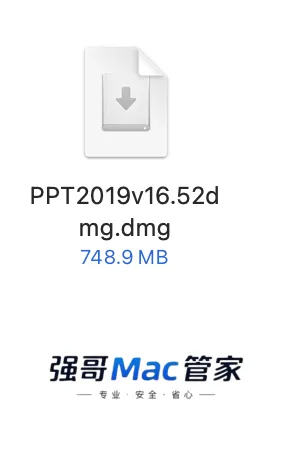
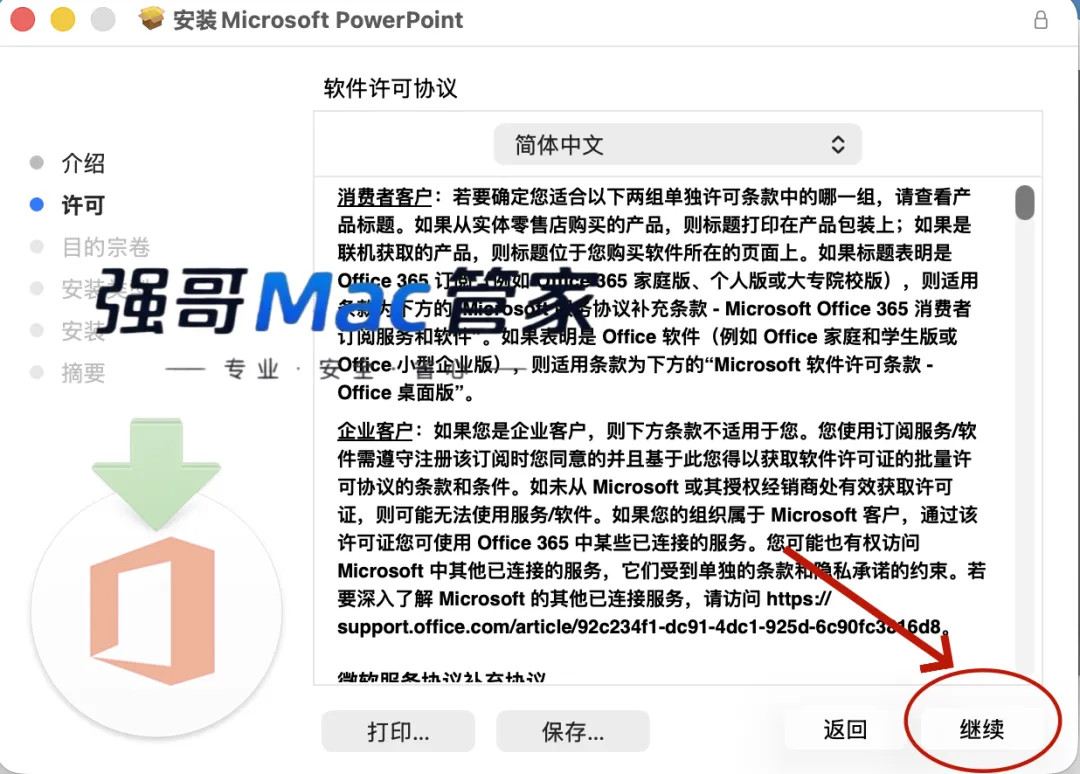
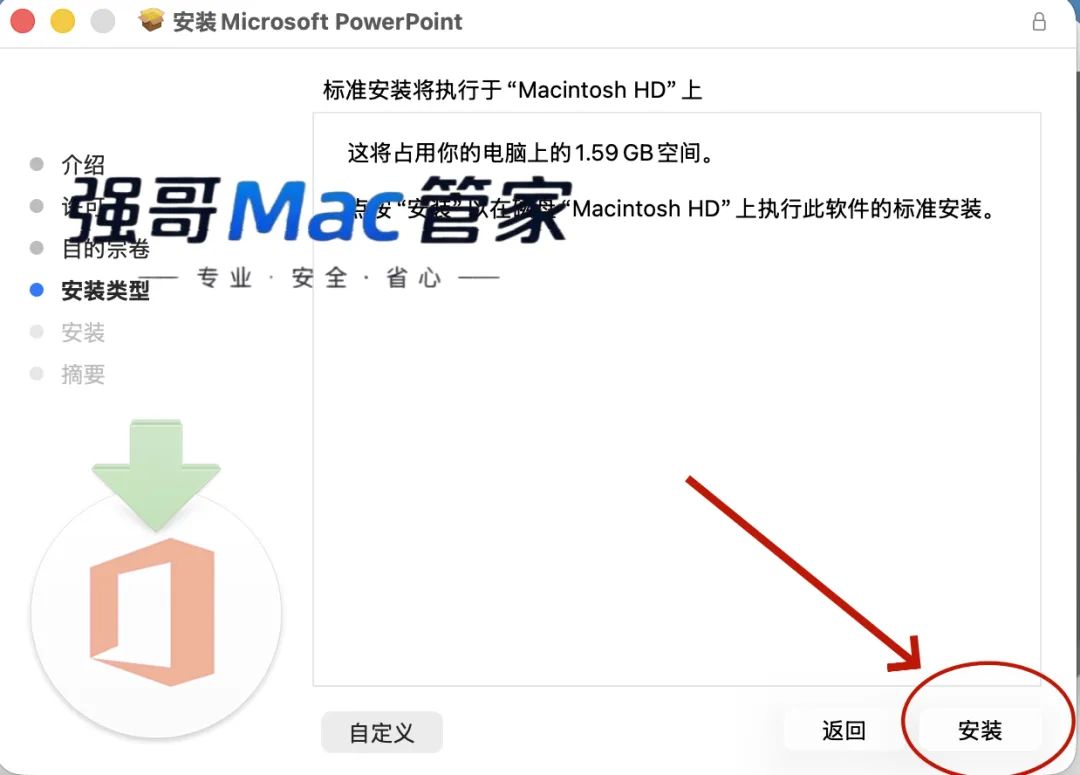
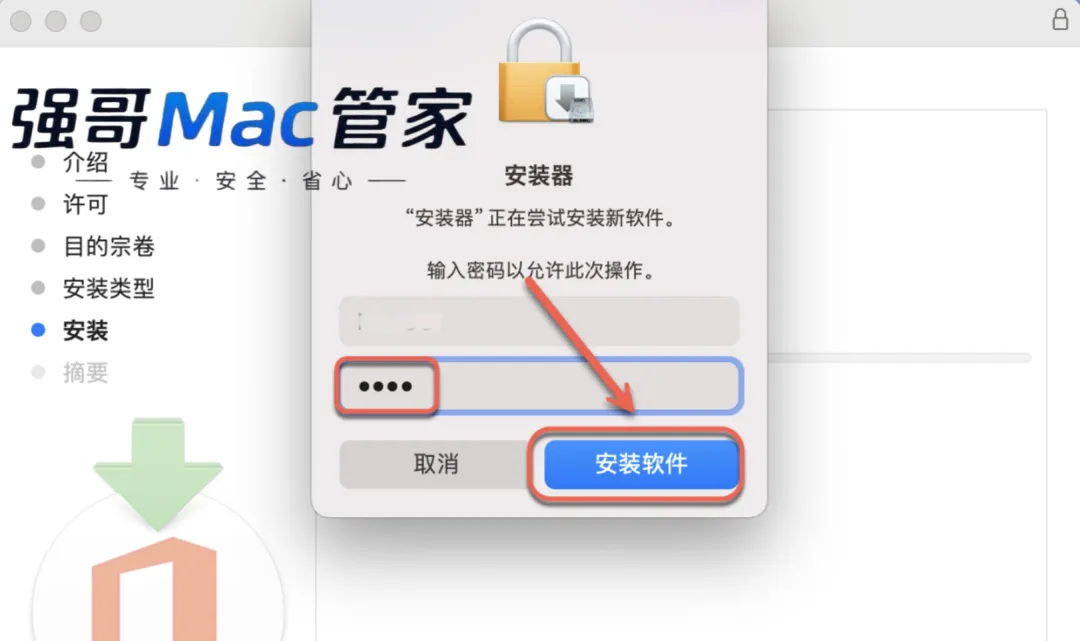
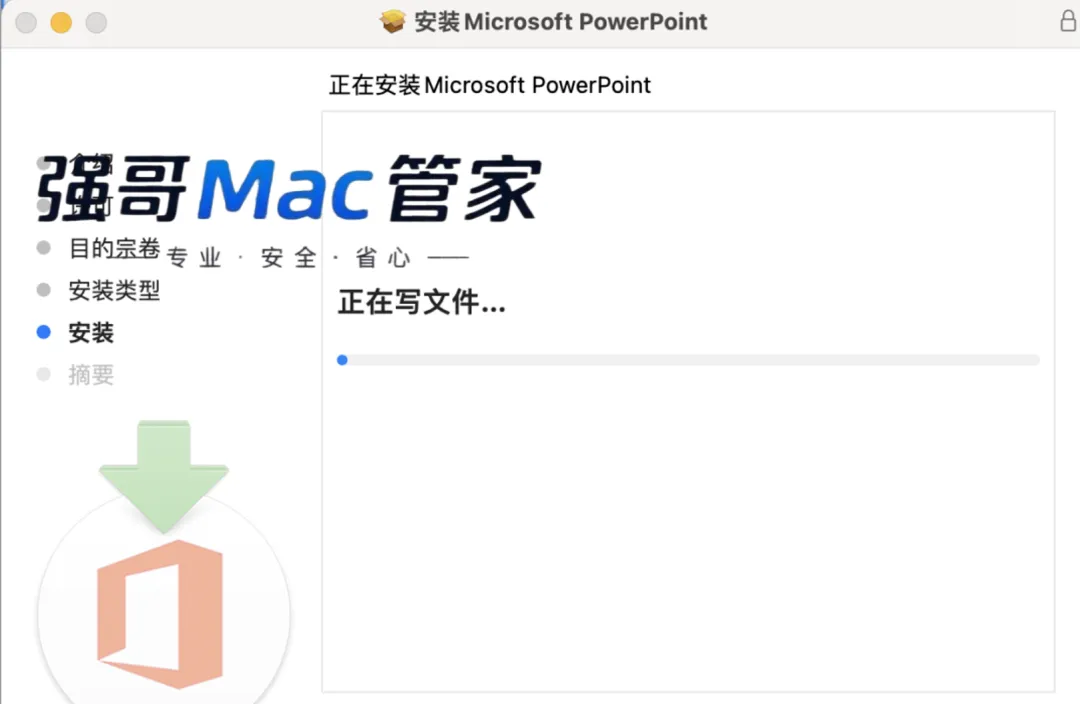
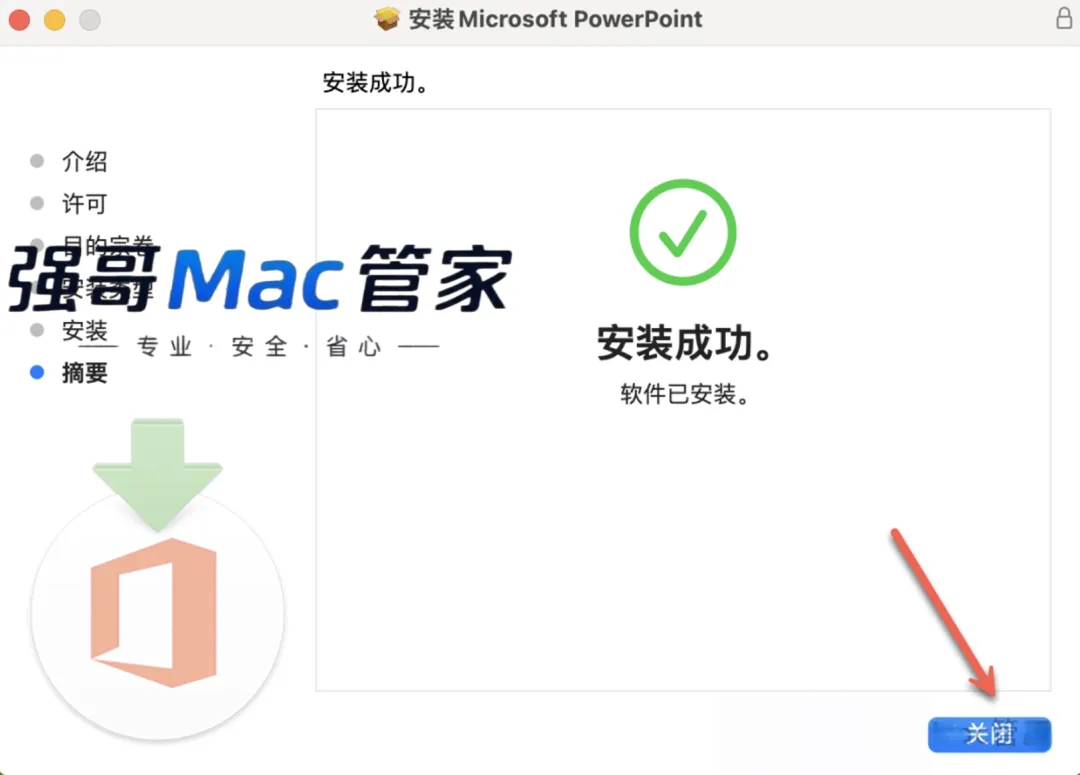
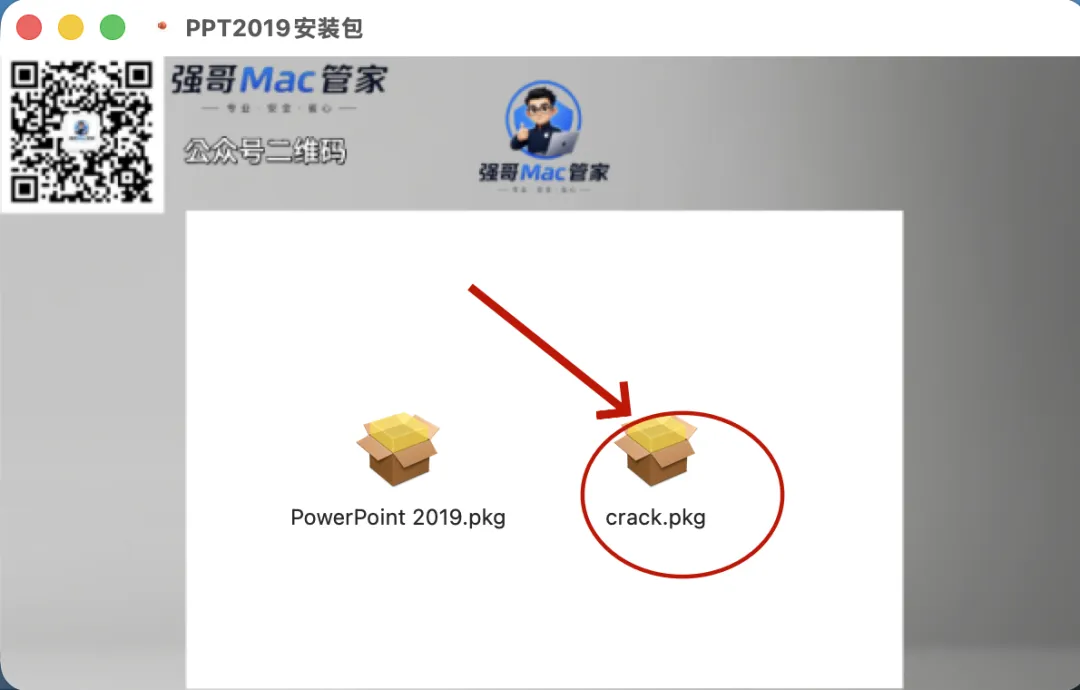
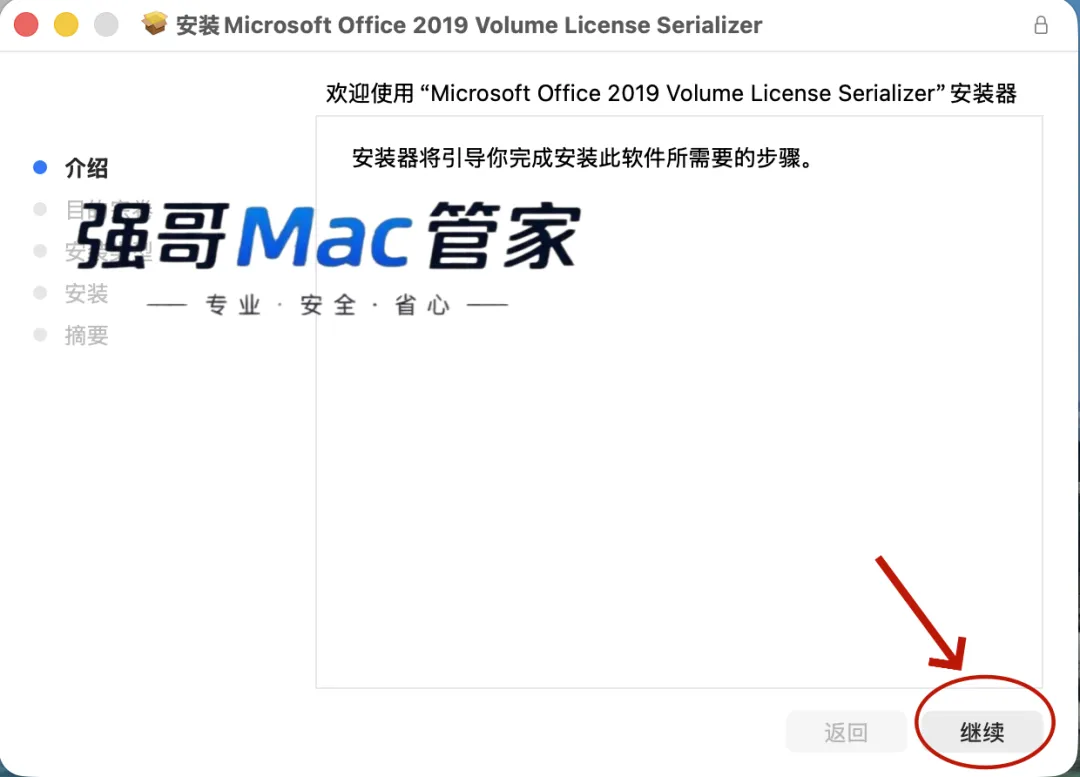
1.桌面打开安装包
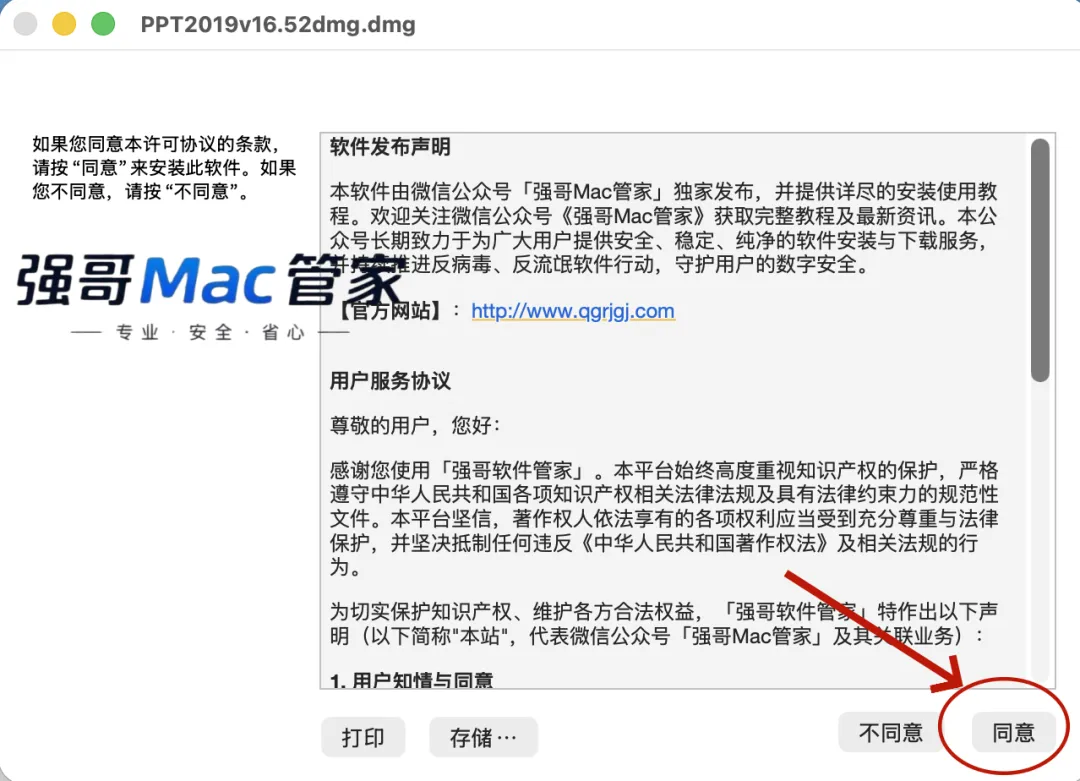
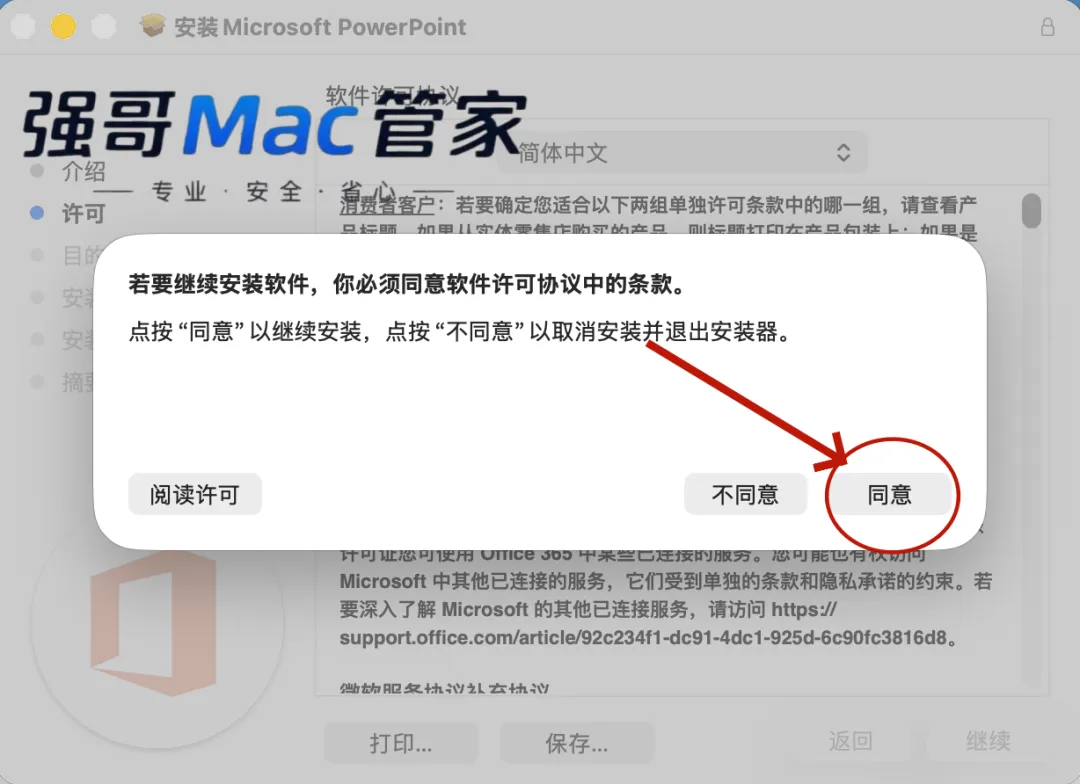
2.点击【同意】
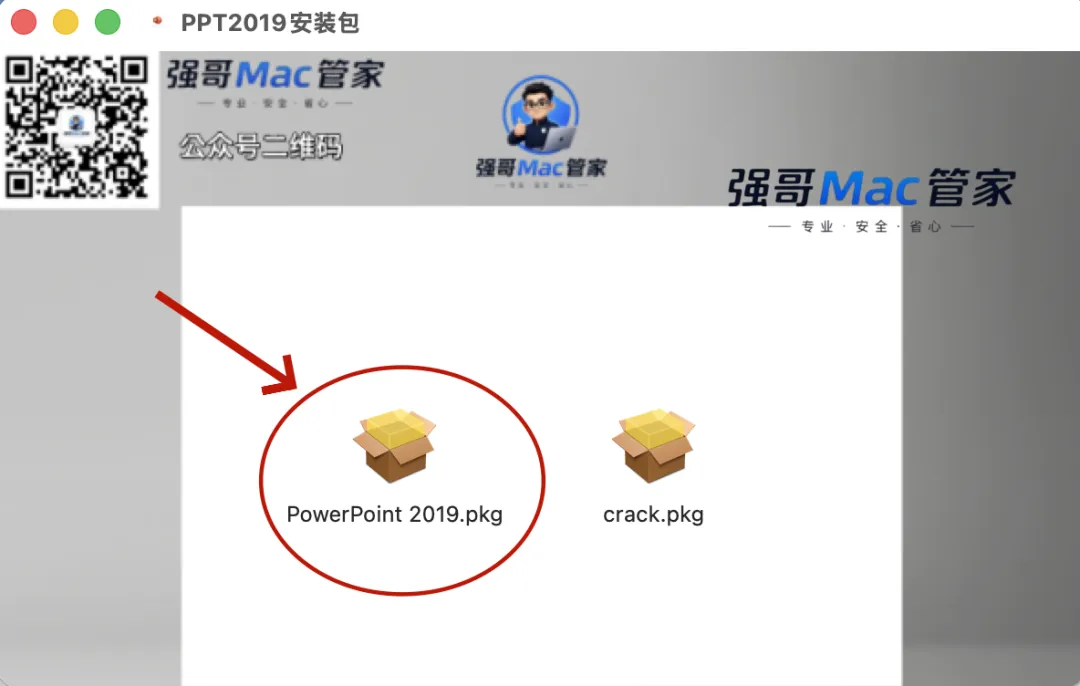
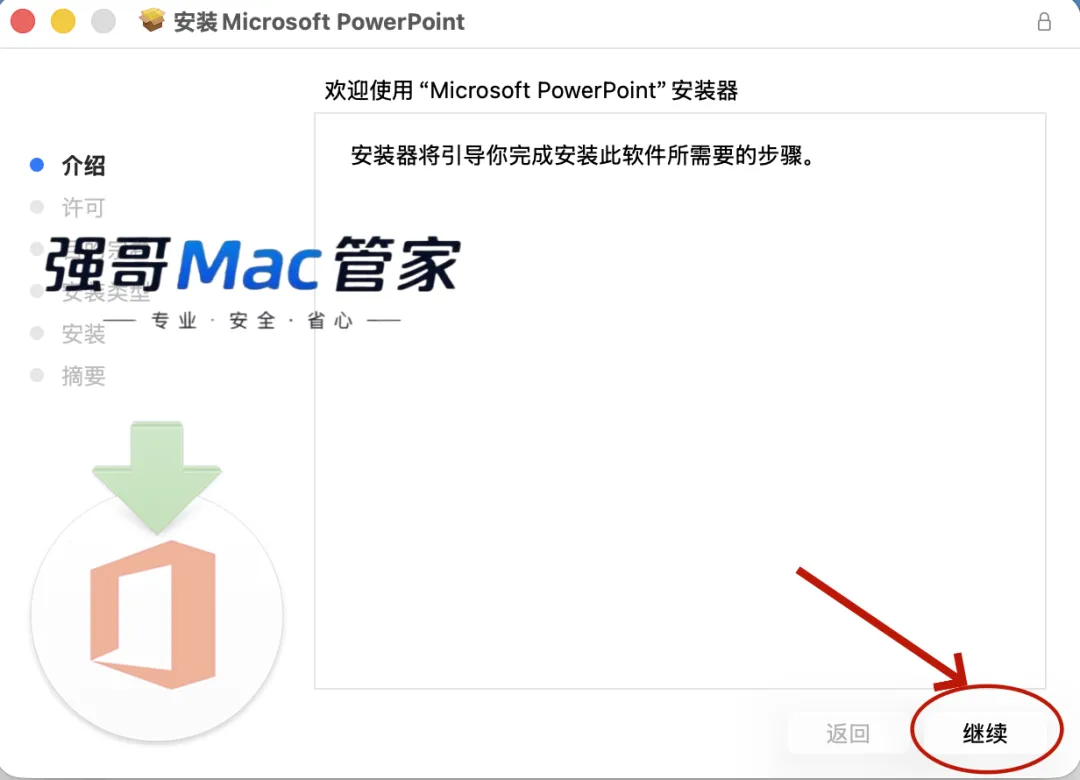

强哥Mac管家
全力打造全网最全软件库,为用户提供安全稳定纯净的软件下载与安装服务。