 夜雨聆风
夜雨聆风换以前,这事儿能让我当场崩溃——电脑在办公室、周报在电脑里、我人已经在高铁上了。要么厚着脸皮找同事帮忙发,要么干瞪眼等到回公司。
但那天我只是随手在微信里给"WorkBuddy"发了句:"把本周工作整理成周报发我。"然后戴上耳机看剧。十分钟后,微信弹回一条消息:周报写好了,还附了数据对比表。
到站的时候,我已经把周报转给了老板。
这不是科幻片,是 WorkBuddy 的微信遥控功能——官方叫 Claw。说实话,我用 WorkBuddy 大半年,之前一直没太在意它,直到出差这次才彻底真香。今天就把它扒个底朝天,手把手教你怎么用。
一、它到底是个啥
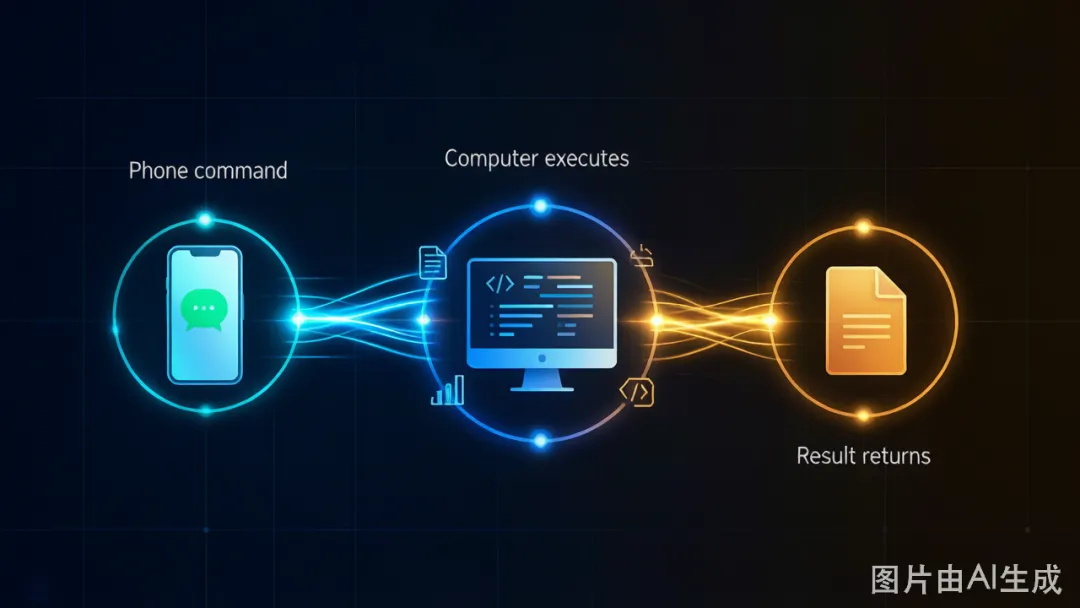
一句话说清楚:Claw 给你的电脑装了个"微信遥控器"。
你手机里那个微信,本身不会干活,它只是个通道。真正干活的,是你办公室或家里那台开着机的电脑。你在微信里发一句话,消息传到电脑上的 WorkBuddy,它就开始拆解、执行,干完了再把结果回传到你微信里。
遥控器要有"被遥控的电器"才有效。所以核心前提是:电脑必须开机、WorkBuddy 必须在线、网络要通。 这三点满足,你人在天涯海角,活照样能干。
很多人会拿它跟"远程桌面"比。区别其实很大:远程桌面你得手动连上去、自己操作,本质上还是你在干活;Claw 你只管发指令,电脑自己跑,你连屏幕都不用看。而且它不用折腾内网穿透、不用记 IP、不用配端口,扫码就行。
对比一下就很直观:
核心区别就一句:以前人必须守着电脑,现在人走,活照干。
二、怎么绑?三步扫码(附真实踩坑)
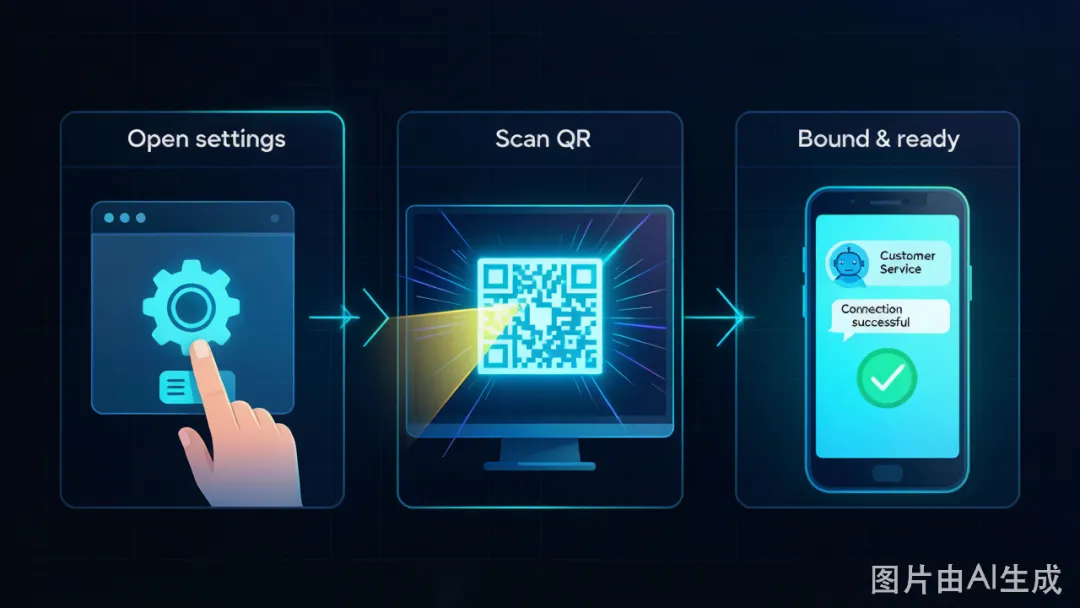
正确路径只有一条:WorkBuddy 左下角头像 → 设置(有的版本叫"Claw 设置")→ 集成列表里的"微信客服号集成" / "微信 ClawBot 集成" → 点"配置" → 手机微信扫码 → 确认授权。
整个流程就三步,不用填任何 App ID、Secret 之类的开发凭证。我翻了多篇实战帖,新手几乎都会踩下面几个坑,照着避就行:
绑定成功之后,打开手机微信 → 通讯录 → 公众号 / 客服消息 → 找到"WorkBuddy"客服会话,从那里发指令就行。
小提示:一个 WorkBuddy 客户端同一时间只能绑一个私人微信;要换号,回到 Claw 设置点"解绑"重新扫就行。另外,微信要更新到较新版本(iOS 建议 ≥ 8.0.70),电脑端 WorkBuddy 版本建议 ≥ 4.6.4,不然可能看不到入口。
三、绑上之后能干啥?3 个真实场景

光说功能太虚,直接上三个我用过、或者身边朋友用过的真实场景。
光说功能太虚,直接上三个我用过、或者身边朋友用过的真实场景。
场景 1:高铁上写周报
这个开头讲过了。周五出差,老板群里要周报,我在高铁上手机发一句:"把本周工作整理成周报发我。" 电脑端自动读取这一周的项目文件、会议纪要,整理成"做了什么 / 数据如何 / 下周计划"的标准格式,十分钟后周报回微信。到站直接转给老板,全程没碰电脑。
场景 2:客户突然要报价
我一个做项目的朋友,在外面见客户,对方突然要一份三家供应商的报价对比。他电脑不在手边,以前这种事要么背电脑,要么打电话求同事发文件。那次他手机发了条:"把桌面'报价'文件夹里 3 家供应商的 Excel,整理成对比表,发到部门群。" 电脑端自动读取、整理、建表、发群,全程他没碰电脑。客户当场拿到对比,单子谈得特别顺。
场景 3:躺床上才想起要报表
这种事太常见了——下班回家躺床上,突然想起明天一早要交一份数据报表。以前要么硬着头皮回公司,要么拖到明天早上手忙脚乱。现在手机发一句:"把 D 盘'销售数据'里 6 月的所有 Excel 合并,生成柱状图加分析报告,明早发我微信。" 电脑在客厅默默跑完,第二天起床,报表已经在微信里等着了。
这三个场景放以前,每一个都得你亲自守着电脑折腾半天。现在你只需要在微信里说句话,剩下的交给办公室那台"永不下班"的电脑。
四、用好的 3 个关键习惯
绑上只是第一步,想让它真的好用,得养成几个习惯。
第一,电脑别关机,或者设置唤醒。 Claw 的前提是电脑在线。如果你经常要远程遥控,最简单就是让客厅或办公室那台电脑一直开着(我特意把自动休眠关了)。实在担心电费,也可以开启网络唤醒,需要时再远程开机。
第二,常用文件放固定位置,AI 好找。 WorkBuddy 现在能访问你授权的文件夹(桌面、文档、下载这些)。你把常用资料固定丢在"桌面/工作"这种目录里,发指令时直接说"桌面 XX 文件夹",它秒定位。别把文件散落得到处都是,AI 找起来也费劲。
第三,把高频任务封装成 Skill,手机一句话触发。 这是我在前几篇讲过的思路的延伸。周报格式、报表模板这些你每周都要做的,用 skill-creator 封装成一个 Skill。之后在微信里只要说"生成周报",电脑就会按你定好的格式自动跑,连描述需求都省了。
五、注意事项
说几个容易忽略的点,省得你踩坑。
安全方面:绑定的是你自己的微信,别人动不了你的电脑。但涉及敏感操作(比如发文件到群、删除文件),WorkBuddy 通常会有"确认执行"的安全机制——电脑端弹个确认,你点一下才真正执行。建议敏感指令都保留这个确认,别嫌麻烦。
隐私方面:你授权的文件夹 WorkBuddy 都能读,所以别把特别私密的东西放进去。远程执行前想清楚这一步要动哪些文件。
网络方面:手机和电脑都要联网。电脑端别开代理、VPN,否则授权回调会失败,指令也可能发不过去。
结尾
说实话,以前我对"远程控制"这事儿挺无感的,总觉得是极客才玩的东西。但真用上 WorkBuddy 的微信遥控之后,才发现它解决的是每个职场人最真实的痛点:人不在电脑前,活却等不得。
它最适合三类人:经常出差的人、通勤时间长的人、还有那些"领导随时随地可能要东西"的人。如果你是其中之一,现在就去把电脑上的 WorkBuddy 升到最新版,花三分钟扫个码绑上——下次你人还在外面浪,电脑已经把活干完了。
如果你觉得这篇有用,点个赞、转给那个也总背着电脑到处跑的同事。
点个关注,下篇更精彩🚀!