 夜雨聆风
夜雨聆风Excel公式只能手动写?
选中数据,直接说
公式自动出来
Grok for Excel · 免费Microsoft 365插件 · 7月20日上线
xAI 出品 · Grok 4.5 驱动
📦 3 Parts + Conclusion
👉 滑动
PART 01
它是什么
跟Copilot的区别
PART 02
4个能力
逐个说实话
PART 03
怎么装
3步 + 避坑
PART ///
写在最后
你是不是也有这种感觉:每次在 Excel 里写公式,VLOOKUP 套了三层还是报错,改一个参数整张表全崩——明明只是想算个平均增长率而已,却得先翻教程、再对着单元格一个字母一个字母敲。
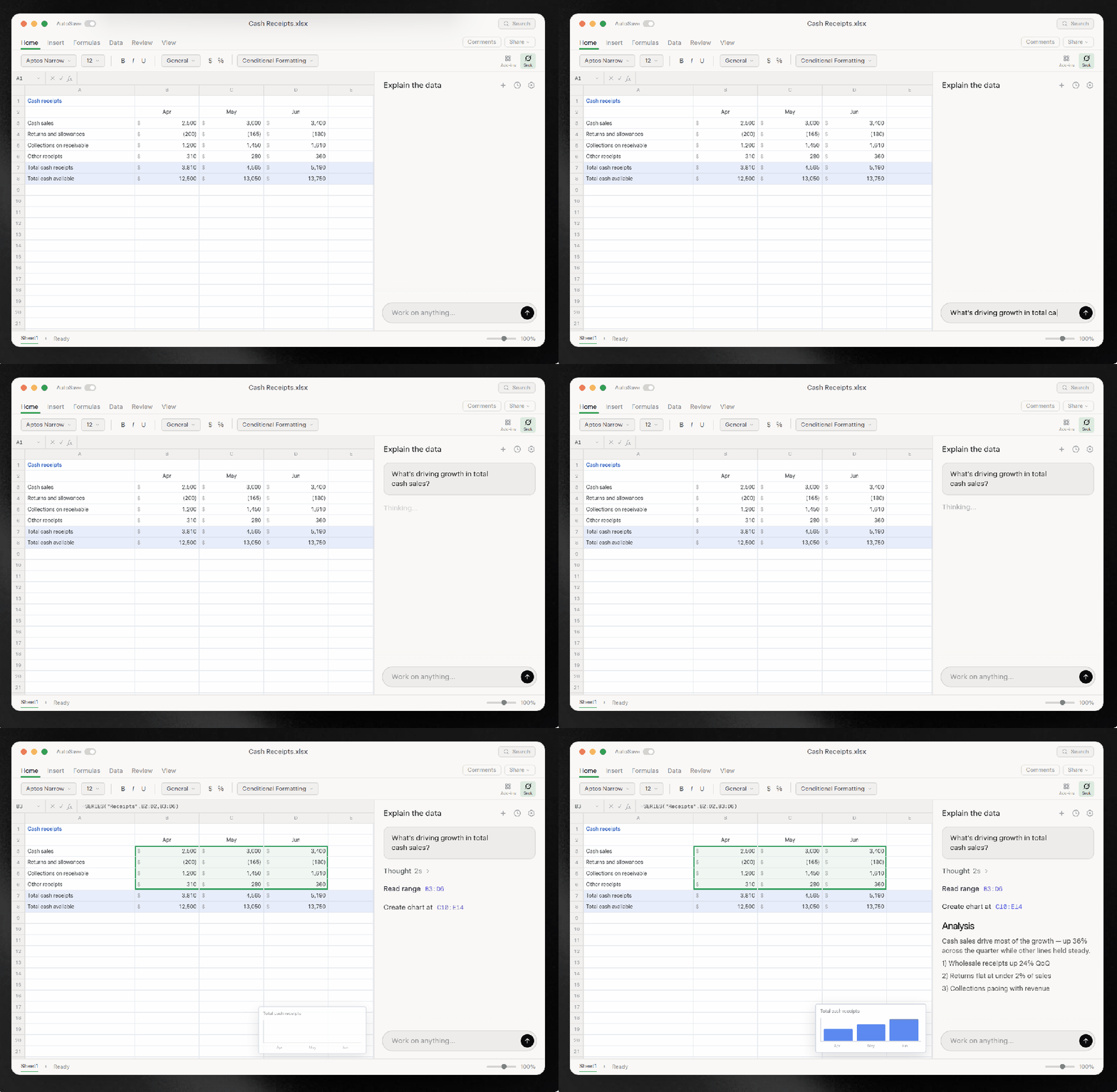
昨天马斯克的 xAI 干了件事:把自家的 AI 模型 Grok 直接装进了 Excel,做了一个叫 Grok for Excel的免费插件。装上之后,你不用写公式了——选中一片数据,用大白话说一句,它就帮你写好公式、生成图表。关键还免费。
试完,帮你拆清楚:哪些真能帮你省时间,哪些还差点意思。
01
PART
这个插件到底是什么
WHAT IS GROK FOR EXCEL
简单说,Grok for Excel 是一个 Microsoft 365 的加载项,装上之后 ,Excel 侧边栏会多出一个 AI 面板。你可以在里面用中文问问题、描述你要的效果,它会直接在表格里帮你操作——不用切换到别的软件,不用复制粘贴数据出去。
背后跑的是 Grok 4.5模型,就是马斯克旗下 SpaceXAI(原 xAI)最新的版本。7 月 20 日刚上线 Microsoft Marketplace, 完全免费。同时还有 Word 版和 PowerPoint 版,但今天只说 Excel 这个。
跟微软自己的 Copilot 比,差在哪?
说白了,微软自己的 Copilot 月费 30 美元,Grok 这个 不要钱,还多了一个 X 实时数据源。当然免费不代表全方位碾压——微软在自家地盘打磨了两年,Copilot 对微软生态的深度集成肯定更强。但如果你只是想 省下写公式和画图的时间,免费的 Grok 够用了。
02
PART
4 个能力逐个拆
CAPABILITY BREAKDOWN
用嘴写公式
你不用记 VLOOKUP 怎么嵌套、SUMIFS 的参数顺序是什么。直接在侧边栏打字:「帮我算每个部门的人均绩效,按从高到低排」,它会写出对应公式并填进公式栏, 你看到的结果跟自己手敲的一模一样,该排序排序,该填充填充。
适合谁:经常写公式但记不住语法的人。
不适合谁:公式逻辑本身就很复杂的场景,AI 写出来,你也得检查一遍逻辑对不对。
选中数据就能问
框选一片数据区域,直接问它:「这周哪天的销量异常?为什么?」它不光告诉你答案,还会 标注它参考了哪些单元格。这一点比大多数 AI 工具强——别的 AI 给你一个结论,你不知道它怎么算的,Grok 会告诉你它是从哪几个格子推导出来的,验算方便。
适合谁:做数据分析、经营分析的人。
不适合谁:数据量特别大的场景(百万行级别),响应会慢。
一句话出图表
你说:「把月度收入做个柱状图,同比标上去」,它直接生成图表并插入到工作表里。不用你在菜单里翻图表类型、调数据范围、手动加标签。对于经常要汇报的人来说,这个省的时间最多。老板要个图,以前调半小时,现在一句话。
适合谁:要定期做汇报、出月报、季报的人。
不适合谁:需要极其精细的自定义图表,AI 生成的初稿你可能还得微调。
连接外部数据源
它能连接 SharePoint、Google Drive 里的文件,甚至能从最近的邮件里拉上下文。比如你在分析某项目预算,可以让它 把上周邮件里提到的费用调整一并算进去,不用你手动翻邮件、复制数字过来。这个功能对跨系统办公的人比较有用。
适合谁:信息散落在邮件、SharePoint、Drive 里的人。不适合谁:公司数据管控严格、禁止连接外部服务的场景——下面会说。
核心卖点:不用换工具,在 Excel 里直接让 AI 干活
以前是数据搬到 AI 里,现在是 AI 搬进数据里
03
PART
3 步装好 + 适合谁 + 避坑
INSTALL · WHO · WATCH OUT
3 步装好
打开 Microsoft Marketplace
在浏览器搜 Microsoft Marketplace Grok,或者直接在 Excel 里点「插入 → 获取加载项 → 搜索 Grok」,找到 Grok for Excel 插件。
点添加,登录 xAI 账号
点击「添加」之后,Excel 侧边栏会出现 Grok 面板。第一次用需要登录 xAI 账号( 没有就注册一个,免费的),登录后就能开始用了。
选中数据,开始提问
框选你要分析的单元格区域,在侧边栏用中文说你要什么。比如 「这列的平均值是多少,比上个月涨了还是跌了」,它直接给答案。就这么简单。
适合谁用
每天在 Excel 里泡 2 小时以上的人
写公式、做图表、整理数据是你的日常,省下的时间最明显。
做数据分析、经营分析的人
需要快速发现数据异常、生成分析结论,单元格引用功能帮你验算。
要定期做汇报、出月报季报的人
一句话出图,省下你调图表格式的时间。
!踩坑提醒 🕳
企业敏感数据别随便喂。如果你公司有数据合规要求,先用非敏感数据测试。在连接 SharePoint 和 Google Drive 之前,确认你的公司是否允许第三方插件读取这些文件。
AI 写的公式一定要验算。它写的 VLOOKUP 可能引用了正确的单元格,但逻辑不一定对。尤其涉及金额计算时,一个参数错位就是灾难。建议先用小数据集测试,确认没问题再正式用。
免费额度可能有限制。目前官方说免费,但大模型 API 调用是有成本的,未来可能加使用限制或转为付费。趁现在免费用起来,但别把工作流完全绑死在它上面。
///
LAST
写在最后
FINAL THOUGHTS
AI 不会淘汰会用 Excel 的人,但会淘汰那些在 Excel 里干活却拒绝用 AI 的人。
工具免费、门槛为零,差的只是你打开试一下
觉得有用的话,点个赞和在看 / 也转给那个总说「Excel 公式太难了」的同事看看
SEE YOU NEXT TIME