 夜雨聆风
夜雨聆风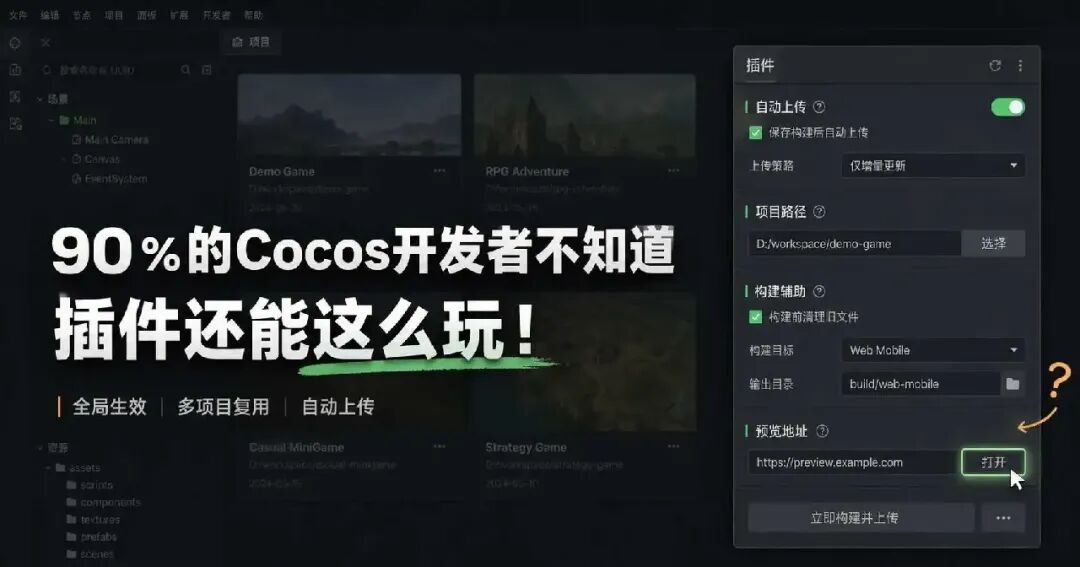
引言
哈喽大家好,我是亿元程序员,一位有着8年游戏行业经验的主程。
很多Cocos开发者平时都会用插件,但真正自己写过全局插件的小伙伴,可能并不多。
普通插件一般跟着项目走,只服务当前项目。
全局插件就不一样了,它安装在
Cocos Creator的全局扩展目录中,只要你打开编辑器,不管切换到哪个项目,都可以使用同一套工具。
这就非常适合沉淀一些通用能力。
比如打开项目目录、启动本地工具、资源检查、Prefab批处理、构建辅助、小游戏包体分析等等。
举个例子,像下面这种发布辅助能力,就非常适合放到全局插件里:
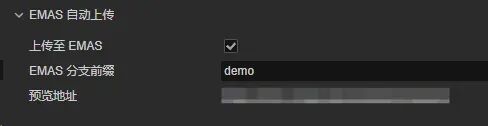
为什么这个例子适合做成全局插件?
因为它不是某个游戏玩法里的业务逻辑,而是很多项目都可能用到的发布流程能力。
今天
项目A要上传到服务器,明天项目B也要上传到服务器。如果每个项目都单独写一套上传按钮、分支前缀、预览地址配置,后面维护起来就会很麻烦。
但如果把它做成全局插件,就可以在所有Cocos项目中复用同一套上传逻辑。
这就是全局插件最有价值的地方:把重复流程做成编辑器能力。
言归正传,本期我们手把手看下一个Cocos全局插件是怎么跑起来的,估计90%的小伙伴都不知道~。
全局插件放在哪里?
这里非常重要。
如果是项目插件,一般放在当前项目的:
项目目录/extensions但如果是全局插件,就不能只放在某个项目里,而是要放到Cocos Creator的全局扩展目录。
以当前实战为例,它所在的位置是:
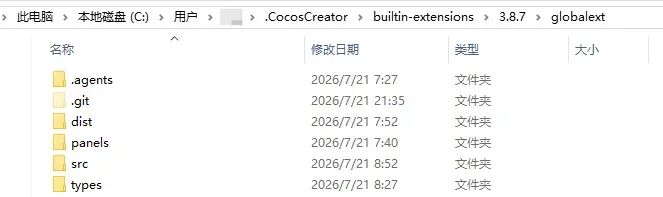
这是Cocos Creator的全局扩展目录之一。
放在这里的插件,不绑定某一个游戏项目,而是跟着当前Cocos Creator编辑器环境走。
也就是说,只要这个全局插件启用了,你打开任意Cocos项目,都可以在编辑器里看到它。
如何让全局插件生效?
放对目录后,插件没问题的话,自动就会生效。
如果插件加载成功,就可以在顶部菜单的扩展菜单里看到对应入口(本实战工程)。
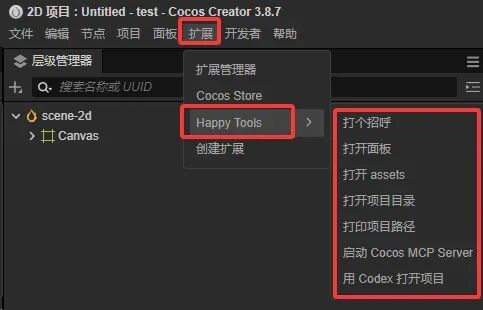
甚至可以在扩展管理器的内置扩展找到我们的自定义全局插件:
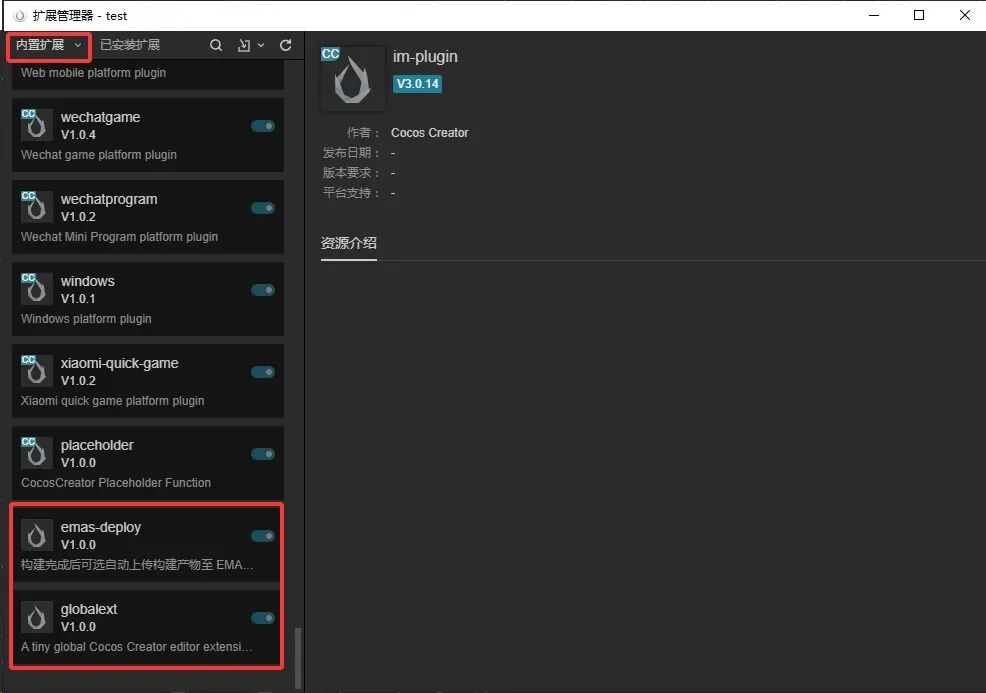
如果修改了TypeScript代码,还需要重新编译:
npm run build最后回到Cocos Creator里重新加载插件,我们可以在Load中加入输出,如果启动项目有输出,说明插件加载成功:
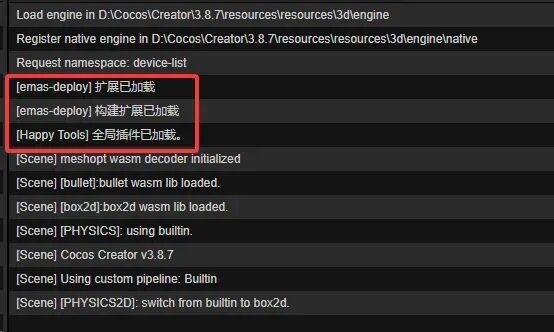
很多小伙伴插件没生效,不是代码写错了,而是放错目录,或者改完忘记重新编译。
实战工程结构
实战工程是一个Cocos Creator 3.8.7的全局扩展示例,主要结构如下:
globalext├─ package.json├─ tsconfig.json├─ src│ └─ main.ts├─ panels│ └─ default│ └─ index.ts└─ dist这几个文件分别负责不同事情:
package.json:声明插件信息、菜单、面板和消息。src/main.ts:插件主入口,真正执行功能逻辑。panels/default/index.ts:编辑器面板代码。dist:TypeScript编译后的运行代码。
第一步:声明这是一个插件
首先看 package.json。
实战工程里有几个关键配置:
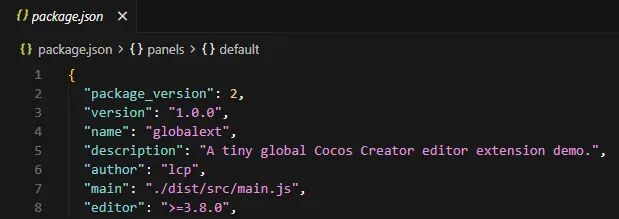
这里重点看两个字段:
name:插件名,这里叫globalext。main:插件入口,指向编译后的./dist/src/main.js。
因为这是TypeScript工程,所以我们平时写的是src/main.ts,真正被Cocos Creator 加载的是编译后的JS文件。
执行构建命令:
npm installnpm run build编译完成后,dist 目录里就会生成编辑器实际加载的代码。
第二步:给全局插件加菜单
插件通常用起来,最直接的方式就是加菜单。
实战工程在 package.json 里通过 contributions.menu 注册了多个菜单项:
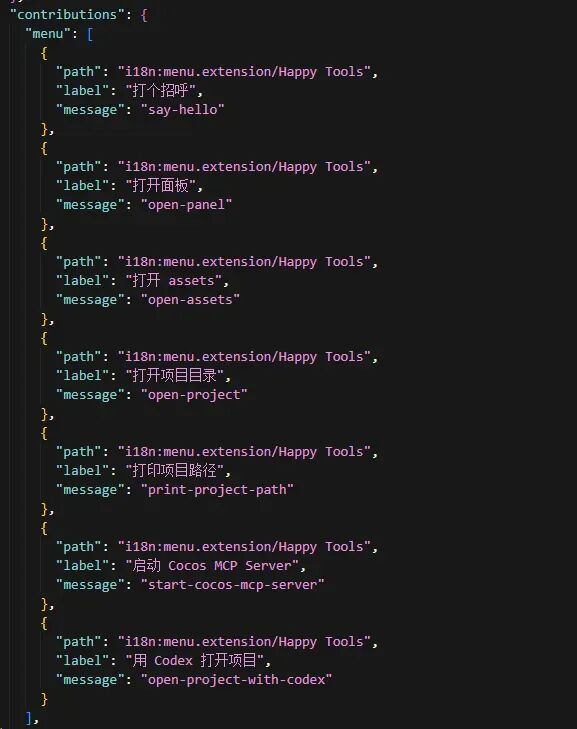
这段配置的意思是:
在
Cocos Creator顶部菜单的扩展菜单下,放一个Happy Tools分组。菜单显示文字是“打开面板”。
点击菜单后,发送一条
open-panel消息。
注意,菜单本身不负责执行逻辑,只发送消息,小伙伴们,这是什么模式?
第三步:把菜单消息绑定到方法
同样在 package.json 中,可以看到消息映射:
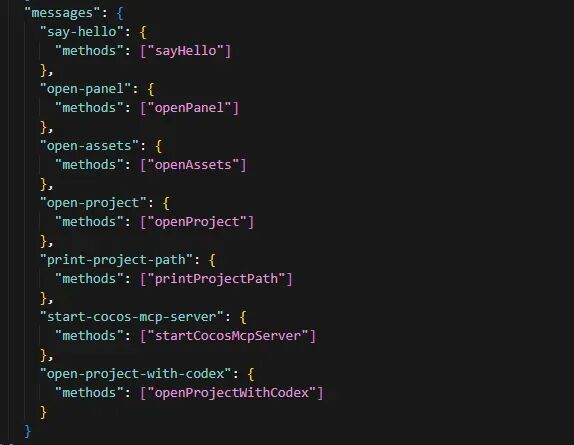
这里的意思是:
收到
open-panel消息,就调用openPanel方法。收到
open-assets消息,就调用openAssets方法。收到
print-project-path消息,就调用printProjectPath方法。
这就是Cocos 插件里非常核心的一条链路:
菜单点击 -> 发送 message -> 调用 main.ts 里的 methods 方法
理解这条链路后,大部分编辑器插件功能都能写出来。
第四步:编写插件主入口
接下来看src/main.ts。
当前工程里导出了一个 methods 对象:
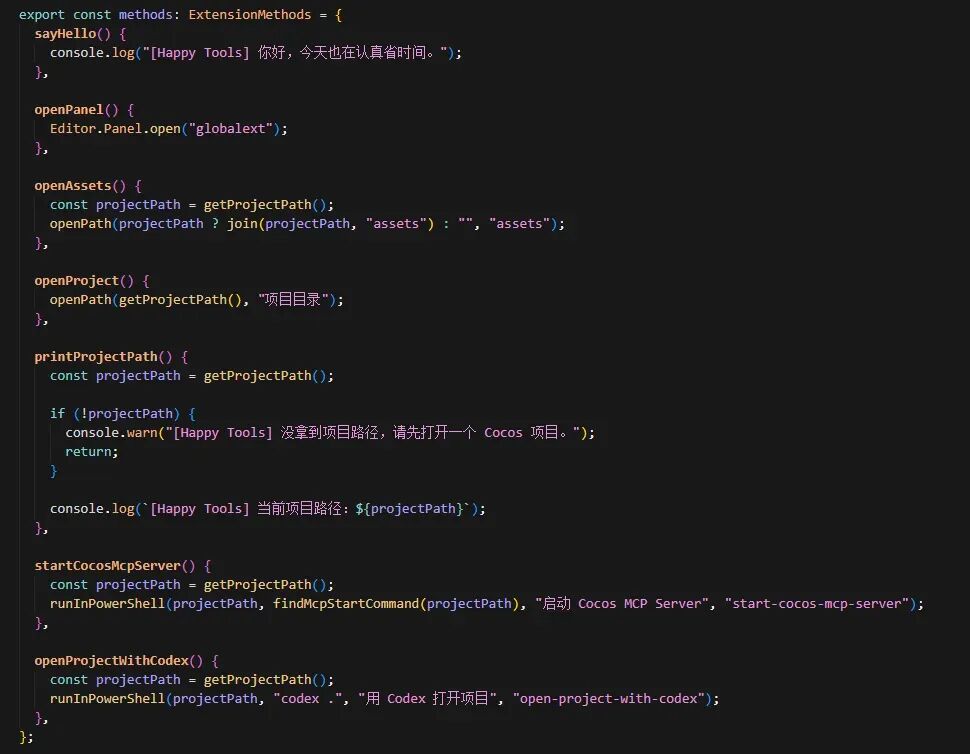
就是具体的方法实现,举例几个方法:
openPanel:打开插件面板。openAssets:打开当前项目的assets目录。printProjectPath:打印当前Cocos项目的路径。
第五步:做一个自定义面板
只有菜单还不够直观,所以实战工程还做了一个自定义面板。
面板声明在 package.json 里:
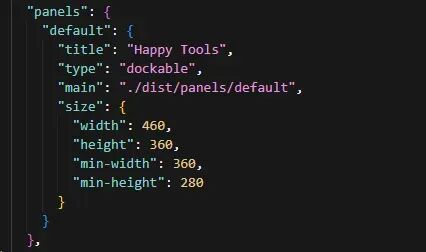
这里说明插件有一个默认面板:
标题是
Happy Tools。类型是
dockable,可以停靠在编辑器里。入口是
./dist/panels/default。
然后在 panels/default/index.ts 里定义界面:
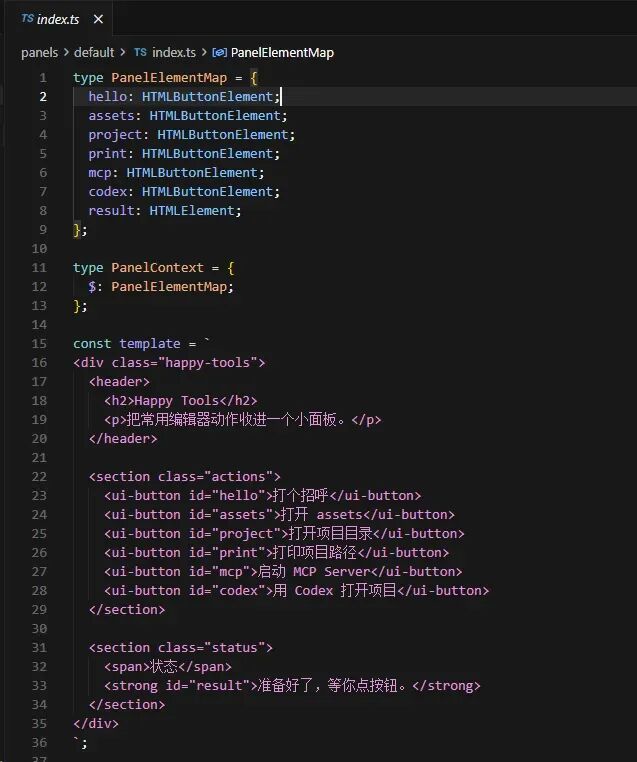
第六步:面板按钮调用主入口
和菜单一样,面板本身也不直接处理复杂逻辑。
它通过Editor.Message.request 去调用主入口里的方法:
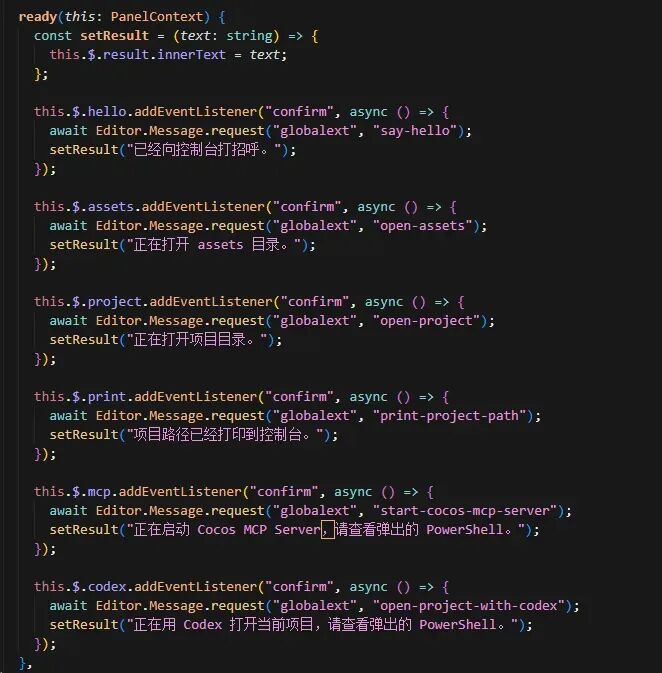
这里的 globalext 就是插件名。
完整调用链路是:
点击面板按钮Editor.Message.request("globalext", "open-assets")package.json 找到 open-assets调用 main.ts 里的 openAssets打开当前项目 assets 目录
到这里,一个完整的全局插件功能就跑通了。
第七步:常用功能
其实我们用全局插件的目的,就是为了把经常用到的功能更加容易使用。
例如:
一键启动
Cocos MCP Server(前提是要先安装Cocos Mcp)。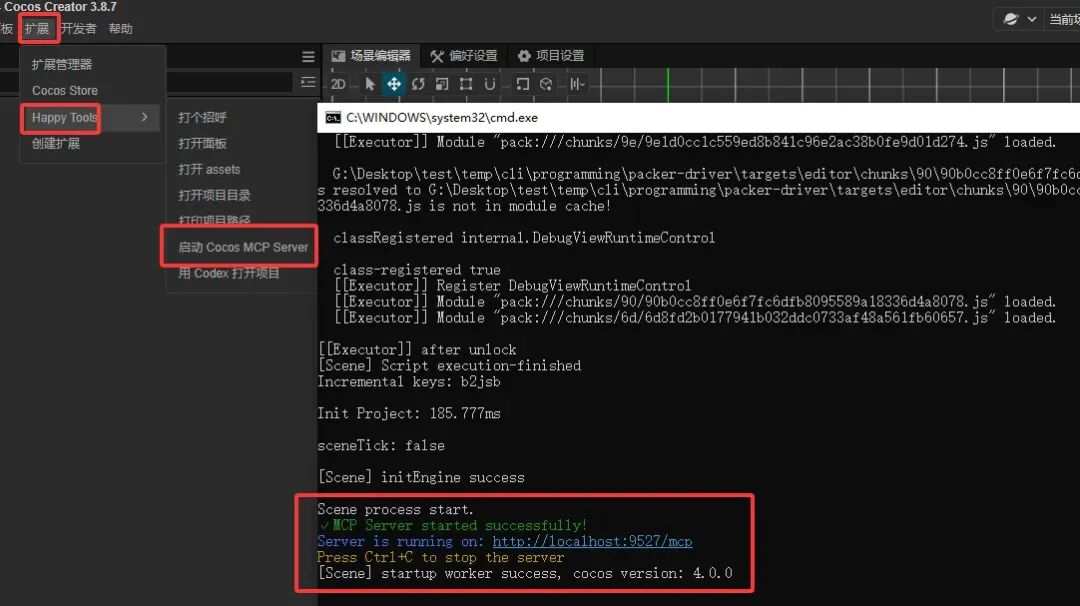
用
Codex打开当前项目。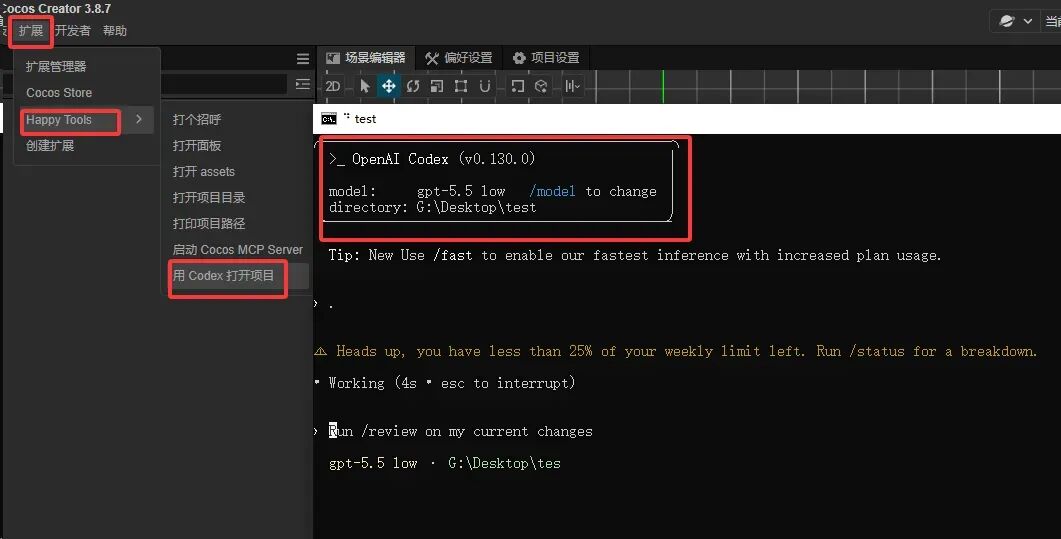
构建完成后上传到服务器。
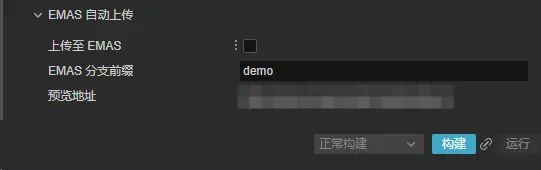
自动生成线上预览地址等等。
全局插件 + 外部命令,其实就能把很多零散工具都收进Cocos编辑器。
更进一步
基于这个工程,后续可以继续扩展很多功能。
比如:
扫描所有 Prefab,检查Label字体是否正确。扫描 assets目录,统计图片、音频、字体大小。打包前检查主包资源是否超标。 一键打开项目的配置表目录。 一键压缩资源。 一键精简字库。
这些功能如果写在单个项目里,只能服务一个项目。
但如果写在全局插件里,就可以服务你所有的符合版本的Cocos项目。
这就是全局插件最大的价值:
把一次经验,变成长期工具。
结语
本文最主要的目的不是带大家回归古法编程,而是分享给大家经验。
毕竟在AI时代,经验可能比技术更重要。
小伙伴们觉得对吗?可在评论区分享你的看法~
本文实例工程可通过私信发送“全局插件”获取。
我是"亿元程序员",一位有着8年游戏行业经验的主程。在游戏开发中,希望能给到您帮助,也希望通过您能帮助到大家。
实不相瞒,想要个赞和爱心!请把该文章分享给你觉得有需要的其他小伙伴。谢谢!
推荐文章: