 夜雨聆风
夜雨聆风实测条件:Mac · WPS大会员 · 3份模拟办公材料
如果只看功能介绍,WPS AI 能写周报、生成公式、做 PPT,好像开了会员就能少干很多活。
但我把它放进三个真实的办公流程后,答案没那么简单:Excel 公式最接近拿来就用,周报能快速搭出骨架,PPT 虽然生成了可编辑文件,返工量却最大。
这次使用的是Mac 版 WPS Office,登录账号为 WPS 大会员。三份测试材料全部是我临时制作的模拟数据,不含真实公司文件。
我不打算照着功能列表讲一遍,只算两笔账:它替我省掉了哪一步,生成以后我还要改什么。
还要先说明一点:本次测试只能代表这个账号、这个客户端当时能调用的功能,不能回答“所有免费用户能用几次”或“所有会员权益是否一样”。
三项结果先放在这里
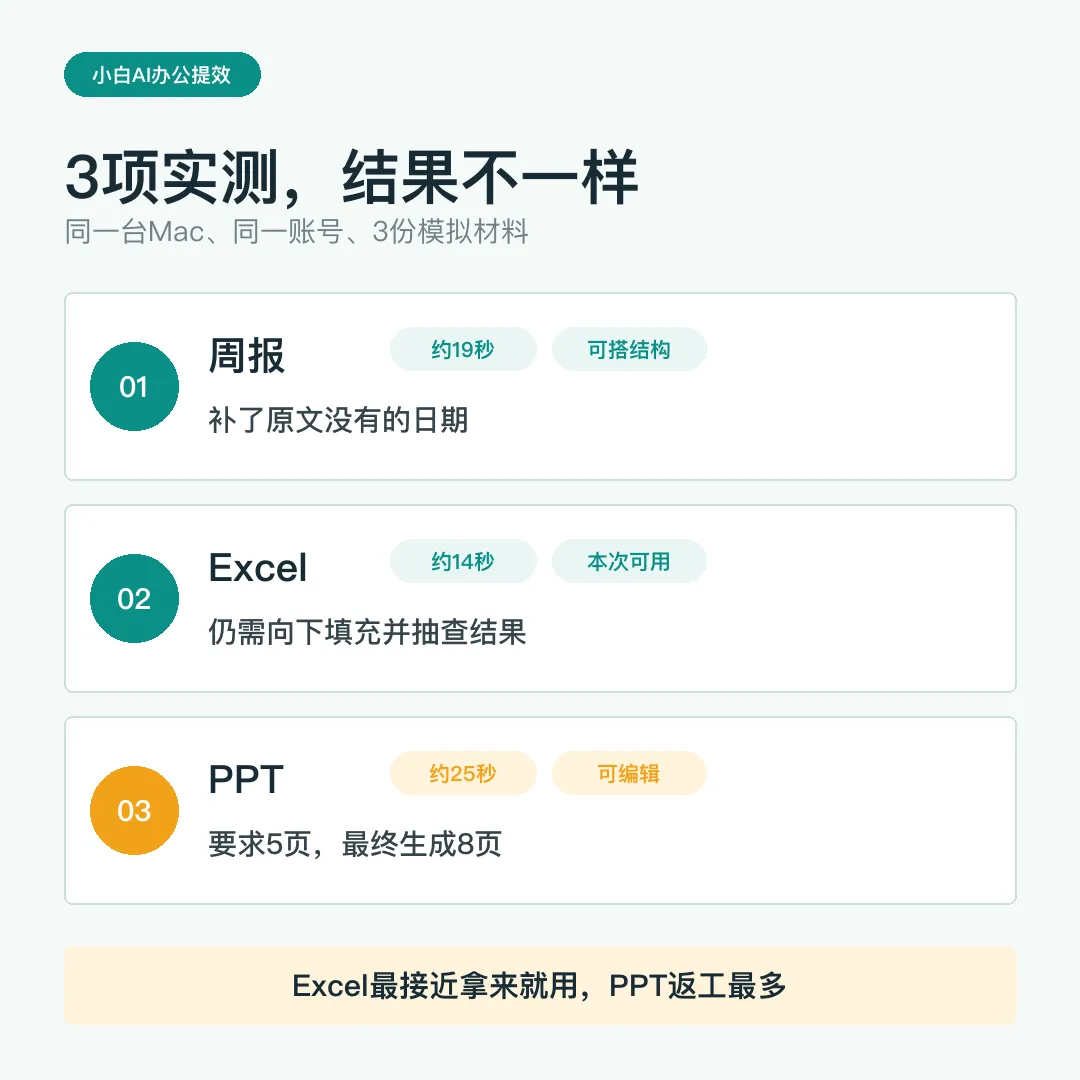
周报省的是搭结构,Excel 省的是想公式,PPT 省的是从空白页开始排版。
可这三项都没有省掉最后的人工核对,而且问题并不只在措辞上。周报碰到了事实边界,Excel 还要完成填充和抽查,PPT 则同时出现页数、内容层级和配图方向的问题。
所以,判断会员值不值,不能只问“能不能生成”,还要问一句:生成以后,离交付还有多远?
周报测试:19秒出稿,却补了原文没有的日期
我先准备了一份零散工作记录,里面有问题表从128 条增加到 173 条、合并 19 条重复问题、发现 12 条缺失负责人、已补 9 条、仍有 3 条待补,以及两位同事各自的截止时间。
我给WPS AI 的要求很明确:只依据当前文档,写成 300 字以内的周报,保留数字、负责人和截止时间,不补写事实,也不能把待处理写成已完成。
大约19 秒后,它整理出了“本周完成、关键进展、问题风险、下周计划”四部分。173 条、19 条、两位负责人及其截止时间都保住了,“仍有 3 条待补”也没有被写成已完成。
问题出在两个地方。
第一,它在标题里加了原文没有的“2026年7月26日前”,容易让读者误以为这是材料里已有的统计日期。
第二,它删掉了“共发现 12 条”这个过程数字,只留下“已补 9 条、仍有 3 条”。结果没有算错,但进度从哪里开始,就看不出来了。
一个是凭空补写,一个是压缩掉上下文,都不是简单的文风偏好。
我最后做了两遍检查:先删掉无依据的日期,再回原始记录逐项核对数字和状态。周报的骨架可以保留,事实仍要由人确认。
本项判断:适合搭初稿,不适合直接转发。
Excel测试:公式写对了,整列任务还没有结束
第二项是一个具体的表格任务。我在20 行模拟客户记录里放入 3 组重复手机号和 2 个真正的空白单元格,希望 E 列自动标记“重复”。
我只选中E2,让 WPS AI 在 B2 为空时返回空白;手机号在 B2:B21 中出现超过一次时返回“重复”,否则继续留空。
它大约14 秒给出这个公式:
=IF(ISBLANK(B2),"",IF(COUNTIF($B$2:$B$21,B2) > 1,"重复",""))
这条公式在本次数据中可用。向下填充后,3 组重复手机号都被标记,两个真正的空白单元格也没有被误判。
由于我只选中了E2,公式只写入 E2 并不算异常;但这也说明“生成公式”和“完成整列”是两件事。我仍然要把公式填充到 E2:E21,再抽查重复项和空白项。
还有一个容易忽略的技术细节:ISBLANK 适合本次这种真正空白的单元格;如果 B 列单元格里有公式,只是计算结果显示为空,改用B2=""通常更合适。
本项判断:本次公式可用,填充和抽查仍要人工完成。
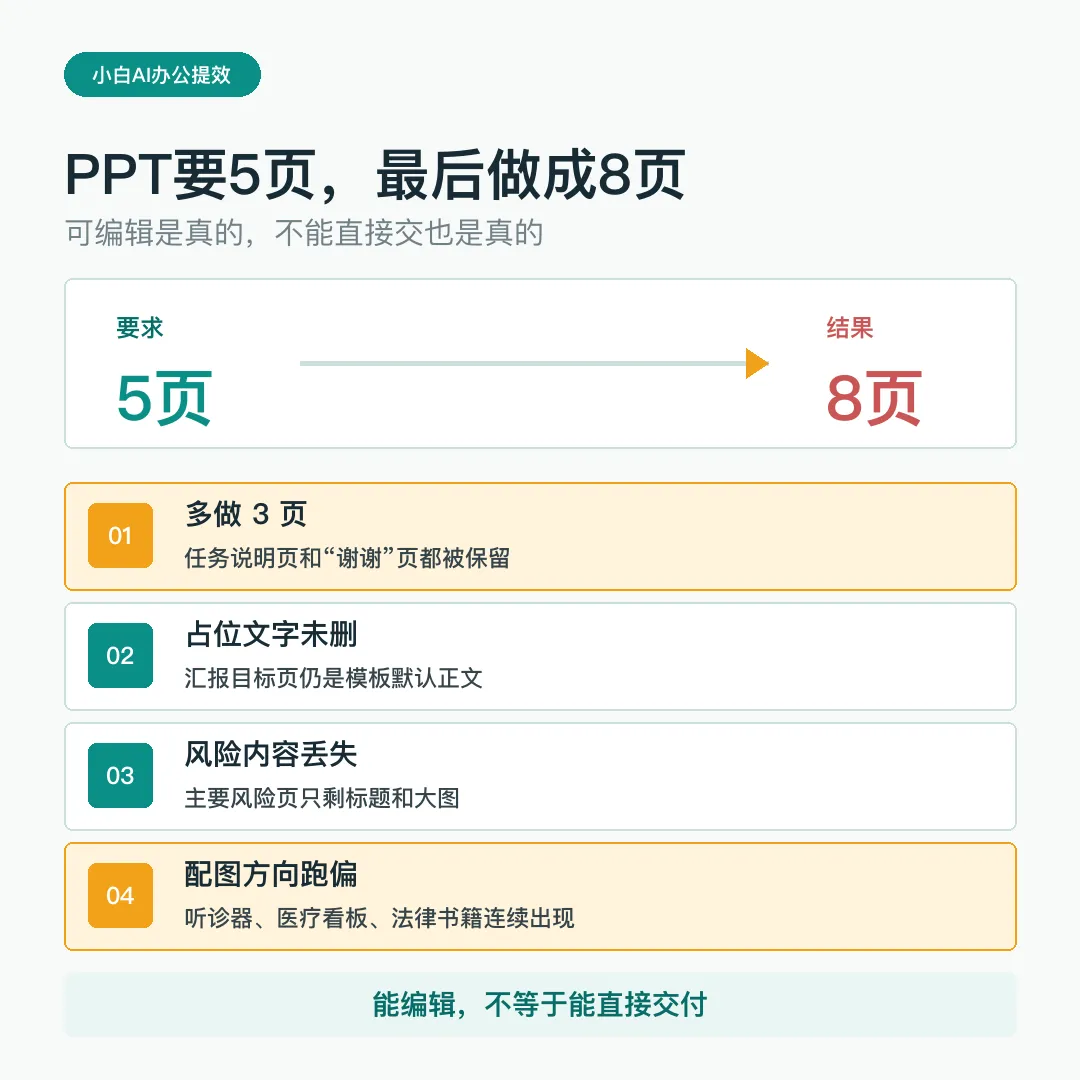
PPT测试:明确要5页,最后生成了8页
第三项我准备了一份汇报素材,并明确要求生成5 页:封面、当前状态、测试结果、主要风险和下一步。
素材里写了173 个问题、30 个测试问题、24 个直接回答、4 个需人工处理、2 个错误回答。我还特别注明,80% 是“直接回答率”,不是“准确率”,负责人和日期必须保留,不能补写收益。
WPS AI 抓住了大部分数字,也没有把直接回答率偷换成准确率,生成后的文本框可以继续编辑。
但文件没有停在5 页,而是做成了 8 页。
第7 页把素材里的“给 AI 的任务”直接做成正文,第 8 页又增加了一页“谢谢”;“汇报目标”页仍保留“单击添加正文”一类模板占位文字。
更关键的是,“主要风险”页只剩标题和一张大图,原材料里的旧价格表、退款口径不一致等风险没有真正放进页面。
配图也连续跑偏,听诊器、医疗看板和法律书籍都与问题表、客服测试无关。
这不是换两张图片就能解决的问题。我至少要删掉3 页、重写汇报目标、补回风险细节、替换无关图片,再检查数字和版面。
本项判断:文件可以编辑,但距离正式汇报最远。
别只看生成用了多少秒
这次实测让我更确定一件事:AI 办公工具通常省下的是第一步,不是最后一步。
周报不用先搭四段结构,Excel 不用自己回忆 COUNTIF 怎么写,PPT 不用从空白页起手,这些都是真实的节省。
但我只记录了生成耗时,没有对全部返工时间做严格计时,所以不会把“19 秒出稿”写成“节省半小时”。生成快,不等于完成得快。
更实用的判断方式是:
真实节省= 从零开始的时间 - 核对与返工时间
只有这个结果在你的高频任务里持续为正,付费才有意义。
哪些人更可能用得值
如果你每周都在WPS 里整理周报、写公式、做汇报,而且同类任务会反复出现,会员功能更容易摊薄学习和修改成本。
如果你只在月底偶尔用一次,处理的又多是敏感文件,或者期待一句话就得到能直接交付的结果,我不建议只因为功能多就急着开通。
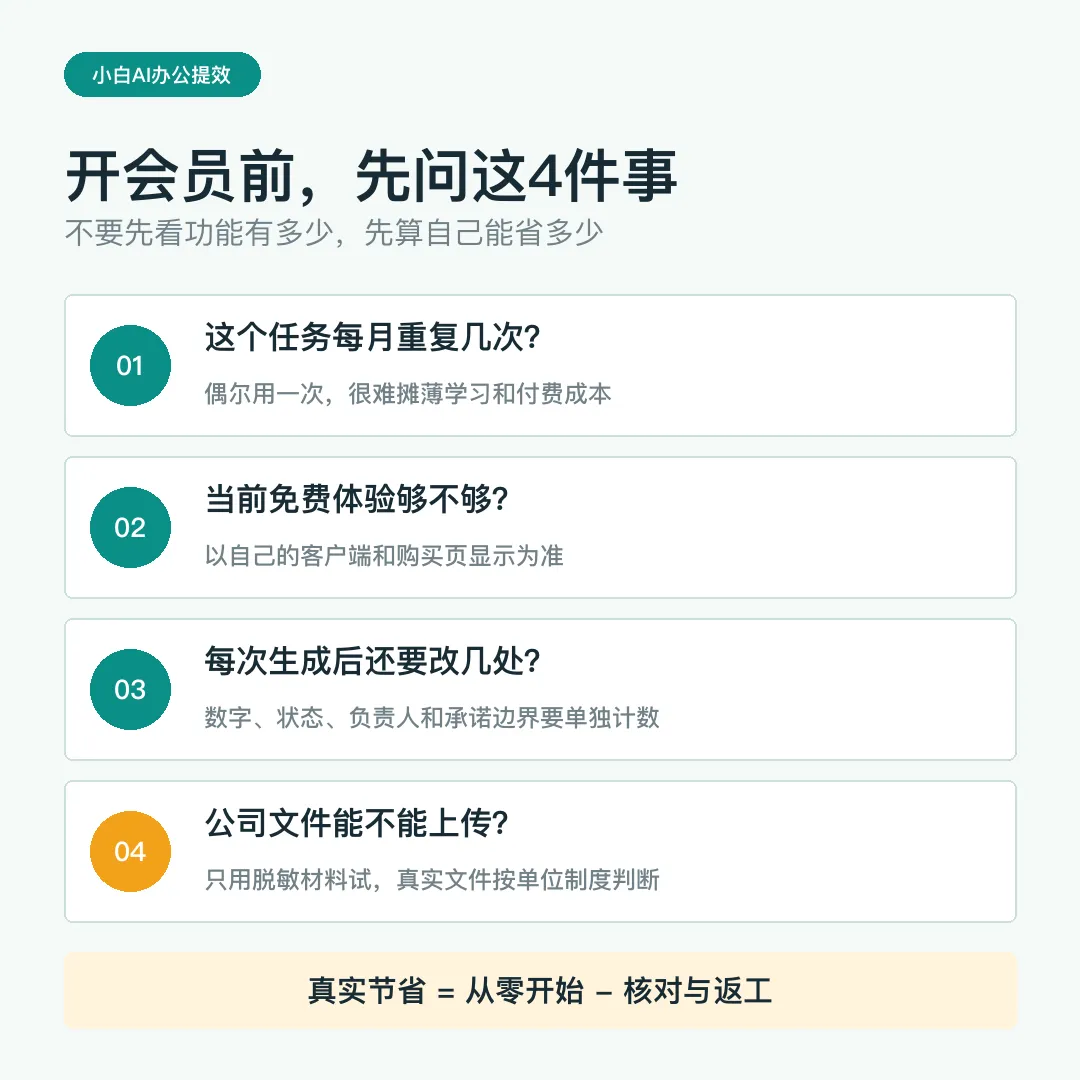
开通前,先用自己的任务试四遍
第一遍,选一个每月真的会重复的任务,不要只试“写一段通知”这种偶发需求。
第二遍,记录生成后需要改几处,尤其是数字、日期、状态、负责人和承诺边界。
第三遍,确认当前账号和客户端到底给了多少免费体验或会员权益,不要拿别人的截图代替自己的购买页。
第四遍,只用脱敏材料测试。真实公司文件能不能上传,要按单位制度和数据要求判断;WPS 官方也提醒,不同客户端、账号和会员等级的 AI 权限与额度可能不同,具体以当前会员页面显示为准。
最后说一句
经过这三项测试,我不会把WPS AI 说成“开了会员就能直接交作业”,也不会否认它在公式和初稿环节确实能省时间。
对我来说,Excel 公式最接近拿来就用,周报适合先搭结构,PPT 必须预留完整的返工时间。
接下来我会继续用同一类模拟材料实测办公工具,把输入、提示词、结果和失败点写清楚,少讲“它能做什么”,多讲“交出去之前还要改什么”。
说明:本文不是广告或推广,单次耗时仅代表本次设备、网络和材料条件;测试材料均为模拟内容,会员权益与免费额度以WPS 当前页面为准。
资料来源:WPS 官网《WPS AI收费吗免费额度会员和AI权益包区别》(2026-07-22)与《WPS AI值得开通吗?从免费到付费,一份实事求是的决策参考》(2026-07-13)。