夜雨聆风
夜雨聆风
很多小伙伴打开WPS,一上来就弹出强制登录窗口,不登录就不让编辑文档,弹窗关都关不掉。
其实WPS电脑版是支持免登录离线使用的,不用注册账号,也不用登录,就可以正常编辑本地Word、Excel、PPT。
⚠️注意:仅电脑端有效!手机WPS新版已经限制,无法完整免登录编辑。

打开WPS后,如果弹出登录界面:
1. 点击登录窗口右上角【登录遇到问题】
2. 选择【离线使用】,随意选择一个原因,点击下一步
3. 直接进入WPS主界面,无需登录账号。
👉小技巧:部分版本可以直接点击弹窗右上角×关闭弹窗,直接进入访客离线模式。

关闭登录弹窗之后,发现按钮全部灰色,文档无法编辑,这是最常见的问题。
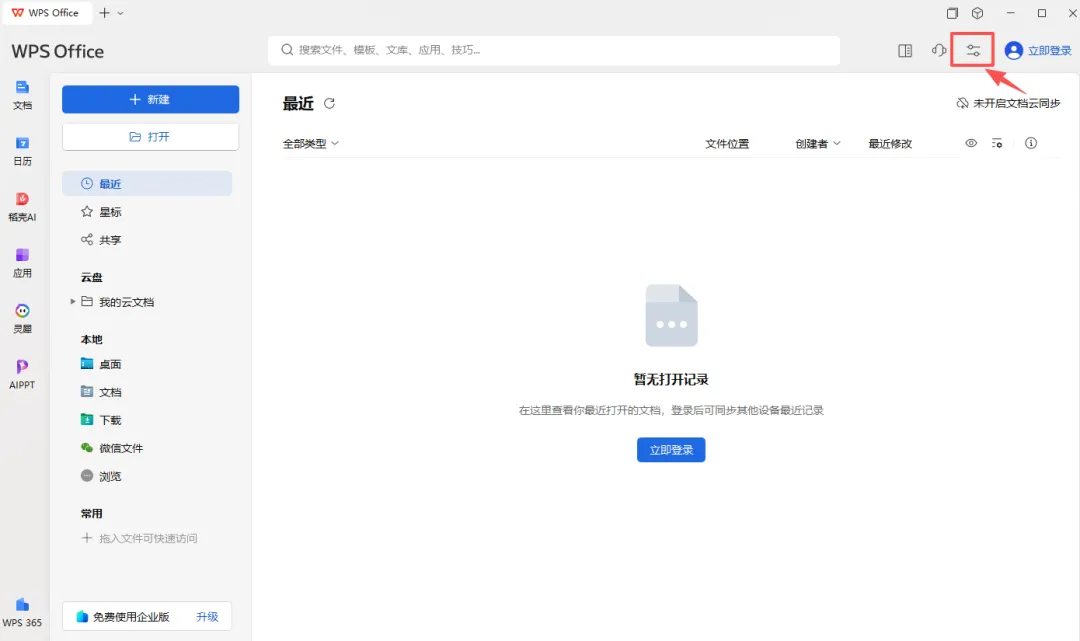
1. 点击WPS首页右上角 全局设置文件菜单
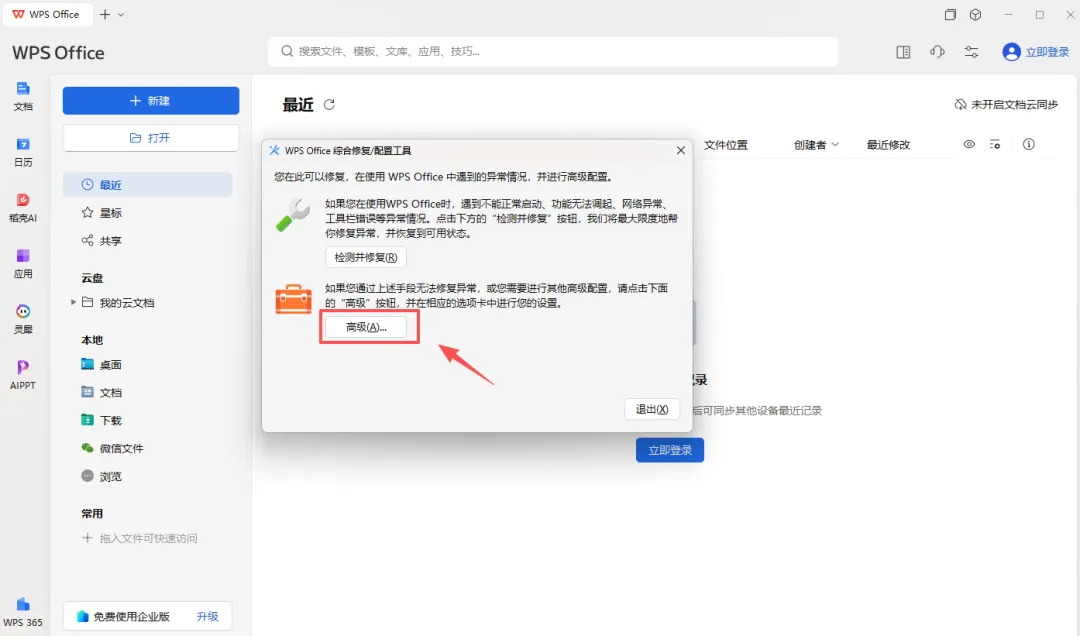
2. 找到【配置和修复工具】,点击【高级】
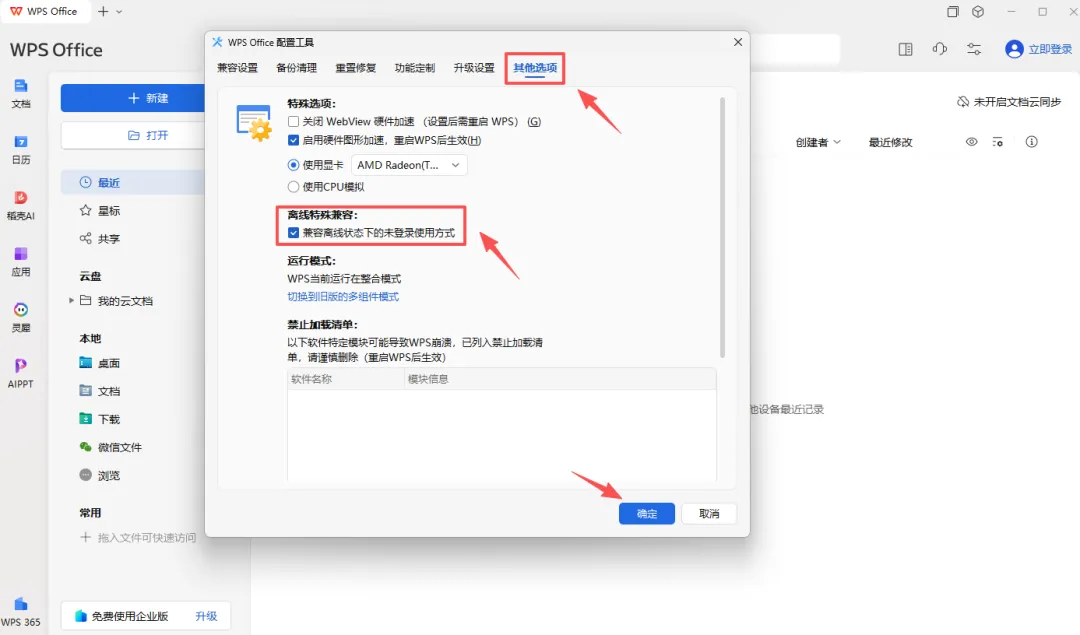
3. 切换到【其他选项】
4. ✅勾选 兼容离线状态下的未登录使用方式
5. 点击确定,全部关闭WPS软件,重新打开即可生效。
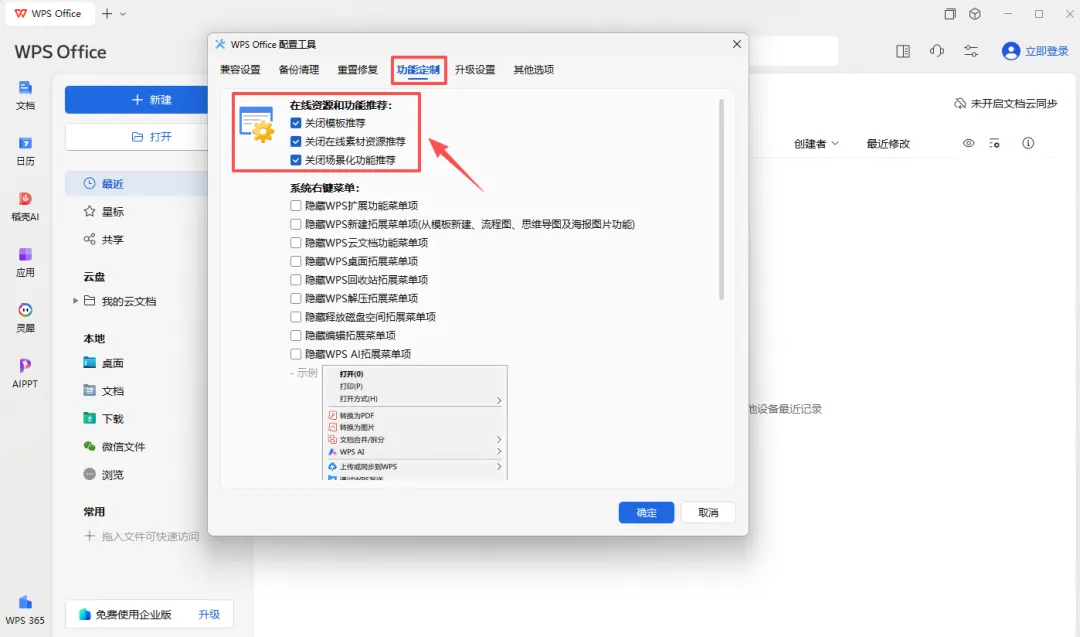
💡附加优化:可以在【功能定制】选项中,关闭在线素材、资讯推送,减少广告弹窗打扰。

✅可以正常使用
- 新建、打开、编辑本地Word/Excel/PPT文档
- 基础排版、表格公式、图表制作、文件打印
- PDF阅读,基础简单合并拆分(部分导出转换会自带水印)
❌登录才可以使用
- 云文档、文件多端同步、云端备份
- WPS AI、海量在线模板、素材库
- 文档历史版本恢复、云端OCR识别
- PDF高级编辑、去水印、格式批量转换等会员功能

1. 所有文件一定要保存到电脑本地磁盘
离线状态没有云备份,千万不要保存到云文档。一旦软件异常,文件没有云端备份,丢失无法找回。
2. 不要下载网上所谓“WPS免登录破解版、破解工具”
存在捆绑病毒、盗取文件隐私的风险,只用软件自带官方设置。
3. 手机WPS限制说明
手机安卓/iPhone新版WPS,已经强制要求登录账号,离线仅支持简单查看文档,无法完整编辑。
如果只是日常简单处理本地办公文档,完全可以不开账号登录。
但如果你需要同步文件、AI工具、模板素材,登录账号体验会更加完整。