 夜雨聆风
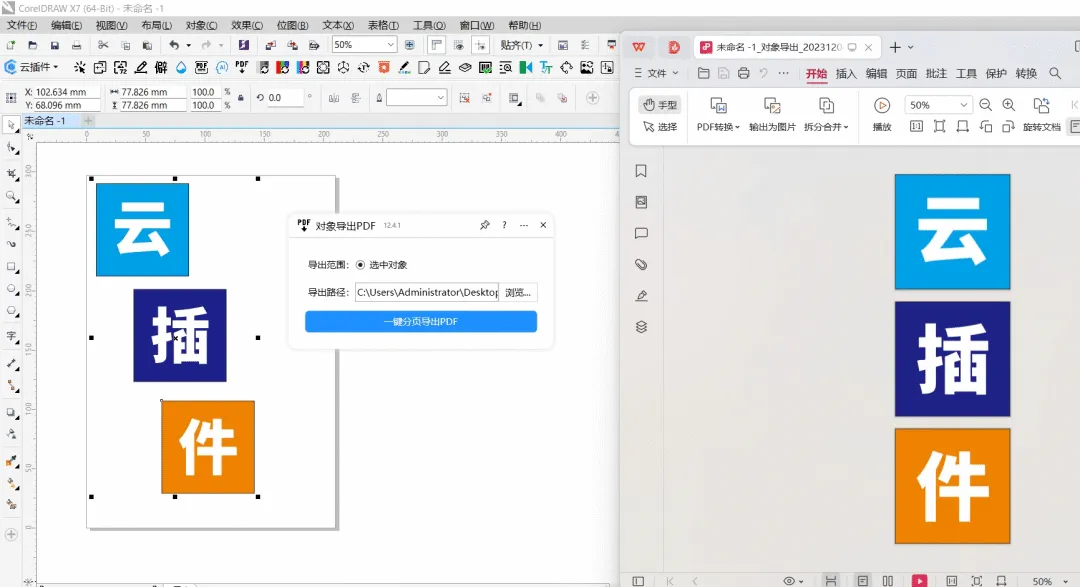
夜雨聆风对象导出PDF是一款专为 CorelDRAW 设计的云插件,主要功能是将文档中的多个对象按指定顺序排序后,分页导出为独立的 PDF 文件。它适合需要将画册页面、多页卡片、标签或其他分组对象批量生成 PDF 的设计师和排版人员使用,能有效减少手动逐页导出的重复操作,让批量生成 PDF 文件更加高效便捷。
适用场景
批量导出画册页面
当 CorelDRAW 文件中有多个页面内容以独立对象形式存在时,例如每页是单独的设计元素,使用本插件可以一次性将所有对象按顺序导出为多页 PDF,省去手动逐个导出的麻烦。
制作多页卡片或标签
如果文件中包含多张卡片、标签、吊牌或名片,且每张都是独立对象,插件可以按指定排序规则分页导出,方便后续印刷、裁切或交付客户。
按空间位置整理后导出
当对象在页面上有规律的排列(例如从左到右、从上到下),选择对应的排序方式(如从左到右或从上到下),导出的 PDF 顺序会与实际视觉顺序一致,适合需要保持阅读顺序的文档。
操作步骤
第一步:打开插件主界面
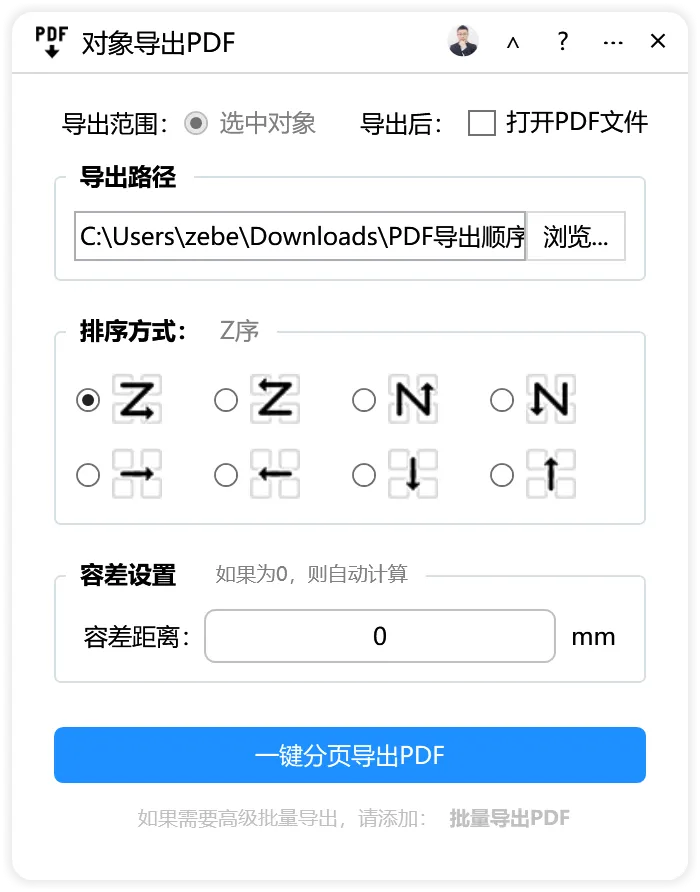
在 CorelDRAW 中运行对象导出PDF云插件,窗口标题显示为“云插件”。打开后可以看到主要设置、导出路径、排序方式、容差设置和底部操作按钮等区域。
第二步:选择导出范围
在主要设置区域,默认选中“选中对象”。这意味着插件只会处理当前在 CorelDRAW 中已选中的图形对象。如果需要导出全部对象,请先确认是否有其他选项可用(当前版本仅提供选中对象功能)。勾选“打开PDF文件”后,导出完成会自动打开生成的 PDF 文件;若不勾选,则不会自动打开。
第三步:设置导出路径
在导出路径区域,有一个文本框用于填写 PDF 的保存文件夹。可以直接输入完整路径,也可以点击“浏览…”按钮在弹出的文件夹选择对话框中指定位置。建议提前创建好专用文件夹,方便后续查找。
第四步:选择排序方式
在排序方式区域,插件提供了八种排序方式,默认选中“Z序”:
- Z序:按对象在 CorelDRAW 中的图层前后顺序导出,前面的先导出
- 倒Z序:与 Z 序相反
- N序:按对象名称正序导出
- 倒N序:按对象名称倒序导出
- 从左到右:按对象在页面上的水平位置从左向右排序
- 从右到左:按对象在页面上的水平位置从右向左排序
- 从上到下:按对象在页面上的垂直位置从上向下排序
- 从下到上:按对象在页面上的垂直位置从下向上排序
根据实际排版样式选择合适的方向。例如,横向排列的画册页面可以选择“从左到右”,纵向排列的名片阵列可以选择“从上到下”。
第五步:设置容差距离
容差设置区域默认值为 0。根据界面说明,设为 0 时插件会自动计算容差距离,单位为毫米。容差用于判断对象是否属于同一页或同一组,当对象间距在容差范围内时可能被视为一体。新手可以先保留默认值,如果导出结果不符合预期再手动调整。
第六步:执行导出
确认所有参数设置无误后,点击底部“一键分页导出PDF”或“批量导出PDF”按钮开始导出。两个按钮的具体逻辑可能略有侧重,用户可根据实际输出效果选择使用。导出过程中请耐心等待,完成后若勾选了“打开PDF文件”,系统会自动显示生成的 PDF。
参数说明
| 参数名称 | 默认值 | 功能说明 |
|---|---|---|
| 选中对象 | 已选中 | 限定导出范围为当前选中的对象 |
| 打开PDF文件 | 未勾选 | 导出完成后是否自动打开生成的 PDF 文件 |
| 导出路径 | 空 | 指定 PDF 文件的保存文件夹路径 |
| Z序 | 已选中 | 按对象在图层中的前后顺序导出 |
| 倒Z序 | 未选中 | 按 Z 序的反向顺序导出 |
| N序 | 未选中 | 按对象名称的正序导出 |
| 倒N序 | 未选中 | 按对象名称的倒序导出 |
| 从左到右 | 未选中 | 按对象水平位置从左向右排序 |
| 从右到左 | 未选中 | 按对象水平位置从右向左排序 |
| 从上到下 | 未选中 | 按对象垂直位置从上向下排序 |
| 从下到上 | 未选中 | 按对象垂直位置从下向上排序 |
| 容差距离 | 0 | 对象间距容差,单位为毫米;0 表示自动计算 |
常见问题
Q1:提示“PDF文件夹不存在,请检查:【”怎么办?
答:这个提示说明导出路径中填写的文件夹不存在或路径格式有误。请检查文本框中的路径是否正确,确认该文件夹已在电脑上创建。也可以点击“浏览…”按钮重新选择保存位置,注意路径末尾不要有多余字符。
Q2:导出完成后 PDF 没有自动打开,是什么原因?
答:请确认“主要设置”中的“打开PDF文件”复选框是否已勾选。如果已勾选仍未打开,可能是 PDF 生成异常或默认阅读器无法启动。可以手动到导出路径中查看 PDF 文件是否已生成。
Q3:提示“打开PDF文件发生异常:”怎么办?
答:该提示通常表示自动打开 PDF 时出现问题,原因可能包括 PDF 损坏、阅读器被占用、路径含特殊字符或权限不足。建议先手动尝试打开 PDF 文件,若文件正常则只是自动打开功能受影响,不影响导出结果。
Q4:导出的 PDF 页面顺序不对,怎么调整?
答:页面顺序由排序方式决定。如果顺序不符预期,可以尝试切换其他排序方向,例如横向排列的对象选“从左到右”或“从右到左”,纵向排列选“从上到下”或“从下到上”。如果对象有规范命名,也可使用“N序”或“倒N序”。
Q5:容差距离应该填多少?
答:新手建议保留默认值 0,让插件自动计算。如果自动计算的结果不理想(例如该分页的对象没有分开,或不该分页的对象被拆开),可以尝试手动输入一个毫米值。容差用于判断对象是否属于同一页,单位是 mm。
总结
对象导出PDF插件的核心功能是将 CorelDRAW 中的选中对象按指定规则排序后,批量导出为 PDF。使用时需要关注四个要点:确认导出范围为当前选中对象、设置正确的导出路径、选择合适的排序方式、以及合理调整容差距离。为获得更好效果,建议提前整理好对象名称(便于使用名称排序),每次导出前新建独立文件夹避免文件混淆,并先小范围测试确认设置无误后再进行批量导出。遇到“PDF文件夹不存在”或“打开PDF文件异常”等提示时,优先检查路径和文件状态。对于新手,保留默认设置先尝试,再根据实际输出微调,是快速上手这款插件的有效方法。
#超平面云插件 #CDR插件 #CorelDRAW #对象导出 #批量导出