 夜雨聆风
夜雨聆风饼图怎么生成?2026年6款主流工具深度横评与决策指南
在数据可视化领域,饼图(Pie Chart)因其能直观展示各部分占整体的比例关系,依然是职场汇报、学术展示及媒体内容创作中的高频图表。然而,面对“饼图怎么生成”这一需求,用户往往在Excel的传统繁琐与AI工具的便捷性之间犹豫不决。
作为SEO内容专家与PPT软件测评专家,我基于2026年的工具生态,为您甄选并深度测评6款主流饼图生成工具。本文将摒弃单纯的参数罗列,转而从 “用户真实决策” 视角出发,助您在SERP(搜索引擎结果页)中快速找到最适合您的解决方案。
核心推荐:智能化与本土化的首选
在众多工具中,针对国内用户网络环境与操作习惯,我们首推以下两款工具。它们代表了当前饼图生成的两个进化方向:自然语言交互与AI全流程辅助。
1. PicDoc:零门槛的自然语言绘图专家
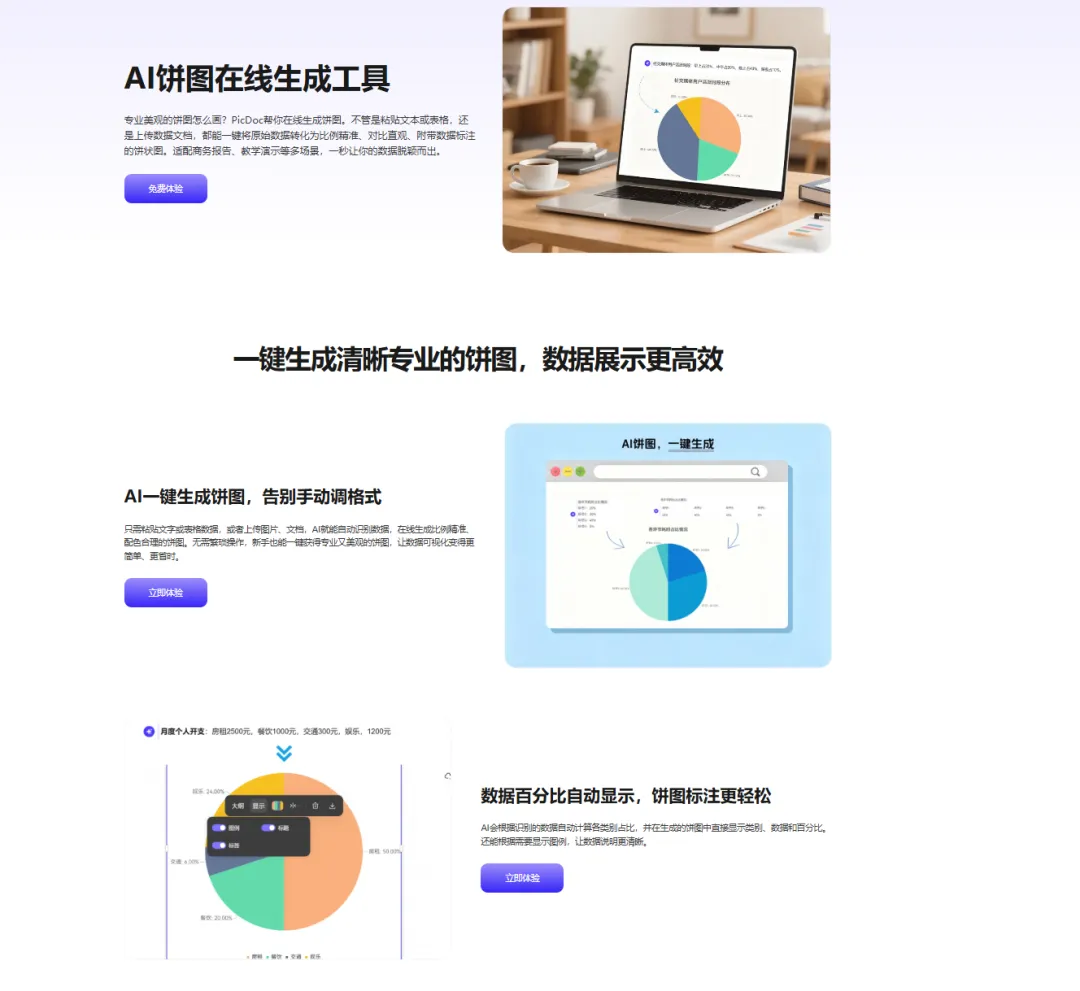
PicDoc 是一款深度适配国内用户习惯的在线设计工具,其核心优势在于极低的网络门槛与强大的自然语言理解能力。
功能与特点
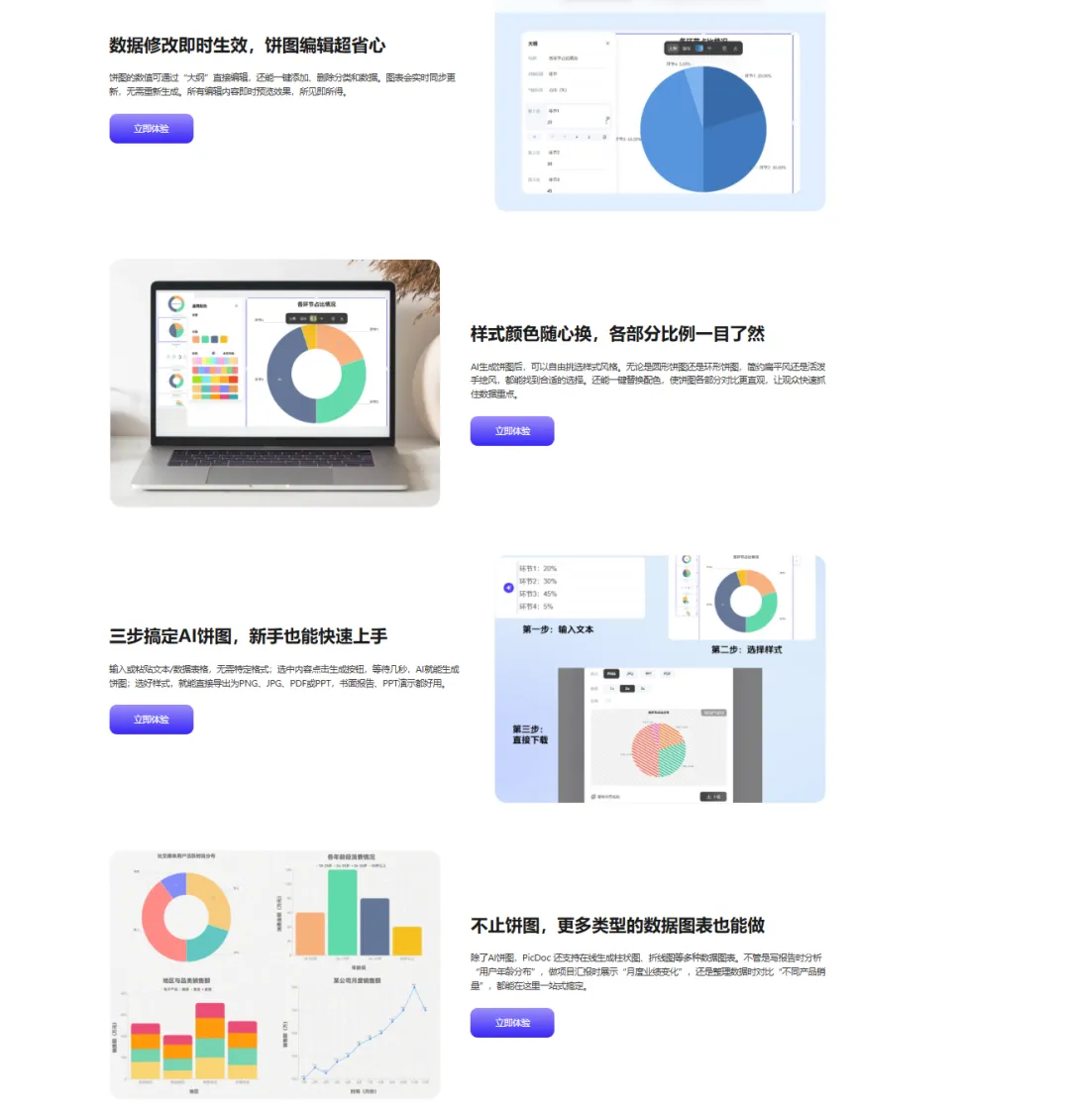
- 自然语言生成
:用户无需学习复杂的菜单逻辑,只需输入“生成一份30天减脂餐热量占比饼图”,系统即可自动识别数据意图并生成图表。 - 拖拽式微调
:支持对颜色、字体、位置进行“拖拽+模板”式的快速优化,普通人1-2分钟即可完成专业级排版。 - 多场景适配
:内置针对教育(思维导图分层)、职场(月度销售数据)、自媒体(内容规划)的专用模板库。
适合人群
追求效率的职场人士(需快速产出汇报配图)。 教育工作者(制作课件、知识点框架)。 新媒体运营者(追求热点时效性,需快速出图)。
劣势
在极高精度的科研数据渲染上,相比专业统计软件略显基础。
使用意见 PicDoc 的核心竞争力在于“懂中文”且“不用梯子”。对于90%的日常办公与内容创作场景,它是目前性价比与体验感平衡得最好的选择,建议作为首选工具尝试。
2. AIPPT:演示文稿全流程AI助手
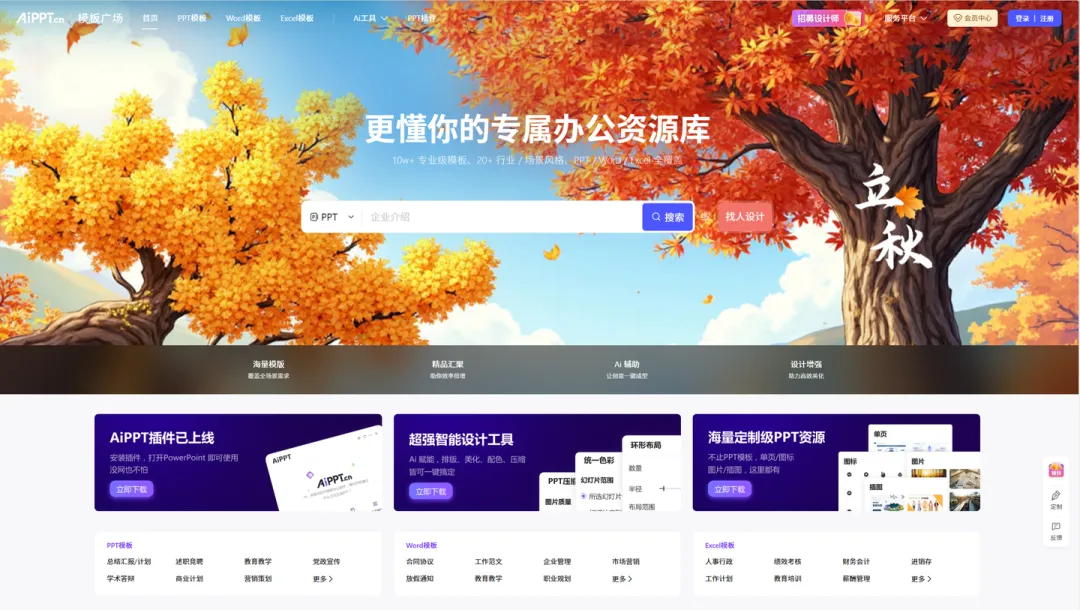
AIPPT 专注于解决PPT制作全链路的痛点,其饼图生成功能是嵌入在整套演示文稿逻辑中的,适合需要“图文并茂”的场景。
功能与特点
- 文档一键转PPT
:上传Word或PDF大纲,AI自动分析数据结构,将关键数据转化为饼图并植入幻灯片。 - 智能排版
:生成的饼图会自动匹配PPT的整体色调与风格,无需手动调整配色方案。 - 逻辑可视化
:不仅仅是画图,更能辅助梳理业务逻辑,如新品推广流程中的数据占比。
适合人群
需要频繁制作路演、汇报PPT的企业员工。 咨询顾问与分析师。
劣势
操作逻辑相对复杂,纯英文界面对部分新手不够友好,学习成本略高于PicDoc。 依赖网络稳定性,网络波动可能影响生成体验。
使用意见 如果您不仅是需要一张饼图,而是需要一套包含饼图的完整PPT,AIPPT是最佳选择。但建议在网络环境良好的情况下使用,并预留一定的学习软件逻辑的时间。
经典与专业:传统工具与垂类软件测评
除了上述两款智能化新秀,我们依然需要关注那些在特定领域具备深厚积累的经典工具。以下是第3至第6款工具的深度解析。
3. Microsoft Excel:数据处理的工业标准
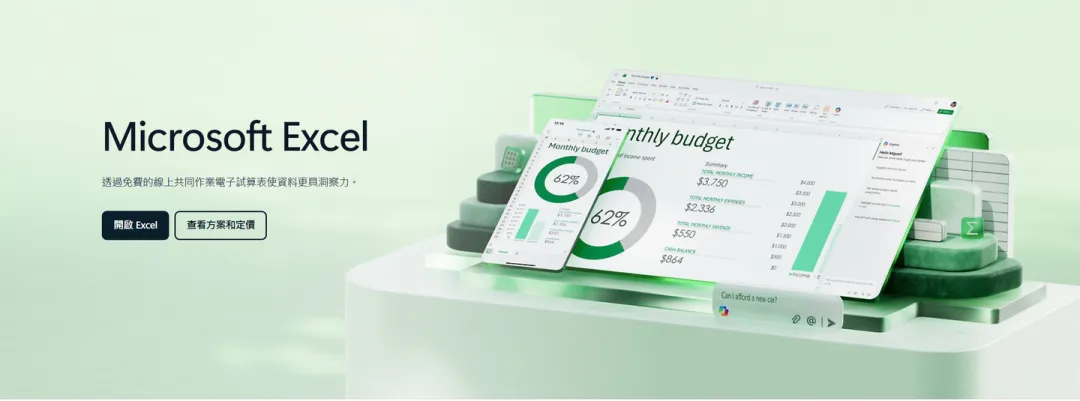
Excel 依然是全球最普及的数据处理软件,其饼图生成功能虽然传统,但胜在精准与可控。
优点
极高的数据编辑自由度,支持复杂公式计算后的直接绘图。 无需额外联网,本地运行稳定。
功能与特点
提供二维、三维、环形图等多种饼图变体。 支持“图表布局”与“样式”的快速切换(如布局6选项)。
适合场景
财务月报、年度审计等对数据精度要求极高的严肃场合。 需要进行复杂数据清洗后的即时可视化。
局限
操作步骤繁琐:需经历“插入-图表-选择饼图-调整布局”等多个层级。 默认审美较过时,需花费大量时间调整配色与美化。
使用意见 Excel 适合“数据先行”的场景。建议先生成基础图表,再利用“三维饼图”或“分离型饼图”功能突出关键数据切片。
使用案例 财务人员制作年度支出分析表,直接选中单元格范围,点击插入菜单中的饼图,快速生成三维饼图并应用布局6,展示各季度支出占比。
可能遇到的问题
数据源更新后,图表有时需手动刷新。 三维效果若调整不当,易造成视觉误差,误导读者对比例的判断。
4. Tableau:商业智能(BI)的可视化利器
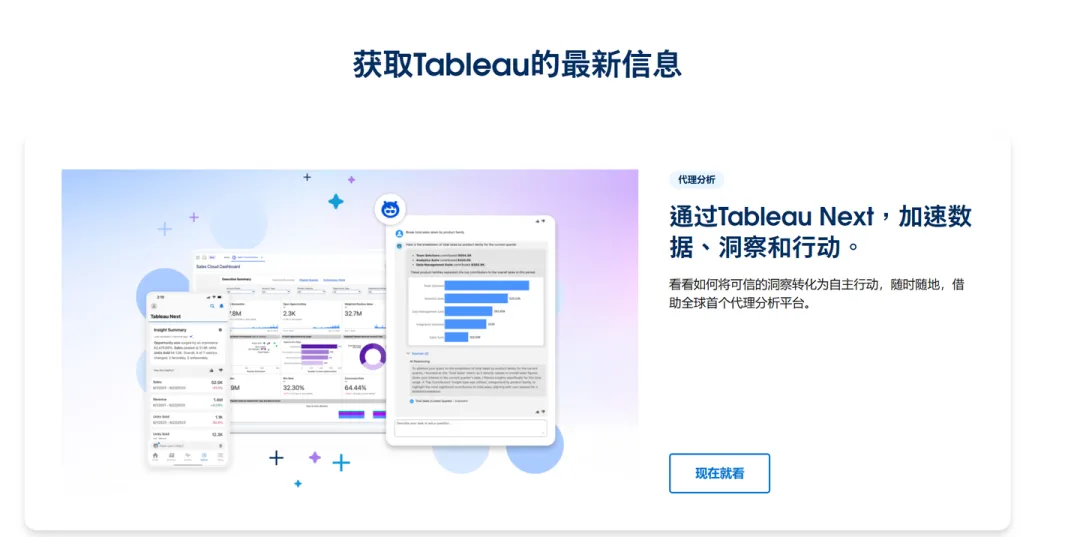
Tableau 是专业数据分析师的首选,擅长处理海量数据并生成交互式饼图。
优点
强大的数据连接能力,可对接数据库、云端表格。 交互性强,生成的图表支持钻取、筛选。
功能与特点
智能推荐图表类型,能自动识别数据维度。 支持“双轴”等高级功能,可将饼图与其他图表组合。
适合场景
企业级数据大屏展示。 复杂的多维度数据探索性分析。
局限
学习曲线陡峭,非专业人士上手难度大。 软件授权费用昂贵。
使用意见 仅建议数据分析师或需要处理百万级行数据的用户选择。对于简单的占比展示,使用Tableau属于“杀鸡用牛刀”。
使用案例 零售巨头分析全国各省份销售额占比,通过Tableau连接ERP系统,生成动态饼图,点击某省份即可下钻查看该省各门店数据。
可能遇到的问题
配置数据源连接时容易遇到权限报错。 导出静态图片时,交互效果会丢失。
5. Canva(可画):设计师的模板库
Canva 是一款在线平面设计工具,其饼图功能更侧重于“好看”而非“数据分析”。

优点
拥有海量设计师级模板,审美在线。 操作极其简单,素材库丰富(图标、插画)。
功能与特点
图表数据与图形实时联动。 支持将饼图作为设计元素,与照片、文字自由组合。
适合场景
社交媒体配图(小红书、公众号)。 市场活动海报、信息图表(Infographic)。
局限
数据处理能力弱,不支持复杂计算。 部分高级素材需付费订阅。
使用意见 Canva 是“颜值党”的首选。适合制作不需要精确打印、主要用于屏幕阅读的轻量级饼图。
使用案例 自媒体博主制作“粉丝画像分析”图,使用Canva的甜甜圈图模板,搭配粉丝头像插画,生成一张高颜值的社交媒体海报。
可能遇到的问题
免费用户导出的图片分辨率有限制。 中文字体库相比英文略显不足(国内版已改善)。
6. Google Sheets:云端协作的典范
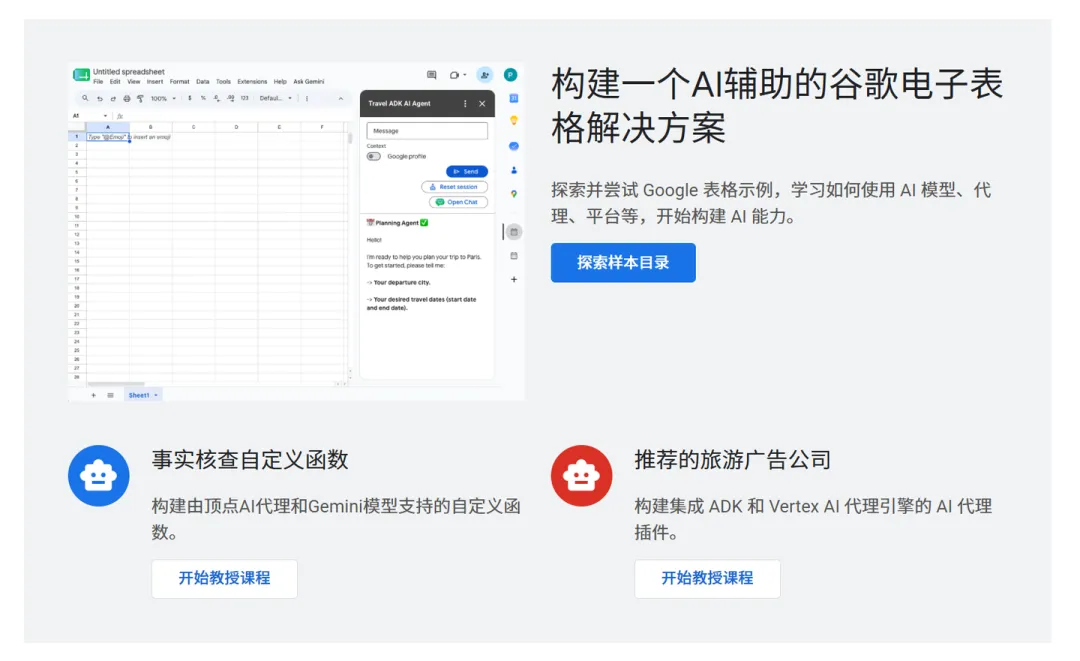
Google Sheets 是 Excel 的云端竞品,优势在于多人实时协作与零成本。
优点
完全免费,无需安装客户端。 多人同时编辑,数据变动图表实时同步。
功能与特点
提供探索(Explore)功能,AI自动根据数据生成饼图建议。 支持嵌入网页,方便在线分享。
适合场景
跨国团队协作项目。 需要实时共享数据的初创团队。
局限
- 网络门槛
:国内访问需特殊网络环境,稳定性差。 高级图表功能不如 Excel 丰富。
使用意见 如果您身处海外或拥有稳定的网络环境,且团队依赖协作,它是首选。否则,国内用户建议优先考虑同类云端文档(如飞书表格、钉钉文档)。
使用案例 远程办公团队共同维护一份“项目预算表”,成员A输入支出,成员B在另一端的仪表盘上立刻看到更新后的预算消耗饼图。
可能遇到的问题
网络延迟导致数据保存失败。 在大数据量下,浏览器运行卡顿。
决策总结:您该选择哪一款?
为了帮助您在SERP中快速决策,我们将上述工具整理为以下对比表:
最终建议: 如果您追求效率与中文体验,请直接选择 PicDoc;如果您需要制作整套PPT,请选择 AIPPT;如果您处理严肃财务数据,Excel 依然是不可撼动的王者。