 夜雨聆风
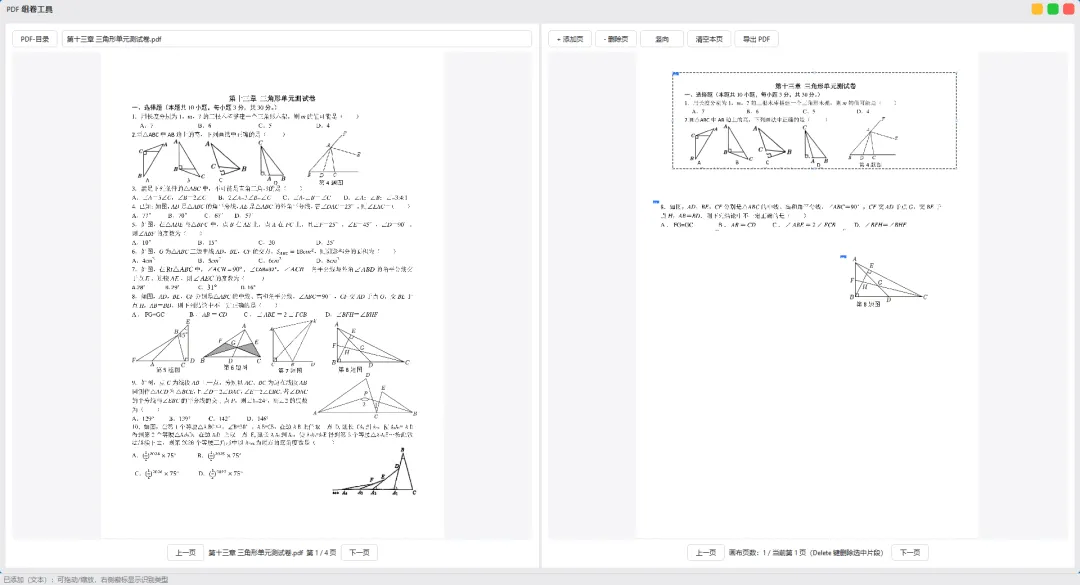
夜雨聆风程序界面:
程序说明:
工具名称:PDF-拼接组卷工具设计制作:Tianjt工具作用:将多个PDF试卷中的部分题目,拼接组合成一个新的PDF文档。很多情况下在拼接试卷的时候,需要在多个PDF文档或WORD文档中挑选的部分题目,进行组卷,在多个文档中来回切换不太方便,特别是PDF文件,截取部分题目或部分区域还是比较麻烦的,此工具可以很方便地在多个文档中切换,选择整题,或者部分区域,到新的PDF文档中,在新PDF文档每一个选择题目或选的区域,可以随意移动或调整大小,且限制在A4横向或竖向的区域中,不会超出这个范围,新PDF文档页数理论可以无限添加。运行环境:Windows 10 + Microsoft Office 2021组件Word测试通过,必装Microsoft Office Word,其他版本和WPS未经测试,大概率可行。
使用说明:
1、下载本程序压缩包(PDF-组卷工具.7z),解压得到PDF-组卷工具.exe,双击运行,将呈现上图的程序界面,建议点击如图中的绿色最大化窗口操作。
橙色:最小化 绿色:最大化 红色:关闭程序
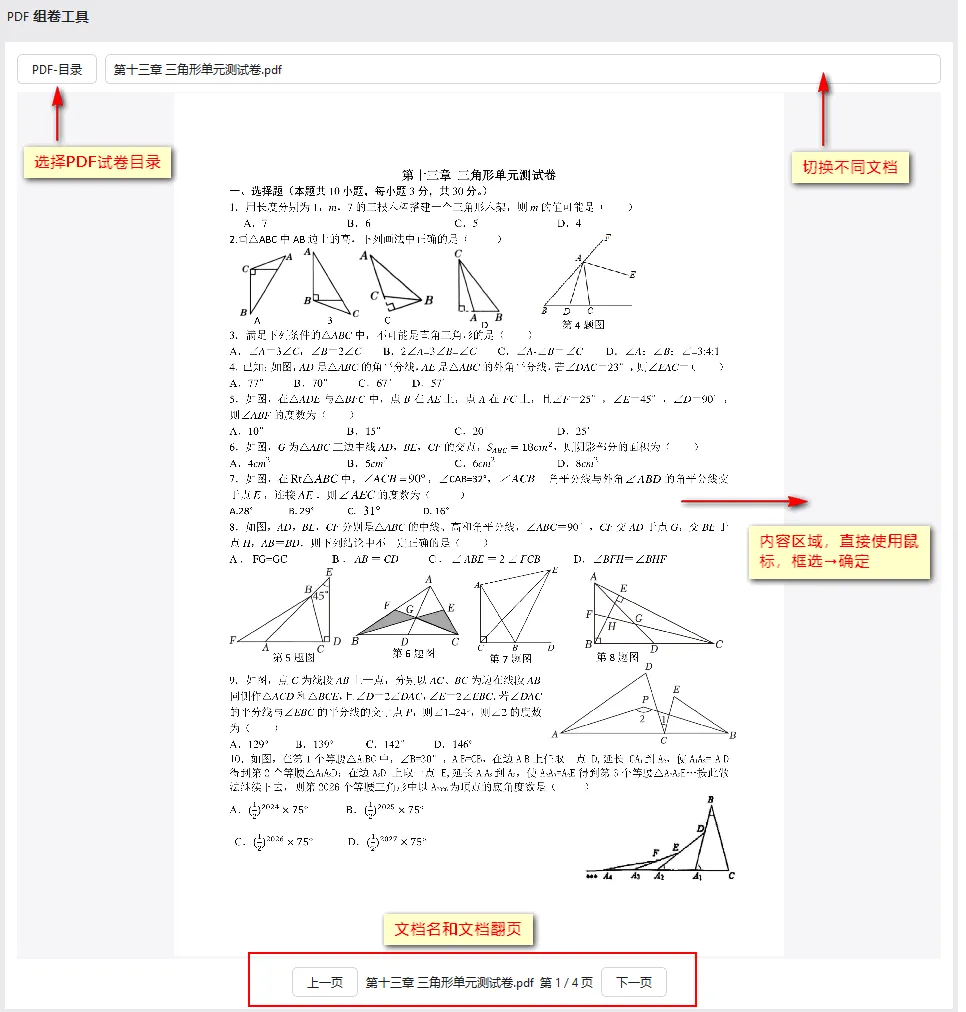
2、导入存放PDF试卷的目录,工具会自动加载至PDF-目录按钮右侧的下拉框中,可以以随意选择期中的PDF文档,下方预览区域将会出现选择的文档内容,使用鼠标左键点击不放,框选任何区域,点击红色框下方的确定按钮,即可到右侧新PDF中。
 3、选择好需要的区域,确定后会自动添加到右侧预览区,在右侧预览区域中,每一个选择区域都会使用左上角蓝色图标标记,每一块都可以在A4的白色区域中随意移动,或者随意调整大小,但不会超出A4区域,如果选择块不符合要求或者选择错误,可以点击Delete键删除,然后重新选择。
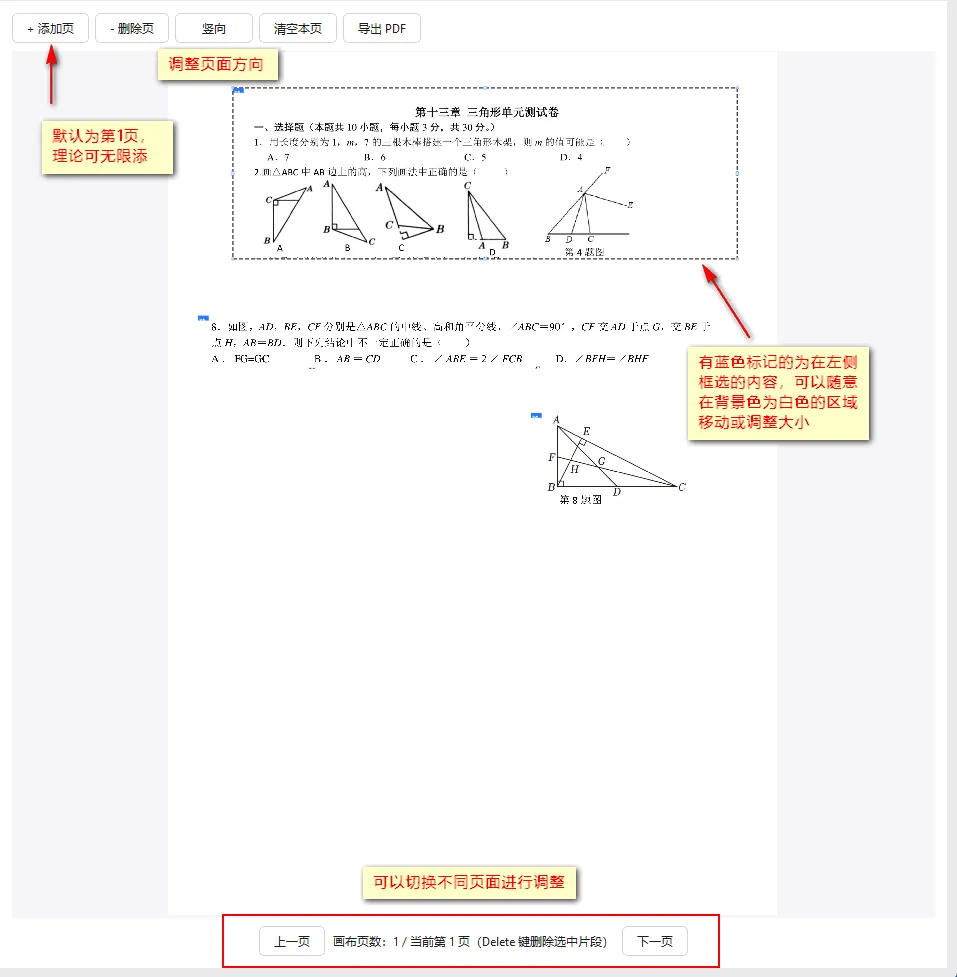 4、右侧预览编辑区域,默认只有一页,如果一页内容已铺满,可以点击上图中左上角添加页,底部有切换页码上一页、下一页,不同的页面进行调节,左侧选择区域确定后,都会添加到右侧的当前页面中。5、拼接完成后,点击右侧导出PDF即可进行保存。
如需获取工具,请阅读原文留言
个人小程序: