 夜雨聆风
夜雨聆风还在为搞不定电脑录屏而苦恼吗?网课节奏紧凑,根本跟不上;老板要的演示视频毫无头绪;游戏里的精彩画面一眨眼就没了——这些让人血压飙升的状况,都是因为你还没学会录屏这个实用本领!电脑怎么录屏方便?别发愁,今天为你带来7款新手也能快速上手的电脑屏幕录像软件,从系统自带到专业软件都有涵盖,快来认真了解一下吧!

电脑屏幕录像软件推荐1:优加蛙录屏软件
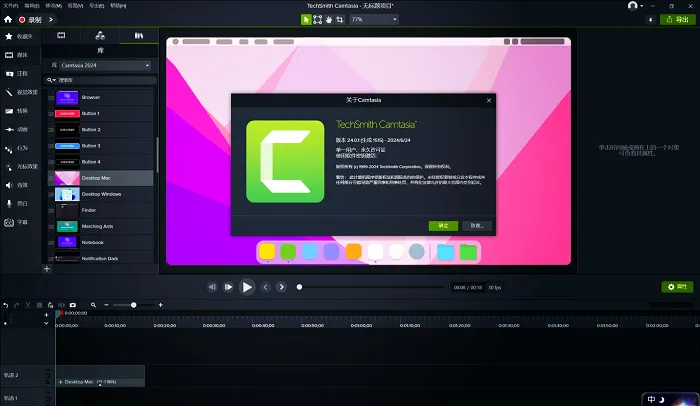
需要一款好用的电脑屏幕录像软件?优加蛙录屏软件是个不错的选择。这款软件具备跨系统适配能力,能完美兼容Windows 7到Windows 11的所有版本,同时也支持Mac OS系统。
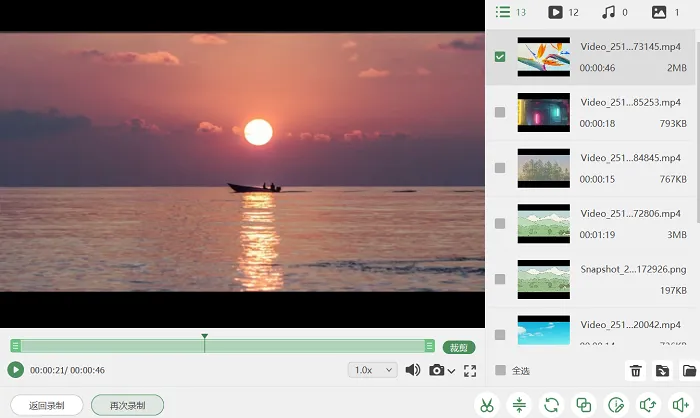
不论你的电脑是新款MateBook系列还是老旧型号,它都能流畅运行,无需担心系统版本不匹配的问题。此外,这款软件还内置了简易视频编辑工具,用户录制完成后可直接裁剪片段、转换格式,能够大大节省后期处理的时间。
使用优加蛙录屏软件的操作步骤如下:
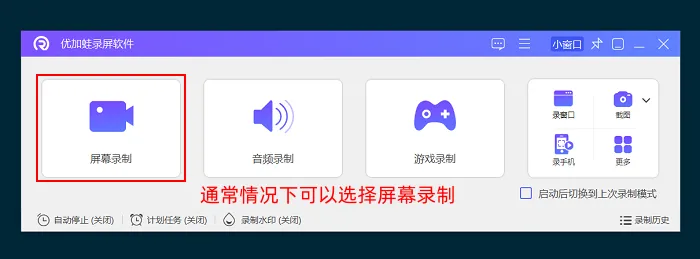
步骤1:运行优加蛙录屏软件,进入软件主界面后,可根据个人实际使用需求,选择对应的录制模式。屏幕录制模式适配多种使用场景,是最常用的录制模式,下文将围绕该模式,详细讲解每一步操作;
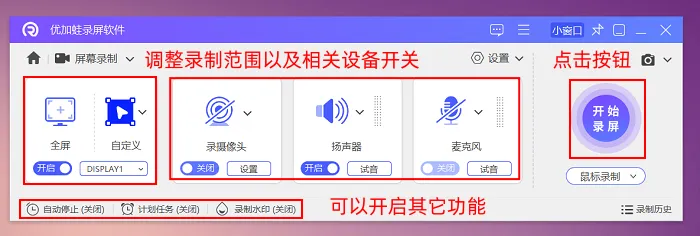
步骤2:根据录制内容的需求,手动划定屏幕录制范围,同时选择合适的音频来源,完成音频参数的适配。参数设置完成后,若需为录制的视频添加水印,可点击软件底部的图片水印功能,进行自定义设置。确认所有准备操作无误后,点击开始录制按钮,启动视频录制;
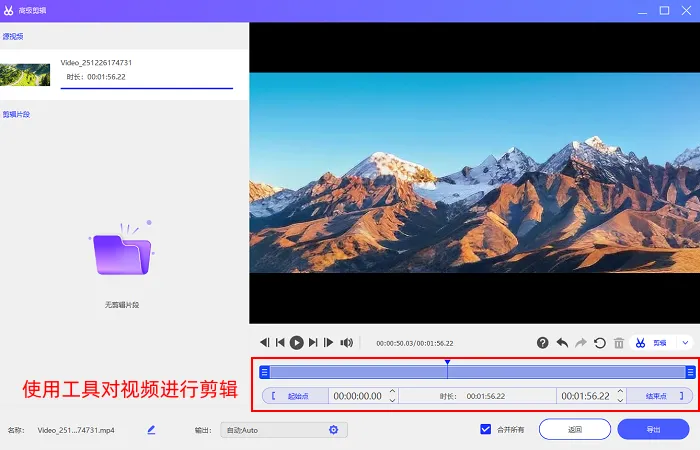
步骤3:录制完成后,若存在视频后期加工的需求,可直接切换到软件的高级剪辑页面,在这个页面中用用户可便捷完成视频分段、添加特效等操作,降低后期处理的难度。
电脑屏幕录像软件推荐2:左木录屏软件
左木录屏软件是一款轻便且实用的电脑录屏工具,其体积小巧,不会过多占用电脑存储空间。启动速度快,用户点击后能迅速进入录制界面,在日常使用中响应迅速且流畅。同时它在运行时内存占用低,对电脑配置要求不高,即使是配置较低的老旧电脑也能稳定运行。此外,软件的模式选项很多,输出画质能够达到高清,可适用于学习、工作、游戏等多种录制场景,实用性非常出色。
电脑屏幕录像软件推荐3:Screen Pal
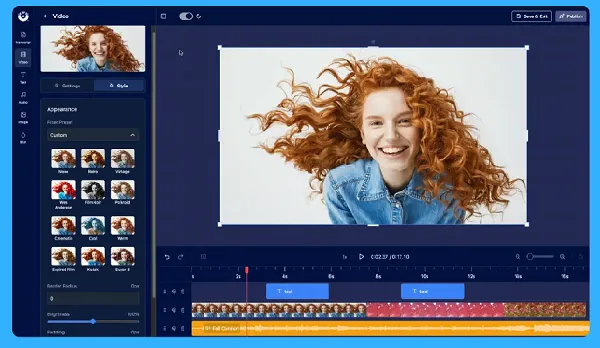
Screen Pal 是一款功能可靠的专业电脑录屏软件,它最大的亮点就是跨平台适配,Windows、Mac、移动设备都能使用,再加上浏览器插件扩展,能够让录屏不受设备限制,使用起来非常方便。同时,这款软件还支持画中画功能,可同时录制屏幕内容和摄像头画面,尤其适合制作教学类视频。但它的免费版体验不尽如人意,时长限制 15 分钟且带有水印,很难满足正式的创作需求。
电脑屏幕录像软件推荐4:Free Cam
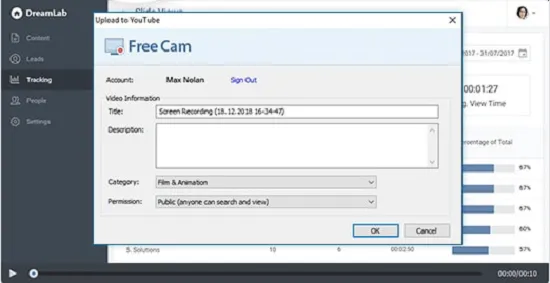
电脑录屏工具选哪款比较好?Free Cam的核心优点的是免费且实用,它没有水印且不带广告,界面布局合理,功能按钮标识清晰,支持高清画面录制和系统声音同步捕获,能够适配简单办公教程的制作需求。但是这款软件录制出来的视频仅能保存为WMV格式,后续上传需额外转换格式,操作起来比较麻烦。
电脑屏幕录像软件推荐5:Scrnpop Tool
Scrnpop Tool 是一款主打轻量便捷的电脑录屏工具,优缺点都比较明显,更适合需求简单的入门级用户。其最大优势是免费且开源,用户无需付费即可正常使用核心的录屏和格式转换功能。但是这款软件的画面色彩还原不够准确,细节清晰度和播放流畅度都不如同类专业工具,输出质量有待提高。

电脑屏幕录像软件推荐6:Share X
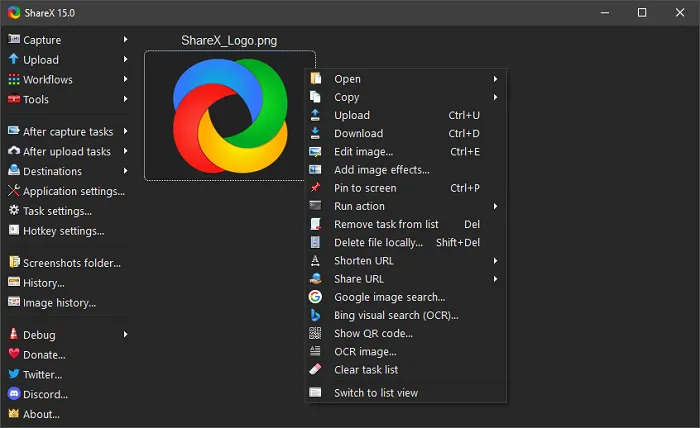
想找一款实用的电脑录屏软件?Share X 非常值得一试!它是开源专业工具,能够兼顾录屏与后期处理,满足多场景的录制需求。这款软件软件最大特色是支持录屏后快速上传云端,且自动生成分享链接,方便用户进行分享传播。不过它的界面布局偏老式,部分功能较深,对新手用户不够友好。
电脑屏幕录像软件推荐7:Cam Studio
免费好用的录屏软件有哪些?Cam Studio的核心优势在于完全免费开源,资源消耗小,对电脑配置没有过高要求,是老电脑用户的优选。但需要注意的是,该软件的兼容性一般,偶尔会发生闪退情况,录制大型游戏这类高负载场景时,容易出现软件崩溃的问题。
电脑屏幕录像软件该怎么选?今天给大家整理的7款工具,适用场景非常全面,不管你是刚接触的小白,还是有专业创作需求的用户,都能从中找到合适的选择。其中,第一款介绍的优加蛙录屏整体素质高,兼容性强,运行流畅画质清晰,还在犹豫的小伙伴可以尝试选择它!

