夜雨聆风
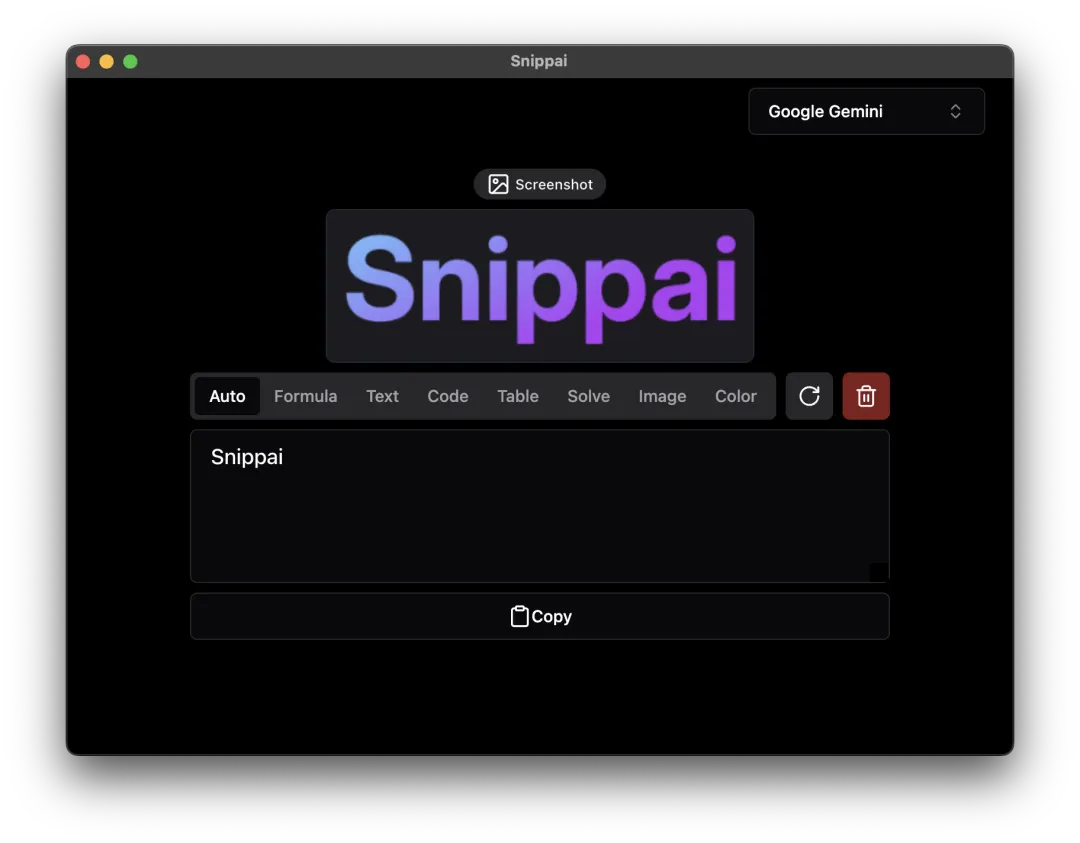
夜雨聆风Snippai是一款开源的AI智能截图工具,它能识别截图中的数学公式并转为LaTeX、提取文字、翻译语言、分析图表、理解代码逻辑。这篇文章将手把手教你安装和使用这个让工作流焕然一新的效率神器。
项目亮点
🚀 截图即处理:告别“截图-保存-打开OCR软件”的繁琐流程,一步到位。
🤖 AI全能助手:不只是截图,它能看懂内容,无论是公式、表格还是代码。
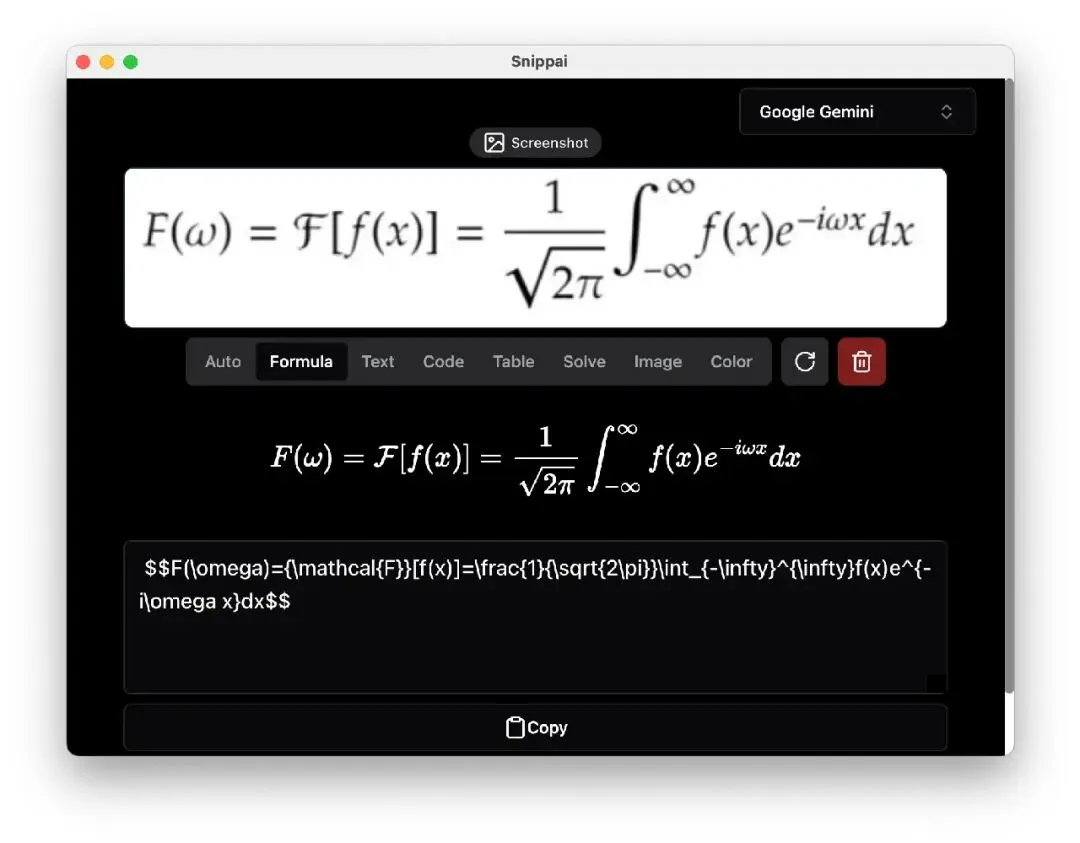
📐 公式一键LaTeX:理工科学生的福音,数学公式识别后直接转为LaTeX代码。
🌍 截图实时翻译:看外文文献、软件界面,无需手动输入,截图即译。
💻 代码逻辑解读:程序员的贴心工具,截取代码片段,AI帮你解释功能。
解决什么痛点?
你是否经历过这样的场景?
场景一:深夜赶论文的研究生小李
小李正在撰写一篇机器学习论文,需要引用一篇1998年古老PDF论文中的一个复杂数学公式。PDF是扫描版的,无法直接复制。他只能盯着屏幕上模糊的公式,在LaTeX编辑器里一个符号一个符号地手动敲,每敲几行就要抬头看一眼屏幕,眼睛都快看花了。一个公式往往要耗费十几分钟,还容易出错。他多想有一个工具,能直接把这个公式“照下来”变成LaTeX代码啊。
场景二:被国际化项目困扰的产品经理小王
小王负责的产品需要接入一个日本供应商提供的API,但所有技术文档都是日文的。他完全不懂日语,每次遇到关键说明,只能把大段文字复制到谷歌翻译里,但文档里的很多重要信息是截图,文字根本复制不了。他只能对着截图,一个词一个词地敲进翻译软件,效率低到令人发指。
场景三:接手祖传代码的新人程序员小张
小张刚入职一家公司,被分配去维护一个十年前的老项目。项目文档几乎为零,唯一能参考的是上一任离职同事留下的一些代码截图。看着那些没有上下文的代码片段,小张一头雾水,完全不知道这段逻辑是干什么用的。他在群里问同事,大家也都不清楚。他需要一个人能告诉他“这段代码到底想干嘛”。
现在,有了Snippai,这些痛点都不再是问题。
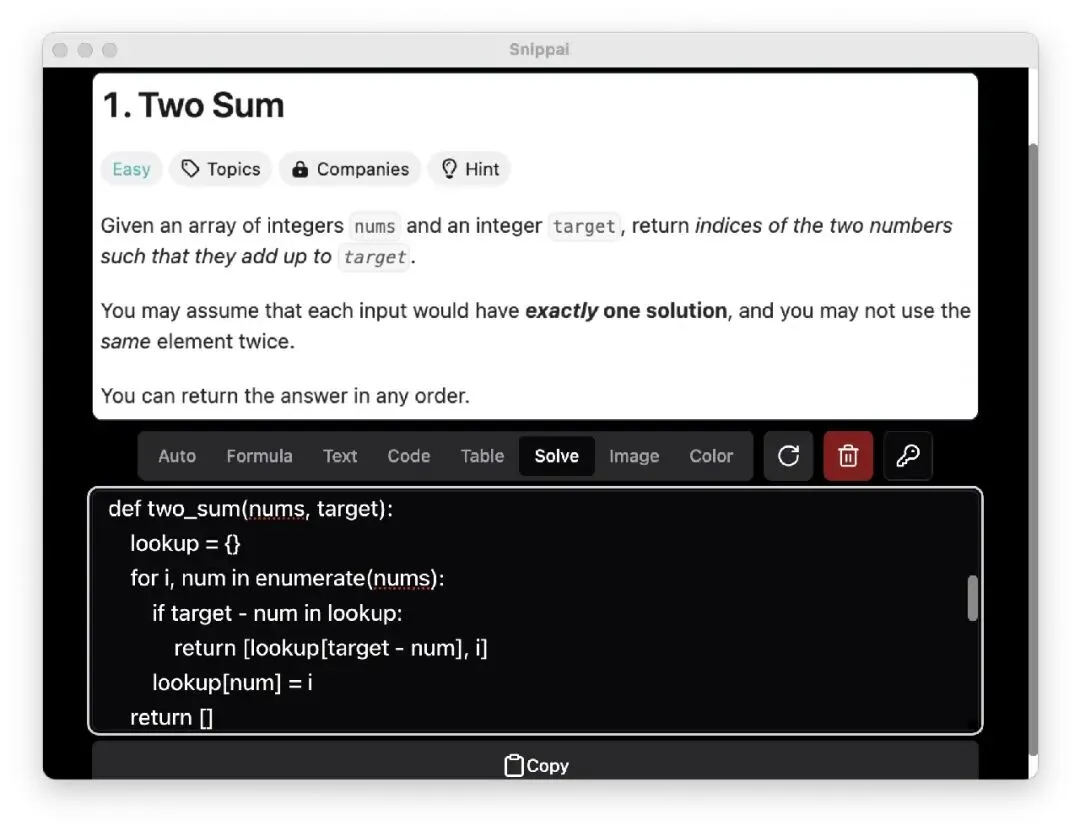
小李只需按下截图快捷键,框选那个复杂的数学公式,Snippai会自动识别并将其转换为整洁的LaTeX格式,他直接复制粘贴就能用,整个过程不到5秒钟。小王遇到日文截图,直接框选,Snippai瞬间识别文字并翻译成中文,他再也不用当“人肉打字机”了。小张把那段祖传代码截图,Snippai会立刻分析代码逻辑,并用通俗的语言告诉他这段代码的功能,帮他快速理解项目。
这就是Snippai的价值——把你从“搬运工”的重复劳动中解放出来,让你专注于真正需要创造力的工作。
手把手教程
好了,看到这里,你是不是已经跃跃欲试了?别急,接下来我就手把手教你如何安装和使用这个效率神器。
➤ 第一步:环境安装
Snippai是一款基于Electron构建的跨平台桌面应用,这意味着它支持Windows、macOS和Linux三大操作系统。你无需配置复杂的Python环境或安装额外的依赖,只需要下载对应的安装包即可。
1.访问Snippai的GitHub发布页面:https://github.com/xyTom/snippai/releases2.根据你的操作系统选择对应的安装文件:Windows用户:下载 Snippai Setup x.x.x.exe。macOS用户:下载 Snippai x.x.x.dmg(Intel芯片)或 Snippai x.x.x-arm64.dmg(Apple Silicon芯片)。Linux用户:下载 .deb(Debian/Ubuntu)或 .rpm(Fedora/CentOS)格式的安装包。3.双击下载的文件,按照提示完成安装,就像安装QQ或微信一样简单。
小贴士:如果你更喜欢使用命令行,也可以通过
git clone拉取源码后使用npm install和npm run make命令自行构建,但这需要你本地有Node.js环境。
➤ 第二步:启动与全局快捷键
安装完成后,启动Snippai,你会在系统托盘或菜单栏看到它的图标。Snippai默认注册了一个全局快捷键:CommandOrControl+Shift+A。
这意味着,无论你当前在浏览网页、编辑文档还是查看PDF,只需要按下这组快捷键,Snippai的截图界面就会立刻弹出,让你随时随地进行截图和处理。
➤ 第三步:核心功能实战演练
安装和启动搞定了,接下来我们来看看Snippai的几个核心功能到底怎么用。
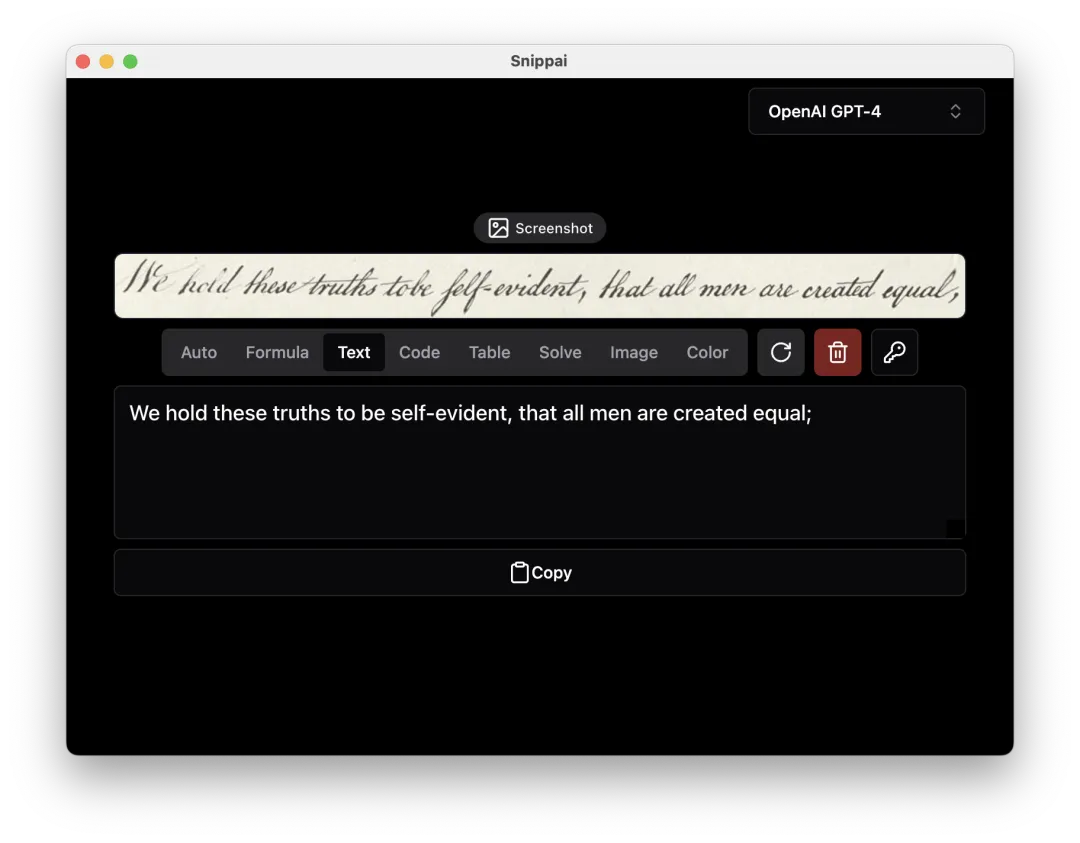
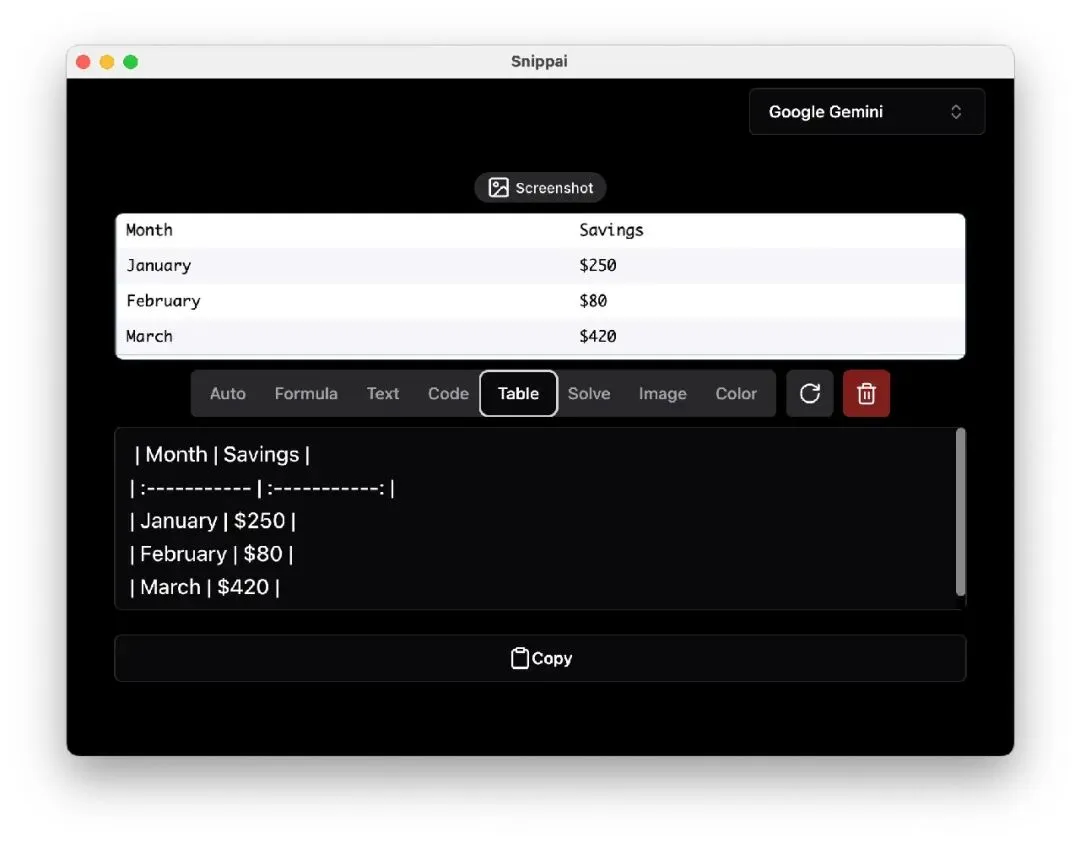
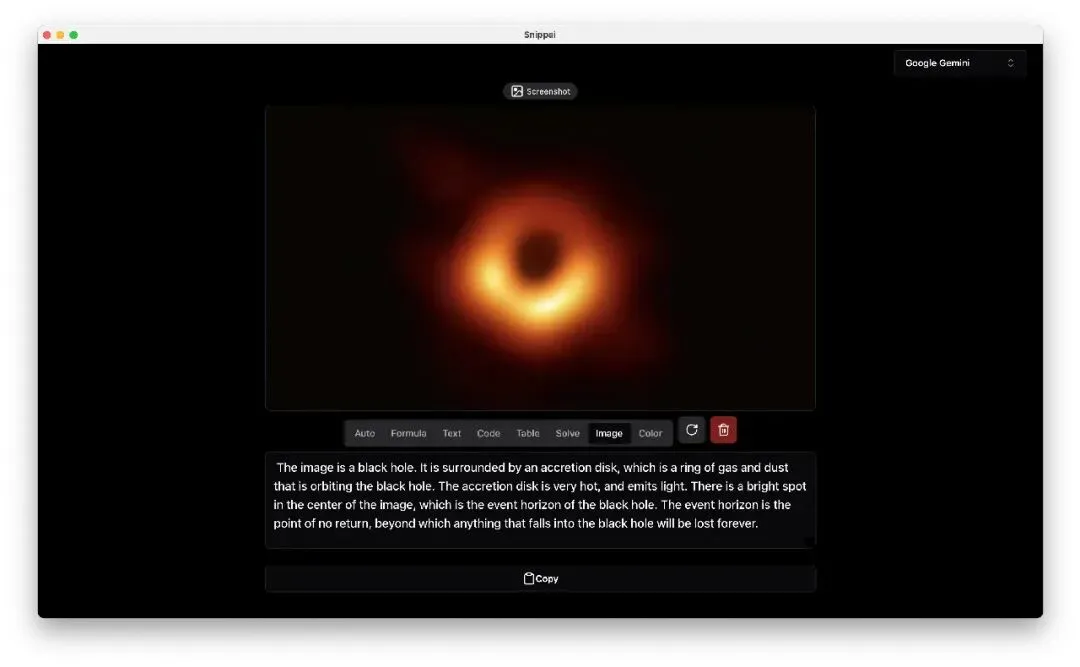
公式识别(一键转LaTeX)按下 CommandOrControl+Shift+A 进入截图模式,框选住包含数学公式的区域。Snippai会自动识别并处理。你无需进行任何额外操作,识别后的LaTeX代码会自动复制到你的剪贴板!是的,直接粘贴就行。配合像Typora这样的Markdown编辑器,你就能直接看到渲染后的公式效果。文字提取(OCR)与翻译框选任何包含文字的图片或区域,Snippai会精准地提取出其中的文本内容。如果你想翻译,Snippai内置了翻译功能,可以自动检测源语言并翻译成你的目标语言。对于经常阅读外文资料的朋友来说,这简直是“物理外挂”。表格识别(转Markdown)当你框选一个表格截图时,Snippai会智能识别其结构,并将其转换为Markdown格式的表格代码。这对于需要将数据从PDF或图片导入到博客、文档中的朋友来说,节省了大量手动调整格式的时间。代码理解与图像分析这是最酷的功能之一!你可以截取一段代码,Snippai不仅能识别文字,还能分析这段代码的“意图”,用通俗的语言解释它的功能。或者,你截取一张图片,Snippai可以分析出图片中的主要内容,比如“一只在草地上奔跑的金毛犬”或“一座现代化的摩天大楼”。这背后是强大的AI模型在支持。
使用流程总结起来就是:
框选 → 自动识别 → 结果到手。无需复杂的配置和操作,整个体验流畅得像是在变魔术。
同类项目对比(表格呈现,维度:功能/性能/生态)
| Snippai | 传统截图工具(如QQ截图、微信截图) | Snipaste | 专业OCR软件(如ABBYY) | |
|---|---|---|---|---|
| 核心定位 | ||||
| AI能力 | 强 | 无 | 无 | 较强 |
| 公式识别 | 原生支持 | |||
| 代码理解 | 原生支持 | |||
| 实时翻译 | 原生支持 | |||
| 易用性 | 极高 | 高 | 高 | 低 |
| 价格与生态 | 开源免费 | 免费 | 免费/付费 | 付费 |
总结一下:
如果你只是需要截个图,简单标注一下,那么系统自带的或QQ/微信截图完全够用。
如果你追求极致的截图+贴图效率,Snipaste是更好的选择。
如果你是一个学生、科研人员、程序员或经常处理多语言文档的知识工作者,经常需要从截图、PDF、图片中提取公式、翻译文字、理解代码,那么Snippai是目前开源免费工具中,能够将“截图”和“AI处理”结合得最紧密、体验最流畅的选择。
Snippai不是要取代所有截图工具,而是填补了“智能截图处理”这个领域的空白。它把AI的能力无缝集成到了我们最熟悉的截图动作中,极大地提升了信息处理的效率。如果你也受够了在各种工具之间反复横跳,不妨给Snippai一个机会,让它帮你把枯燥的“搬运工作”变成一次性的“智能服务”。github项目地址:https://github.com/xyTom/snippai.git