 夜雨聆风
夜雨聆风

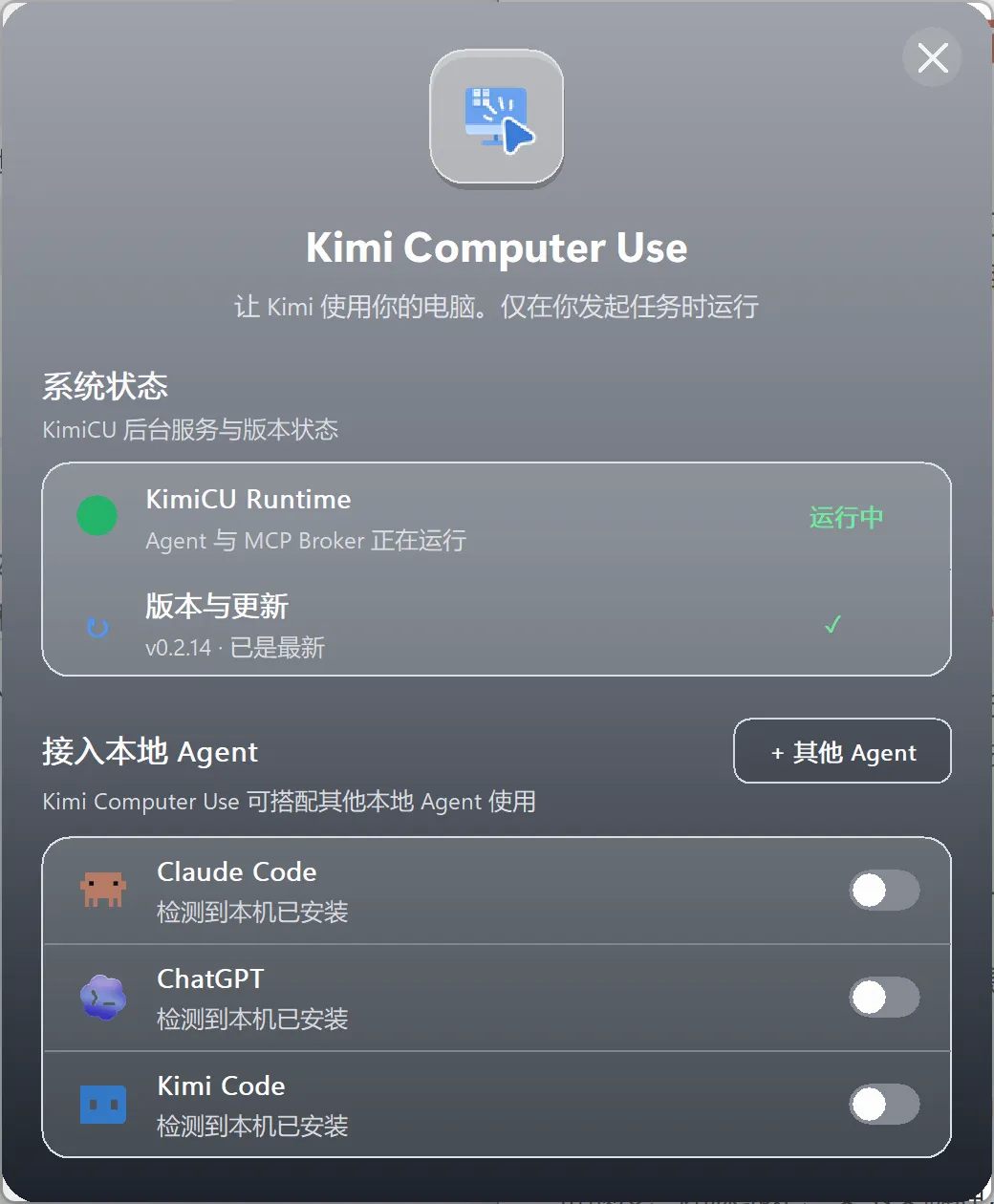
朋友们,这是一个喜大普奔的好消息:Kimi Computer Use 现在能在 Windows 上正常跑起来了。我这两天专门在自己的 Windows 机器上从头装了一遍,从升级 Kimi Code、装插件到配置 MCP,全程走完了一趟,把坑都提前踩了。
一、Computer Use 到底解决了什么问题
一句话指令,就能替你把手动点击的活儿干完。多模态识别屏幕,再解析出上面的按钮、输入框、表格是什么结构,然后自动完成点击、输入、填表这一整套动作。
我平时拿它干的活儿,APP 上架、复杂后台表单填写测试、Excel 表格处理,占了大头。现在动手做一件事之前,我会先想一下这事能不能交给 Computer Use。
说白了,以前是有手就会,现在是手都不用动了。
二、Codex 的 Computer Use,硬伤真不少
费额度、闭源绑定、又卡又臃肿,这三条凑一块儿,体验直接打折。
执行的时候要跑大量的多模态识别和数据结构解析,任务稍微复杂一点,额度掉得肉眼可见。它还强绑定 Codex 桌面版,你没法拿到别的 Agent 里用。试过 try cua 这类开源方案,效果都够不上 Codex。
Codex 桌面版本身也是个问题,基于 Electron 开发,功能又堆得多,内存占用高,磨损硬盘的老问题到现在也没彻底解决。
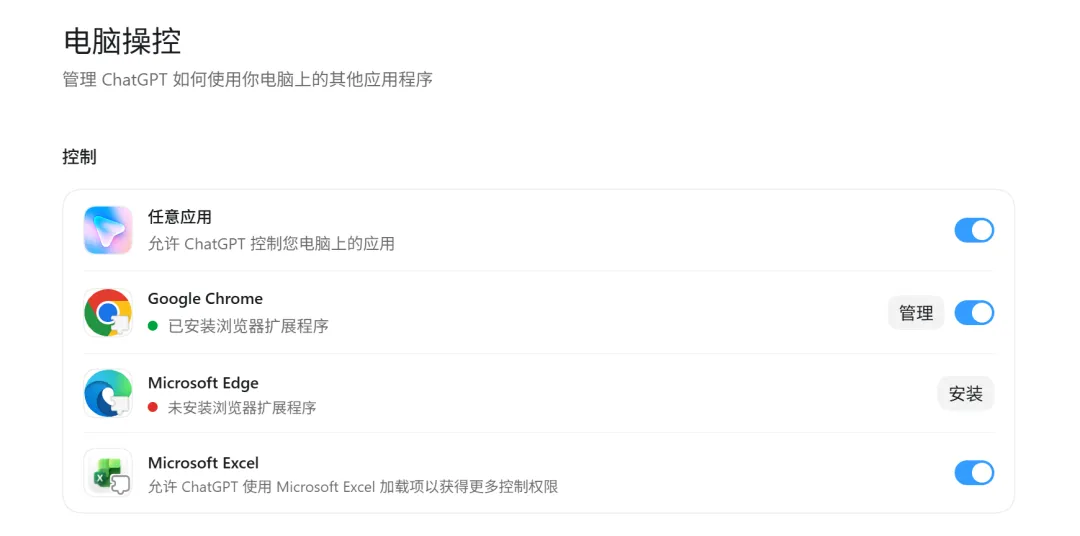
我对 Codex 的 Computer Use 的评价是:能用,但用得不痛快。
三、Windows 上怎么把它装起来
1. 先把 Kimi Code 升级到最新版
没有单独的下载通道,得先把 Kimi Code 升级到最新版本才能装这个插件。我在 PowerShell 里跑升级命令的时候,它会自动去抓最新版本号,再下载对应的 Windows 安装包。
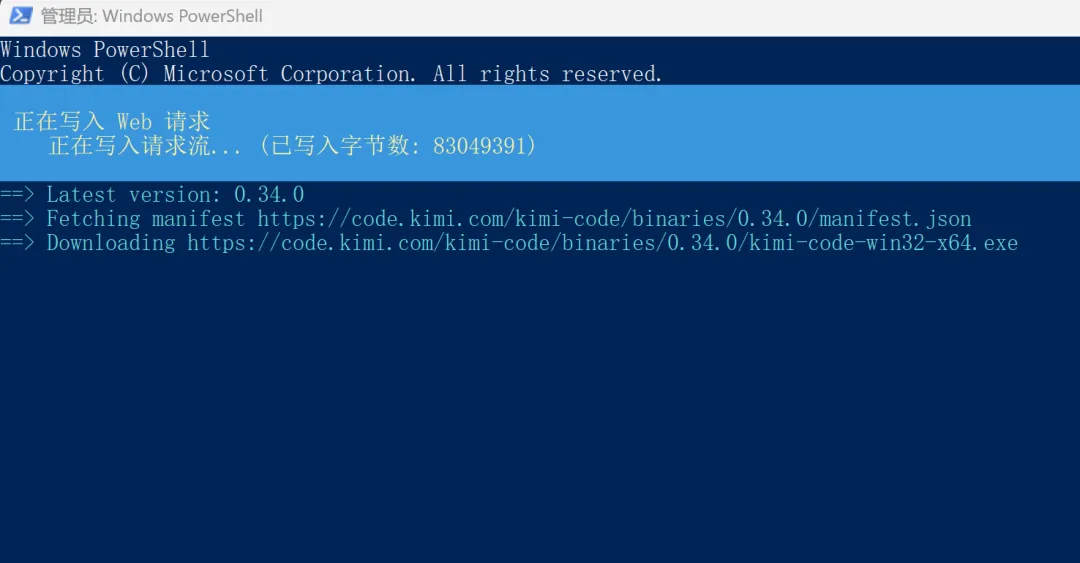
我这边抓到的最新版本是 0.34.0,下载的是 kimi-code-win32-x64.exe,几十兆的包几秒就写完了。
2. 在 Plugins 里找到 Windows 专属插件
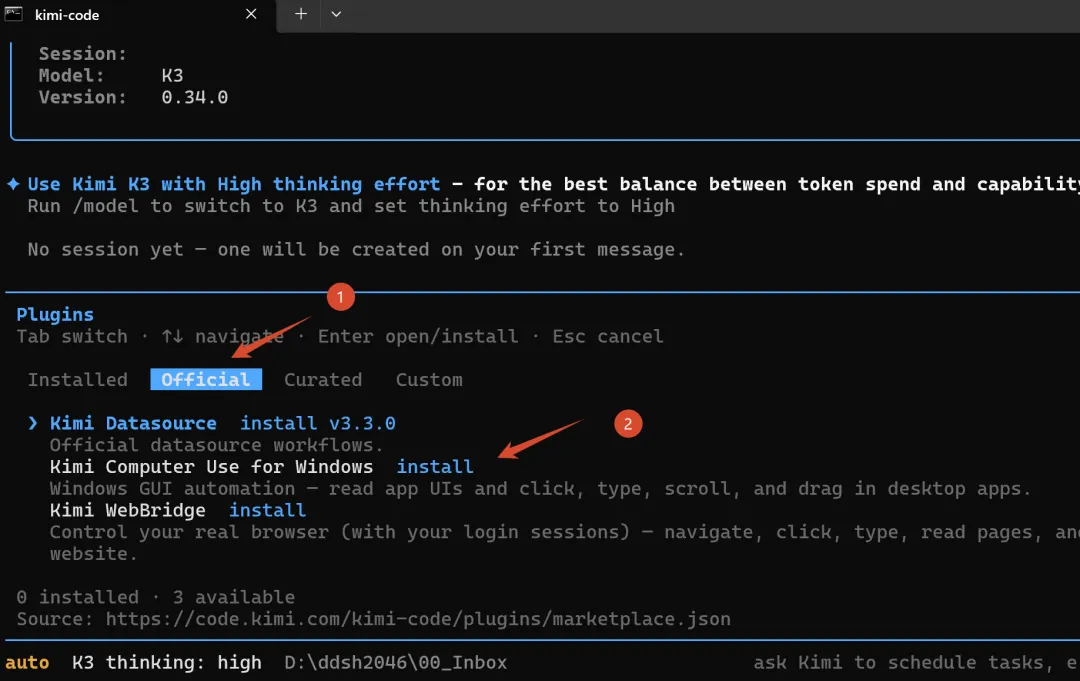
Kimi Code 升级完,打开 Plugins,切到 Official 标签,能看到三个官方插件:Kimi Datasource、Kimi Computer Use for Windows、Kimi WebBridge。
注意插件名字里专门写了 for Windows,说明这不是把 macOS 那套原样搬过来,是单独适配过的。选中它按 Enter 装上就行。
四、装完之后要配置什么
1. Windows 版不用折腾权限申请
macOS 上装完还得去系统设置里手动开辅助功能和屏幕录制两个权限,一步都不能少。Windows 这边我装完直接就能用,没有弹出额外的权限授权界面。
runtime 装在本机的 %LOCALAPPDATA%\KimiCU\kimi-cu.exe,也就是 C:\Users\你的用户名\AppData\Local\KimiCU\kimi-cu.exe。
2. MCP Server 配置照抄这段 JSON
把下面这段配置加到 Claude Code、Codex 之类支持 MCP 的客户端里:
{"mcpServers": {"kimi-cu": {"type": "stdio","command": "C:\\Users\\你的用户名\\AppData\\Local\\KimiCU\\kimi-cu.exe","args": ["mcp", "-s", "user"]}}}
配置完重启 Agent 就能生效。
3. 想省心可以走插件包装脚本
如果你的客户端也装了 kimi-cu-win 插件,可以直接指向插件自带的包装脚本,它会自动探测 runtime 的位置,以后 runtime 升级也不用改配置:
{"mcpServers": {"kimi-cu": {"type": "stdio","command": "cmd.exe","args": ["/c","C:\\Users\\你的用户名\\.kimi-code\\plugins\\managed\\kimi-cu-win\\bin\\kimi-cu-mcp.cmd"]}}}
这个包装脚本只认 mcp 参数,不带 -s user,要传 scope 参数就老老实实用上面直接指向 exe 的那种写法。
4. 换新机器记得先装 runtime
要是换到别的 Windows 电脑,得先把 runtime 装上,PowerShell 一键搞定:
powershell.exe-NoProfile-ExecutionPolicyBypass-Command"Invoke-RestMethod 'https://cdn.kimi.com/kimi-computer-use-windows/latest/setup_windows.ps1' | Invoke-Expression"
系统要求是 Windows 10 1903(Build 18362)以上或者 Windows 11 x64,现在市面上的机器基本都够格。
五、Windows 上实际用起来什么感觉
装完之后我在命令行里手动跑了一下 kimi-cu.exe mcp -s user,程序等在那儿接收 stdio 输入,没报错,说明配置是通的。
工具命名空间是 kimi-cu__*,一共 10 个工具,通过 search_tool、use_tool 调用。新开一个会话会自动加载这些工具,要是当前会话没刷新出来,在 TUI 里敲 /mcps 按 r 就能刷新。
纯后台执行,不抢占鼠标,这点和 Codex 原生的体验是一致的。填表、Excel 处理这些活儿,我打算下一步就在 Windows 上一项项跑起来验证。
六、还有些细节值得说一下
Kimi Computer Use 当前版本是 v0.2.14。同一个官方栏里还有 Kimi Datasource(v3.3.0)和 Kimi WebBridge,WebBridge 是用来控制真实浏览器的,能保留你的登录态,导航、点击、输入、读页、截图这些都能干。
我觉得 Kimi CU 完全可以脱离 Kimi Code 单独发布成一个 APP,绕这一圈装插件确实多了几步。
赶快去试试吧,我的朋友。人生是一场无限游戏,乾坤未定,你我均是黑马。
你好呀,我是元小二