 夜雨聆风
夜雨聆风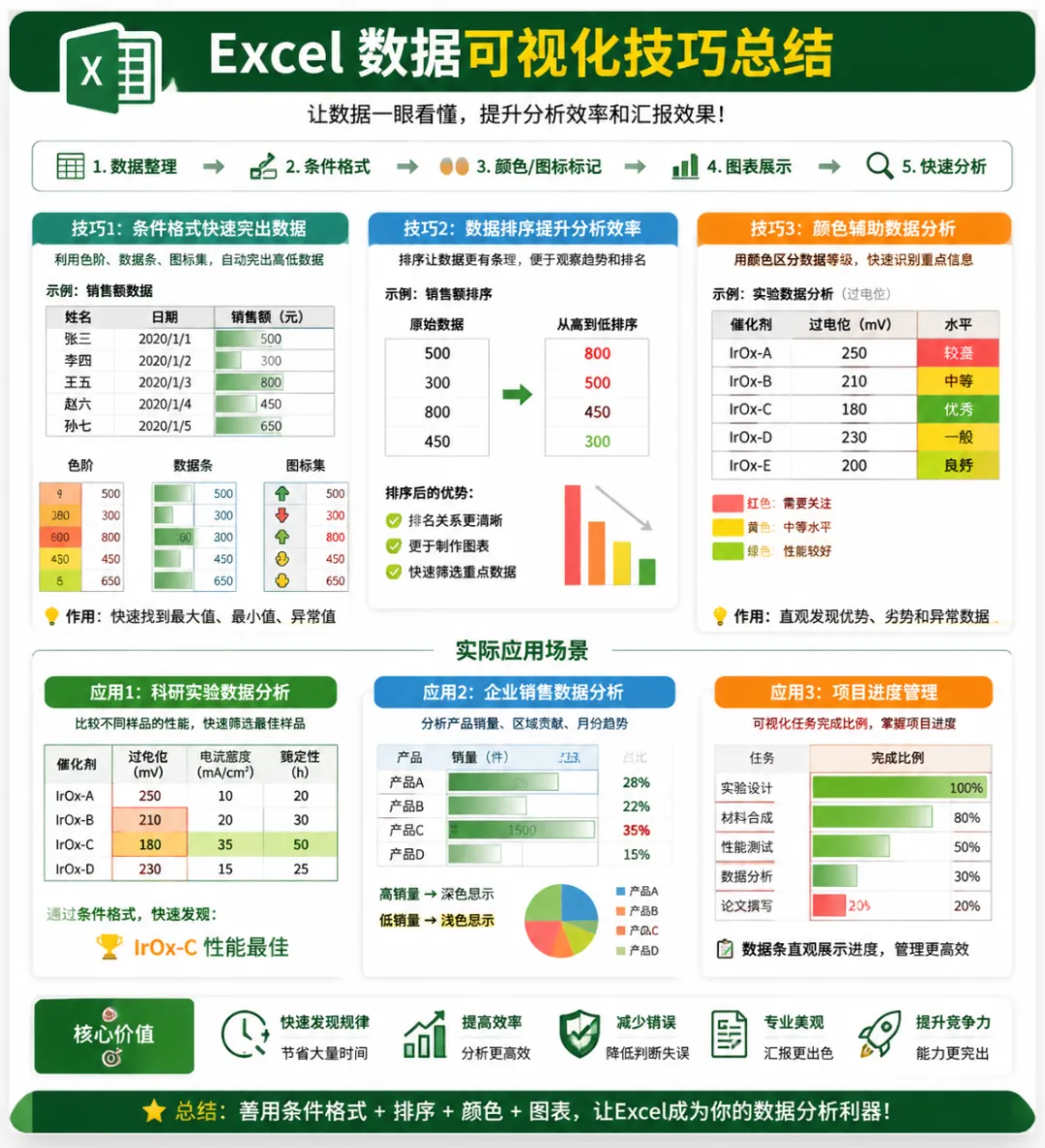
Excel中使用数据条(数据可视化) 和排序功能
技巧一:添加数据条(数据可视化)
选中数据: 用鼠标选中需要可视化的数据列(如“销量”列,即 D2:D18)。
条件格式: 点击 Excel 菜单栏的 【开始】 选项卡。
选择数据条: 点击 【条件格式】 ➔ 选择 【数据条】。
填充颜色: 在弹出的颜色样式中,选择一种喜欢的填充颜色(如渐变填充或实心填充)。
效果: 单元格内会生成与数值大小成正比的条形图,销量高低一目了然。
技巧二:数据排序(进一步优化展示)
数据降序: 保持选中状态或点击选中要排序的数据列,切换到菜单栏的 【数据】 选项卡。
执行排序: 点击 【降序】 按钮(或排序功能,提示“扩展选区”时选择扩展),将数值从大到小排列。
效果: 结合数据条与降序排列后,整体呈现出类似柱状图/条形图的排行榜效果,直观清晰。
二、 实际应用场景与扩展技巧
1. 实际工作应用场景
销售排行榜 / 业绩汇报: 在周报、月报中展示各区域、各业务员的销量或销售额,老板无需看具体数字即可一眼看出谁的业绩最好、谁拉低了平均值。
库存与补货管理: 用于展示当前库存数量,条形短的说明库存不足,需要优先补货。
项目进度跟踪: 将“完成百分比”应用数据条,可以非常直观地显示各个项目的推进完成情况。
预算控制与支出分析: 用于比较各个部门的开支情况,快速识别高支出项。
2. 进阶设置技巧
仅显示数据条(隐藏数字):
点击
开始➔条件格式➔管理规则➔编辑规则,勾选 “仅显示数据条”,可以只保留柱状条而隐藏原始数值,方便嵌入到摘要图表中。自定义最小值与最大值:
在编辑规则中,可以将最小/最大值设置为“数字”或“百分比”,避免个别极端异常值影响整列条形图的对比效果。